














Biblioteca de multimédia do WordPress: como carregar, editar e gerir imagens
Carregou uma imagem, mas ela não aparece. Ou inseriu uma foto numa publicação e ela esticou-se por todo o ecrã. Ou simplesmente não consegue encontrar onde o WordPress guardou o ficheiro carregado.
Parece-lhe familiar? A biblioteca de multimédia do WordPress parece simples até começar a trabalhar intensivamente com ela. E intensivamente significa todos os dias: imagens para publicações, galerias, miniaturas para redes sociais, imagens de destaque para o seu tema. Após seis meses de blogue ativo, a sua biblioteca acumula milhares de ficheiros e, sem perceber como funciona, o caos instala-se.
Aqui está uma análise completa da biblioteca de multimédia do WordPress: desde o primeiro carregamento até à edição avançada. Sem palha, apenas passos concretos.
💡 Visão geral rápida:
- Onde está a biblioteca de multimédia e o que armazena
- Como carregar ficheiros diretamente e a partir do editor de publicações
- Como alterar o alt, título e legenda das imagens (e porque é importante)
- Editor integrado: recortar, rodar e redimensionar
- Como funcionam galerias, imagens de destaque e páginas de anexo
O que é a biblioteca de multimédia do WordPress
A biblioteca de multimédia é o armazenamento central de todos os ficheiros que carrega para o seu site: imagens, vídeos, áudio, PDFs e outros documentos. O WordPress guarda-os na pasta /wp-content/uploads/, organizados por ano e mês, e pode gerir os ficheiros através do painel de administração: Multimédia → Biblioteca.
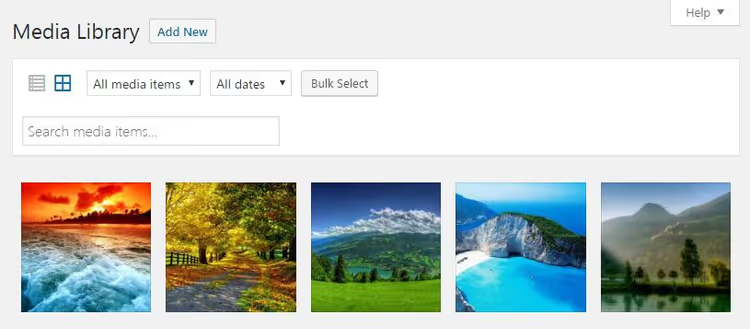
A biblioteca mostra os ficheiros em dois modos: grelha (miniaturas) e lista (com colunas: autor, publicação principal, data). A interface está descrita na documentação oficial do WordPress: uma grelha com pesquisa à direita e filtros no topo. Os filtros permitem-lhe ordenar os ficheiros por tipo (imagens, vídeo, áudio) e por mês de carregamento.
A funcionalidade "Não associado" encontra ficheiros que não estão ligados a nenhuma publicação ou página. Isto é útil quando carregou uma imagem através da biblioteca de multimédia, mas se esqueceu de a inserir em algum lado. A eliminação em massa funciona através do botão "Seleção em massa": marque tudo o que não precisa e elimine numa só operação.
A pesquisa à direita procura nomes de ficheiros. Quando a sua biblioteca contém centenas de imagens, não pode passar sem ela.
Como carregar imagens para a biblioteca de multimédia
Existem duas formas. A primeira é carregar diretamente através do menu Multimédia → Adicionar novo:
- Arraste os ficheiros para a área retangular ou clique em "Selecionar ficheiros".
- Escolha as imagens do seu computador.
- O WordPress começa o carregamento, com cada ficheiro a mostrar o seu próprio indicador de progresso.
A velocidade de carregamento depende do seu alojamento e do tamanho dos ficheiros. Num bom alojamento, uma dúzia de JPGs otimizados com 200 KB cada carregam em segundos. O carregamento múltiplo (vários ficheiros de uma vez) funciona por defeito. Se falhar, o WordPress oferece um carregador do navegador que carrega um ficheiro de cada vez, mas funciona mesmo em computadores mais antigos.
A segunda forma é carregar diretamente do editor de publicações. No editor de blocos (Gutenberg), adiciona um bloco Imagem e escolhe "Carregar" ou "Biblioteca de multimédia" para inserir um ficheiro já carregado. No editor clássico, use o botão "Adicionar multimédia" por cima do campo de texto.
Ambos os caminhos levam à mesma biblioteca de multimédia. Um ficheiro carregado através do editor aparecerá na lista geral Multimédia → Biblioteca, e vice-versa.
Como inserir uma imagem numa publicação
No editor de blocos, adiciona um bloco Imagem e seleciona um ficheiro da biblioteca ou carrega um novo. Um painel de definições aparece à direita: tamanho, alinhamento, link de clique e o campo de texto alternativo (alt).
No editor clássico, o processo é o seguinte:
- Coloque o cursor onde quer a imagem.
- Clique em "Adicionar multimédia".
- Selecione o separador "Biblioteca de multimédia" e clique na imagem.
- Um painel Detalhes do anexo aparece à direita, onde pode preencher o título, legenda, texto alternativo e descrição.
- Escolha o tamanho de inserção na lista suspensa.
- Clique em "Inserir na publicação".
Ao inserir, o WordPress oferece vários tamanhos. Por defeito, são miniatura (150×150 píxeis), médio (300×300 máx.), grande (1024×1024 máx.) e tamanho completo. Todos os valores predefinidos estão descritos na página de definições de multimédia do WordPress. Pode alterar as opções de tamanho em Definições → Multimédia, e o seu tema ou plugins podem adicionar os seus próprios, como medium_large (768 píxeis de largura).
Um ponto importante: o WordPress não corta o original. Cria cópias para cada tamanho. Uma foto HD de 5 MB, inserida como "tamanho médio", pesa 30-50 KB na página, enquanto o original permanece na biblioteca para outras necessidades.
Como editar os detalhes da imagem
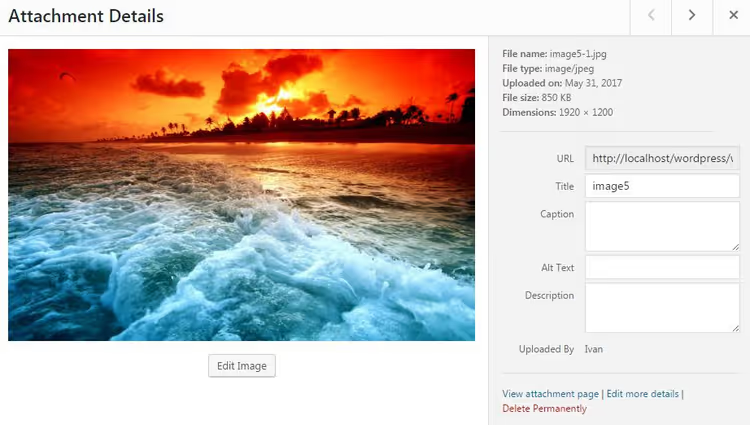
Cada imagem carregada recebe o seu próprio painel com metadados. Para o abrir, clique no ficheiro na biblioteca de multimédia. Campos que vale a pena preencher:
- Título geralmente corresponde ao nome do ficheiro. Altere-o para algo legível, porque alguns temas e plugins mostram-no em visualizadores lightbox.
- Texto alternativo (Alt) é o campo mais importante. É isto que os motores de busca e os utilizadores de leitores de ecrã verão. Descreva o conteúdo da imagem em 4-8 palavras no seu idioma, sem enchimento de palavras-chave. Não confunda alt (texto alternativo para uma imagem indisponível) com título (uma dica que aparece ao passar o rato).
- Legenda é o texto que aparece abaixo da imagem diretamente no conteúdo. Visível para todos os visitantes.
- Descrição permanece na página do anexo (ver secção abaixo). Não é crítico para a maioria dos sites.
À direita, são mostradas informações de serviço: nome do ficheiro, tipo (JPEG/PNG/WebP/AVIF), data de carregamento, tamanho do ficheiro e resolução em píxeis. Existe também um link direto para o ficheiro (o campo "URL do ficheiro"), que pode copiar para uso externo.
O link "Editar mais detalhes" mesmo no fundo abre campos que o WordPress preenche a partir dos dados EXIF da foto (se disponíveis): autor, fonte, data de captura e mais.
Como editar uma imagem: recortar, rodar, redimensionar
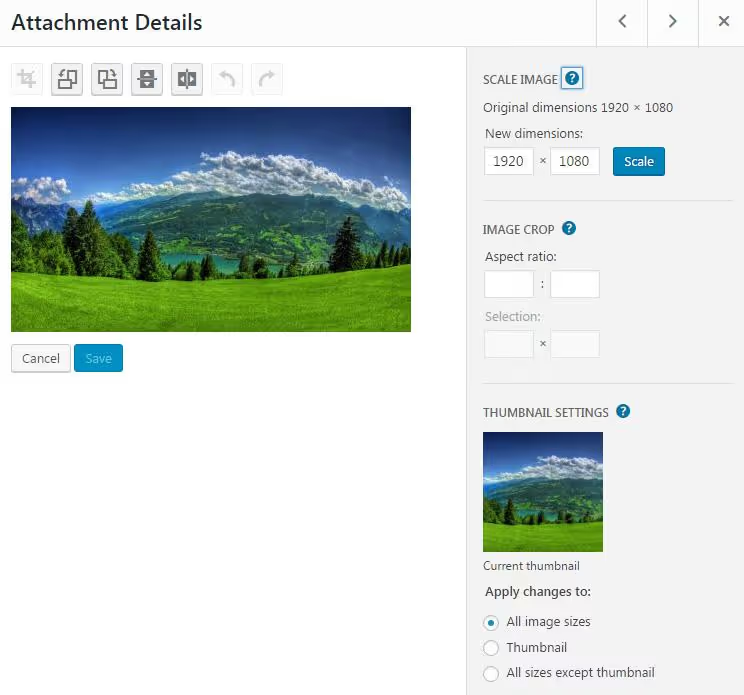
O WordPress inclui um editor de imagem integrado. Não é o Photoshop, mas é suficiente para correções rápidas antes de publicar. Abre-se através do botão "Editar imagem" abaixo do ficheiro na biblioteca de multimédia.
Rotação. Botões para rodar à esquerda e à direita. Útil quando uma foto carrega de lado, pois o WordPress nem sempre lê corretamente a orientação dos dados EXIF.
Redimensionamento. Introduza uma nova largura ou altura, e o WordPress recalcula o outro valor mantendo as proporções. Não pode ampliar uma imagem (aparecerá um ponto de exclamação vermelho). Apenas reduzir. Uma ferramenta funcional para redimensionar corretamente fotos grandes.
Recorte. Selecione uma área com o rato e clique no botão de recorte. Mantenha a tecla Shift premida enquanto seleciona para manter as proporções. No painel direito, pode definir uma proporção exata: 1:1 (quadrado para redes sociais), 4:3, 16:9 ou personalizada. O tamanho mínimo de recorte é o tamanho da miniatura das definições de multimédia.
O botão "Aplicar alterações a" determina quais as cópias que a edição afeta: todos os tamanhos, apenas a miniatura, ou tudo exceto a miniatura. Conveniente quando a miniatura quadrada deve mostrar apenas um fragmento, enquanto a publicação mostra a imagem completa.
Os botões de desfazer e refazer salvam-no de movimentos acidentais do rato. Os resultados são guardados imediatamente e o original na biblioteca de multimédia é sobrescrito. Antes de fazer edições significativas, descarregue uma cópia de segurança do ficheiro.
Galerias, imagens de destaque e inserção por URL
Galeria
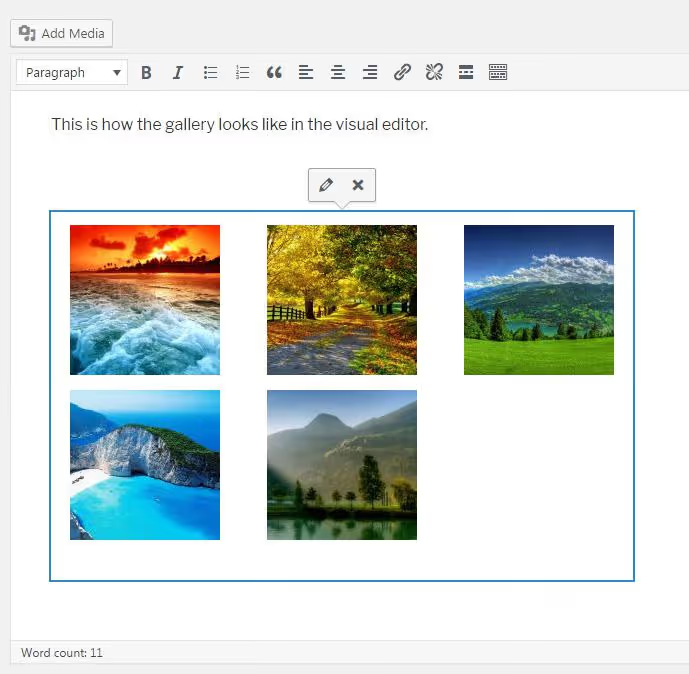
No editor de blocos, o bloco Galeria trata das galerias: selecione várias imagens e o WordPress monta-as numa grelha com definições para número de colunas, tamanho e tipo de recorte.
No editor clássico, clique em "Adicionar multimédia" → "Criar galeria", selecione várias imagens e clique em "Criar uma nova galeria". No modo de texto (Texto), a galeria é representada pelo shortcode [gallery]. Pode estendê-lo com parâmetros: columns (colunas), size (tamanho), link (link de clique). Os detalhes estão na documentação do WordPress.
Imagem de destaque
A imagem de destaque (também chamada "Miniatura da publicação") é a imagem principal de uma publicação ou página. É definida na barra lateral do editor (o bloco "Imagem de destaque" no Gutenberg, ou uma metabox no canto inferior direito no editor clássico).
A forma como o seu tema usa a imagem de destaque depende do próprio tema: alguns mostram-na acima do título em largura total, outros apenas em listas de publicações como miniatura, e alguns ignoram-na completamente. Verifique como isto funciona no seu tema antes de publicar uma dúzia de publicações com imagens idênticas.
Inserir por URL
Se uma imagem estiver alojada noutro servidor e não quiser duplicá-la na sua biblioteca de multimédia, o WordPress permite inseri-la através de link direto. No editor clássico: "Adicionar multimédia" → "Inserir a partir de URL" → cole o URL → pré-visualização → "Inserir na publicação".
No editor de blocos, use o bloco Imagem → "Inserir a partir de URL".
A regra é simples: insira por URL apenas as suas próprias imagens ou ficheiros com uma licença de utilização explícita. Usar a foto de outra pessoa sem permissão é uma violação de direitos de autor.
Páginas de anexo: o que são e se precisa delas
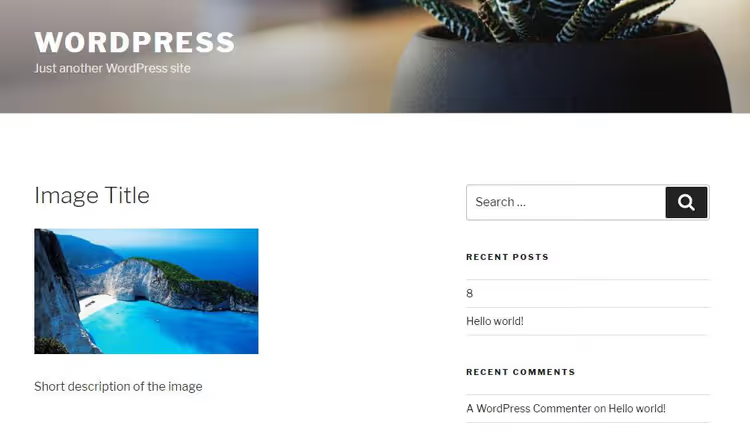
Cada ficheiro carregado recebe automaticamente a sua própria página, a página de anexo. Pode aceder-lhe através da biblioteca de multimédia: clique num ficheiro → "Ver página do anexo".
Esta é uma página completa do WordPress com o seu próprio URL. Mostra a própria imagem, título, descrição, legenda e texto alternativo. O formato de apresentação depende do tema: alguns adicionam dados EXIF, outros mostram apenas a imagem e o título.
Para a maioria dos sites, as páginas de anexo são um peso desnecessário. São indexadas pelos motores de busca, criam páginas finas com zero conteúdo e incham o sitemap. Se não for um fotógrafo a manter um portfólio, é melhor desativar as páginas de anexo. O plugin Yoast SEO faz isto com uma única caixa de verificação nas definições. Outra abordagem é redirecionar a página de anexo para o próprio ficheiro ou para a publicação principal através de código no functions.php.
Nota: mesmo que desative as páginas de anexo, os próprios ficheiros e os seus metadados na biblioteca de multimédia permanecem intactos. Ainda pode inseri-los nas publicações e editar os seus detalhes.
Vídeo relacionado
Um tutorial curto mas abrangente sobre a biblioteca de multimédia do WordPress, desde carregar ficheiros até organizar a sua biblioteca:
⁉️🤔 Perguntas frequentes
Que formato devo usar para carregar imagens para um site?
Os formatos ideais para a web são WebP e AVIF: melhor compressão do que JPEG e PNG com a mesma qualidade visual. O WordPress suporta WebP desde a versão 5.8, e AVIF desde a versão 6.1 (dependendo do ambiente PHP no seu alojamento). Se o seu alojamento não suportar formatos modernos, carregue JPEG para fotografias e PNG para gráficos com transparência. Comprima os ficheiros antes de carregar: fotos para 150-200 KB, gráficos para 50-100 KB. Imagens pesadas tornam o seu site lento e consomem espaço em disco.
Posso restaurar uma imagem eliminada?
Não. O WordPress elimina o ficheiro permanentemente: tanto o original como todas as miniaturas geradas. Não há reciclagem na biblioteca de multimédia. Antes de uma limpeza em massa, faça uma cópia de segurança através de um plugin (UpdraftPlus, BlogVault) ou descarregue um arquivo de
/wp-content/uploads/via FTP. Só uma cópia de segurança lhe dá uma segunda oportunidade.
Qual é a diferença entre texto alternativo e título da imagem?
Alt é uma substituição textual da imagem. Os motores de busca leem-no (para perceber o conteúdo) e os leitores de ecrã usam-no (para utilizadores com deficiência visual). Título é uma dica que aparece ao passar o rato, e é secundário. Preencha sempre o alt, e faça-o corretamente. Pode ignorar completamente o título, pois a maioria dos temas e navegadores ignora-o.
Quantas imagens posso carregar para a biblioteca de multimédia?
Não há um limite formal. O limite prático é determinado por três fatores: espaço em disco do alojamento, limite de inodes (número de ficheiros no sistema de ficheiros) e recursos PHP para processar miniaturas. Em alojamento partilhado barato, os problemas começam após 5000-10000 ficheiros. A solução é organizar pastas através de um plugin como FileBird ou Media Library Folders e eliminar prontamente ficheiros não utilizados.
Como encontro e elimino imagens não utilizadas?
O WordPress não tem uma ferramenta integrada para isto. Plugins como o Media Cleaner analisam a biblioteca e mostram ficheiros que não estão inseridos em nenhuma publicação ou página. Antes de eliminar, verifique se o tema (logótipo, fundo) ou um widget faz referência ao ficheiro. E faça definitivamente uma cópia de segurança.
O que fazer com a sua biblioteca de multimédia agora mesmo
A biblioteca de multimédia não é a pasta de Transferências do seu computador. A abordagem "carregar e esquecer" leva a gigabytes de lixo, cópias de segurança mais lentas e caos ao procurar um ficheiro seis meses depois.
Aqui estão três ações para hoje:
- Vá a Multimédia → Biblioteca, ative o modo de lista e filtre por ficheiros não associados. Elimine tudo o que não reconhece ou não usa.
- Abra as definições de multimédia (Definições → Multimédia) e ajuste os tamanhos das miniaturas para corresponderem ao seu design. Um valor zero para a altura significa "não cortar".
- Verifique a sua última publicação: cada imagem tem o texto alternativo preenchido? Se não, preencha-o com dois cliques. Um texto alternativo adequado fornece o principal benefício SEO das imagens, pois os motores de busca percebem uma imagem através do seu texto alternativo, não através dos píxeis.
E se quiser trabalhar seriamente na velocidade do site, o próximo passo é a otimização de imagens: compressão sem perda de qualidade e carregamento diferido (lazy loading). Diga-nos nos comentários quantos ficheiros contou na sua biblioteca de multimédia.

Uma equipa profissional de escritores e editores especializados na criação de conteúdo de qualidade.