














🚀 Como configurar os rich pins do Pinterest para um site WordPress
O que são os Rich Pins do Pinterest e porque é que o seu site precisa deles
Os Rich Pins são pins melhorados que extraem automaticamente metadados do seu site. Ao contrário dos pins normais, onde a informação se limita a uma descrição escrita pelo utilizador, os Rich Pins mostram o título, autor, preço ou ingredientes diretamente no cartão, independentemente do que o utilizador escreveu ao guardar.
Para o proprietário de um site WordPress, isto significa três benefícios específicos:
- Mais cliques. Um pin com título e descrição parece mais convincente do que apenas uma imagem, pelo que a CTR aumenta naturalmente.
- Atualizações automáticas. Quando altera o preço de um produto ou o título de um artigo, o Pinterest obtém a atualização em 24 horas, sem edição manual do pin.
- Prioridade na pesquisa do Pinterest. Os Rich Pins têm uma classificação mais elevada no feed inteligente e na pesquisa da plataforma, porque o Pinterest favorece conteúdo estruturado.
💡 Visão geral rápida:
- Crie uma conta empresarial no Pinterest (gratuito, demora menos de um minuto)
- Instale o Yoast SEO no WordPress e ative a marcação Open Graph
- Copie a meta tag de verificação do Pinterest para as definições do Yoast
- Publique um artigo com a meta description preenchida e os Rich Pins são ativados automaticamente para todo o seu site
Três tipos de Rich Pins: qual escolher
No início de 2026, o Pinterest suporta oficialmente três tipos de Rich Pins. O quarto tipo, App Pins para aplicações iOS, foi descontinuado e já não é mencionado na documentação da plataforma. Vamos examinar cada um dos três tipos atuais.
Article Pins para blogues e sites de conteúdo
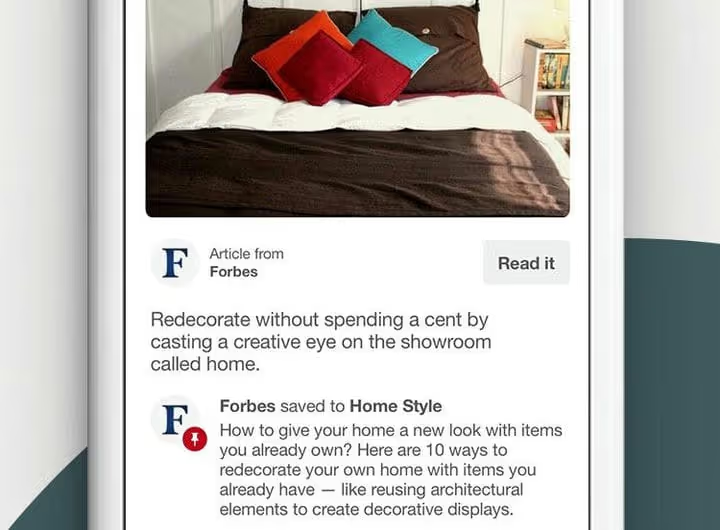
Os Article Pins são o tipo principal para qualquer site com um blogue. Ao guardar uma página, o Pinterest adiciona o título do artigo, o nome do autor e a meta description à imagem. Quem faz o pin vê imediatamente o conteúdo antes de clicar.
Tecnicamente, os Article Pins dependem da marcação Open Graph: as tags og:title, og:description e og:type. Estas são exatamente as tags que plugins de SEO como o Yoast adicionam automaticamente, pelo que não precisa de mexer no código.
Product Pins para lojas online
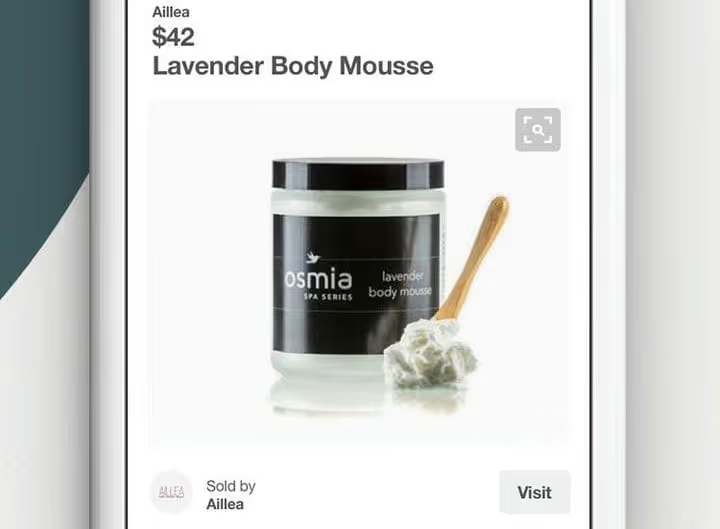
Os Product Pins mostram o preço, a disponibilidade e o local de compra diretamente no pin. Os compradores veem o custo e o estado do stock antes de visitar a loja, o que filtra o tráfego não interessado e reduz a taxa de rejeição.
Para WooCommerce e Shopify, a integração funciona através de catálogos do Pinterest ou da marcação Schema.org com os tipos Product e Offer. O Pinterest também adiciona os distintivos «Best seller» e «Popular» para produtos com elevada procura dentro de uma categoria.
Recipe Pins para blogues de culinária
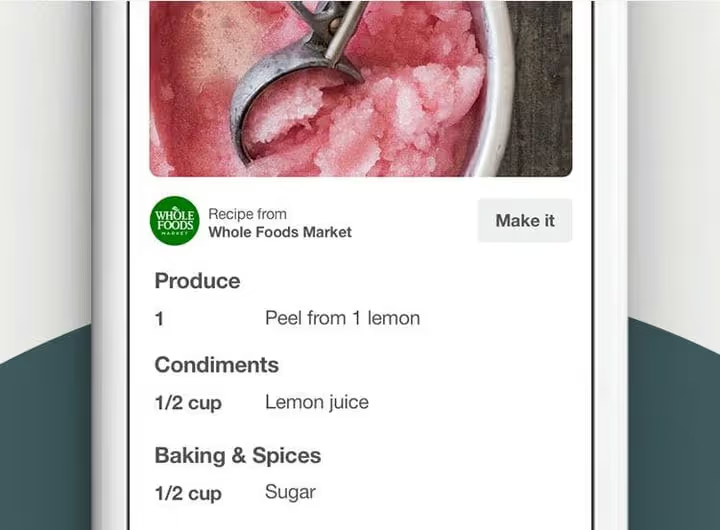
Os Recipe Pins mostram a lista de ingredientes, o tempo de preparação, o número de doses e a classificação. Para bloggers de culinária, isto é indispensável: os utilizadores veem a composição do prato diretamente no feed e guardam o pin de forma consciente, em vez de o fazerem apenas por causa de uma «imagem bonita».
No WordPress, a configuração resume-se a instalar o plugin WP Recipe Maker, que gera automaticamente a marcação JSON-LD Schema.org para cada artigo que contenha uma receita.
Passo 1: Criar uma conta empresarial no Pinterest
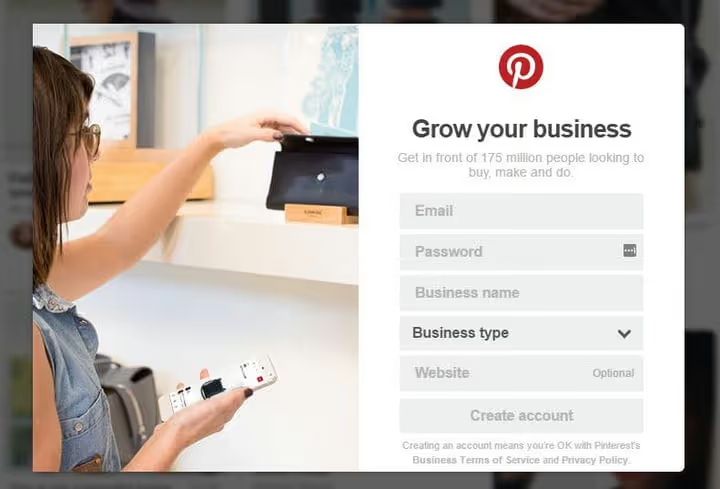
Os Rich Pins estão disponíveis apenas para contas empresariais do Pinterest. Um perfil pessoal normal não suporta a verificação do site e os metadados, pelo que precisa de o converter. É gratuito e demora menos de um minuto.
Dois cenários:
- Nova conta. Aceda a pinterest.com/business/create/ e registe-se com o seu email, palavra-passe e nome da marca.
- Converter uma conta existente. Nas definições do seu perfil, selecione «Mudar para conta empresarial». O Pinterest irá preservar todos os seus quadros, pins e seguidores.
Após a mudança, aparece uma secção Analytics no menu da barra lateral e as definições do seu perfil incluirão um campo para verificação do site.
Passo 2: Ligar o Pinterest ao WordPress através do Yoast SEO
A forma mais fiável de ligar o WordPress e o Pinterest é o plugin Yoast SEO. Ele resolve duas tarefas de uma só vez: adiciona a marcação Open Graph (necessária para os Article Rich Pins) e simplifica a verificação do site através da etiqueta HTML do Pinterest.
Instalar o Yoast SEO
Se o plugin ainda não estiver instalado:
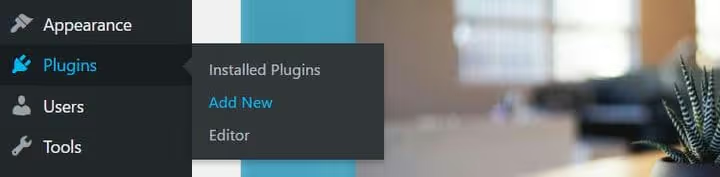
No painel de administração do WordPress, vá a Plugins → Adicionar Novo.
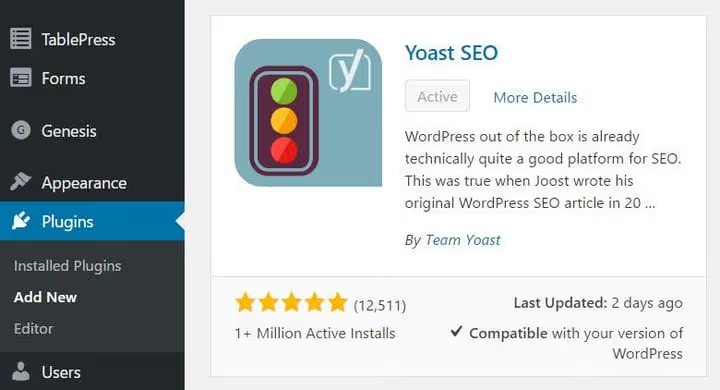
Na barra de pesquisa, escreva «Yoast SEO», clique em Instalar e depois em Ativar.

Aparece um item SEO no menu da barra lateral. Vá a SEO → Geral.
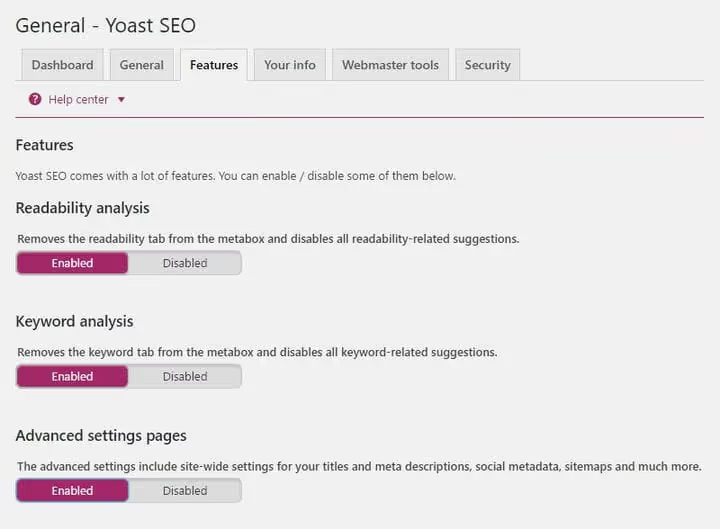
Abra o separador Funcionalidades. Na secção «Páginas de definições adicionais», ative o interruptor e clique em Guardar Alterações no final da página.
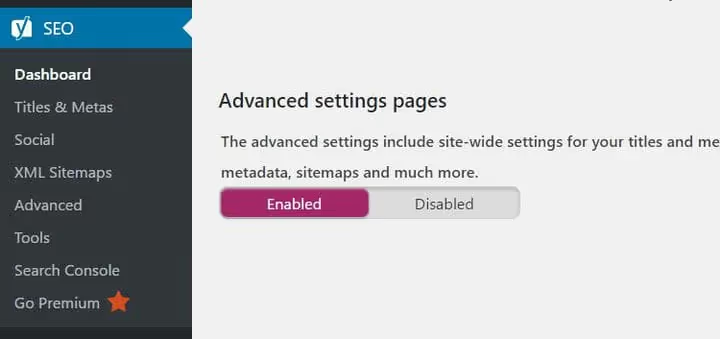
Agora, o menu SEO mostra um submenu Social, que vai precisar para inserir a meta tag de verificação do Pinterest.
Verificar o seu site no Pinterest
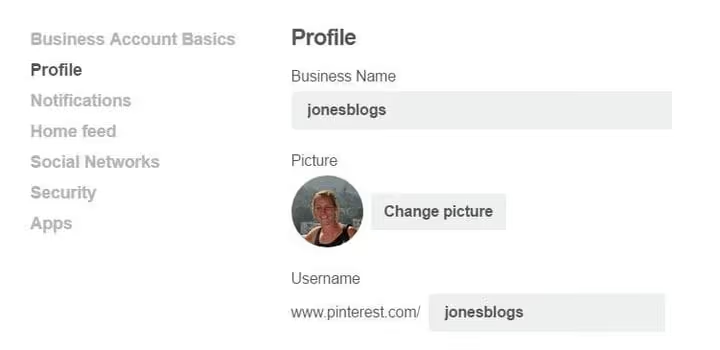
Na sua conta empresarial do Pinterest, vá a Definições → Perfil.

No campo «Website», introduza o URL do seu site e clique em Claim website.
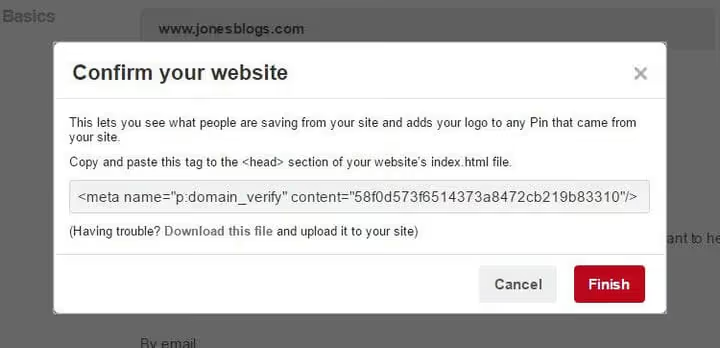
O Pinterest vai gerar uma etiqueta HTML do tipo <meta name="p:domain_verify" content="...">. Copie-a na íntegra.
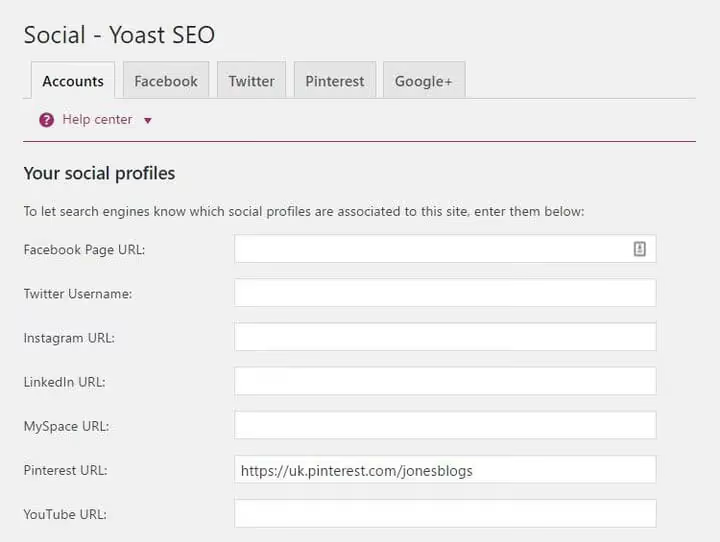
Volte ao WordPress: SEO → Social. No separador Accounts, introduza o URL do seu perfil do Pinterest (por exemplo, https://www.pinterest.com/yourusername) e guarde.
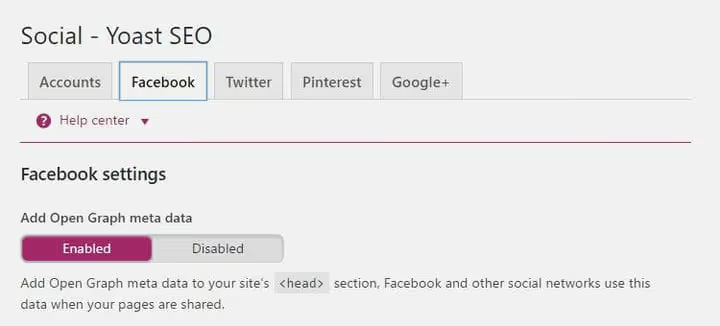
Mude para o separador Facebook e certifique-se de que a opção «Add Open Graph metadata» está ativada. Esta opção gera og:title e og:description para cada artigo, o que cria a base para os Article Rich Pins.
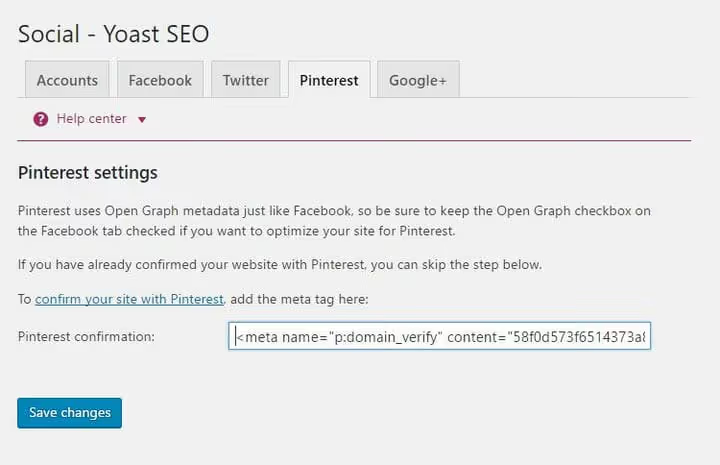
Abra o separador Pinterest, cole a meta tag de verificação que copiou e clique em Save Changes. Volte ao Pinterest e clique em Done.
A verificação costuma ser instantânea, mas pode demorar até uma hora. Após a verificação bem-sucedida, o seu site e a conta empresarial ficam ligados e pode avançar para a configuração dos Rich Pins.
Passo 3: Configurar os Article Pins
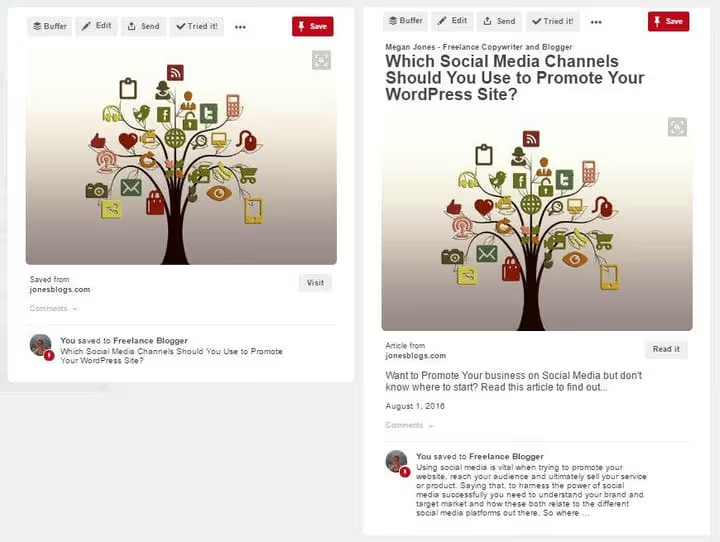
Os Article Pins são o tipo de Rich Pins mais popular para blogues. A diferença em relação a um pin normal é óbvia: um Rich Pin inclui o título do artigo, o autor e a descrição, enquanto um pin normal mostra apenas uma imagem e o texto escrito pelo utilizador.
Metadados: a base já está a funcionar
Se o Yoast SEO estiver instalado e o Open Graph ativado (Passo 2), os metadados dos Article Pins já estão a ser gerados em cada artigo e página. O Yoast utiliza dois campos-chave abaixo do editor:
- SEO Title → etiqueta
og:title - Meta description → etiqueta
og:description
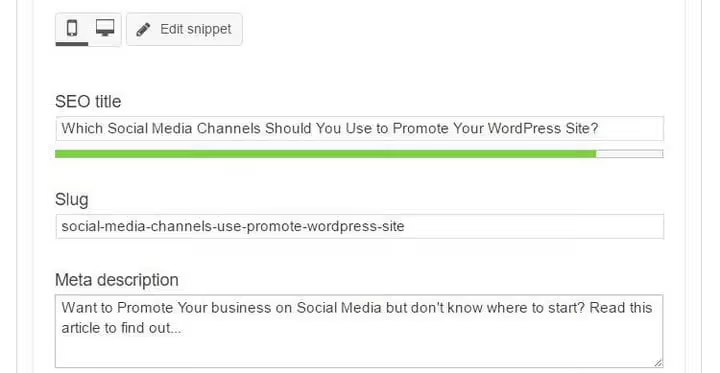
Não deixe a meta description vazia. Se estiver em falta, o Pinterest irá buscar as duas primeiras frases do texto do artigo, e estas raramente resultam numa boa pré-visualização do pin. Uma meta description de 140 a 160 caracteres, com um motivo claro para clicar, proporciona a máxima conversão do feed do Pinterest em visitas ao site.
Ativação: automática para todo o site

Desde 2024, o Pinterest simplificou o processo: a validação manual através de uma ferramenta especial deixou de ser necessária. Quando a marcação Open Graph está ativada no seu site, o Pinterest reconhece automaticamente os metadados assim que um pin é guardado pela primeira vez. Basta publicar um artigo com a meta description preenchida e todos os pins subsequentes desse artigo passam a ser Article Rich Pins.
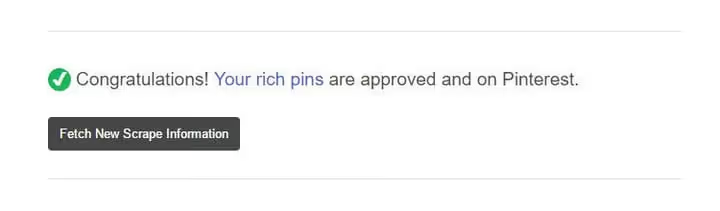
A ativação acontece para todo o domínio de uma só vez. Um artigo com metadados e qualquer página do site com marcação Open Graph ou Schema.org gera automaticamente Rich Pins. Novos artigos e produtos são detetados automaticamente, sem qualquer ação adicional.
Antes de publicar, limpe a cache do WordPress (especialmente se usar o WP Rocket ou o W3 Total Cache) para que o Pinterest veja a marcação atual e não uma versão em cache da página.
Passo 4: Configurar Recipe Pins para um blog de culinária

Se publica receitas, instale o WP Recipe Maker, um plugin gratuito que incorpora marcação JSON-LD Schema.org do tipo Recipe em cada artigo que contenha uma receita.
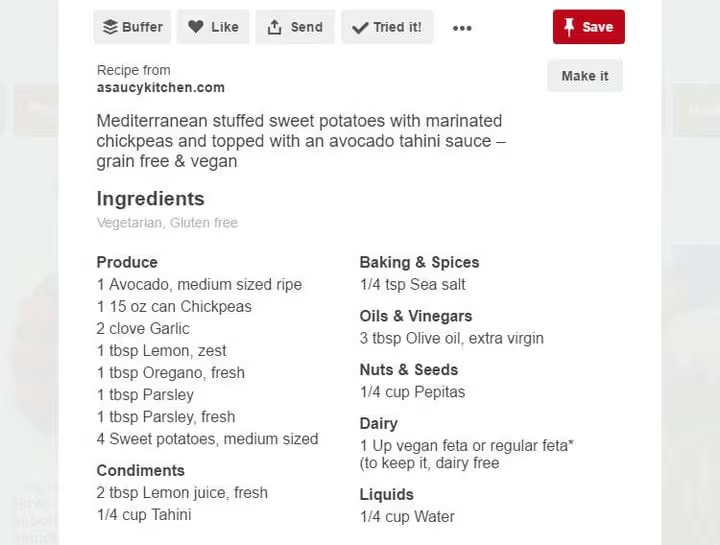
Passos após instalar o plugin:
- Crie ou edite um artigo; o bloco WP Recipe Maker aparecerá no editor.
- Preencha os campos da receita: nome, ingredientes, tempo de preparação, número de doses.
- Publique o artigo.
- Publique o artigo; o Pinterest reconhecerá automaticamente a marcação Schema.org na próxima vez que um pin for guardado.
O plugin gera automaticamente a marcação para ingredientes, tempo de preparação e doses. São também suportados: classificações (aggregateRating), etiquetas de dieta (vegan, sem glúten, paleo, vegetariano) e comentários. Quanto mais preencher o cartão de receita, mais informativo será o seu Recipe Pin no feed.
Passo 5: Configurar Product Pins para uma loja online

Para Shopify, a integração com o Pinterest funciona de forma nativa: instale a aplicação Pinterest no administrador do Shopify, ligue o catálogo e os produtos sincronizam automaticamente.
Para WooCommerce e outras plataformas, o processo é ligeiramente mais longo:
- Certifique-se de que as páginas de produto contêm marcação Schema.org com os tipos
ProducteOffer. A maioria dos plugins de SEO (Yoast WooCommerce SEO, Rank Math) faz isto automaticamente. - Em alternativa, carregue um catálogo através dos Catálogos do Pinterest, um feed CSV ou XML com preços, disponibilidade e descrições. O catálogo também lhe permite fazer Shopping Ads.
- O Pinterest reconhece automaticamente a marcação quando um pin com um produto é guardado pela primeira vez; não é necessária validação adicional.
Nota importante: o Pinterest só mostra o distintivo de preço e disponibilidade se o produto estiver em stock, o preço estiver atualizado e a loja cumprir as diretrizes para comerciantes. Os Product Pins podem não funcionar para artigos feitos por encomenda ou produtos com preços variáveis.
Tutorial em vídeo: configuração completa de Rich Pins
As instruções em texto cobrem todos os passos, mas um guia visual ajuda a consolidar o processo. Abaixo encontra um vídeo passo a passo sobre como configurar Rich Pins no WordPress, com demonstração de cada ecrã:
⁉️🤔 Perguntas frequentes
Tenho de pagar pelos Rich Pins?
Não, os Rich Pins são uma funcionalidade gratuita do Pinterest. O único requisito é uma conta business (também gratuita; converter um perfil pessoal demora menos de um minuto). Não existem escalões de preço, subscrições ou custos ocultos.
Quanto tempo depois da ativação é que os Rich Pins começam a funcionar?
Normalmente, os metadados são detetados na primeira vez que um pin é guardado após a publicação de um artigo. O Pinterest indica oficialmente que a sincronização completa pode demorar até 24 horas. Se os pins não atualizarem após um dia, verifique se a marcação Open Graph está ativa, limpe a cache do seu site e guarde um novo pin a partir de qualquer artigo.
Posso usar um plugin de SEO diferente em vez do Yoast?
Sim. Qualquer plugin com suporte para Open Graph funciona: Rank Math, All in One SEO, SEOPress. O princípio é o mesmo: ative
og:title,og:descriptioneog:type, adicione a meta tag do Pinterest nas definições do plugin, publique um artigo e guarde um pin.
Porque é que o Pinterest não vê os metadados após a publicação?
As três causas mais comuns: (a) o Open Graph não está ativo (verifique o separador Facebook ou Social no seu plugin de SEO); (b) um plugin de cache (WP Rocket, W3 Total Cache) está a servir uma versão antiga da página sem a marcação (limpe a cache); (c) o seu tema WordPress não chama a função
wp_head()(verifique o header.php). Após corrigir, guarde um novo pin a partir do artigo atualizado e aguarde até 24 horas.
Um artigo com metadados ativa os Rich Pins para todo o site?
Sim. Assim que o Pinterest deteta a marcação Open Graph ou Schema.org em qualquer página do domínio, todos os pins subsequentes desse site tornam-se automaticamente Rich Pins. Novos artigos e produtos são detetados automaticamente, sem qualquer ação adicional da sua parte.
Como desativo os Rich Pins para uma página específica?
Adicione a meta tag
<meta name="pinterest-rich-pin" content="false" />ao<head>da página desejada. Isto bloqueia os Rich Pins apenas para essa página; o resto do seu site continua a funcionar normalmente. Para reativar, basta remover esta tag.
Vale a pena configurar Rich Pins em 2026
Resposta curta: sim, e quanto mais cedo melhor. O Pinterest continua a ser uma das poucas plataformas onde o alcance orgânico ainda é notório. A pesquisa visual e o feed "inteligente" da plataforma dependem menos de subscrições do que os algoritmos do Instagram ou do Facebook, e o tempo de vida de um pin mede-se em meses, não em horas.
O tipo de Rich Pins a escolher depende do seu conteúdo:
- Tem um blog → Article Pins via Yoast SEO. A configuração demora uma hora e depois funciona automaticamente para cada novo artigo.
- Vende produtos → Product Pins mais um catálogo do Pinterest. Os compradores veem o preço antes de clicar, logo a conversão é maior.
- Publica receitas → WP Recipe Maker + Recipe Pins. Os ingredientes e o tempo de preparação aparecem diretamente no feed.
Todos os três tipos são configurados seguindo o mesmo cenário: marcação no site, publique um artigo, guarde um pin e o Pinterest deteta automaticamente os metadados para todo o domínio. Nada mais complexo do que copiar uma meta tag e preencher uma meta description.

Uma equipa profissional de escritores e editores especializados na criação de conteúdo de qualidade.