













 IAImagem ilustrativa gerada por IA
🔧 Como personalizar a interface de administração do WordPress para funções de utilizador
Quando um site tem mais do que um autor, o painel de administração padrão do WordPress torna-se uma zona de risco. Um widget apagado por engano, definições do tema alteradas, um plugin removido e, de repente, um programador perde uma hora a restaurar algo que o gestor de conteúdos nunca deveria ter visto.
O problema é que o WordPress de origem não oferece um controlo flexível sobre a visibilidade dos elementos de administração para diferentes perfis. Claro que pode manipular as capacidades através de código, mas para o proprietário de um site isso não é opção. Precisa de uma ferramenta que funcione sem o functions.php e sem o risco de partir o site.
A solução é um plugin gratuito que cobre todos os cenários de restrição de administração: desde ocultar itens de menu até personalizar a página de login. Vamos analisar o processo passo a passo.
💡 Visão geral rápida:
- Instale o WP Admin UI Customize a partir do diretório oficial do WordPress. O plugin é gratuito e não requer código.
- Selecione o perfil de utilizador para o qual pretende configurar restrições (autor, colaborador, editor ou qualquer outro).
- Percorra os separadores de definições e desative tudo o que esse perfil não precisa: menus, widgets, meta boxes, elementos da barra de ferramentas.
- Guarde as alterações. Estas aplicam-se instantaneamente ao perfil selecionado sem necessidade de recarregar ou editar modelos.
O que o WP Admin UI Customize pode fazer
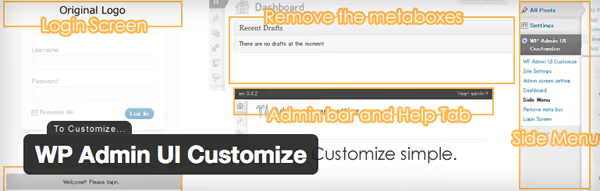
O WP Admin UI Customize é um plugin gratuito do diretório WordPress.org que, em março de 2026, conta com mais de 30.000 instalações ativas e uma classificação de 4,6 em 5. O plugin interceta a exibição dos elementos de administração para o perfil selecionado e oferece-lhe um controlo granular sobre cada bloco da interface.
O cenário principal: o administrador do site vê o painel completo, enquanto os autores e colaboradores veem apenas o que precisam para escrever e submeter conteúdos. Sem acesso a "Aparência", "Plugins" ou "Definições".
A versão gratuita aplica UM conjunto de regras a TODOS os perfis, exceto ao administrador. Isto significa que, se configurar a ocultação para o perfil de "Autor", as mesmas restrições aplicar-se-ão também ao "Editor" e ao "Colaborador". Para uma gestão por perfil, existe um extra premium chamado WP Admin UI Customize Multiple, mas para um site típico com um ou dois perfis de utilizador, a versão gratuita é suficiente.
Configuração passo a passo: da instalação à página de login
Passo 1: selecionar o perfil alvo
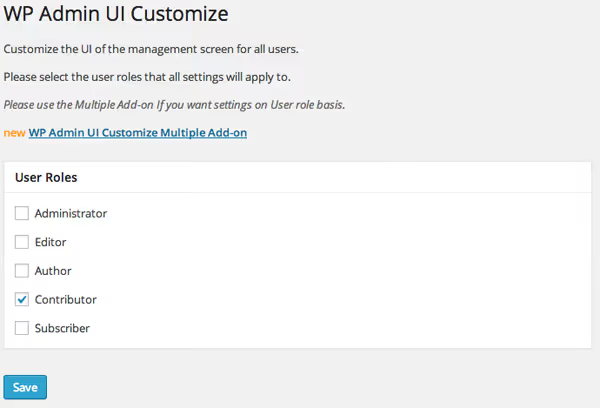
Após ativar o plugin, surge um novo item de menu na barra lateral: WP Admin UI Customize. O primeiro separador, "Role Settings", contém uma lista suspensa de todos os perfis registados no site. Selecione aquele que pretende restringir e todas as alterações subsequentes aplicar-se-ão especificamente a ele.
Uma nota importante: se a cache estiver ativa no site, limpe a cache após guardar cada bloco de definições. Caso contrário, as alterações podem não ter efeito imediato.
Passo 2: definições gerais de ecrã
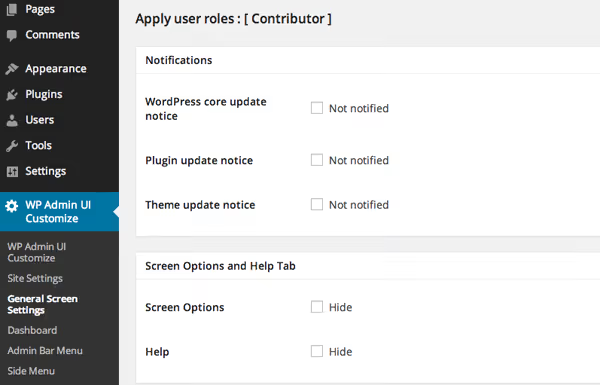
O separador "General Screen Settings" gere os elementos utilitários da interface. Aqui decide:
- se mostra notificações sobre atualizações disponíveis do core e de plugins;
- se o acesso ao separador "Opções de ecrã" é permitido (aquele que alterna as colunas na lista de artigos);
- se o separador "Ajuda" no canto superior direito de qualquer página de administração está visível;
- se pode ser adicionado CSS personalizado através de um campo no rodapé.
Para gestores de conteúdo e autores, a maioria destas opções deve ser desativada. Não oferecem valor prático, mas criam ruído visual e potenciais pontos de erro.
Passo 3: widgets do painel
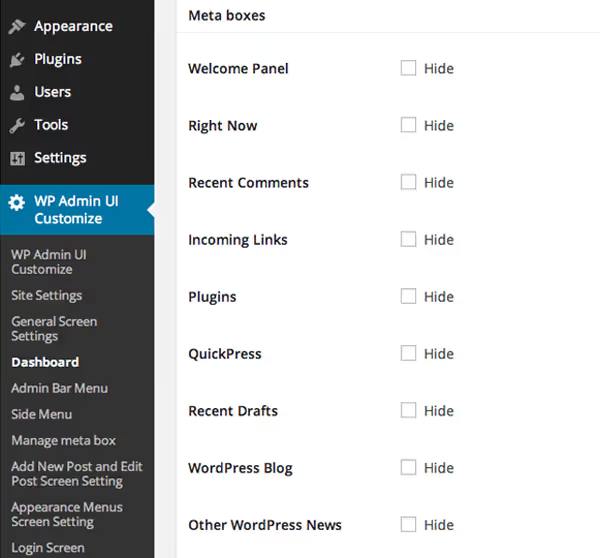
O painel do WordPress ao iniciar sessão mostra uma dúzia de widgets: "De relance", "Rascunho rápido", "Notícias do WordPress", "Saúde do site" e outros. Através das "Opções de ecrã" pode ocultá-los, mas o utilizador pode reativá-los com dois cliques.
O separador "Dashboard" do plugin resolve isto de forma definitiva: basta desmarcar os widgets de que não precisa e estes desaparecem completamente para o perfil selecionado, sem possibilidade de o utilizador os restaurar. Para autores, faz sentido deixar apenas "Os meus artigos" e "Rascunho rápido", removendo todo o resto.
Passo 4: a barra de administração superior
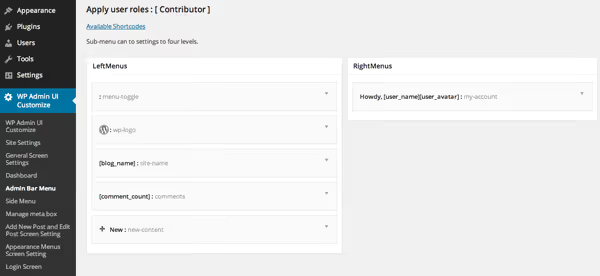
A barra de ferramentas no topo do ecrã (barra de administração) é outra fonte de links desnecessários. O plugin permite-lhe:
- adicionar itens de menu personalizados à barra de ferramentas com os seus próprios URLs;
- reordenar elementos existentes arrastando;
- remover tudo o que não está relacionado com o trabalho do utilizador: o link do site, o contador de comentários, o botão "Personalizar", o ícone do personalizador.
Na prática, é conveniente deixar apenas o logótipo do WordPress (para terminar sessão) e remover todo o resto. Os autores precisam da barra de ferramentas exclusivamente para a navegação entre a administração e o front-end.
Passo 5: o menu da barra lateral, a alavanca mais poderosa
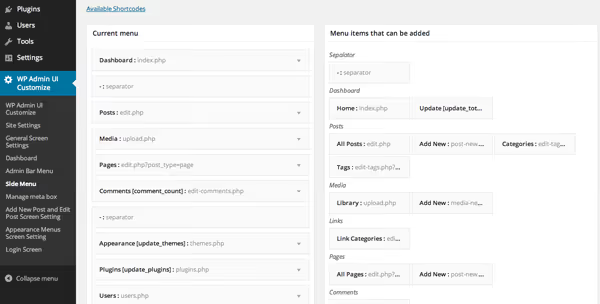
O separador "Sidebar Menu" é a ferramenta principal do plugin. É aqui que define quais as secções de administração que o utilizador vê.
Uma configuração típica para um autor: deixar apenas "Artigos" (com os subitens "Todos os artigos", "Adicionar novo", "Categorias") e ocultar completamente "Multimédia", "Páginas", "Aparência", "Plugins", "Ferramentas" e "Definições". Um autor não tem nada que mexer nas definições do tema ou na lista de plugins, e cada item de menu oculto é uma oportunidade a menos de quebra acidental.
Para subscritores e colaboradores, pode deixar apenas "Perfil" para edição dos seus próprios dados.
Passo 6: meta boxes do editor
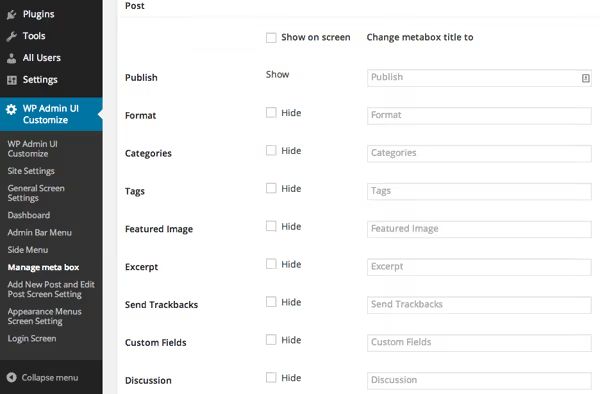
O separador "Meta Box Management" organiza o ecrã de edição de artigos. Pode ocultar ou renomear:
- o bloco de seleção de categoria;
- o bloco "Imagem de destaque";
- o bloco "Formato do artigo";
- o bloco "Permalink" (slug).
Renomear funciona particularmente bem: por exemplo, o bloco "Categoria" pode ser renomeado para "Secção de Conteúdo", o que é mais claro para autores novatos. E o campo "Permalink" é melhor ocultá-lo para colaboradores: eles não podem publicar artigos de qualquer forma, e o slug é gerado automaticamente quando submetido para revisão.
Passo 7: a página de login
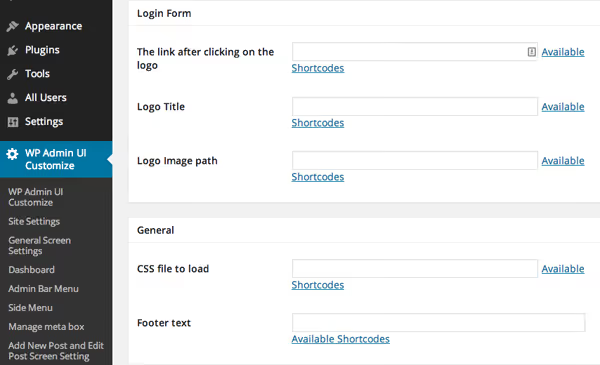
O último separador, "Login Page", permite-lhe substituir o logótipo padrão do WordPress na página /wp-login.php:
- um URL de logótipo personalizado (em vez do logótipo do WordPress);
- um título de página personalizado para a página de login;
- CSS adicional para um estilo mais refinado;
- texto de rodapé para a página.
Um pequeno mas agradável toque: quando um cliente ou autor inicia sessão na administração e vê o logótipo da empresa em vez do do WordPress, isso reforça o reconhecimento da marca e a confiança no site.
Passo 8: navegação e toques finais
Um separador à parte controla a visibilidade das definições do menu de navegação. Se já foram criados menus no site através de "Aparência → Menus", pode bloquear o acesso à sua edição para o perfil selecionado. O utilizador verá apenas a estrutura finalizada, sem capacidade de alterar nada. Isto é útil para sites com arquiteturas de categorias complexas e landing pages.
O vídeo acima demonstra claramente o processo de configuração de perfis e restrição de visibilidade, desde a instalação do plugin até à visão final da administração para um autor.
⁉️🤔 Perguntas frequentes
Em que é que este plugin difere das "Opções de ecrã" integradas?
As "Opções de ecrã" integradas podem ser repostas pelo utilizador a qualquer momento; não se trata de uma restrição, mas de uma preferência de visualização pessoal. O WP Admin UI Customize bloqueia elementos ao nível do perfil: o utilizador não vê fisicamente os menus e widgets ocultos e não os pode restaurar.
Preciso de comprar a versão premium para dois perfis diferentes?
Se tem um administrador e todos os outros, não. A versão gratuita aplica um único conjunto de regras a todos os perfis não administradores. O extra premium é necessário quando precisa de configurações diferentes para editores, autores e colaboradores SEPARADAMENTE, por exemplo, num site de revista com uma dúzia de colaboradores de diferentes níveis.
O plugin apenas altera a visibilidade ou bloqueia realmente o acesso?
Apenas a visibilidade da interface. O acesso direto a uma secção oculta via URL (por exemplo,
/wp-admin/themes.php) permanecerá aberto se o perfil tiver as capacidades correspondentes. Para um bloqueio total ao nível das permissões, utilize uma combinação com um plugin de gestão de capacidades como o User Role Editor.
Posso ocultar itens adicionados por outros plugins?
Sim. Qualquer item de menu registado por um plugin de terceiros (SEO, cache, formulários, slider) aparece na lista do menu da barra lateral e da barra de ferramentas e pode ser ocultado exatamente como os itens padrão do WordPress.
O que acontece quando o plugin é desativado?
Todas as restrições são removidas e a interface volta ao seu aspeto padrão. No entanto, as definições são preservadas na base de dados. Quando reativar o plugin, tudo é restaurado sem necessidade de reconfiguração.
Vale a pena preocupar-se com restrições de administração?
Se é o único a trabalhar no site, não. Não precisa deste plugin. A administração padrão do WordPress é suficiente para um projeto a solo.
Mas assim que surge um único utilizador externo com acesso à administração (um autor, gestor de conteúdo, especialista em SEO), restringir a interface deixa de ser um "bónus agradável" e passa a ser uma proteção contra o erro humano. Um clique acidental em "Definições → Gerais" pode alterar o endereço do site e deitá-lo abaixo durante horas. E um item de menu "Ferramentas" oculto significa menos um cenário em que um cliente lança acidentalmente uma importação de dados de demonstração e sobrescreve o conteúdo.
O WP Admin UI Customize não requer código, instala-se em dois cliques e pode ser configurado em 15 minutos. Para sites com múltiplos autores e projetos WordPress para clientes, este é um daqueles plugins instalados por defeito durante a implementação, a par da cópia de segurança e da proteção contra força bruta.

Uma equipa profissional de escritores e editores especializados na criação de conteúdo de qualidade.