













 IAImagem ilustrativa gerada por IA
🚀 Como adicionar categorias no WordPress: todos os cenários
As categorias podem parecer simples, mas basta saltar a organização uma única vez e atirar uma dúzia de artigos para "Sem categoria" e, em seis meses, o seu site torna-se um caos. Um visitante chega, vê a desordem e vai-se embora.
As categorias no WordPress são o esqueleto da navegação. Sem elas, até os artigos mais bem escritos se perdem. Uma boa estrutura com categorias principais e subcategorias dá-lhe três coisas: os leitores encontram o que precisam mais rapidamente, os motores de busca compreendem melhor a arquitetura do site e você perde menos tempo com links internos.
A seguir, uma análise detalhada de cada cenário com categorias. Desde criar a sua primeira secção até eliminar artigos em massa. Sem palha, apenas capturas de ecrã concretas do painel de administração.
💡 Visão geral rápida:
- Adicione uma nova categoria através do editor de artigos ou em Artigos → Categorias
- Crie uma subcategoria e selecione a categoria principal no menu suspenso
- Atribua artigos a categorias individualmente ou em massa
- Edite a descrição da secção para SEO
- Remova
/category/dos URLs usando um plugin
O que são categorias e subcategorias no WordPress
Uma categoria é uma forma de agrupar artigos por tópico. Imagine um site de notícias: secções como "Política", "Economia", "Desporto" são categorias. E dentro de "Desporto", tem "Futebol", "Hóquei", "Ténis" como subcategorias.
Tecnicamente, as categorias são hierárquicas. Isto significa que cada uma pode ter um número ilimitado de elementos dependentes. Por predefinição, o WordPress cria uma categoria "Sem categoria"; se não atribuir um artigo a nenhuma secção, ele vai para lá. Pode corrigir isto mais tarde.
Um artigo pode estar em várias categorias em simultâneo. Por exemplo, um artigo sobre um plugin de SEO pode estar tanto em "Plugins" como em "SEO". Mas não abuse: os motores de busca podem interpretar várias atribuições como duplicação.
Como adicionar uma nova categoria

A forma mais rápida é ao escrever um artigo. No editor do WordPress (Gutenberg ou Classic), à direita ou em baixo, existe um bloco "Categorias". Abaixo da lista de secções existentes, clique em "Adicionar nova categoria". Introduza um nome e clique no botão.
A segunda via é centralizada, através do painel de administração. Vá a Artigos → Categorias. Preencha os campos:
Nome, o que os visitantes verão no site.
Slug, a parte do URL da categoria. Se deixar em branco, o WordPress irá gerá-lo automaticamente a partir do nome. Use caracteres latinos e hífens:
wordpress-plugins, nãowordpress_plugins.Categoria principal, deixe como "Nenhuma" se for uma secção de nível superior.
Descrição, opcional, mas útil para SEO (o texto pode aparecer na página da categoria se o seu tema o suportar).
Clique em "Adicionar nova categoria".
Como criar uma subcategoria

Uma subcategoria é criada da mesma forma que uma categoria normal, mas com uma diferença. No menu suspenso "Categoria principal", selecione aquela dentro da qual a nova categoria irá residir. Por exemplo: categoria principal "SEO", subcategoria "SEO Técnico".
Se não estiver no editor de artigos, mas no painel de administração, o caminho é o mesmo: Artigos → Categorias.

Preencha o nome, slug, descrição, selecione a categoria principal e clique em "Adicionar nova categoria". O slug da subcategoria não precisa de espelhar o da categoria principal; o WordPress construirá o URL como /category/seo/technical-seo/ por si próprio.
Na prática, tente não se entusiasmar com aninhamentos profundos. Três níveis é o limite máximo. A partir daí, a navegação torna-se confusa tanto para os leitores como para os motores de busca.
Como atribuir artigos a categorias
Existem dois métodos. Primeiro, a abordagem direcionada ao editar um artigo específico.
Método 1: através do editor de artigos

Abra o artigo para edição, encontre o bloco "Categorias" e marque as caixas das que necessita.

Clique em "Atualizar" e o artigo fica associado à secção selecionada. Se marcou várias caixas, o artigo aparecerá em cada uma das categorias especificadas. Tenha em atenção: o URL do artigo é formado com base na primeira categoria (por ordem alfabética ou pelo ID mais baixo), que pode não ser a que queria na barra de endereço.
Método 2: atribuição em massa

Vá a Artigos → Todos os artigos. Marque as caixas dos artigos que necessita. No menu suspenso "Ações em massa", selecione "Editar" e clique em "Aplicar". O painel de edição em massa será aberto. Encontre a secção "Categorias", marque as secções de que necessita e clique em "Atualizar".
Este método poupa horas quando está a limpar um site há muito negligenciado com dezenas de artigos sem categoria.
Como adicionar uma descrição de categoria
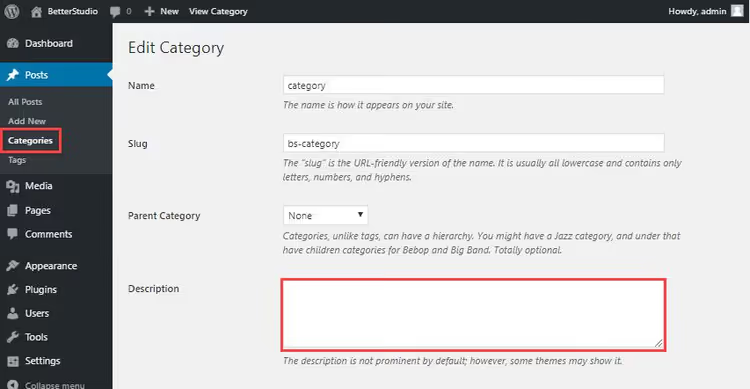
As descrições de categoria são uma ferramenta de SEO subvalorizada. Muitos temas exibem-nas na página da categoria, antes da lista de artigos ou na meta descrição.
Para adicionar uma descrição, vá a Artigos → Categorias. Encontre a secção de que necessita e clique em "Editar" por baixo do nome. Preencha o campo "Descrição" e clique em "Atualizar".
Escreva de forma concisa: 1 a 2 frases a descrever o conteúdo da secção, com uma palavra-chave. Por exemplo: "Plugins para acelerar o WordPress: cache, otimização de imagens e afinação da base de dados. Comparações e guias de configuração."
Como alterar a categoria predefinida
A categoria "Sem categoria" é a primeira coisa que vale a pena mudar num site novo. Mantê-la significa mostrar aos leitores que não se preocupou em organizar.
Pode alterá-la de duas formas. Primeira: crie uma nova categoria (por exemplo, "Geral" ou "Blog") e defina-a como a secção predefinida em Configurações → Escrita, no menu suspenso "Categoria predefinida de artigos".
Segunda: simplesmente renomeie "Sem categoria" para algo com significado, através de Artigos → Categorias, no botão "Editar" por baixo do nome. Introduza um novo nome, slug e guarde. Os artigos antigos que já estavam nesta categoria passarão automaticamente a ter o novo nome.
Como renomear uma categoria

Renomear uma categoria não quebra links. O WordPress usa o ID interno da secção para se ligar aos artigos; o nome muda, mas o ID permanece o mesmo.
Vá a Artigos → Categorias, clique em "Editar" por baixo da secção de que necessita. Introduza o novo nome e, se necessário, um novo slug. Clique em "Atualizar".
Nota: se alterou o slug, o URL antigo da categoria deixará de funcionar. O WordPress não redireciona automaticamente /category/old-name/ para /category/new-name/. Para isso, precisará de um plugin de redirecionamento, como o Redirection. Sem um redirecionamento, os motores de busca verão um erro 404 e páginas abandonadas.
Como eliminar uma categoria sem perder conteúdo

Eliminar uma categoria não elimina os artigos. O WordPress irá movê-los automaticamente para a categoria predefinida (aquela que configurou acima).
Para eliminar: Artigos → Categorias, marque as caixas das secções desnecessárias, no menu suspenso "Ações em massa" selecione "Eliminar" e clique em "Aplicar". Os artigos permanecerão, mas acabarão na categoria predefinida. Depois disso, entre neles e redistribua-os pelas secções atuais.
Como eliminar uma categoria juntamente com os artigos

Por vezes, precisa de eliminar tanto a secção como todo o seu conteúdo. Por exemplo, fechou uma secção do site.
Vá a Artigos → Todos os artigos. Acima da tabela de artigos, existe um filtro de categoria; selecione a que planeia eliminar. Clique em "Filtrar" para ver todos os artigos nessa secção. Marque-os todos (caixa de seleção no cabeçalho da tabela), no menu "Ações em massa" selecione "Mover para o lixo" e clique em "Aplicar".
Depois disso, volte a Artigos → Categorias e elimine a própria secção; agora está vazia e o conteúdo não será afetado.
Uma alternativa para grandes quantidades de artigos em diferentes categorias é o plugin Bulk Delete. Permite critérios flexíveis: eliminar todos os artigos de uma categoria específica, mais antigos do que uma determinada data ou com um estado particular.
Categorias e SEO: o que precisa de saber
As categorias afetam diretamente a otimização para motores de busca. Aqui ficam algumas regras testadas na prática.
Palavras-chave no nome. O nome da categoria deve conter uma frase-chave. Não "Diversos", mas "Plugins para cache". Não "Artigos", mas "Guias do WordPress". O limite de comprimento é de 4 palavras no máximo, caso contrário os URLs tornam-se desajeitados.
Remova /category/ dos URLs. Por predefinição, o WordPress insere category/ no endereço de cada secção: site.com/category/seo/. Este é um nível de aninhamento desnecessário. O plugin FV Top Level Categories remove o prefixo e o URL passa a ser site.com/seo/. O plugin tem mais de 20.000 instalações ativas, uma classificação de 4,4 no WordPress.org e compatibilidade com a versão 6.8.
Descrição da categoria = conteúdo. Se o seu tema exibe a descrição na página da categoria, não deixe o campo em branco. Um texto curto com uma palavra-chave ajuda os motores de busca e os leitores a compreender do que trata a secção.
Não duplique. Um artigo em dez categorias não é link building interno, é desordem. Siga a regra: um artigo, uma categoria, no máximo duas. Para um agrupamento mais fino, use etiquetas.
Vídeo: Categorias do WordPress em 4 minutos
Vídeo curto do WPBeginner, toda a mecânica básica das categorias com capturas de ecrã do painel de administração:
⁉️🤔 Perguntas frequentes
Pode adicionar categorias a páginas do WordPress?
Por predefinição, as páginas do WordPress não suportam categorias. Mas isto é fácil de corrigir: adicione a linha
register_taxonomy_for_object_type('category', 'page');ao ficheirofunctions.phpdo tema filho ou use um plugin como o Pages with Category and Tag. Depois disso, um bloco "Categorias" aparecerá no editor de páginas.
Quantas categorias são ideais para um site?
Não há um número mágico. Para um blogue com 50 artigos, 5 a 7 categorias principais são suficientes. Para um portal de notícias com centenas de publicações, 10 a 15. Se sentir que as secções estão a duplicar-se em significado, consolide. Se uma categoria tiver menos de três artigos, pode não ser necessária como secção separada.
O que é melhor para SEO: categorias ou etiquetas?
As categorias são para estrutura e navegação, as etiquetas são para microagrupamento. As categorias são hierárquicas e obrigatórias (um artigo não pode ficar sem categoria), as etiquetas são planas e opcionais. Os motores de busca compreendem ambas bem, mas as páginas de categoria têm mais peso porque geralmente estão mais bem desenhadas e contêm descrições.
Como se movem artigos de uma categoria para outra?
Use a edição em massa: Artigos → Todos os artigos, filtre pela categoria antiga, marque todos os artigos, selecione "Editar" no menu "Ações em massa". No painel que se abre, desmarque a categoria antiga e marque a nova. Clique em "Atualizar".
O que acontece aos links se renomear uma categoria?
Se apenas alterou o nome (não o slug), os links continuarão a funcionar, o URL não muda. Se alterou o slug, os URLs antigos devolverão um erro 404. Precisará do plugin Redirection para configurar redirecionamentos 301 dos endereços antigos para os novos.
O que fazer com as categorias agora mesmo
Abra o painel de administração e percorra uma pequena lista de verificação. Alterou "Sem categoria" para um nome com significado? Verificou que não há artigos presos na secção predefinida? Removeu /category/ dos URLs? Escreveu descrições para pelo menos as suas três secções principais?
Se respondeu "sim" a tudo, as suas categorias estão em ordem. Se não, comece pelo primeiro item. Uma sessão de 20 minutos hoje poupa horas a limpar a desordem amanhã.

Uma equipa profissional de escritores e editores especializados na criação de conteúdo de qualidade.