














🚀 Como acelerar o WordPress com o WP Rocket: caching, otimização de CSS e media
O seu site WordPress demora 4 segundos a carregar. Verificou o alojamento, o plano é sólido. Tema minimalista, apenas os plugins essenciais. No entanto, o Google PageSpeed continua a mostrar amarelo ou até vermelho. Parece-lhe familiar?
O problema é quase sempre o mesmo: cada plugin arrasta os seus próprios ficheiros CSS e JS, cada imagem carrega em tamanho real e a base de dados é atingida em cada visita, mesmo que a página não mude há meses. Otimizar esta confusão manualmente demora horas e exige conhecimentos de programação.
O WP Rocket resolve estes problemas automaticamente. De acordo com o programador, mais de 80% das melhores práticas de desempenho web são aplicadas imediatamente após a ativação, sem necessidade de alterações de código. E afinar três secções-chave proporciona ganhos ainda maiores. Vamos analisar o processo passo a passo, com números, capturas de ecrã e explicações claras.
💡 Visão geral rápida:
- Ative o WP Rocket, a cache entra em ação instantaneamente, o seu site acelera sem alterar uma única definição
- Ative a minificação e concatenação de CSS/JS, menos ficheiros e com menos peso
- Configure o carregamento diferido de media, as imagens e vídeos só carregam quando o visitante faz scroll até eles
- Percorra as definições adicionais, desative emojis e incorporações desnecessários, configure o pré-carregamento
1. Cache: a base da velocidade
O WP Rocket ativa a cache imediatamente após a ativação. Literalmente: clique em «Ativar» e o seu site já carrega mais rápido, mesmo que nunca mais olhe para as definições.
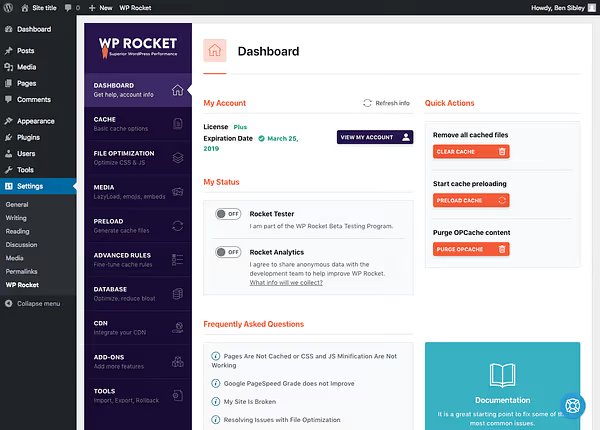
Como funciona a cache
Sem cache, cada visita a uma página desencadeia uma cadeia: consulta à base de dados → montagem do HTML em tempo real → entrega ao visitante. Dez visitantes significam dez dessas cadeias. Cem significam cem.
Com cache, a primeira montagem é guardada como um ficheiro HTML pronto e todos os visitantes subsequentes recebem-no instantaneamente, sem chamadas à base de dados. É como ter um documento em cima da secretária em vez de ir ao armário de cada vez.
O resultado: independentemente de quantos ficheiros CSS e JS o seu site carrega, a cache entrega-os todos muito mais rapidamente.
Configurar a cache
Não é obrigatório alterar nada para a cache funcionar; funciona de raiz. Mas vale a pena verificar as definições: pode ativar a cache para utilizadores com sessão iniciada (útil para sites de membros e lojas online) e, separadamente, a cache para SSL (essencial se o seu site usar HTTPS).
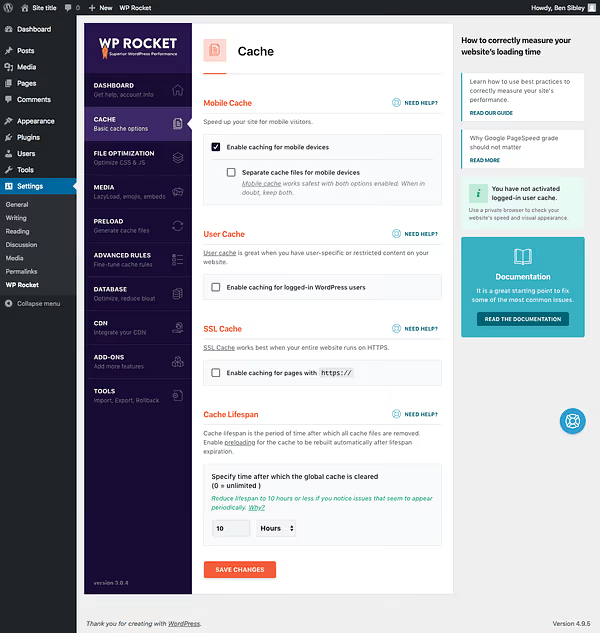
Ponto essencial: para uma aceleração básica, basta ativar o plugin. Tudo o resto é construído sobre esta base funcional.
2. Otimização de ficheiros: mais pequenos e mais leves
A segunda secção mais importante é «Otimização de Ficheiros». Aqui reduz tanto o número de ficheiros carregados como o tamanho de cada um. O efeito acumula-se com a cache e proporciona frequentemente a melhoria mais notória nas métricas.
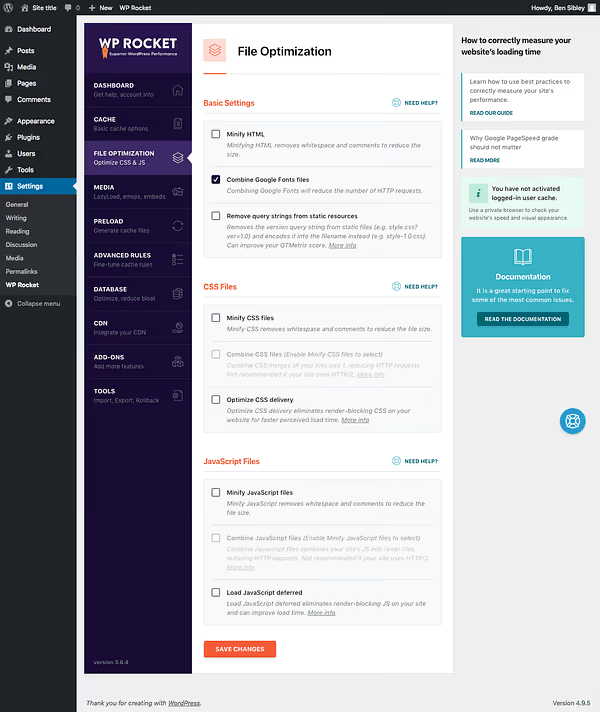
Minificação: remover o excesso
Os programadores escrevem código com indentação, comentários e formatação para que os humanos o possam ler facilmente. Os navegadores não precisam destes adornos. A minificação remove espaços em branco, quebras de linha e comentários, comprimindo os ficheiros em um quarto ou até um terço sem perder funcionalidade.
Ative a minificação de HTML e o código-fonte da sua página fica compacto:
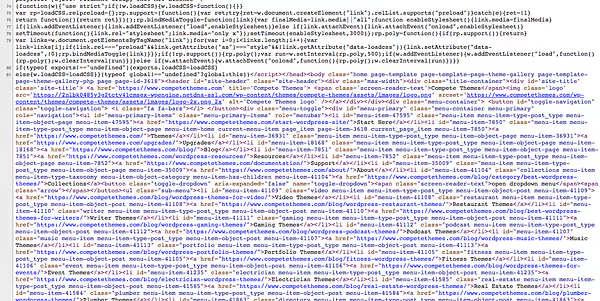
A minificação raramente causa problemas e proporciona uma melhoria rápida e mensurável; é o primeiro passo ideal após a cache.
Concatenação: combinar ficheiros
Cinco plugins, cada um com a sua própria folha de estilos, significam cinco pedidos HTTP separados ao servidor. A concatenação (ou «combinação») funde estes ficheiros num só. Um pedido em vez de cinco e a página é montada mais rapidamente.
Vale a pena destacar a opção de combinar ficheiros de Google Fonts. A maioria dos temas WordPress usa pelo menos uma ou duas fontes de lá e combinar o seu carregamento num único pedido também melhora o desempenho.
A regra é simples: a minificação reduz o tamanho de cada ficheiro, a concatenação reduz o número de ficheiros. Menos ficheiros × tamanho menor = carregamento mais rápido.
CSS: organizar os seus estilos
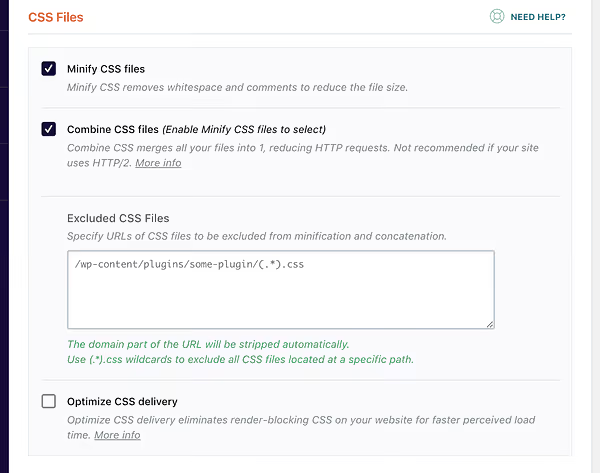
Ative a minificação de CSS para uma melhoria pequena mas consistente. Depois, ative a combinação de ficheiros CSS e o plugin funde os estilos de todos os plugins e do seu tema num número mínimo de ficheiros.
Por vezes, a combinação agressiva de CSS pode causar falhas visuais: blocos deslocados, margens quebradas. Isto acontece raramente, mas se acontecer, basta desativar a opção. Todas as definições são reversíveis.
JavaScript: cuidadoso mas eficaz
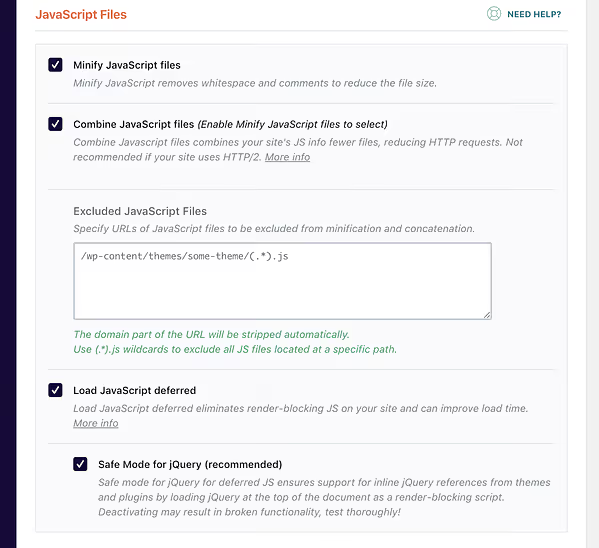
Os ficheiros JS seguem a mesma lógica: minificação → combinação → carregamento diferido. Mas aqui é preciso cautela. A combinação de JS por vezes quebra funcionalidades do frontend: os botões de partilha deixam de funcionar, os menus móveis avariam ou os formulários partem.
Algoritmo para uma configuração segura:
- Ative a minificação e combinação de JS
- Limpe a cache do WP Rocket
- Navegue pelo seu site: abra várias páginas e artigos, teste o menu móvel, os botões sociais, os formulários
- Algo se partiu → desative a opção problemática
- Tudo funciona → está feito
A opção de «carregamento diferido de JavaScript» (Defer JS) permite que a página seja renderizada visualmente antes de todos os scripts carregarem por completo. Isto melhora a velocidade percebida, pois os visitantes veem o conteúdo mais cedo. Mas depois de a ativar, não se esqueça de testar o site novamente: os scripts diferidos às vezes quebram elementos interativos.
Devo também referir o modo seguro para jQuery; a caixa de verificação está ativada por predefinição. Desmarcá-la proporciona um ganho microscópico, mas quase garante a quebra de alguma funcionalidade. Deixe como está.
3. Otimização de media: carregamento inteligente para imagens e vídeo
As imagens são normalmente os elementos mais pesados de uma página. O WP Rocket trata delas tão bem que os visitantes nem dão por isso.
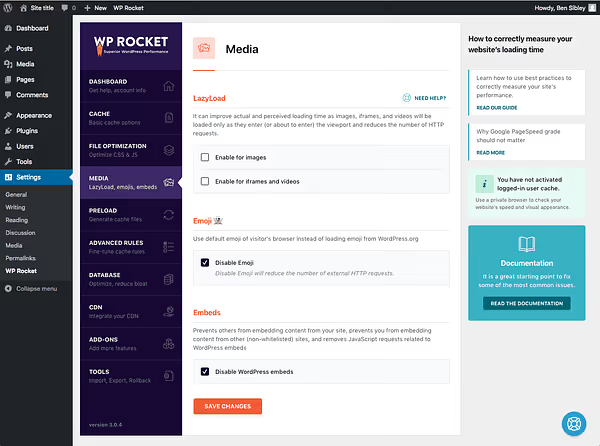
Carregamento lazy de imagens
Imagine uma página inicial de blog com dez artigos, cada um com uma imagem. Um visitante abre o site e vê apenas o primeiro artigo. Porquê carregar as dez imagens se a maioria dos leitores sai ao terceiro ou quarto?
O carregamento lazy monitoriza o scroll e carrega uma imagem apenas quando o visitante se aproxima dela. O resultado: o carregamento inicial da página é muito mais rápido, além de poupar largura de banda do alojamento.
Mas há uma nuance: em páginas com imagens muito grandes, o lazy load pode ser irritante. Faz scroll rápido, mas a imagem ainda não carregou, por isso tem de esperar. Para estes casos, o WP Rocket permite desativar seletivamente o carregamento lazy para imagens específicas.
Vídeo, iframes e YouTube
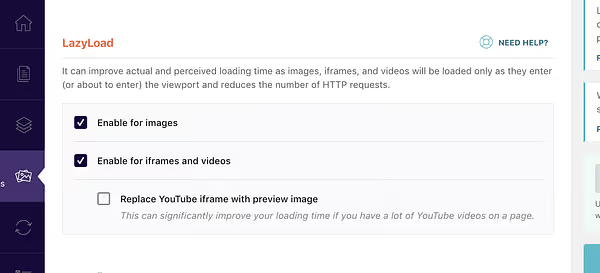
Ative o carregamento lazy para vídeo e iframes, e os vídeos incorporados do YouTube e Vimeo não carregarão até que se faça scroll até eles. A opção «substituir por pré-visualização do YouTube» mostra uma miniatura estática em vez do leitor até que o utilizador clique em «Reproduzir». Para páginas com vários vídeos, a poupança de largura de banda é enorme.
Emojis e incorporações: desativar o desnecessário
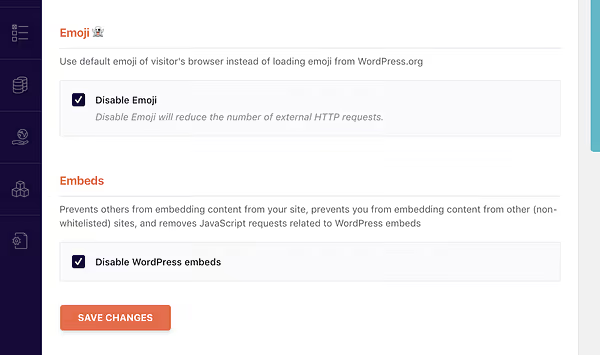
O WordPress carrega por predefinição um pequeno ficheiro JS para suporte de emojis e outro para incorporação de conteúdo (oEmbed). Se não usa emojis no seu conteúdo (ou usa os do sistema), desative isto. São dois pedidos a menos.
Recomendo a todos que desativem as incorporações: isto acontece quando cola um link no editor e o WordPress o transforma numa janela de pré-visualização, como com tweets. Na prática, isto é mais irritante do que útil. Importante: desativar esta opção não afeta a incorporação de vídeos do YouTube e Vimeo.
O que mais o WP Rocket pode fazer
Para além das três secções principais, existem várias ferramentas úteis, mas opcionais:
- Pré-carregamento: O WP Rocket analisa o seu sitemap e gera cache para todas as páginas antecipadamente. Os visitantes recebem sempre uma versão rápida e pronta, mesmo que ninguém tenha visitado a página desde a última limpeza de cache.
- Regras de cache avançadas: controlo detalhado sobre quais os URLs a excluir da cache e quais os cookies a ignorar. Para sites complexos com conteúdo dinâmico.
- Limpeza da base de dados: remove revisões de artigos, comentários de spam e opções transitórias. Uma higiene útil, embora apenas indiretamente relacionada com a velocidade de carregamento do frontend.
- CDN: integração com redes de distribuição de conteúdos (incluindo o seu próprio RocketCDN). O conteúdo é servido a partir dos servidores geograficamente mais próximos do visitante.
Estas ferramentas não são obrigatórias para uma aceleração básica, mas proporcionam ganhos adicionais notáveis para projetos grandes e com muito tráfego.
No vídeo acima, encontrará um guia detalhado, passo a passo, de todas as definições do WP Rocket, com uma demonstração ao vivo da interface e medições de velocidade antes e depois.
⁉️🤔 Perguntas frequentes
Quanto custa o WP Rocket?
Uma licença Single para um site custa 59 € por ano, a Plus para três sites custa 119 € por ano e a Multi para até 50 sites custa 299 € por ano; os preços atuais estão na página oficial. Todos os planos incluem o conjunto completo de funcionalidades, suporte e atualizações durante um ano. Também está incluído o Rocket Insights gratuito para monitorização de desempenho.
Preciso de conhecimentos de programação para o configurar?
Não. O WP Rocket aplica automaticamente mais de 80% das melhores práticas de desempenho web após a ativação, sem uma única linha de código; isto é afirmado pelo programador. A interface está disponível em russo (ou inglês) e todas as definições são ativadas com caixas de seleção. Não são necessários conhecimentos de programação para a afinação.
Posso usar o WP Rocket em sites de clientes?
Sim, a licença Multi (até 50 sites) foi concebida para isso. No entanto, se fornecer serviços de alojamento, precisará de um programa de revenda para clientes; a licença standard não cobre essa situação. Está disponível um programa de afiliados para promover o plugin.
O WP Rocket pode partir alguma coisa no meu site?
Certas opções (combinação de JS, minificação agressiva de CSS) causam ocasionalmente erros visuais ou quebram elementos interativos. Todas as definições são reversíveis: desative a opção problemática e o seu site volta ao estado original. É por isso que deve testar as alterações no seu site ativo depois de limpar a cache.
Em que é que o WP Rocket é diferente dos plugins de cache gratuitos?
A principal diferença é a abrangência. Soluções gratuitas como o W3 Total Cache ou o WP Super Cache exigem a configuração manual de dezenas de parâmetros e partem facilmente os sites com definições incorretas. O WP Rocket faz o mesmo automaticamente, além de fornecer ferramentas que as alternativas gratuitas não têm: lazy loading, carregamento diferido de JS, remoção de CSS não utilizado, CDN integrado. Para a maioria dos utilizadores, a diferença está entre horas de trabalho manual e um único botão «Ativar».
Vale a pena comprar o WP Rocket em 2026?

Se tem um site WordPress e quer acelerá-lo sem mergulhar nas profundezas da otimização de servidores, a resposta curta é: sim. O WP Rocket continua a ser o plugin de cache mais fácil de usar e eficaz do mercado: a aplicação automática das melhores práticas, uma interface intuitiva e um suporte excelente satisfazem as necessidades tanto de blogues iniciantes como de projetos com muito tráfego.
O preço de 59 € por ano para um site (planos atuais no site) compensa pelo tempo que gastaria a configurar manualmente alternativas gratuitas e pela frustração quando algo corre mal.
O cenário básico para o máximo efeito: instalar → a cache funciona → ativar a minificação e combinação de CSS/JS → configurar o lazy loading para media → desativar emojis e incorporações desnecessários → limpar periodicamente a base de dados. Quinze minutos e o seu site carrega drasticamente mais rápido.

Uma equipa profissional de escritores e editores especializados na criação de conteúdo de qualidade.