














Como configurar o cache do WordPress com o W3 Total Cache
Um site WordPress que demora quatro segundos a carregar (ou mais) perde visitantes que saem antes de a página aparecer. O Google empurra-o para baixo nos resultados de pesquisa e cada ponto percentual de conversão perdido afeta o orçamento. A causa é quase sempre a mesma: a cache não está configurada.
O W3 Total Cache resolve este problema por completo. O plugin tem um milhão de instalações ativas, foi criado pelo CTO do Mashable e é usado pela Smashing Magazine, Yoast e centenas de milhares de outros sites de alto tráfego. Seguindo este guia, pode configurá-lo em 20 minutos e obter uma melhoria de velocidade de 1,5 a 2 vezes, sem editar código ou pagar por novo alojamento.
💡 Visão geral rápida:
- Instale o W3 Total Cache a partir do repositório do WordPress e desative outros plugins de cache
- Ative cinco módulos principais: Page Cache, Minify, Database Cache, Object Cache e Browser Cache
- Escolha um método de cache para o seu alojamento: Disk Enhanced para alojamento partilhado, OpCache/APC para VPS
- Configure o pré-carregamento da cache com um intervalo seguro de 3600 segundos
- Verifique se o plugin funciona, consultando o código-fonte da página e executando um benchmark no GTmetrix antes e depois
Instalar o W3 Total Cache
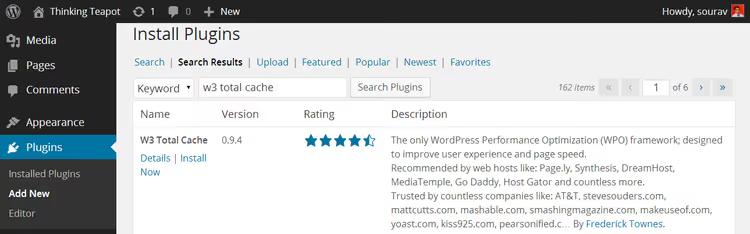
O W3 Total Cache está disponível gratuitamente no repositório oficial do WordPress. A instalação é padrão: vá a «Plugins → Adicionar Novo», escreva w3 total cache na caixa de pesquisa e clique em «Instalar» no primeiro resultado.
Se outro plugin de cache já estiver ativo no seu site (por exemplo, o WP Super Cache), tem de o desativar antes de ativar o W3TC. Dois plugins de cache a funcionar em simultâneo criam conflitos: as páginas carregam com erros e os tempos de carregamento aumentam em vez de diminuir. Esta regra aplica-se a todos os plugins de cache: apenas um deve estar ativo num site.
Após a ativação, um novo item de menu chamado «Performance» aparece na barra lateral do painel de administração. Todas as restantes definições estão localizadas aí.
Definições gerais do W3 Total Cache
A secção «Performance → General Settings» é o centro de comando do plugin. Cada funcionalidade é empacotada num módulo separado com uma caixa de verificação para ativar. A interface é densa, com dezenas de opções, mas cinco módulos são suficientes para começar.
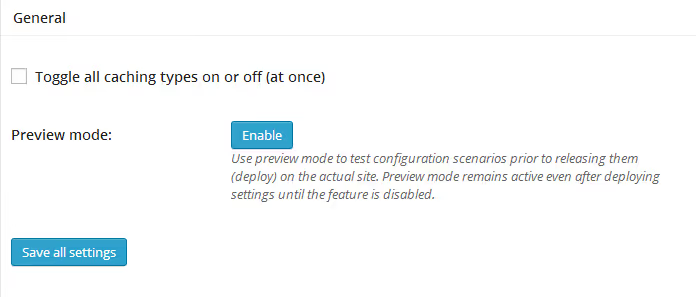
Não ative tudo de uma vez usando o interruptor principal no topo. Algumas opções podem não ser suportadas pelo seu alojamento e, em vez de acelerar as coisas, obterá o efeito contrário. Ative os módulos um a um, seguindo as instruções abaixo.
Módulo de cache de páginas
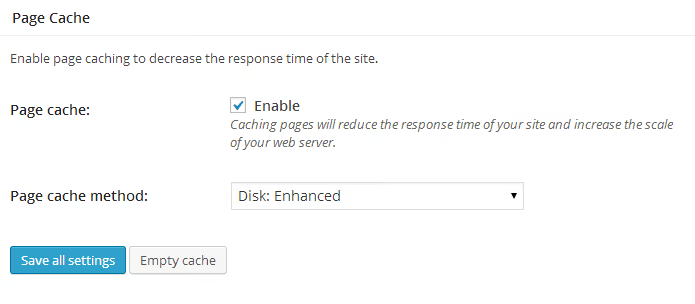
O Page Cache é o coração do plugin. Guarda cópias HTML prontas das páginas e serve-as aos visitantes, ignorando o ciclo completo de geração do WordPress (consultas à base de dados, montagem do tema, execução de PHP). O método de cache é escolhido com base no seu tipo de alojamento:
- Alojamento partilhado:
Disk: Enhanced. O método baseado em disco mais rápido que não requer módulos de servidor. - VPS ou servidor dedicado com OpCache:
OpCacheouAPC. A cache reside na RAM, minimizando o tempo de resposta. - Servidor Nginx:
Disk: Enhancedtambém funciona, mas se o FastCGI Cache estiver configurado ao nível do servidor, pode não precisar de ativar este módulo.
A versão gratuita do W3 Total Cache cobre as necessidades de 90% dos sites. Uma licença Pro por $99 por ano adiciona cache de fragmentos, integração com o Google PageSpeed e suporte prioritário, mas para um site típico a diferença é negligenciável.
Módulo Minify
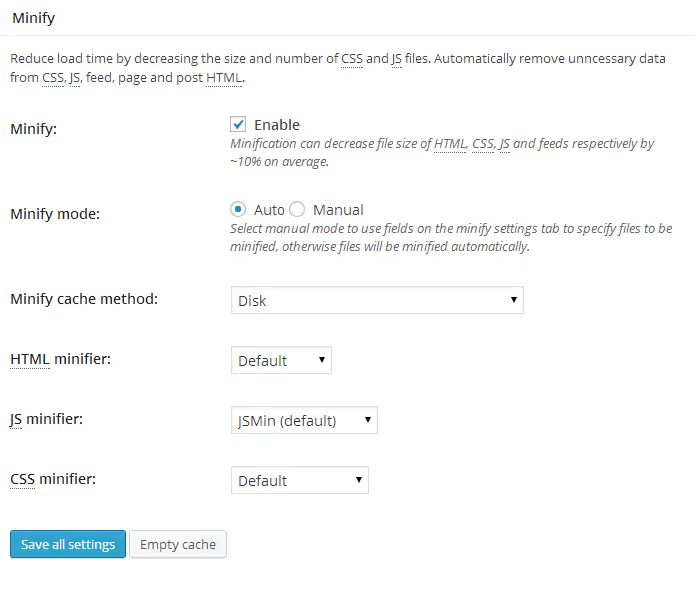
A minificação comprime CSS e JavaScript ao remover comentários, espaços e quebras de linha. O tamanho dos ficheiros diminui e o número de pedidos HTTP é reduzido porque vários ficheiros são combinados num só. Utilize o mesmo método de cache que escolheu para a Cache de Páginas.
Em alojamento partilhado, escolha Disk. Num VPS com RAM disponível, escolha OpCache. O modo manual (Manual) permite especificar ficheiros concretos para compressão, enquanto o modo automático (Auto) funciona com intervenção mínima. Comece com Auto.
Cache de base de dados e de objetos
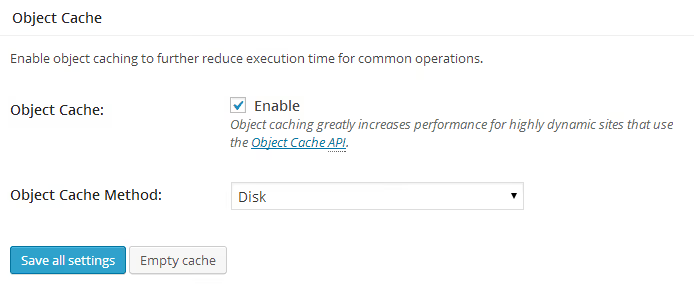
A Cache de Base de Dados armazena os resultados de consultas frequentes à base de dados (por exemplo, listas de artigos ou categorias). A Cache de Objetos guarda em cache objetos intermédios do WordPress (opções do site, definições de plugins). Ative ambas, utilizando o mesmo método dos módulos anteriores.
Em alojamento partilhado fraco, a Cache de Base de Dados pode, por vezes, ter o efeito contrário: escrever a cache em disco sobrecarrega mais o processador do que uma consulta direta à base de dados. Se a velocidade diminuir após a ativação, desative este módulo e mantenha apenas a Cache de Páginas.
Cache do navegador
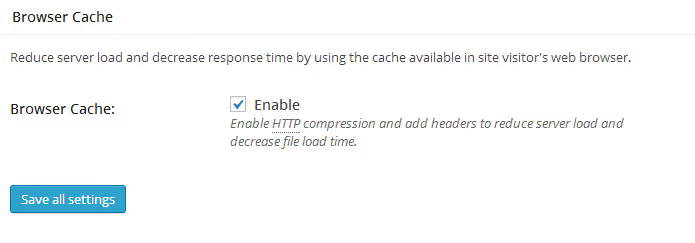
A Cache do Navegador indica ao navegador do visitante para guardar ficheiros estáticos (CSS, JS, imagens, tipos de letra) localmente. Numa visita de regresso, a página carrega quase instantaneamente porque o navegador não descarrega o que já tem guardado. A duração do armazenamento é configurável; os valores típicos são 30 dias para imagens e 7 dias para CSS/JS.
Ative o módulo e clique em «Guardar todas as definições». A configuração básica está agora concluída. Vamos aprofundar os dois módulos mais importantes: Cache de Páginas e Cache do Navegador.
Definições da cache de páginas
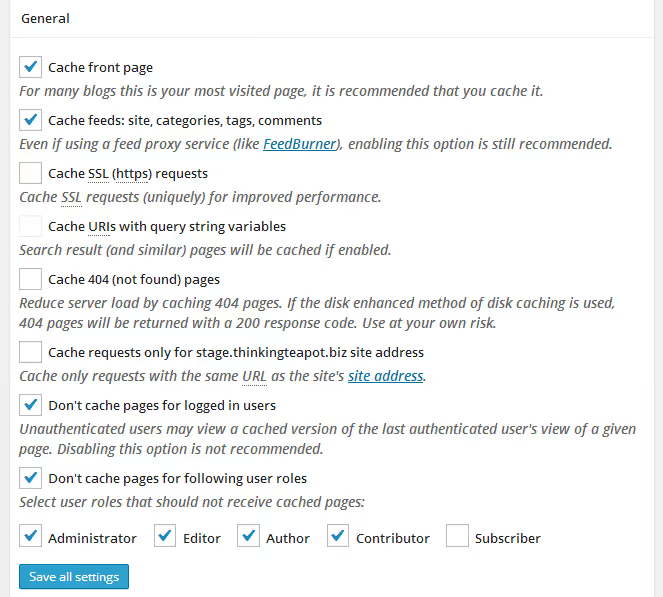
Aceda a «Performance → Page Cache». Existem três opções fundamentais:
«Não guardar em cache páginas para as seguintes funções de utilizador»: assinale Administrator e Editor. Quando um autor edita um artigo, precisa de ver a versão atualizada, não uma cópia em cache. Sem esta definição, o processo de edição torna-se um jogo de adivinhas.
«Guardar em cache páginas para pedidos com variáveis de query string»: mantenha isto desativado. As query strings (?utm_source=..., ?fbclid=...) geram um número infindável de variações de URL. Colocá-las em cache enche o espaço em disco com duplicados.
Duração da cache: 3600 segundos (uma hora) funciona para a maioria dos sites. Blogues com atualizações pouco frequentes podem definir 86400 (um dia). Lojas com preços variáveis devem usar 1800 (30 minutos).
Pré-carregamento da cache

Por predefinição, o W3TC coloca uma página em cache apenas quando alguém a solicita. O primeiro visitante tem um carregamento lento porque o plugin está a criar a cache nesse momento. O pré-carregamento resolve este problema: o plugin percorre o site usando o sitemap e gera a cache antecipadamente. Todos os visitantes, mesmo o primeiro, obtêm uma página rápida.
Três parâmetros a configurar:
- Intervalo de atualização: afeta diretamente a carga do servidor. Quanto menor o intervalo (atualizações mais frequentes), mais recursos são consumidos. Em alojamento partilhado, o mínimo seguro é 3600 segundos. Defina 7200 e monitorize a carga.
- Sitemap** URL:** o plugin utiliza um Sitemap XML para o rastreamento. Se ainda não tem um sitemap, instale o Google XML Sitemaps; este gera o mapa automaticamente e disponibiliza-o em
/sitemap.xml. - «Acionar pré-carregamento ao publicar»: ative esta opção. Quando publicar um novo artigo, a cache para o mesmo é gerada de imediato.
Definições da cache do navegador
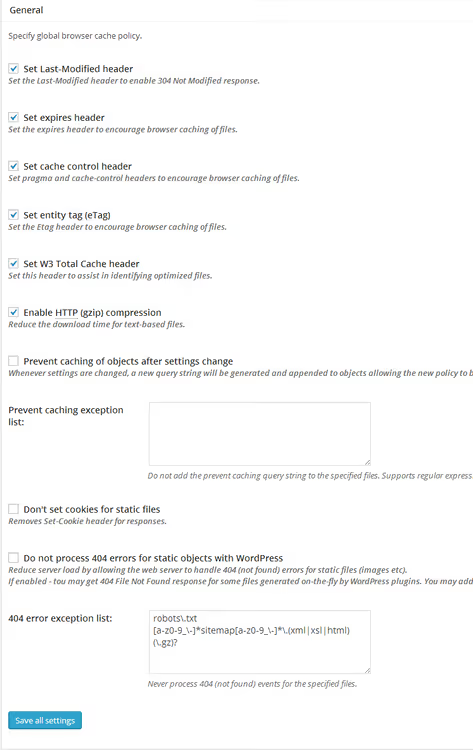
A secção «Performance → Browser Cache» gere os cabeçalhos Expires e Cache-Control que o servidor envia para o navegador. As definições padrão funcionam bem, mas vale a pena ajustar duas:
- Duração para CSS e JS: defina para 7 dias (604800 segundos). Se atualizar o design com mais frequência, reduza para 1 dia.
- Duração para imagens e multimédia: 30 dias (2592000 segundos). As imagens mudam raramente, pelo que uma cache longa é segura aqui.
- «Definir cabeçalho de controlo de cache»: ative esta opção. O navegador saberá exatamente quando pedir um ficheiro novo e quando usar a cópia local.
A poupança de largura de banda destas definições é substancial em visitas repetidas. O servidor processa menos pedidos e o utilizador vê a página quase instantaneamente.
Como verificar se o plugin está a funcionar
Ativou e configurou tudo. Agora certifique-se de que o W3TC está realmente a fazer cache. Existem duas formas.
Método um. Abra qualquer página do site, prima Ctrl+U (ver código-fonte) e procure um comentário do W3 Total Cache:

Uma linha como <!-- Performance optimized by W3 Total Cache. ... --> significa que o plugin está ativo e a fazer cache. Se não houver essa linha, volte às definições gerais e verifique se os cinco módulos estão ativados.
Método dois, para quem quer ver o efeito visualmente. Aqui está um vídeo que cobre o processo completo de configuração do W3 Total Cache, desde a instalação até à verificação dos resultados:
Teste de desempenho: antes e depois

Os números falam mais alto do que as palavras. Vamos passar o site pelo GTmetrix, uma ferramenta gratuita que mede a velocidade de carregamento e atribui uma nota de A a F.
Resultados sem um plugin de cache:

O mesmo site uma hora depois de configurar o W3 Total Cache:

A diferença: alguns pontos percentuais de melhoria nas pontuações do PageSpeed e do YSlow. Modesta? Só à primeira vista. Num site com mil visitantes por dia, cada ponto percentual poupa dezenas de horas de processamento do servidor por mês. Mais importante ainda, as páginas começam a carregar mais rápido em todos os dispositivos e os utilizadores notam a diferença.
Uma nota importante: não teste a velocidade imediatamente após ativar o plugin. Durante os primeiros minutos, o plugin está a gerar a cache, o que sobrecarrega o servidor. Aguarde uma hora antes de executar o GTmetrix.
Resolução de problemas
Por vezes, após instalar o W3 Total Cache, a velocidade diminui em vez de melhorar. Aqui estão três causas típicas e como resolvê-las.
Teste durante o pré-carregamento. A geração da cache é uma operação que consome muitos recursos. Se executar o GTmetrix ao mesmo tempo que o pré-carregamento, os resultados serão piores do que sem o plugin. Solução: aguarde uma hora, deixe a cache ser gerada e execute o teste novamente.
Método de cache incorreto. O APC e o OpCache em alojamento partilhado têm um desempenho pior do que o Disk: Enhanced, porque a memória de processo é limitada pelo fornecedor de alojamento. Volte a mudar para o método de disco e compare os números. Em alojamento partilhado, o disco ganha quase sempre.
Conflito com outro plugin de otimização. Plugins como o Autoptimize, o WP Rocket ou o LiteSpeed Cache fazem o mesmo que o módulo Minify do W3TC. A dupla compressão de JS e CSS quebra o layout. Mantenha um ou outro: ou o W3TC com o seu Minify integrado, ou um plugin de otimização separado.
Erro de acesso ao.htaccess
Ao guardar as definições, o W3TC pode mostrar um aviso de que o ficheiro .htaccess não tem permissões de escrita. O plugin pretende adicionar regras de cache do navegador nesse ficheiro, mas não tem permissões.
Duas soluções, da mais segura para a mais simples:
- Adição manual de regras. O W3TC mostra o texto que precisa de ser inserido no
.htaccess. Copie-o, abra o ficheiro via FTP ou pelo gestor de ficheiros do seu alojamento e cole-o no final. Este método é mais seguro porque controla as alterações. - Alterar permissões do ficheiro. Defina as permissões do
.htaccesspara775via FTP ou cPanel. Depois de guardar as configurações do W3TC, **não se esqueça de as voltar a alterar para **644. Um ficheiro.htaccesscom permissões de escrita é uma falha de segurança.
⁉️🤔 Perguntas frequentes
W3 Total Cache ou WP Super Cache: qual devo escolher?
O W3 Total Cache oferece um controlo mais fino: cinco módulos separados, pré-carregamento de cache, compressão de CSS/JS, integração com CDN. O WP Super Cache é mais simples: uma caixa de verificação para ativar e configurações mínimas. Para alojamento partilhado sem vontade de aprofundar, opte pelo WP Super Cache. Para VPS e sites com tráfego de 10 000 visitantes por mês ou mais, o W3 Total Cache com configuração manual trará melhores resultados.
Preciso de ativar todos os cinco módulos?
O Page Cache e o Browser Cache são obrigatórios. O Minify é recomendado, mas ignore-o se já tiver o Autoptimize instalado. O Database Cache e o Object Cache são opcionais: em alojamentos partilhados fracos, por vezes tornam o site mais lento em vez de o acelerar. Ative-os, meça a velocidade após uma hora, compare e decida se os mantém ou desativa.
Que tempo de vida da cache devo definir?
Para blogues, 3600 segundos (uma hora). Para sites de notícias, 1800 (30 minutos). Para sites institucionais com atualizações raras, 86400 (um dia). Um intervalo mais curto significa atualizações de cache mais frequentes e maior carga no servidor. Encontre o equilíbrio que se adequa ao seu calendário de publicações.
O W3 Total Cache entra em conflito com outros plugins: o que devo fazer?
Desative TODOS os plugins de cache e otimização, deixando apenas o W3TC. Volte a ativá-los um a um, verificando o site no GTmetrix após cada um. O plugin que provocar a queda das métricas é o conflituoso; deixe-o desativado.
Posso usar o W3 Total Cache com uma CDN?
Sim, o plugin integra-se com dezenas de CDNs: Cloudflare, StackPath, KeyCDN, BunnyCDN, entre outras. A configuração está na secção "Performance → CDN". Se já chegou à fase de configuração da CDN, consulte o nosso resumo de serviços de CDN gratuitos para WordPress.
O que instalar no seu alojamento: a conclusão
Em alojamento partilhado com um orçamento mínimo, o WP Super Cache é a resposta: uma caixa de verificação e obtém resultados imediatos. Num VPS ou servidor cloud com bastante memória, o W3 Total Cache com configuração manual é o caminho a seguir: Page Cache via OpCache, Minify em modo automático, pré-carregamento de cache com um intervalo de 3600 segundos. Esta abordagem foi testada em centenas de sites e não requer uma única linha de código. Configure hoje e o GTmetrix mostrará a diferença dentro de uma hora.

Uma equipa profissional de escritores e editores especializados na criação de conteúdo de qualidade.