














⚡ Como instalar e configurar o WP Super Cache para WordPress
Um site WordPress demora 4 segundos a abrir, enquanto os concorrentes carregam em um segundo e meio. O Google baixa as classificações, os visitantes vão embora sem esperar que a página carregue. Um cenário familiar para quem gere um site em alojamento partilhado.
A cache é a forma mais direta de acelerar o WordPress sem mudar de alojamento ou reescrever código. O plugin gera cópias HTML estáticas das páginas e o servidor entrega-as diretamente, ignorando o pesado processador de PHP. A diferença de velocidade varia entre duas a cinco vezes num alojamento partilhado típico.
O WP Super Cache é um plugin gratuito da Automattic que faz exatamente isto. Existe há mais de 15 anos, está instalado em um milhão de sites e a versão 2.0, com uma interface redesenhada, foi lançada em 2025. Este guia fornece uma configuração passo a passo, desde a instalação até à verificação do resultado. Nada de três páginas de teoria: apenas o que precisa de clicar e onde ir.
💡 Visão geral rápida:
- Instale o WP Super Cache através do painel de administração do WordPress (Plugins → Adicionar Novo)
- Ative a cache no separador Avançado e adicione regras ao
.htaccess - Configure o pré-carregamento da cache de acordo com o seu calendário de publicações
- Verifique o funcionamento da cache usando o teste integrado do plugin
Passo 1: Instalar o WP Super Cache
Pode instalar o plugin de duas formas. A forma lenta é descarregar o ZIP do WordPress.org, extraí-lo e enviá-lo através de um cliente FTP como o FileZilla. Na prática, este método só é necessário se o painel de administração não carregar.
A forma habitual é a instalação diretamente a partir do painel do WordPress. Demora cerca de dois minutos.
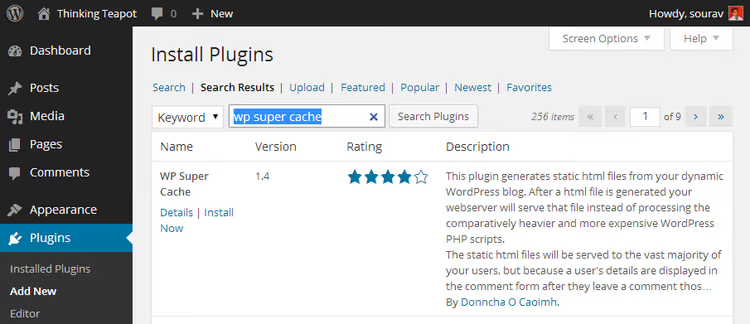
Abra Plugins → Adicionar Novo, escreva "wp super cache" na caixa de pesquisa, clique em Instalar Agora e depois em Ativar. Pronto, o plugin está ativo.
Passo 2: Configuração inicial, ativação da cache
Imediatamente após a ativação, o WP Super Cache mostra uma notificação amarela:

Clique no link na notificação, que leva à página de definições do plugin (Definições → WP Super Cache). Se o plugin lhe pedir para alterar a estrutura de permalinks, vá a Definições → Permalinks e selecione qualquer opção exceto a primeira ("Simples"). Para a maioria dos sites, "Nome do artigo" funciona bem.

O plugin avisa que links padrão como ?p=123 são incompatíveis com a cache. Aqui estão as opções disponíveis:

Agora abra Definições → WP Super Cache. A primeira coisa que nota é o bloco amarelo:

Isto é normal. O plugin está a informar que as regras do mod_rewrite precisam de ser atualizadas no .htaccess; faremos isso no próximo passo. Para já, a cache está desativada:
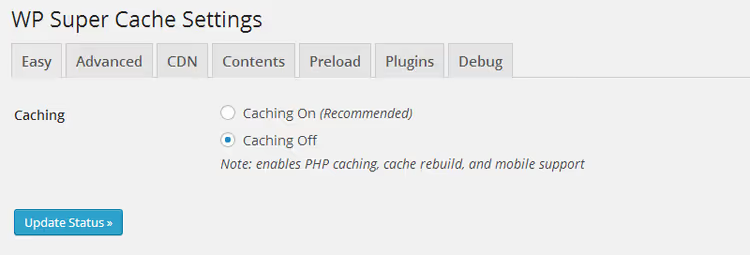
Passo 3: Separador Advanced, configuração principal
Vá ao separador Advanced. Aqui encontra três grupos de definições: Caching, Miscellaneous e Advanced. As imagens abaixo mostram os valores ideais para um alojamento partilhado, VPS ou servidor dedicado típico.
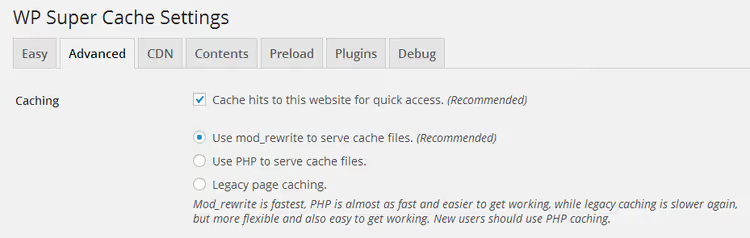
O grupo Caching é onde ativa o mecanismo principal e o método de entrega da cache:
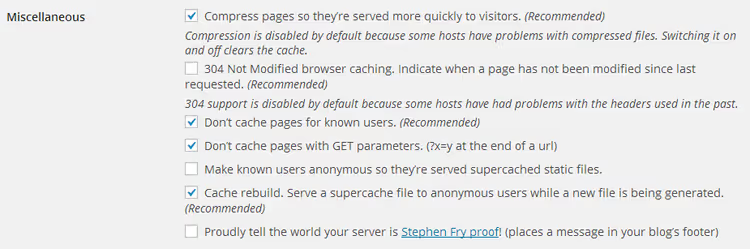
A secção Miscellaneous contém opções adicionais como compressão e versão mobile:
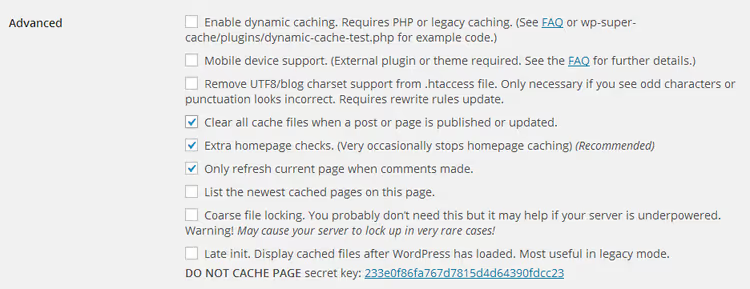
Breve descrição das opções principais:
- Cache hits to this website for quick access: cache principal, sempre ativada
- Use mod_rewrite to serve cache files: o método mais rápido, recomendado
- Compress pages: compressão GZIP, poupa largura de banda
- Don't cache pages for known users: desativa a cache para utilizadores autenticados (útil durante o desenvolvimento)
- Cache rebuild: serve a cópia guardada enquanto uma nova cache é gerada em segundo plano
Marque as opções de que precisa e clique em Update Status. Imediatamente após guardar, aparece um bloco amarelo comprido com código para o .htaccess:
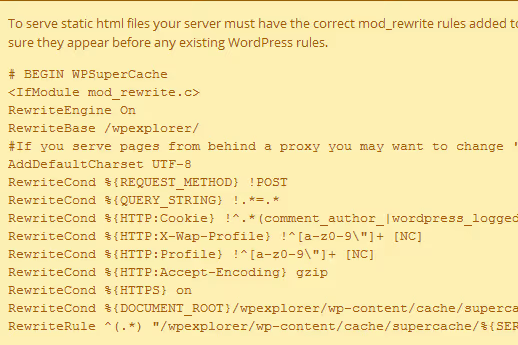
Desça e clique em Update Mod_Rewrite Rules:

Se o .htaccess tiver permissões de escrita, verá um bloco verde com a confirmação:
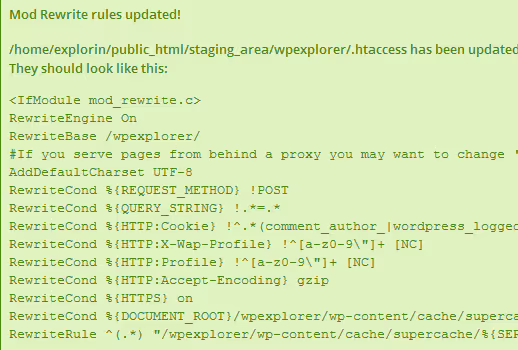
Bloco vermelho em vez de verde? Verifique as permissões do .htaccess (normalmente 644) ou adicione as regras manualmente. O plugin mostra o texto pronto, que pode copiar e colar no ficheiro via FTP ou pelo gestor de ficheiros do alojamento.
Passo 4: Pré-carregamento da cache, separador Preload
O pré-carregamento faz com que o plugin percorra todas as páginas do site e gere a cache antecipadamente, sem esperar pelo primeiro visitante. Isto é importante: sem pré-carregamento, o primeiro carregamento de cada página ignora a cache e o visitante recebe uma resposta lenta.
Definições no separador Preload:
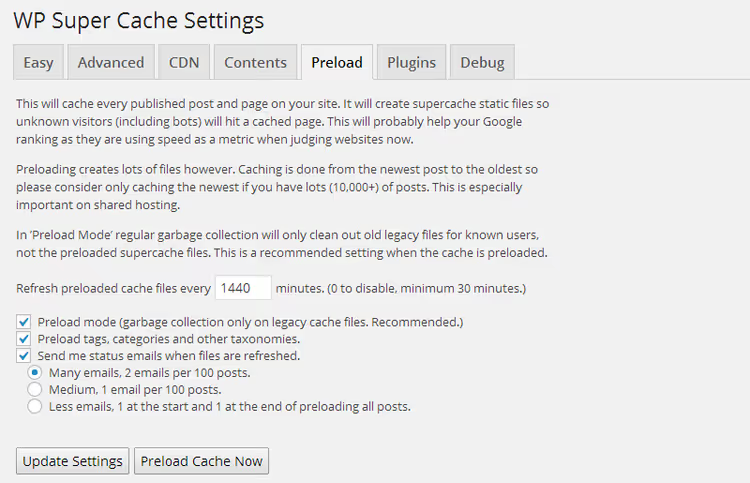
O parâmetro principal é o intervalo de atualização. Determina com que frequência o plugin regenera a cache de todas as páginas:
- 1440 minutos (uma vez por dia): ideal para alojamento partilhado. Suficiente para um site com uma ou duas atualizações por dia.
- 720 minutos (duas vezes por dia): para sites mais ativos. Acrescenta carga ao servidor.
- 60-120 minutos: uma opção para VPS ou servidores dedicados com tráfego elevado.
Em alojamento partilhado, não recomendamos definir um intervalo inferior a 720 minutos: o fornecedor de alojamento pode considerar o pré-carregamento frequente como consumo excessivo de recursos e bloquear temporariamente o seu site.
Defina o intervalo e clique em Update Settings. Para iniciar o processo de imediato, clique em Preload Cache Now. Esta operação consome muitos recursos e o tempo depende do número de páginas. Para uma centena de artigos, aguarde cerca de 10 minutos e depois prossiga para o passo seguinte.
Passo 5: Separador Contents, monitorização da cache
Aqui pode ver quantas páginas estão em cache e a sua idade em segundos. A idade não deve exceder o intervalo de pré-carregamento definido no passo anterior (1440 minutos = 86 400 segundos).
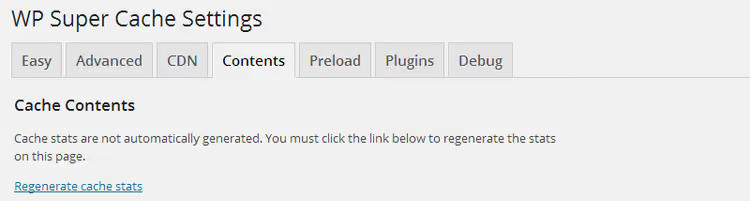
Os dados podem não aparecer de imediato. Clique em Regenerate Cache Stats para ver a imagem atual:
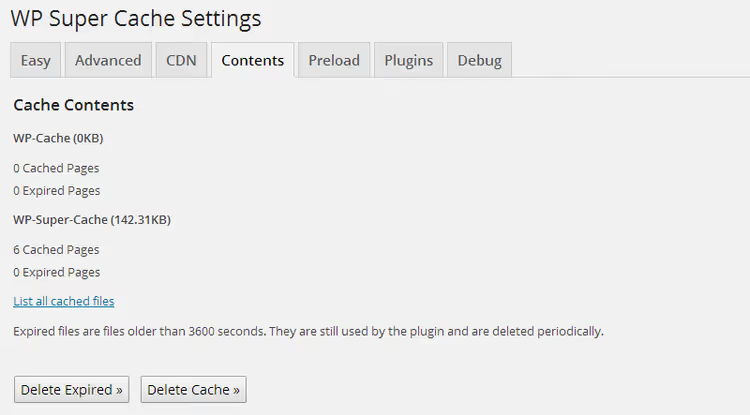
A opção List All Cached Files mostra a lista completa de URLs em cache:

Isto é útil para limpezas direcionadas. Atualizou um artigo e quer que a cache reflita as alterações? Encontre o ficheiro na lista, elimine-o e, na próxima visita, a página será regenerada e armazenada em cache. Mais rápido do que reiniciar o pré-carregamento de todo o site.
Passo 6: Verificar o funcionamento da cache
O passo final. Regresse ao separador Easy (o principal) e clique em Test Cache. Se tudo estiver configurado corretamente, o teste mostrará dois carimbos de data/hora idênticos, indicando que a página está a ser servida a partir da cache em vez de ser gerada de raiz.

Se coincidirem, a cache está a funcionar. Eis como isto se verifica na prática. Resultados do teste para um site de demonstração antes e depois de ativar a cache:

E aqui está o resultado após ativar o WP Super Cache:

A diferença é visível a olho nu. Na prática, após configurar o WP Super Cache, um site típico em alojamento partilhado acelera duas a três vezes nas métricas de resposta do servidor.
Abaixo encontra um pequeno vídeo com uma demonstração visual de todo o processo de configuração, desde a instalação até à verificação do resultado:
⁉️🤔 Perguntas frequentes
Preciso de ativar a cache em alojamento gerido como o WPEngine ou a Kinsta?
Não e, na maioria dos casos, é prejudicial. O alojamento gerido utiliza os seus próprios sistemas de cache ao nível do servidor (EverCache no WPEngine, cache de servidor na Kinsta). Instalar o WP Super Cache por cima deles cria um conflito: dois sistemas de cache competem pelo controlo dos ficheiros estáticos. O resultado é um comportamento imprevisível e quedas de velocidade. Se está num alojamento gerido, a cache já funciona de raiz e não precisa de instalar nada.
O que devo fazer se o botão das Regras Mod_Rewrite não estiver disponível após atualizar o estado?
Muito provavelmente, o plugin não consegue escrever no
.htaccess. Verifique as permissões do ficheiro, que devem ser 644 ou 664. Uma abordagem alternativa: copie o bloco de regras gerado pelo plugin (é exibido no campo amarelo) e cole-o manualmente no.htaccessvia FTP ou através do gestor de ficheiros do seu alojamento. As regras devem ficar após a linha# END WordPress.
Porque é que o separador Conteúdos não mostra todas as páginas?
O pré-carregamento da cache não é um processo instantâneo. Se acabou de clicar em Pré-carregar Cache Agora, aguarde 5 a 10 minutos e atualize a página. O número de páginas em cache depende do intervalo de pré-carregamento e do número total de URLs no site. Verifique também se todos os tipos de conteúdo necessários (posts, páginas) estão selecionados no separador Pré-carregamento.
Como limpo a cache de uma página específica?
Vá ao separador Conteúdos, clique em Listar Todos os Ficheiros em Cache, encontre o URL pretendido na lista e elimine o ficheiro correspondente. No próximo pedido de um visitante, a página será regenerada. Esta é a forma mais eficiente em termos de recursos para limpar a cache.
WP Super Cache ou W3 Total Cache: qual devo escolher em 2026?
O WP Super Cache é a escolha para quem precisa de uma cache simples e fiável, sem centenas de configurações. O W3 Total Cache oferece mais controlo (cache de objetos, cache de base de dados, integração de CDN), mas também mais hipóteses de partir alguma coisa. Para um site típico em alojamento partilhado, o WP Super Cache cobre as necessidades básicas e requer exatamente uma visita às definições. O W3 Total Cache faz sentido para projetos de alto tráfego com um servidor dedicado.
O WP Super Cache funciona com outros plugins de cache?
Não e isto é importante. Executar dois plugins de cache em simultâneo quase sempre gera conflitos: ficheiros de cache duplicados, erros 404 em páginas ativas, limpeza incorreta. Antes de instalar o WP Super Cache, desative e remova qualquer outro plugin de cache.
Resumo: o que verificar após ativar a cache
A cache está ativada, o teste foi aprovado, o site está a voar. Três coisas que deve fazer logo após a configuração:
- Verifique o site em modo anónimo. Saia do painel de administração ou abra o navegador em modo privado, para ver o site pelos olhos de um visitante comum, sem o bypass de cache para utilizadores autenticados.
- Configure o pré-carregamento regular. Uma execução manual não é suficiente: a cache deve atualizar-se de forma programada. Defina o intervalo para 1440 minutos (um dia) e esqueça o assunto.
- Monitorize o separador Conteúdos. Verifique uma vez por semana e, se detetar anomalias (cache a zero, ficheiros extremamente antigos), reinicie o pré-carregamento.
Comece com o WP Super Cache gratuito: para a maioria dos sites, é mais do que suficiente. E se a velocidade continuar a arrastar-se após a configuração, o problema é mais provavelmente um tema pesado ou plugins conflituosos do que a falta de cache.

Uma equipa profissional de escritores e editores especializados na criação de conteúdo de qualidade.