













🍏 Como instalar o macOS Catalina no VirtualBox no Windows: um guia passo a passo
macOS sem Mac? Parece ficção científica, mas o VirtualBox torna-o real. Programadores, testers e os simplesmente curiosos acabam todos por enfrentar a necessidade de executar o sistema operativo da Apple numa máquina Windows.
O problema é que a Apple não incentiva a instalação do macOS em hardware que não seja Apple. Sem as definições corretas, vai obter um ecrã preto, um congelamento no logótipo ou um erro «End RandomSeed». Parece-lhe familiar?
Abaixo encontra um guia passo a passo testado na prática: desde o download da imagem até ao ambiente de trabalho do macOS Catalina 10.15 no VirtualBox. Todos os comandos foram testados na versão atual e as capturas de ecrã são do processo de instalação real.
💡 Visão geral rápida:
- Descarregue a versão mais recente do VirtualBox e do Extension Pack a partir do site oficial
- Descarregue uma imagem pronta do macOS Catalina em formato VMDK (um ficheiro de disco virtual)
- Crie uma nova máquina virtual com o tipo Mac OS X (64-bit) e anexe o ficheiro VMDK
- Configure a RAM, os núcleos do CPU, a memória de vídeo e o USB 3.0 nas definições da máquina
- Execute um conjunto de comandos VBoxManage na linha de comandos como administrador
- Inicie a máquina virtual e siga o procedimento padrão de instalação do macOS
Ficheiros e ferramentas necessários
Antes de começar, certifique-se de que tem três coisas à mão. Primeiro, o próprio VirtualBox. Descarregue a versão mais recente do site oficial (à data deste texto, 7.1.x). Juntamente com ele, obtenha de imediato o VirtualBox Extension Pack, o ficheiro sem o qual o rato, o teclado e o USB 3.0 não funcionarão dentro do macOS convidado.
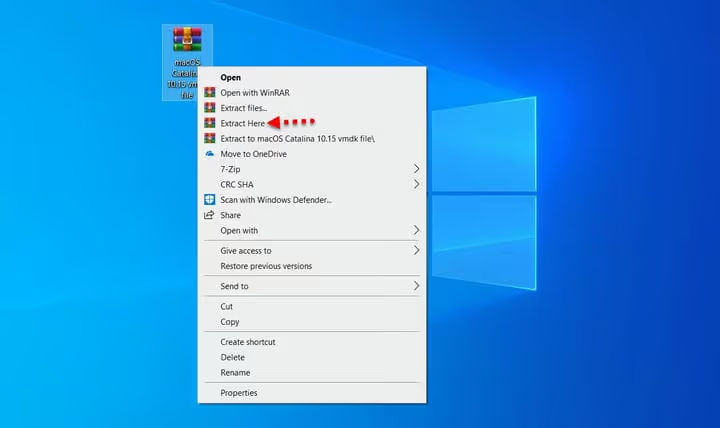
Segundo, uma imagem de máquina virtual do macOS Catalina 10.15 em formato VMDK. O ficheiro é grande (cerca de 8 GB comprimido), por isso certifique-se de que tem uma ligação rápida. Uma nuance importante: o VirtualBox só suporta ficheiros em formato HFS. Uma imagem APFS, que a Apple usa por defeito desde o macOS High Sierra, não arrancará através do VirtualBox. Após o download, extraia o arquivo usando o 7-Zip ou o WinRAR; a imagem extraída ocupará aproximadamente 40 GB em disco.
Terceiro, acesso administrativo ao Windows anfitrião. Sem ele, os comandos VBoxManage (passo 4) não serão executados e a instalação falhará com um erro.
Passo 1: Instalar o VirtualBox e o Extension Pack
Execute o instalador do VirtualBox descarregado. O assistente de configuração é padrão: clique em «Next» algumas vezes e o sistema irá avisá-lo sobre uma desconexão temporária da rede. Isto é normal: o VirtualBox está a instalar um adaptador de rede virtual. Confirme, clique em «Install» e aguarde até terminar.
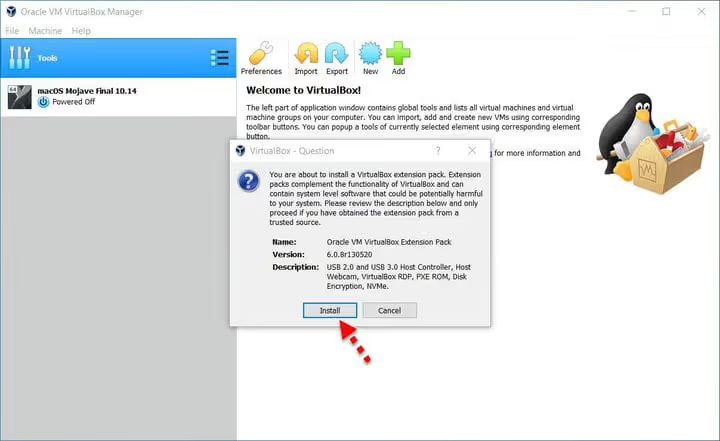
Após instalar o próprio VirtualBox, é a vez do Extension Pack. Encontre o ficheiro na mesma pasta de downloads, clique duas vezes nele e o VirtualBox irá detetá-lo automaticamente e oferecer-se para o instalar. Clique em «Install» e aceite a licença. O Extension Pack resolve três problemas críticos: suporte a USB 3.0 (necessário para o macOS Catalina e posteriores), correção do problema do rato/teclado e suporte a encriptação de disco.
Passo 2: Criar uma máquina virtual para o macOS Catalina
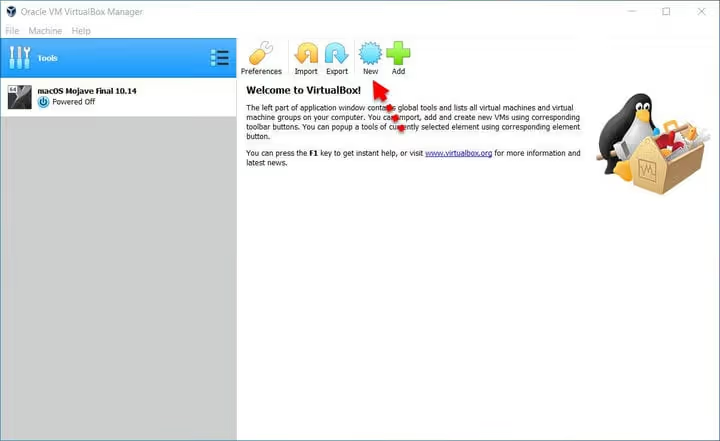
Abra o VirtualBox e clique no botão «New» no painel superior. O assistente de criação de nova máquina virtual será aberto.
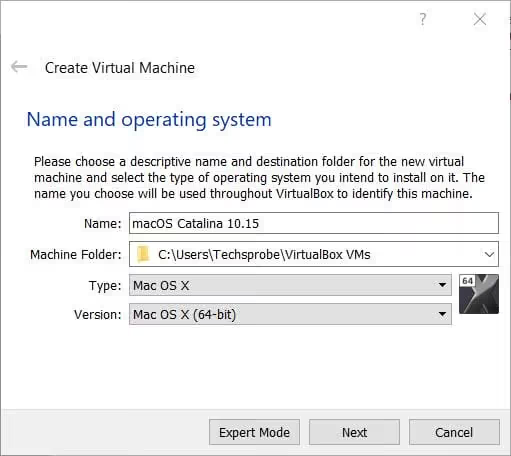
No campo «Name», introduza um nome para a máquina, por exemplo, «macOS Catalina 10.15». No menu suspenso «Type», selecione Mac OS X e, em «Version», selecione Mac OS X (64-bit). Clique em «Next».
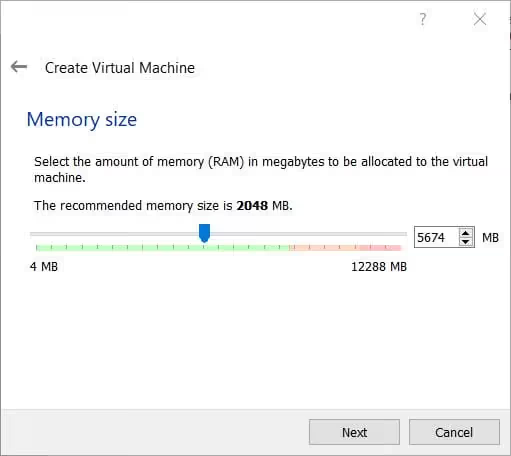
No passo seguinte, atribua a quantidade de RAM. O mínimo recomendado para o Catalina é 2048 MB, mas na prática é melhor alocar 4096 MB (4 GB) se o seu hardware anfitrião o permitir. Abaixo de 2 GB, a interface do macOS terá atrasos percetíveis.
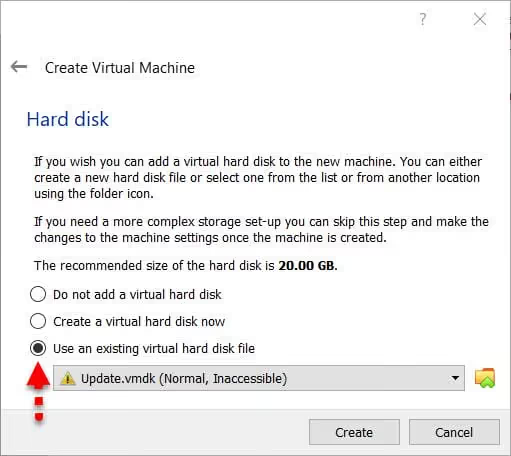
De seguida, a escolha do disco rígido. Selecione a terceira opção: «Use an existing virtual hard disk file». Clique no ícone da pasta ao lado, localize o ficheiro .vmdk extraído e confirme a sua seleção clicando em «Create».
O ficheiro .vmdk está anexado. Se ainda não extraiu a imagem, este é o momento: o arquivo ocupa cerca de 8 GB e o disco extraído pode chegar aos 40 GB. Certifique-se de que tem espaço suficiente no seu SSD.
A máquina está criada, mas ainda não é altura de a iniciar. Segue-se a afinação, sem a qual o macOS nem sequer arranca.
Passo 3: Afinar as definições da máquina virtual
Selecione a máquina criada na lista do VirtualBox e clique em «Definições» (a roda dentada laranja). Vamos percorrer os separadores.
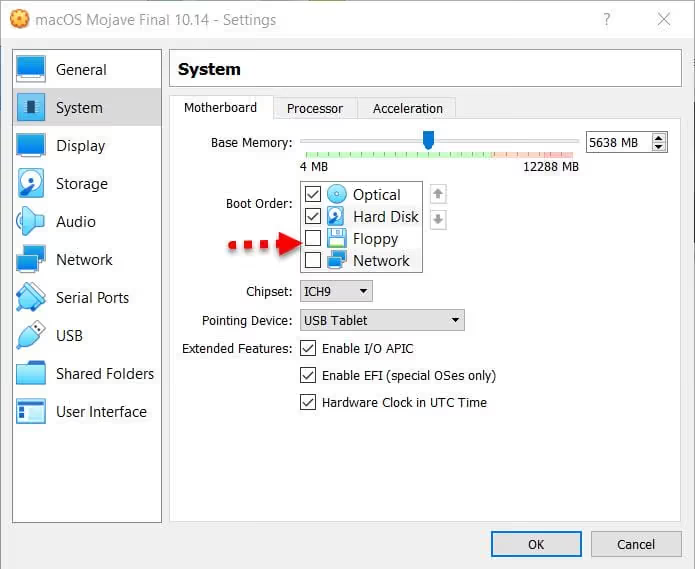
Separador «Sistema», «Motherboard». Desmarque «Floppy» na ordem de arranque. O macOS não funciona com disquetes e esta opção por vezes causa erros de arranque.
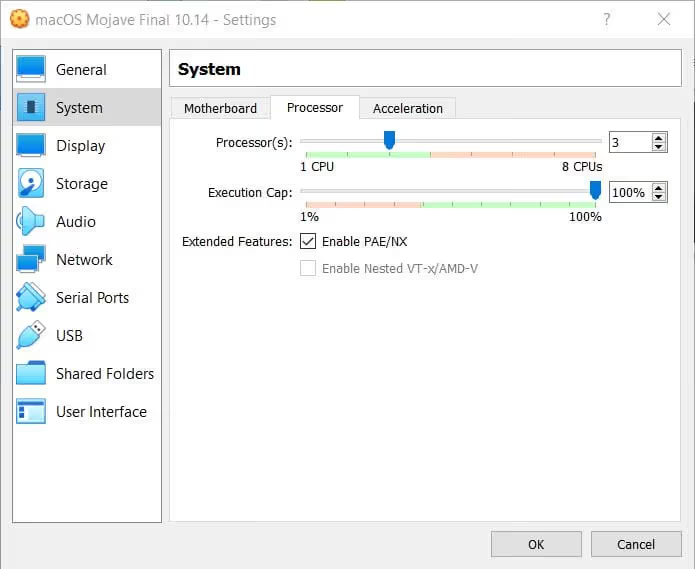
Separador «Sistema», «Processador». Aumente o número de núcleos para 2 ou 4 (dependendo do seu processador). Com um único processador, o Catalina ficará demasiado lento. Não atribua todos os núcleos do seu anfitrião: deixe pelo menos 2 para o Windows.
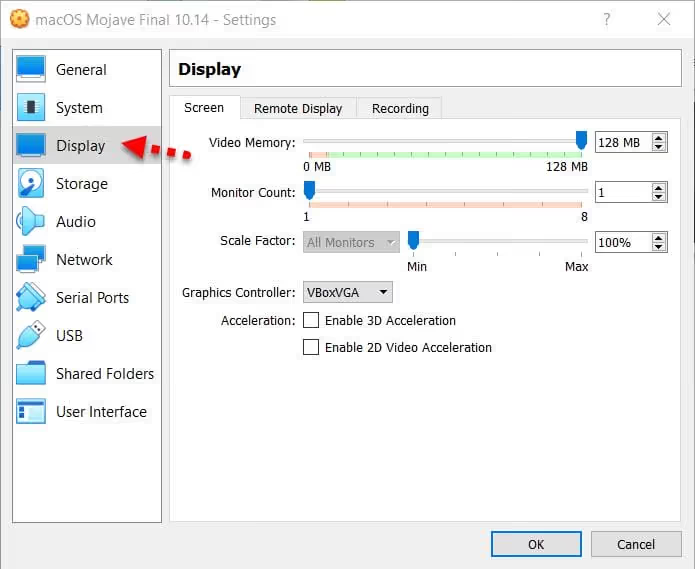
Separador «Ecrã», «Monitor». Aumente a memória de vídeo para 128 MB. Este é o máximo que o VirtualBox permite sem aceleração 3D e é suficiente para uma interface fluida do Catalina.
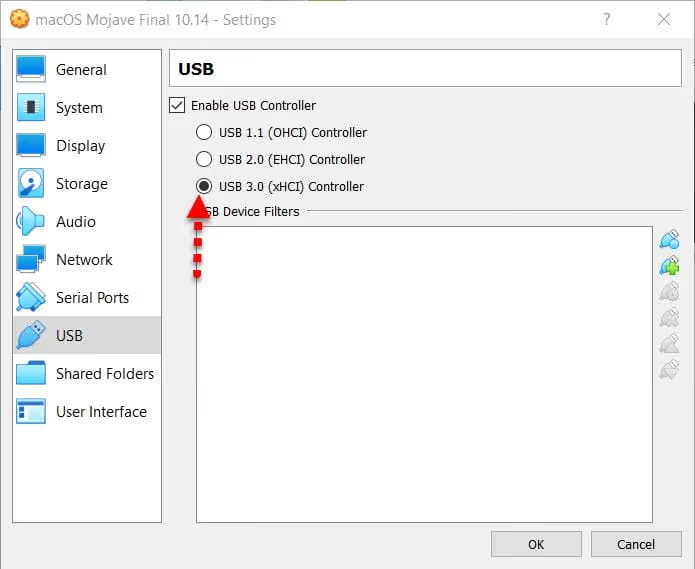
Separador «USB». Ative o controlador USB e selecione USB 3.0 (xHCI). Sem isto, o rato e o teclado não funcionarão no sistema convidado. Clique em «OK» para guardar todas as definições.
Passo 4: Códigos de linha de comandos (o passo decisivo)
Este é o momento mais crítico. A Apple bloqueia a execução do macOS em hardware não Apple ao nível da verificação do CPUID e do controlador SMC. Para contornar esta verificação, o VirtualBox precisa de se «apresentar» como um Mac real. Isto é feito com um conjunto de comandos VBoxManage.
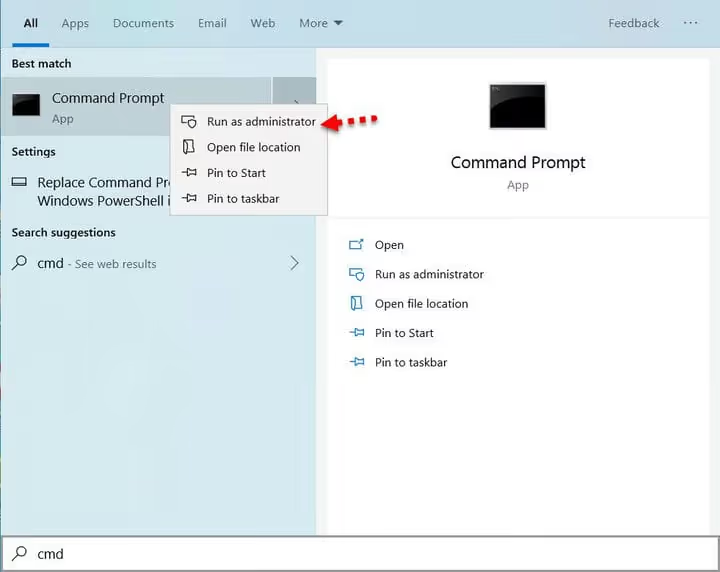
Feche completamente o VirtualBox. Abra a linha de comandos como administrador: clique com o botão direito em «Iniciar» → «Linha de Comandos (Admin)» ou «Windows PowerShell (Admin)».
Substitua "Your VM Name" nos códigos abaixo pelo nome exato da sua máquina virtual (o mesmo que introduziu no passo 2). Se o nome contiver espaços, as aspas são obrigatórias.
Para VirtualBox 7.x e 6.x (comandos da documentação oficial do VirtualBox):
1 cd "C:\Program Files\Oracle\VirtualBox" 2 VBoxManage.exe modifyvm "Your VM Name" --cpuidset 00000001 000106e5 00100800 0098e3fd bfebfbff 3 VBoxManage setextradata "Your VM Name" "VBoxInternal/Devices/efi/0/Config/DmiSystemProduct" "iMac11,3" 4 VBoxManage setextradata "Your VM Name" "VBoxInternal/Devices/efi/0/Config/DmiSystemVersion" "1.0" 5 VBoxManage setextradata "Your VM Name" "VBoxInternal/Devices/efi/0/Config/DmiBoardProduct" "Iloveapple" 6 VBoxManage setextradata "Your VM Name" "VBoxInternal/Devices/smc/0/Config/DeviceKey" "ourhardworkbythesewordsguardedpleasedontsteal(c)AppleComputerInc" 7 VBoxManage setextradata "Your VM Name" "VBoxInternal/Devices/smc/0/Config/GetKeyFromRealSMC" 1
O que cada linha faz:
--cpuidsetfalsifica a assinatura do processador para uma compatível com o macOSDmiSystemProducteDmiBoardProductdefinem o modelo de Mac (iMac11,3, meados de 2010, funciona de forma estável com o Catalina)DeviceKeyeGetKeyFromRealSMCemulam o controlador SMC da Apple; sem isto, o kernel do macOS entra em pânico no arranque
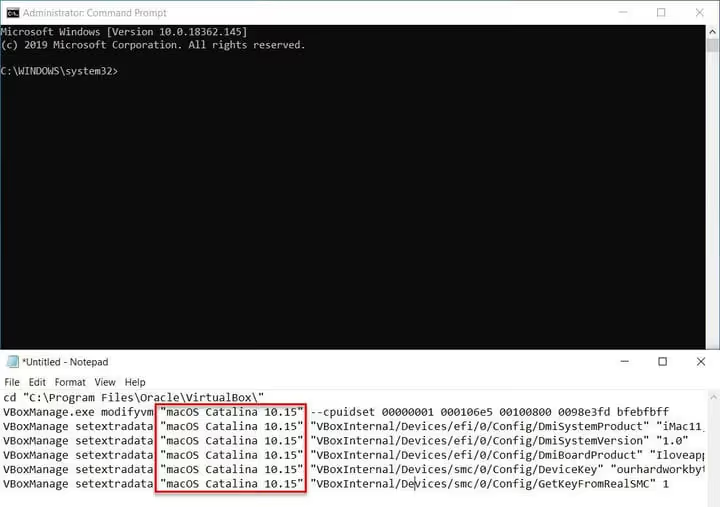
Copie uma linha de cada vez, premindo Enter após cada uma. Um erro de sintaxe, mesmo que numa só linha, fará com que o macOS mostre «End RandomSeed» ou um ecrã preto no arranque. Depois de executar todos os seis comandos, feche a linha de comandos e abra novamente o VirtualBox.
Passo 5: Iniciar e instalar o macOS Catalina
Inicie a máquina virtual clicando no botão «Iniciar». O primeiro arranque pode demorar vários minutos; isto é normal. Segue-se o procedimento padrão de instalação do macOS, com ecrãs familiares a qualquer utilizador de Mac.
Ecrã 1. Seleção de idioma e país. Escolha Português (ou o seu idioma preferido) para o idioma da interface e clique em «Continuar».
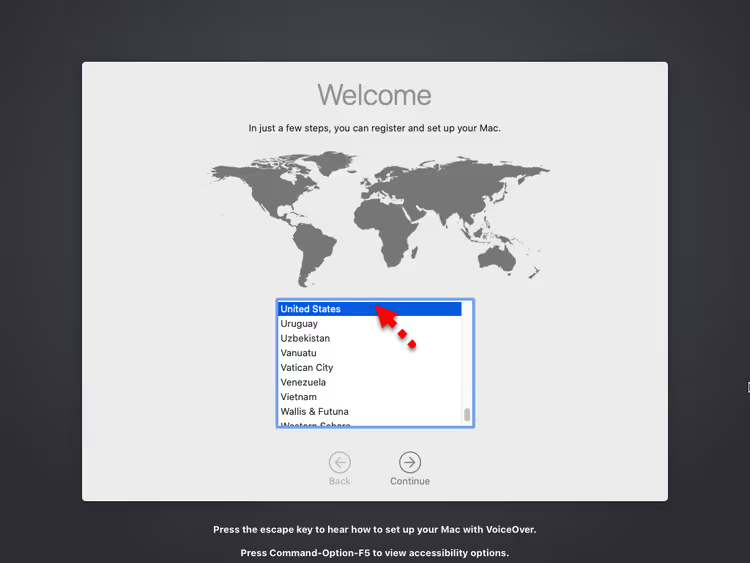
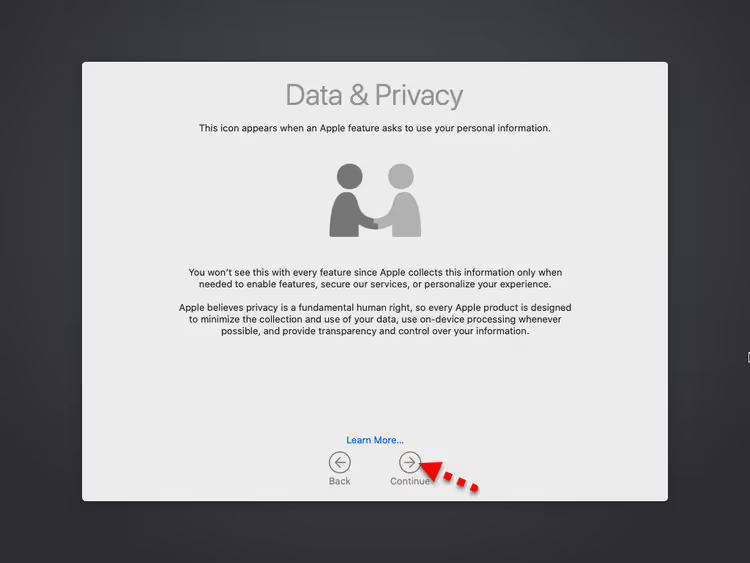
Ecrã 2. Dados e privacidade. Reveja a política de dados da Apple. Em resumo: a Apple recolhe diagnósticos, mas pode optar por não participar.
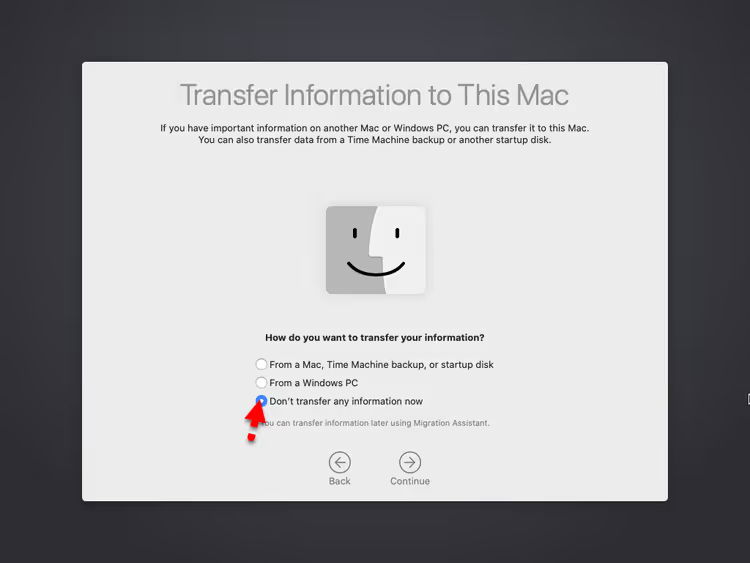
Ecrã 3. Análise. Selecione «Não enviar informações para este Mac» e clique em «Continuar».
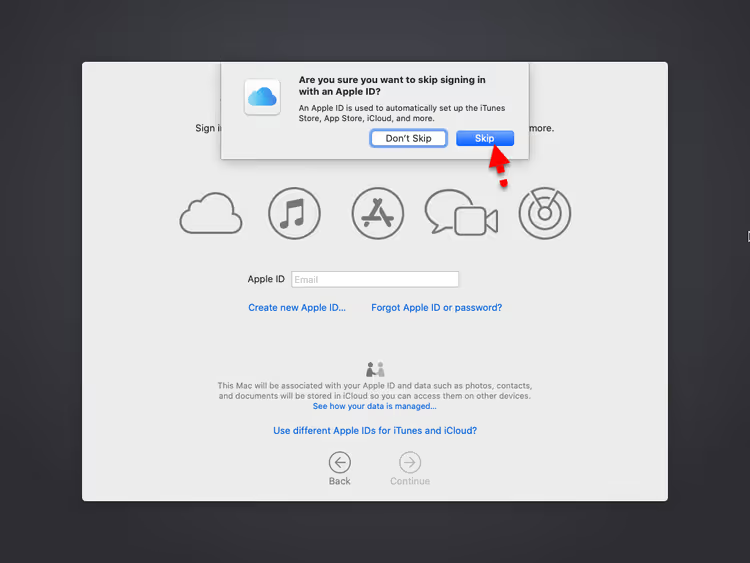
Ecrã 4. ID Apple. Inicie sessão com o seu ID Apple ou clique em «Configurar mais tarde» para saltar. Não é necessária uma conta para testar aplicações.
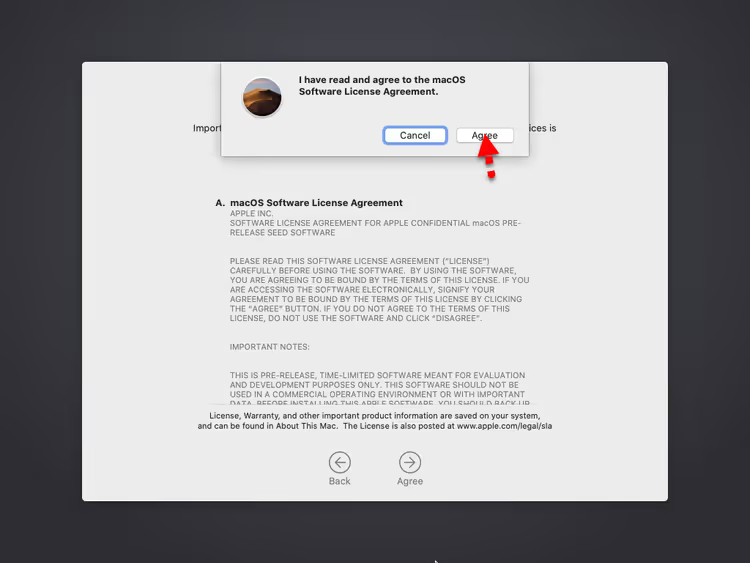
Ecrã 5. Contrato de licença. Aceite os termos; não é possível prosseguir de outra forma.
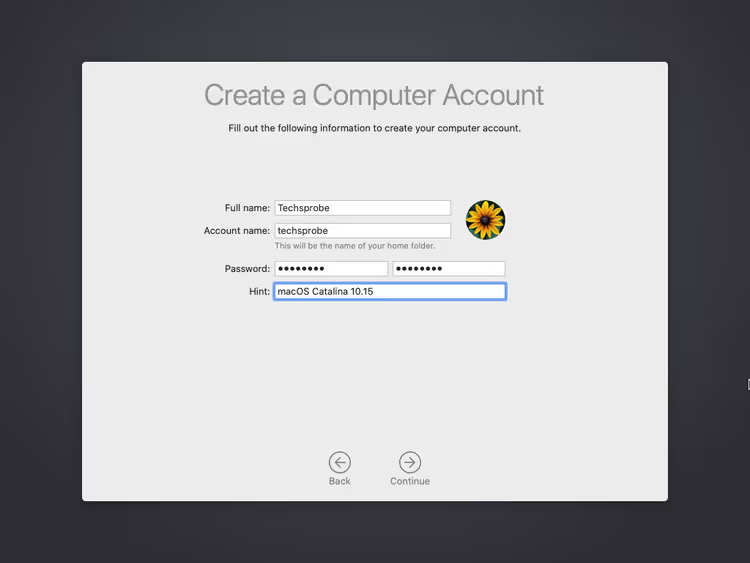
Ecrã 6. Conta do computador. Crie um utilizador local: nome completo, nome abreviado da conta, palavra-passe e uma dica para a palavra-passe.
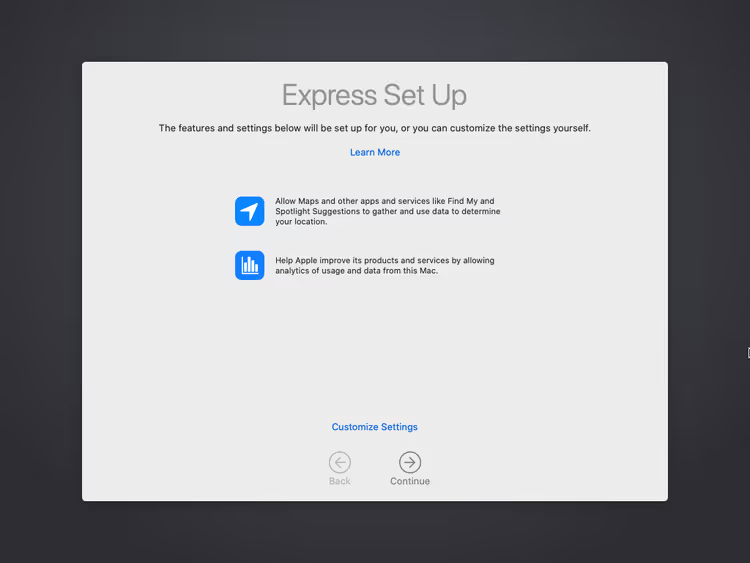
Ecrã 7. Configuração rápida. O sistema oferece a configuração dos serviços de localização, Siri e outras funcionalidades. Pode aceitar a configuração rápida ou configurar mais tarde.
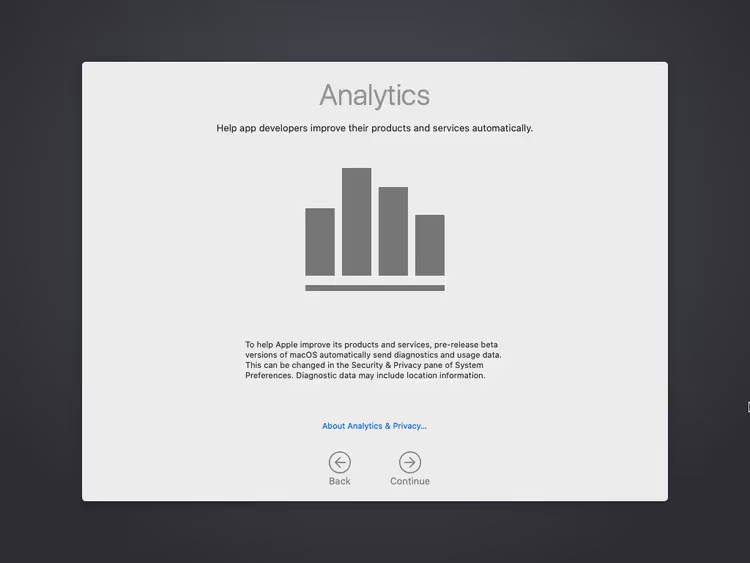
Ecrã 8. Análise e diagnósticos. Outro pedido para enviar diagnósticos. Escolha novamente «Não enviar».
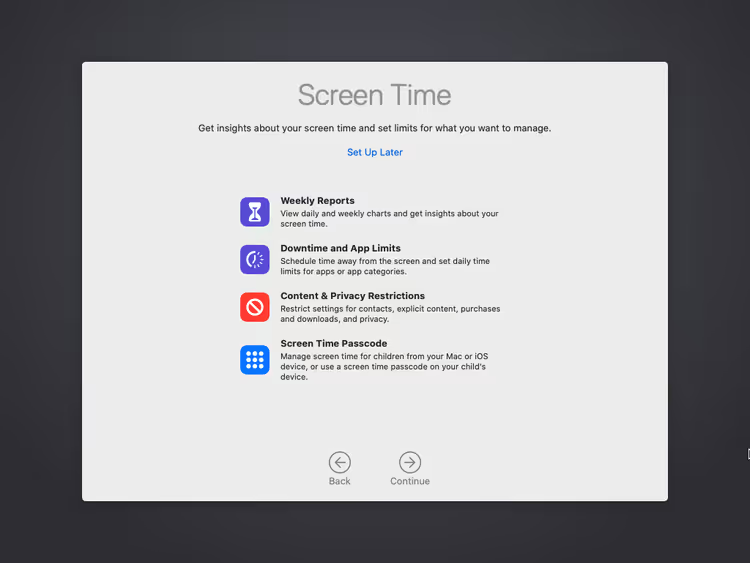
Ecrã 9. Tempo de ecrã. Configure os limites do Tempo de ecrã ou salte; isto raramente é necessário numa máquina virtual.
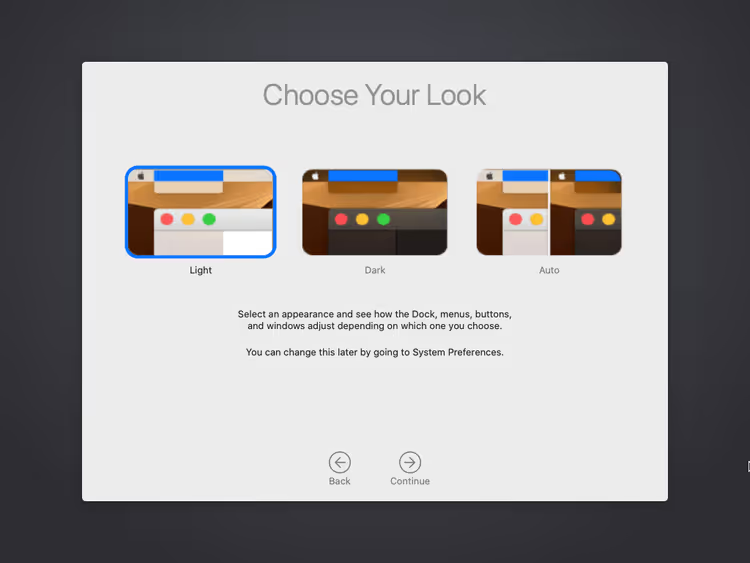
Ecrã 10. Aspeto. Escolha um tema claro, escuro ou automático para a interface.
Ecrã 11. Configuração concluída. O sistema aplica as definições; isto demora cerca de um minuto.
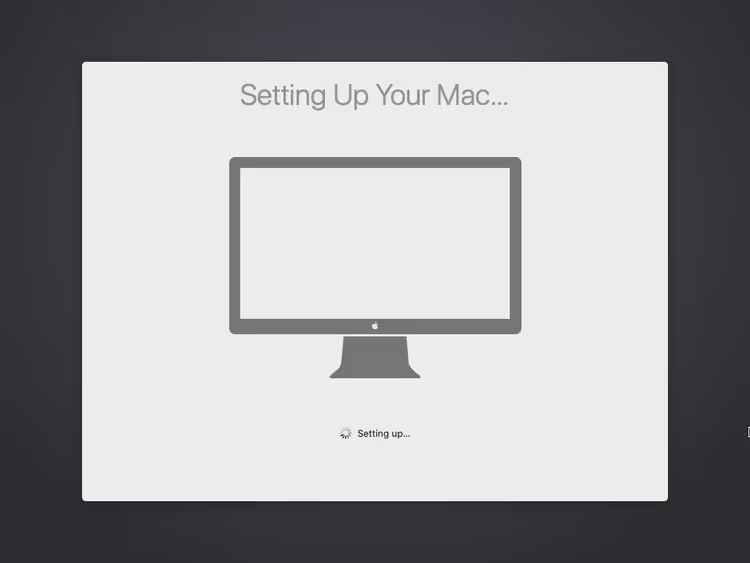
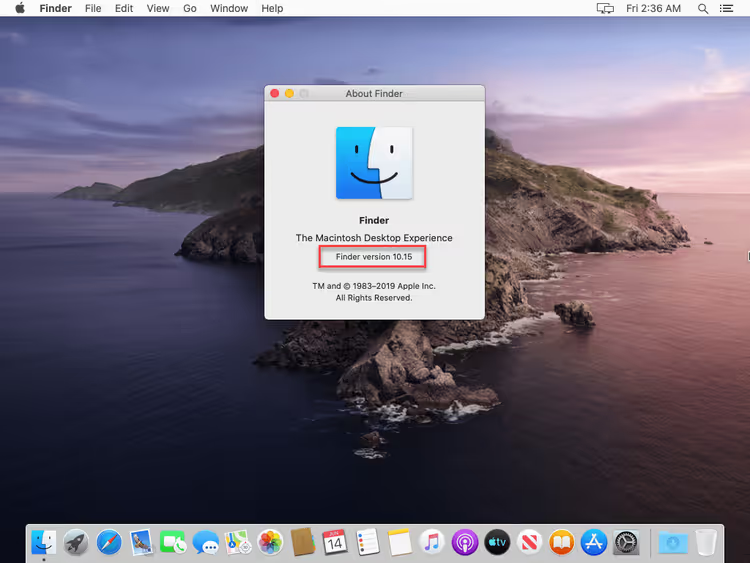
Pronto. Tem à sua frente um ambiente de trabalho macOS Catalina 10.15 funcional, a correr dentro do VirtualBox no Windows.
⁉️🤔 Perguntas frequentes
Posso instalar uma versão mais recente do macOS (Big Sur, Monterey, Ventura, Sonoma, Sequoia) no VirtualBox?
Sim, o princípio geral é o mesmo. As diferenças: para o Big Sur e versões posteriores, precisa de uma imagem diferente (normalmente em formato ISO, criada a partir do instalador do macOS via terminal) e o modelo de Mac em
DmiSystemProductdeve ser mais recente (por exemplo,iMac18,3). Para o macOS 11+, considere antes o VMware, pois o VirtualBox tem problemas com a aceleração gráfica nestas versões.
Porque é que aparece o erro "End RandomSeed" após o arranque?
Este é o erro mais comum; significa que o macOS não conseguiu passar a verificação do controlador SMC. Verifique se TODOS os seis comandos VBoxManage foram executados sem erros de digitação, se o VirtualBox estava fechado antes de executar os comandos e se o nome da máquina virtual está correto (distingue maiúsculas de minúsculas e inclui eventuais espaços).
O rato e o teclado não funcionam no macOS convidado. O que devo fazer?
Duas razões. Primeira: o Extension Pack do VirtualBox não está instalado; transfira-o e instale-o (passo 1). Segunda: está selecionado USB 1.1 nas definições de USB em vez de USB 3.0; vá a "Definições" → "USB" e mude para USB 3.0 (xHCI). Depois reinicie a máquina virtual.
Posso atualizar o Catalina para uma versão mais recente do macOS a partir do interior da máquina virtual?
Tecnicamente, sim, através de "Preferências do Sistema" → "Atualização de Software". Mas, na prática, o VirtualBox muitas vezes não sobrevive a grandes atualizações do macOS: os gráficos ou a rede podem deixar de funcionar. Recomendamos que crie um snapshot da máquina antes de tentar uma atualização. Se o objetivo for simplesmente uma versão mais recente do macOS, é melhor criar uma máquina virtual separada com a imagem limpa correspondente.
Como posso acelerar o macOS no VirtualBox? Está tudo muito lento.
Atribua mais RAM (4096 MB ou mais) e 4 núcleos de CPU, se o seu hardware o permitir. Aumente a memória de vídeo para 128 MB. Coloque o ficheiro VMDK num SSD em vez de num HDD. Desative os efeitos visuais do macOS: "Preferências do Sistema" → "Acessibilidade" → "Visualização" → ative "Reduzir transparência" e "Reduzir movimento". Estas três ações proporcionam o maior ganho de desempenho.
MacOS Catalina no VirtualBox: o que se segue
Após a instalação, abrem-se três cenários práticos. Primeiro, testes: execute aplicações macOS sem comprar um Mac. Segundo, testes cross-browser com o Safari, que de outra forma está indisponível no Windows. Terceiro, aprendizagem: estude o terminal do macOS, o sistema de ficheiros APFS e os utilitários de linha de comandos sem correr o risco de danificar um dispositivo real.
Se algo não correu como planeado, volte ao passo 4 e verifique cada comando VBoxManage. Em 9 de cada 10 casos, o problema está aí. Funcionou? Deixe um comentário com a sua configuração; isso ajudará futuros leitores.

Uma equipa profissional de escritores e editores especializados na criação de conteúdo de qualidade.