














🔍 Como personalizar a página de resultados de pesquisa no WordPress: 5 passos
Um visitante escreve uma consulta na barra de pesquisa do seu site e... nada. Uma página em branco. Ou uma muralha de links que não fazem sentido: títulos truncados, datas baralhadas, relevância zero. A pessoa vai-se embora. No entanto, já tinha mostrado interesse, veio por iniciativa própria e introduziu uma consulta.
A pesquisa padrão do WordPress funciona com um princípio minimalista: procura correspondências nos títulos e no conteúdo dos artigos, despeja uma muralha de resultados e dá o trabalho por terminado. Um erro de digitação? Ecrã em branco. Uma consulta com duas palavras? Lógica «E» em vez de correspondência parcial flexível. Sem realce de termos, sem sugestões, sem pesquisa em tempo real.
O problema resolve-se numa hora, ou pouco mais. Cinco melhorias direcionadas transformam a pesquisa de uma relíquia técnica numa ferramenta de retenção de audiência. Vamos percorrer o processo passo a passo: plugins específicos, código, configurações e cenários para diferentes necessidades.
💡 Visão geral rápida:
- Mostrar a consulta de pesquisa na página de resultados
- Adicionar realce dos termos pesquisados nos resultados
- Ativar sugestões de erros de digitação com «Queria dizer»
- Mostrar um bloco de páginas recomendadas e um formulário de pesquisa
- Implementar pesquisa AJAX em tempo real com sugestões em menu suspenso
O que é uma página de resultados de pesquisa e porquê personalizá-la

Quando um leitor introduz uma palavra ou frase na pesquisa integrada do seu site, o WordPress gera uma página que lista o conteúdo correspondente à consulta. Esta é a Página de Resultados de Pesquisa.
Ao contrário do Google, a pesquisa interna indexa apenas o conteúdo do seu site. Mas as expectativas dos utilizadores são as mesmas: resultados relevantes, navegação clara e resposta instantânea. Sem isto, vão-se embora. As estatísticas do wpbeginner.com mostram que os visitantes que usam a pesquisa interna se convertem em subscritores e compradores 2 a 3 vezes mais vezes do que aqueles que apenas navegam pelas páginas. Mas só se a pesquisa funcionar de facto.
O WordPress permite melhorar a pesquisa sem programação profunda. Cinco passos abaixo, cinco melhorias específicas. Cada uma pode ser implementada separadamente ou combinada numa solução completa de uma só vez.
5 Passos para uma pesquisa inteligente no WordPress
Antes de fazer qualquer alteração, faça uma cópia de segurança do seu site. Trabalhar com o search.php e o functions.php não é complicado, mas ter cautela nunca fez mal a ninguém.
1. Mostrar a consulta de pesquisa na página de resultados

🔗 Search & Filter no WordPress.org
A primeira coisa que um utilizador do Google vê após pesquisar é uma linha de confirmação: «Cerca de X resultados para '...'». Isto não é decoração; é um sinal de que o sistema compreendeu o que foi introduzido e o processou. Se não houver resultados, fica claro que o problema está nos termos usados, e não num site avariado.
Copie esta abordagem. Mostre uma linha acima dos resultados como «Foram encontrados 15 resultados para: a sua consulta de pesquisa». Dois caminhos de implementação:
Através do plugin Search & Filter. Gratuito, funciona sobre a pesquisa padrão do WordPress. Nas definições, ative a exibição da consulta de pesquisa acima dos resultados. O plugin também oferece aos visitantes a ordenação dos resultados: por data e título na versão gratuita, por campos personalizados e taxonomias na versão Pro.
Manualmente através do search.php. Crie um tema filho (guia detalhado no nosso artigo sobre criar um tema filho no WordPress). Copie o search.php do tema principal para o tema filho. Substitua o cabeçalho por:
1 <h1 class="search-title"> 2 <?php echo $wp_query->found_posts; ?> <?php _e( 'Search Results Found For', 'locale' ); ?>: "<?php the_search_query(); ?>" 3 </h1> 4
Depois de guardar, a página de resultados abre com «Foram encontrados X resultados para:...». O utilizador compreende imediatamente o contexto, reduzindo a probabilidade de sair frustrado.
2. Adicionar destaque dos termos de pesquisa

🔗 Highlight Search Terms no WordPress.org
Quando alguém percorre os resultados de uma pesquisa, precisa de determinar numa fração de segundo se um resultado é relevante. Destacar as palavras pesquisadas com um marcador amarelo (como o Google faz) resolve isto instantaneamente. O olho capta a cor, decisão tomada.
O plugin Highlight Search Terms faz exatamente isto. Não é necessária configuração: instale, ative, está feito. Nos bastidores, envolve os termos encontrados em <mark class="hilte term-N">. Suporta destaque ao clicar (o destaque mantém-se ao navegar para dentro de um artigo) e é compatível com WooCommerce, bbPress, BuddyPress e Search & Filter Pro.
Uma ressalva: o CSS. Para que o destaque seja exibido em todos os navegadores, adicione esta regra no Personalizador (Aparência → Personalizar → CSS personalizado):
1 .hilte { background-color: #FFF176; }
Para utilizadores avançados: cada palavra na frase de pesquisa recebe uma classe separada: term-0, term-1 e term-2. Pode estilizar palavras diferentes com cores diferentes se o seu design o exigir.
3. Ativar a proteção contra erros de digitação com «Queria dizer»

Um erro de digitação na consulta de pesquisa e a pesquisa padrão do WordPress desiste: zero resultados. O visitante não sabe o que correu mal. Muito provavelmente, vai embora.
O Relevanssi é um dos plugins de pesquisa mais antigos e fiáveis para WordPress, com mais de 100 000 instalações ativas. Substitui completamente o mecanismo de pesquisa padrão e adiciona correspondência parcial: a consulta «cacheing» encontra páginas com «caching», «cache», «cached». Mais importante ainda, exibe um bloco «Queria dizer...» a sugerir a ortografia corrigida quando não há correspondências exatas.
O que mais a versão gratuita pode fazer:
- Indexa comentários, shortcodes, campos personalizados e taxonomias
- Ordena os resultados por relevância, não por data
- Suporta pesquisa por etiquetas e categorias
A versão premium tem definições de indexação mais refinadas, mas a versão gratuita é suficiente para sites típicos. A instalação é padrão: Plugins → Adicionar Novo → «Relevanssi» → Instalar → Ativar. Após a ativação, vá a Definições → Relevanssi e clique em «Construir Índice» para a indexação inicial do conteúdo.
4. Resgatar visitantes de resultados vazios

🔗 Better Search no WordPress.org
O cenário mais frustrante: um visitante introduz uma consulta, obtém resultados vazios e... é tudo. Beco sem saída. Nenhuma pista sobre o que fazer a seguir, nenhuma barra de pesquisa para tentar uma formulação diferente. Separador fechado, perdeu-o.
O Better Search resolve o problema dos resultados vazios. É um plugin leve que substitui a pesquisa padrão por duas funcionalidades úteis:
- Mapa de calor de consultas populares: um widget ou shortcode que mostra o que as pessoas mais pesquisam no seu site. Funciona como um centro de navegação.
- Pesquisa ao vivo AJAX: os resultados aparecem à medida que escreve (configurável opcionalmente).
O plugin utiliza índices FULLTEXT do MySQL para pesquisas rápidas, funciona bem com plugins de cache e não requer edição de código. A versão gratuita abrange títulos, conteúdo, campos de excerto, campos meta, autores, etiquetas, taxonomias e comentários.
🔗 Ivory Search no WordPress.org
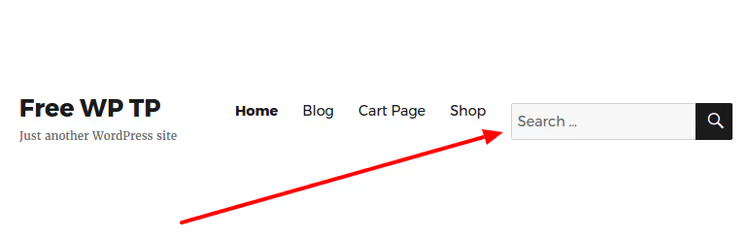
Se o seu tema não tiver um formulário de pesquisa na página de resultados, adicione um explicitamente. O Ivory Search (anteriormente Add Search To Menu) faz isso em poucos cliques: instalar → Ivory Search → Menu → marcar «Adicionar ao Menu de Navegação». A barra de pesquisa aparece no menu e na página de resultados.
A versão gratuita do Ivory Search inclui: pesquisa AJAX, pesquisa de produtos WooCommerce, tipos de publicação personalizados e ficheiros multimédia, exclusão de páginas específicas dos resultados, personalização da aparência através do Personalizador e análise de pesquisas.
Dois plugins (Better Search para a qualidade dos resultados mais Ivory Search para o formulário) cobrem completamente o cenário de «resultados vazios»: os visitantes veem consultas populares e podem introduzir imediatamente uma nova.
5. Implementar pesquisa AJAX ao vivo

🔗 Ajax Search Lite no WordPress.org
Pesquisa ao vivo significa que os resultados aparecem como uma lista suspensa logo abaixo da barra de pesquisa à medida que escreve. Sem transições de página, sem «Enter → esperar → olhar → voltar». O utilizador escreve «cach» e já vê «WordPress Caching com W3 Total Cache», «Como Corrigir Erro de Cache» e mais 5 páginas relevantes.
O Ajax Search Lite é um plugin gratuito popular para pesquisa ao vivo no WordPress com uma classificação de 4,5★ baseada em centenas de avaliações. Funcionalidades:
- Pesquisa em títulos, conteúdo, campos de excerto, categorias, etiquetas e campos personalizados
- Filtros de categoria e tipo de publicação diretamente na lista suspensa
- Mais de 10 temas integrados com personalização de cores
- Cache de resultados para consultas repetidas mais rápidas
- Integração com Google Analytics e eventos de pesquisa
- Adaptação para dispositivos móveis
Instalação: Plugins → Adicionar Novo → «Ajax Search Lite» → Instalar → Ativar. Após a ativação, substitua a pesquisa padrão através de Ajax Search Lite → Definições de Compatibilidade → «Substituir pesquisa padrão». Escolha um tema que combine com o design do seu site e a pesquisa ao vivo funciona.

🔗 Pesquisa Toolset no site do programador
Se o seu site for construído com Toolset e utilizar tipos de publicação personalizados com estruturas de campos não triviais, considere a Pesquisa Toolset. Trata-se de uma solução comercial adaptada ao ecossistema Toolset: pesquisa com filtros de campos personalizados, resultados apresentados em grelha, lista ou mapa, paginação, atualização de resultados via AJAX e filtros de geolocalização.
Para a maioria dos sites, o Ajax Search Lite cobre gratuitamente as necessidades de pesquisa em tempo real. A Pesquisa Toolset faz sentido quando a pesquisa é a função principal do seu site: catálogos, bases de conhecimento, anúncios classificados.
⁉️🤔 Perguntas frequentes
Devo editar o search.php manualmente ou usar plugins?
Plugins, na maioria dos casos. A edição manual do
search.phpjustifica-se quando precisa de algo muito específico: um layout de resultados personalizado ou integração com um tema não standard, e tem acesso a um programador. Para melhorias típicas, os plugins alcançam o mesmo resultado sem o risco de partir o tema na próxima atualização. O Search & Filter, o Highlight Search Terms e o Better Search não entram em conflito entre si; cada um resolve a sua própria tarefa.
Como sei se a pesquisa realmente melhorou?
Ative as analíticas de pesquisa. O Ajax Search Lite e o Ivory Search têm contadores de consultas integrados. O Better Search mostra estatísticas de consultas populares no painel de administração. Compare duas métricas antes e depois de implementar as melhorias: a percentagem de visitantes que usaram a pesquisa e a percentagem que saiu de uma página de resultados vazia. Se a primeira subir e a segunda descer, está no bom caminho.
Os plugins de pesquisa tornam o site mais lento?
Os de qualidade não. O Ajax Search Lite guarda os resultados em cache, o Better Search usa índices FULLTEXT do MySQL, o Relevanssi constrói o seu próprio índice após a ativação e atualiza-o de forma incremental. Um abrandamento percetível só é possível em sites muito grandes (mais de 100 000 artigos) durante a construção inicial do índice e, mesmo assim, é um evento único. Num alojamento standard com 5 000 a 10 000 artigos, a diferença no tempo de carregamento da página com e sem o plugin está dentro da margem de erro da medição.
Posso usar apenas um plugin para tudo?
A solução mais próxima de «tudo-em-um» é o Ivory Search: formulário, AJAX, filtros personalizados, exclusões, analíticas. Mas nenhum plugin gratuito cobre simultaneamente o realce de termos, o «Queria dizer» e os resultados em tempo real. A prática mostra que combinar o Ivory Search (formulário + resultados básicos) + Highlight Search Terms (realce) + Relevanssi (pesquisa inteligente com sugestões) oferece resultados próximos da pesquisa do Google, de forma totalmente gratuita.
Preciso de configurar a pesquisa se o meu site tiver menos de 50 páginas?
Sim. Em sites pequenos, menos pessoas usam a pesquisa, mas aquelas que o fazem são os seus visitantes mais motivados. Procuram coisas específicas: «contactos», «preço», «envios». Se a pesquisa não consegue encontrar a página «Contactos» para a consulta «contactos», isso não é uma falha técnica; é uma oportunidade perdida. Uma configuração básica com um único plugin como o Better Search demora 10 minutos e compensa com o primeiro visitante recuperado.
O que instalar para o seu caso de uso: três cenários
Não tente implementar tudo de uma vez. Aqui estão três cenários para diferentes necessidades e disponibilidades de tempo:
Mínimo: 10 minutos. O Better Search substitui a pesquisa padrão por resultados relevantes e adiciona um mapa de calor de consultas populares. Adequado para blogues e sites pequenos onde a pesquisa não é a função principal, mas quer que funcione decentemente.
Ideal: uma hora. Better Search + Highlight Search Terms + Ajax Search Lite. Resultados de qualidade, realce de termos e pesquisa em tempo real, tudo num só. O ponto ideal para projetos de conteúdo e sites de média dimensão.
Máximo: 2 a 3 horas. Relevanssi (em vez do Better Search) + Ivory Search (formulário + analíticas) + Highlight Search Terms + Ajax Search Lite. Nível de site comercial ou loja online, onde a pesquisa tem impacto direto nas vendas.
Não adie. Uma má pesquisa significa perdas silenciosas todos os dias. Uma boa pesquisa significa visitantes que encontram o que procuram e ficam.

Uma equipa profissional de escritores e editores especializados na criação de conteúdo de qualidade.