














🔐 Como criar um site de membros com WordPress e MemberPress
Lançou um site em WordPress, encheu-o de conteúdo e agora pergunta-se: será que consigo ganhar dinheiro com isto? Não a vender anúncios por cêntimos por clique, mas a construir um rendimento estável com conteúdo exclusivo, cursos ou subscrições.
Consegue. O MemberPress é um plugin que transforma o WordPress numa plataforma de membros completa numa única noite. Sem necessidade de programador, sem construtores de cursos por subscrição separados e sem um zoo de cinco plugins.
Numa hora e meia, passará da instalação para um site pronto a usar com acesso pago: instalação, ativação, planos de subscrição, regras de restrição de conteúdo e menus de registo e início de sessão. Cada passo inclui capturas de ecrã de um painel de administração real do WordPress 2026.
💡 Visão geral rápida:
- Comprar e transferir o MemberPress do site oficial
- Instalar o plugin através de «Plugins → Adicionar Novo → Enviar Plugin»
- Ativar com a sua chave de licença e concluir a configuração básica (páginas, pagamentos, email)
- Criar um plano de membro com preços e termos; o formulário de registo é gerado automaticamente
- Definir regras de acesso: que conteúdo mostrar a quem
- Adicionar links de registo e início de sessão ao menu do seu site
O que o MemberPress pode fazer em 2026
Antes de mergulhar nas definições, aqui fica um resumo rápido do que é este plugin e porque se tornou o padrão para sites de membros no WordPress.
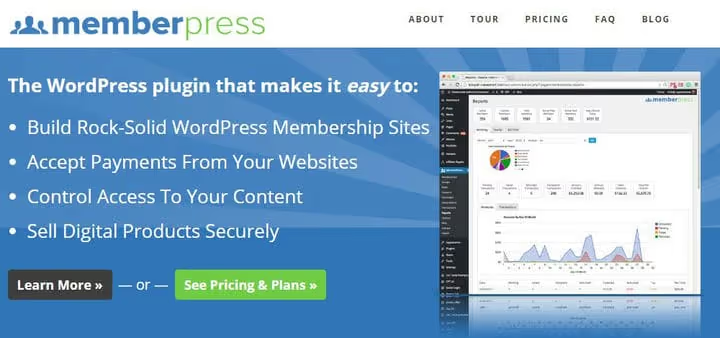
O MemberPress é um plugin premium que funciona com qualquer tema WordPress. O conceito central: esconde parte do seu conteúdo atrás de uma barreira de pagamento e vende subscrições para lhe aceder. Os visitantes pagam e veem as páginas, cursos e ficheiros exclusivos. Se não pagarem, não os veem.
Funcionalidades principais disponíveis em todos os planos:
- Barreira de pagamento flexível. Proteja páginas, artigos, categorias, etiquetas, ficheiros e blocos de conteúdo individuais com precisão ao nível do URL.
- Subscrições e faturação. Pagamentos recorrentes e únicos, períodos de teste, cupões e lembretes automáticos de expiração de subscrição.
- Páginas prontas a usar. O ReadyLaunch gera páginas de preços, registo, início de sessão e conta sem qualquer codificação.
- Cursos e LMS. Construtor de cursos integrado de arrastar e largar, com lições, secções, questionários e certificados.
- CoachKit. Uma plataforma de coaching dentro do MemberPress: clientes, acompanhamento de progresso e tarefas.
- Comunidades. ClubCircles (fóruns e grupos Circles) e ClubDirectory (diretoria de membros com perfis).
- Gerador de Cursos com IA. Gere a estrutura do curso e as lições a partir de uma descrição em texto, poupando horas de trabalho.
- Order Bumps. Vendas adicionais num clique na página de finalização da compra.
- Gateways de pagamento. Stripe (todos os planos), PayPal e Square (Growth+), Authorize.net (Scale).
Planos em junho de 2026 (consulte memberpress.com/pricing): Launch a $199,50/ano (+4,9% de taxa de transação), Growth a $349,50/ano (sem taxa, adiciona cursos, comunidades e CoachKit), Scale a $499,50/ano (REST API, Zapier, restrição de acesso, contas corporativas). O Launch é suficiente para começar; por $200 por ano obtém uma barreira de pagamento completa e Stripe.
Uma visita guiada à interface em 12 minutos: instalação, planos, regras e ReadyLaunch. Se preferir não ler o artigo completo, veja o vídeo; ele cobre os pontos essenciais da configuração.
Passo 1. Instalar e ativar o MemberPress
Compre o plugin no site do MemberPress. Após o pagamento, transfira o arquivo ZIP do plugin a partir do painel da sua conta.
Abra o painel de administração do WordPress: Plugins → Adicionar Novo → Enviar Plugin.
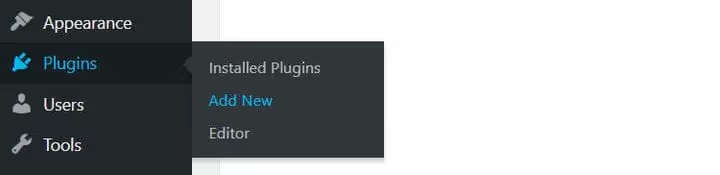
Selecione o ficheiro ZIP do MemberPress, clique em «Install Now» e depois em «Activate». Um novo item aparecerá na barra lateral de administração: MemberPress.
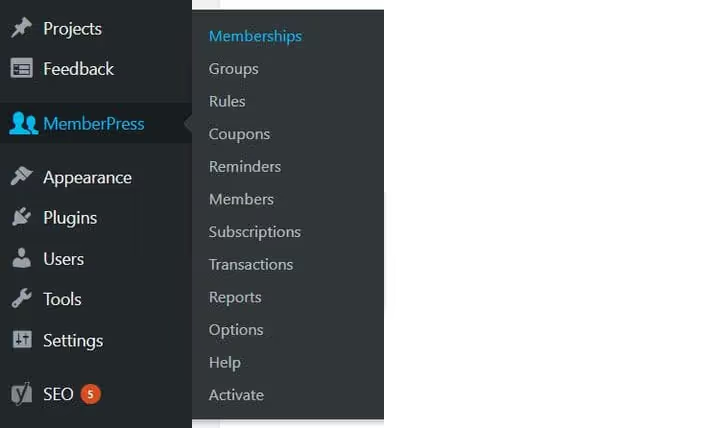
Vá a MemberPress → Activate. Cole a sua chave de licença (que encontra no painel da sua conta no site do MemberPress, em «License Keys») e clique em «Activate License Key».
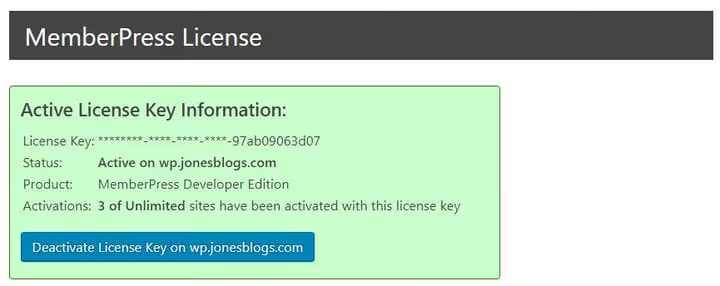
O plugin está agora ativado. Próximo passo: configurá-lo para o seu projeto.
Passo 2. Configuração básica do plugin
Vá a MemberPress → Settings (na barra lateral do WordPress). Verá uma página com separadores; vamos percorrer os principais.

Páginas
É aqui que configura as páginas necessárias: a página de agradecimento após o registo, a página de início de sessão e a página de conta do membro.
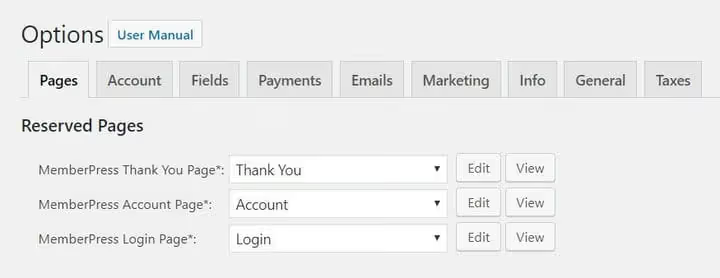
A abordagem mais simples é clicar em «Auto Create New Page». O MemberPress irá gerar as três páginas automaticamente. Se já tiver as suas próprias páginas, selecione-as no menu suspenso.
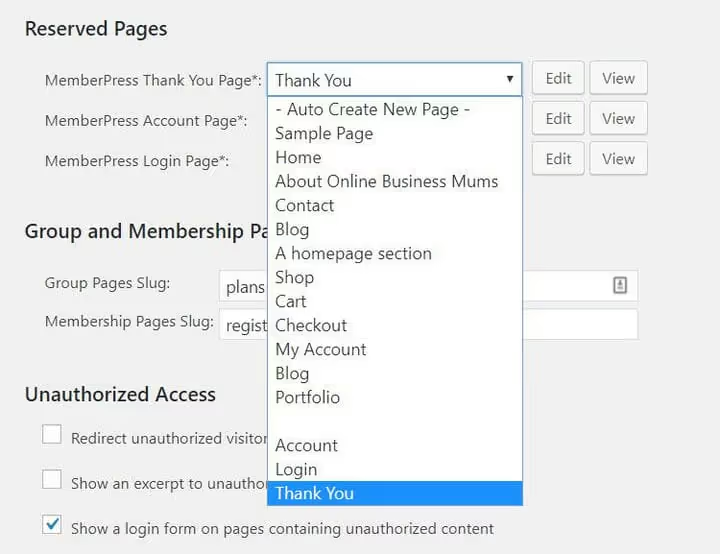
Depois de fazer as alterações, clique em «Update Options» no final da página.
Conta
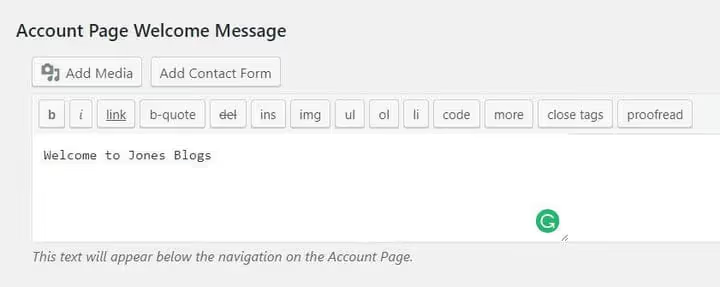
Configure as definições da conta do membro: que dados recolher e que mensagem de boas-vindas exibir no topo da página da conta. Também encontrará a opção «Force WordPress to use the MemberPress login page» (ative-a para que o wp-login.php padrão permaneça oculto).
Campos
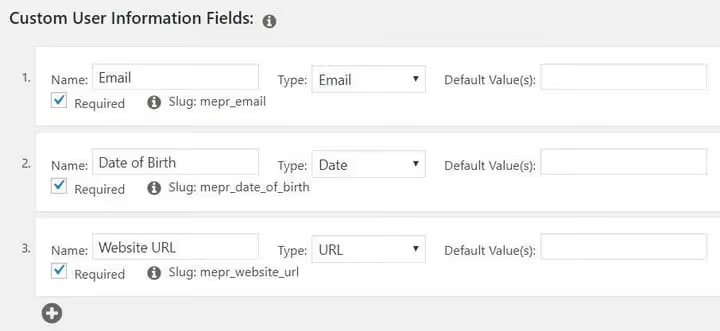
Crie campos personalizados para o formulário de registo: nome, morada, telefone, data de nascimento e tudo o mais que o seu negócio necessitar. Estes campos aparecerão na página de registo e na conta do membro.
Pagamentos
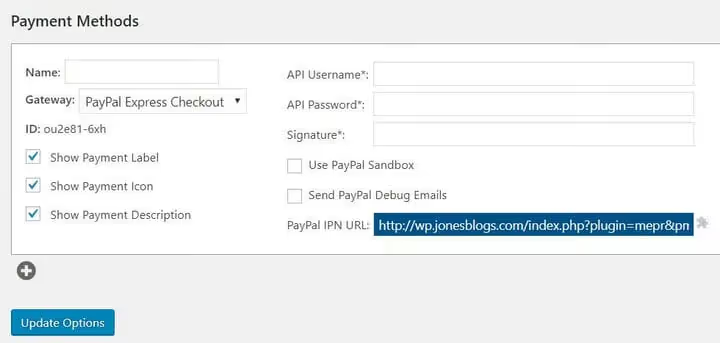
Clique no ícone «+» e adicione o Stripe (disponível em todos os planos). Nos planos Growth e Scale, o PayPal, o Square e o Authorize.net também estão disponíveis. Cada gateway requer chaves de API; as instruções para as obter estão na documentação do MemberPress.
Notificações por email
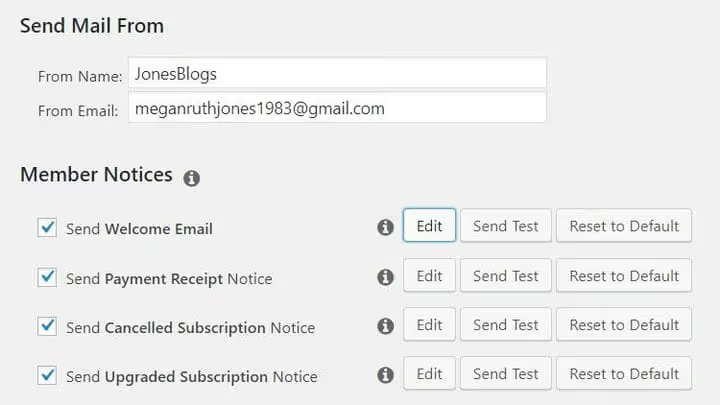
O MemberPress envia dezenas de tipos de emails aos membros: confirmação de registo, lembretes de expiração de subscrição, reposição de palavra-passe e recibos de pagamento. Selecione os tipos de que precisa e configure o conteúdo através do botão «Edit» (texto, assunto, remetente). Recomendo que envie um email de teste a si próprio usando o botão «Send Test» no editor de cada tipo de email.
Passo 3. Criar planos de adesão
Esta é a secção mais importante. Vá a MemberPress → Memberships e clique em «Add New» no topo da página.

Atribua um nome ao plano (por exemplo, «Premium») e uma descrição. Na coluna da direita, localize «Membership Terms»:
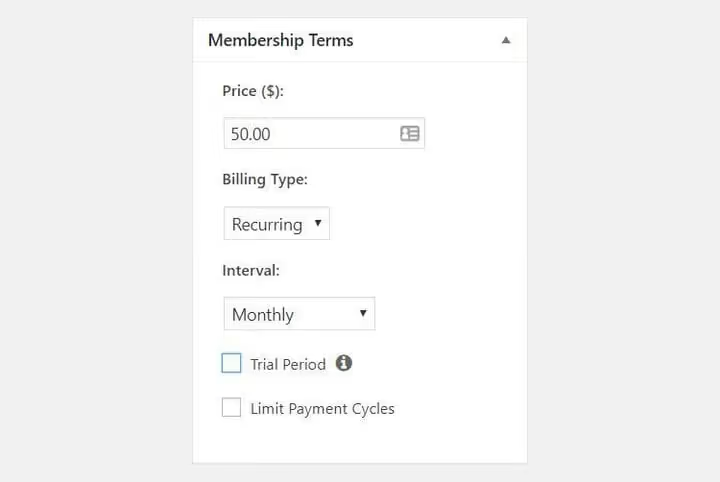
- Price. Valor em dólares. Pode definir 0 para um plano de teste gratuito.
- Billing type. Pagamento único, mensal, anual, semanal ou qualquer combinação.
- Trial period. N dias gratuitos antes da primeira cobrança.
- Limit payment cycles. Por exemplo, 12 pagamentos e depois termina.
Abaixo disso, localize «Membership Options»:
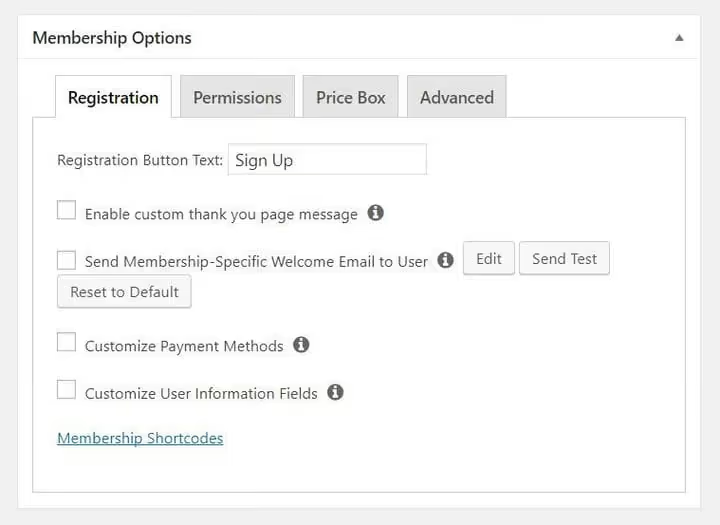
- Texto do botão de registo (o padrão é «Sign Up»; substitua por «Subscrever» ou algo da sua autoria).
- Mensagem de agradecimento personalizada após o registo.
- Seleção de modelo de página do seu tema WordPress.
- Shortcode para incorporar o formulário de registo em qualquer página ou artigo.
Publique o plano. Aqui está o formulário de registo pronto:
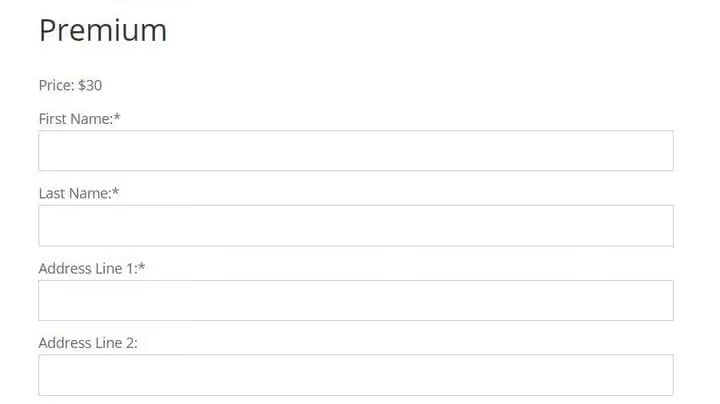
Repita para cada nível. Uma configuração típica: um plano básico com acesso limitado, um plano avançado com conteúdo completo e um plano VIP com coaching ou apoio individual. A diferença entre eles reside nas regras de acesso que criará no próximo passo.
Passo 4. Regras de acesso ao conteúdo
Os planos estão criados; agora precisa de decidir quem vê o quê. Vá a MemberPress → Rules e clique em «Add New».
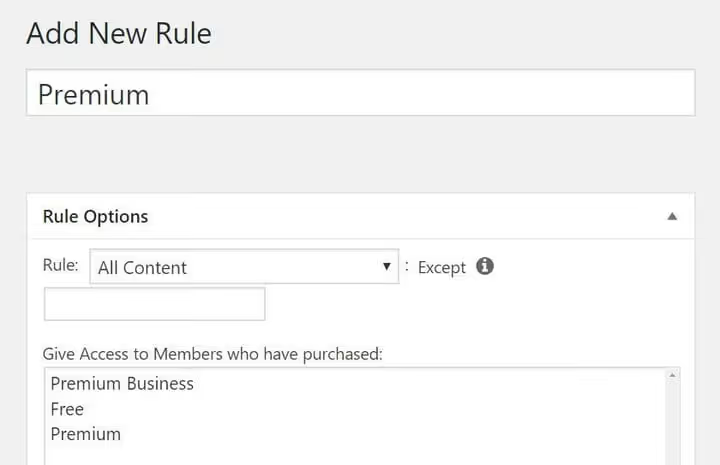
Na secção «Rule Options», escolha que conteúdo proteger:
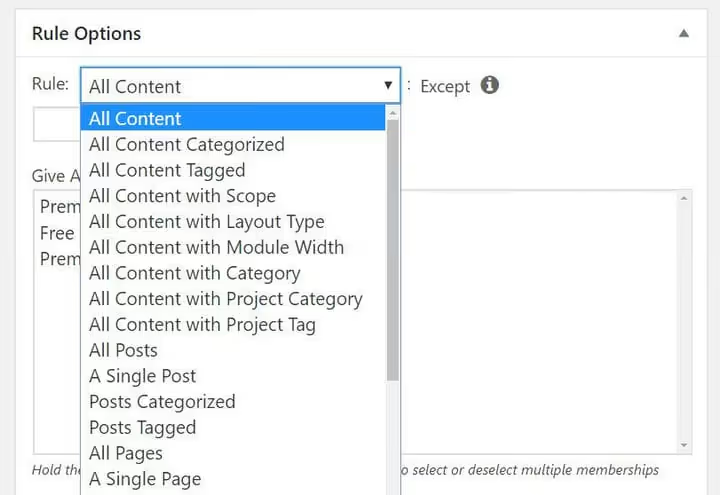
- All content fecha tudo, exceto o que for explicitamente permitido.
- Specific posts/pages para proteção precisa através de pesquisa por slug.
- Categories and tags, por exemplo, todos os artigos na categoria «Premium Lessons» visíveis apenas para subscritores.
- Child pages protegem uma secção juntamente com todas as páginas aninhadas.
- Files permitem que o MemberPress proteja downloads digitais (PDF, ZIP).
Depois, especifique QUAIS planos de adesão podem aceder a este conteúdo. Um conteúdo para um plano, outro conteúdo para um plano diferente. É assim que constrói uma hierarquia: o plano básico vê as lições básicas, o VIP vê todas as lições mais o coaching.
Clique em «Save Rule». Crie regras para cada plano de adesão. Um visitante sem a subscrição necessária que tente abrir uma página protegida verá um formulário de login ou uma oferta para aderir a um plano.
Passo 5. Menu de registo e início de sessão no site
O toque final é permitir que os visitantes se registem e iniciem sessão sem terem de memorizar o URL da página de início de sessão.
Vá a Aparência → Menus (ou Personalizador → Menus na interface do site). Na lista de itens disponíveis, verá um bloco «Memberships»; selecione os planos que criou e clique em «Adicionar ao Menu».
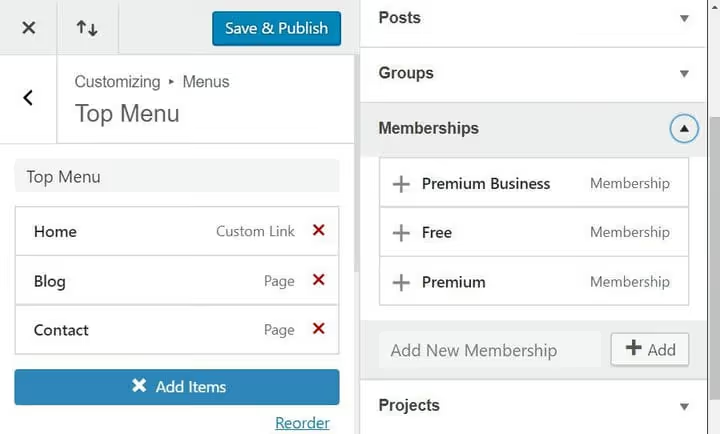
Altere o «Rótulo de navegação» para algo legível (por exemplo, «Preços» ou «Subscrever»). Guarde o menu.
Ligação de início de sessão
O MemberPress fornece a sua própria página de início de sessão. Para adicionar uma ligação «Iniciar Sessão» ao seu menu, utilize o mecanismo nativo do WordPress:
No mesmo editor de menus, expanda o bloco «Ligações personalizadas». No campo URL, introduza /login/ (ou o slug que definiu para a página de início de sessão nas Configurações do MemberPress). O texto da ligação deve ser «Iniciar Sessão». Clique em «Adicionar ao Menu» e guarde.
O MemberPress também mostra automaticamente uma ligação para terminar sessão aos membros autenticados através da página de conta.
O antigo plugin BAW Login-Logout Menu (frequentemente recomendado em guias de 2021) foi encerrado em junho de 2025 e é incompatível com PHP 8+. Não o utilize; a funcionalidade nativa do MemberPress é suficiente.
⁉️🤔 Perguntas frequentes
Preciso de um programador para configurar o MemberPress?
Não. A instalação e configuração básica podem ser feitas com o rato numa tarde. Páginas prontas a usar via ReadyLaunch, construtor de cursos por arrastar e largar, e formulários de registo automáticos. O MemberPress funciona com qualquer tema «pronto a usar»: a instalação demora 5 minutos, e o seu primeiro plano de adesão com formulário de pagamento demora 20 minutos. Um programador só é necessário para personalizações profundas das páginas de adesão para corresponder a um design único. A única parte mais delicada é ligar um gateway de pagamento: precisará das chaves API do Stripe ou PayPal do painel do seu sistema de pagamentos, mas as instruções passo a passo com capturas de ecrã estão na documentação do MemberPress.
Que sistemas de pagamento o MemberPress suporta?
Stripe em todos os planos. PayPal e Square a partir do Growth (349,50 $/ano). Authorize.net apenas no Scale (499,50 $/ano). Isto cobre 99% dos cenários: Stripe para cartões e Apple Pay/Google Pay, PayPal para quem prefere pagar via PayPal. Para aceitar pagamentos no plano básico Launch, o Stripe é suficiente. Todos os gateways são configurados na secção «Pagamentos»: cole as suas chaves API e o seu site aceita pagamentos. O MemberPress também suporta pagamentos offline (confirmação manual de transferências bancárias ou dinheiro).
Posso vender cursos através do MemberPress?
Sim, é uma funcionalidade integrada. O construtor LMS com arrastar e largar: crie um curso, adicione secções e lições, anexe questionários e trabalhos, e emita certificados. O curso é protegido pelas regras do MemberPress e está disponível apenas para quem comprou o plano necessário. O construtor de cursos está incluído em todos os planos. No Growth e Scale, estão disponíveis funcionalidades avançadas: questionários e trabalhos ilimitados, certificados e Gradebook. O Scale e o Growth também incluem o Gerador de Cursos por IA: descreva um tópico em texto e a IA gera a estrutura e os rascunhos das lições. Um único curso pode fazer parte de um plano de adesão ou ser vendido separadamente.
Em que é que o MemberPress difere do Kajabi e do Patreon?
O seu site continua a ser seu. O Kajabi e o Patreon são plataformas: paga-lhes uma comissão ou uma subscrição cara, e o seu conteúdo reside nos servidores deles. O MemberPress é um plugin no seu WordPress: é dono da audiência, dos dados e não depende da plataforma de terceiros. O Patreon cobra 5% a 12% de comissão sobre a receita (ver patreon.com/pricing) mais taxas de processamento de pagamento. O Kajabi começa nos 69 $/mês. O MemberPress no Launch custa 199,50 $/ano (16,63 $/mês) com uma taxa de 4,9% apenas sobre transações (ver preços do MemberPress). Mas a principal diferença não é o preço: na sua própria instalação WordPress, controla o design, o SEO e a lista de membros. As plataformas não lhe entregam a sua lista de e-mails quando sai.
O que devo fazer se o plugin BAW Login-Logout Menu deixou de funcionar?
Deixe de o usar. O plugin foi encerrado em junho de 2025, não é atualizado há 9 anos e é incompatível com PHP 8+. Elimine-o e configure o início de sessão através da página nativa do MemberPress: MemberPress → Configurações → Conta → «Forçar o WordPress a usar a página de início de sessão do MemberPress». Adicione uma ligação para a página de início de sessão no seu menu através de «Ligações personalizadas», um simples
/login/.
O MemberPress vale a pena em 2026?
Em resumo: sim, se já está no WordPress e quer rentabilizar o seu conteúdo.
O MemberPress não tem desvantagens sérias para o seu preço. O único senão objetivo é a comissão de 4,9% no plano Launch, mas esta desaparece quando atualiza para o Growth, e para começar, 200 $ por ano com uma paywall funcional e Stripe é um preço justo. Para comparação: uma análise de plugins de adesão para WordPress frequentemente requer add-ons separados para cursos ou comunidades, enquanto aqui está tudo num só núcleo.
Se está a lançar um site de adesão de raiz, adquira o Launch e siga os cinco passos deste artigo. Até ao final da tarde, terá um sistema de pagamento funcional e conteúdo restrito. Se já tem uma audiência e planeia oferecer cursos ou coaching, veja o Growth: paga-se a si próprio sem comissão e com o CoachKit integrado.
Comparou os planos? Decidiu os seus níveis de adesão? Vá a memberpress.com e adquira o plugin. A configuração demora uma tarde e o seu site de adesão começará a gerar receita desde o seu primeiro subscritor.

Uma equipa profissional de escritores e editores especializados na criação de conteúdo de qualidade.