














🧹 És um acumulador de plugins? Como limpar o teu site WordPress
Conhece esta sensação: entra no painel de administração do seu WordPress, olha para a lista de plugins e percebe que não abre metade deles há meses. Ou até anos. «Pode vir a dar jeito», diz a si mesmo. «Este é grátis, para quê apagá-lo», acrescenta. E, quando dá por si, torna-se naquilo a que a comunidade chama um acumulador de plugins.
O problema não é a quantidade. O problema é que cada plugin desnecessário significa um pedido HTTP adicional, uma potencial falha de segurança e mais uma dor de cabeça à espera de acontecer durante as atualizações. Ao longo de anos a trabalhar com WordPress, experimentámos centenas de plugins: para redes sociais, para cache, para pop-ups, para segurança. E sabe que mais? Uma parte significativa deles era apenas peso morto. Abaixo encontra um sistema que o ajudará a fazer uma auditoria, a manter o que realmente precisa e a livrar-se impiedosamente do lastro.
💡 Visão geral rápida:
- Percorra os 7 sinais de alerta de um acumulador de plugins e avalie honestamente o seu site
- Construa uma matriz de plugins úteis e inúteis com base no seu impacto na receita e na velocidade
- Faça um backup completo e meça a velocidade do seu site antes de começar a limpeza
- Desative os candidatos a remoção um de cada vez e monitorize as métricas durante 2 a 3 dias
- Elimine completamente o lastro, juntamente com os dados residuais na base de dados
7 Sinais de alerta de um acumulador de plugins
Uma lista de verificação honesta. Responda «sim» ou «não», mas sem autoengano.
1. Não se lembra porque instalou metade dos seus plugins
Se um plugin está ativo, mas não consegue dizer de imediato que tarefa resolve e quando usou a sua funcionalidade pela última vez, isso é um sinal de alarme. Os plugins existem para servir um propósito, não para engordar a sua coleção.
2. Adia as atualizações do WordPress por causa de plugins desatualizados
O programador abandonou o plugin, a nova versão do WordPress não é compatível com ele e, ainda assim, agarra-se ao núcleo antigo. O resultado: perde novas funcionalidades, correções de segurança e arrisca-se a ficar com um site vulnerável.
3. Tem mais plugins do que artigos publicados
Isto é especialmente revelador se o site já existe há mais de um mês. Duas dúzias de plugins num blogue com cinco artigos não é antevisão, é entulho.
4. Atualizar plugins tornou-se um trabalho à parte
Quando manter o seu jardim zoológico de plugins ocupa um par de horas por semana ou até exige contratar alguém, está a alimentar os plugins em vez de eles trabalharem para si. Ironicamente, esse especialista pode muito bem sugerir, em primeiro lugar, reduzir o número deles.
5. Usa um plugin «canivete suíço» apenas para uma ou duas funcionalidades
Os plugins gigantes multifuncionais são uma armadilha comum. O Jetpack, o JetEngine ou behemoths semelhantes oferecem dezenas de capacidades, mas, se só usa o carregamento diferido de imagens e as estatísticas de visitantes, está a pagar com recursos do servidor pela esmagadora maioria de código não utilizado. Substitua a ferramenta tudo-em-um por um par de soluções leves e especializadas.
6. O seu site ainda tem plugins que «substituiu por melhores alternativas»
Encontrou uma alternativa melhor? Apague o antigo. Não o «desative por precaução», apague-o mesmo. Um plugin desativado não executa PHP, mas os seus ficheiros ficam no servidor e as suas tabelas na base de dados ocupam espaço e tornam os backups mais lentos.
7. Tem plugins instalados «para o futuro»
«Um dia hei de lançar uma loja online, o WooCommerce vai dar jeito.» «Vou começar uma newsletter e instalar o MailPoet.» Até que esse «um dia» chegue, os plugins são peso morto. Mantenha um documento de texto com uma lista de candidatos e volte a ele quando estiver realmente pronto para a tarefa.
Porque é que a sobrecarga de plugins prejudica o seu site

Muitas pessoas raciocinam assim: o plugin está desativado, logo não afeta o site. Isto é uma simplificação perigosa. Mesmo um plugin desativado deixa para trás ficheiros e entradas na base de dados, enquanto um ativo adiciona pedidos HTTP em cada carregamento de página. O navegador do visitante tem de descarregar scripts e estilos extra, e o servidor gasta tempo de CPU a processar código de que não precisa.
O impacto da velocidade de carregamento nas métricas de negócio foi confirmado por anos de investigação. Um relatório de 2019 da Portent mostrou que sites que carregam em 1 segundo convertem três vezes melhor do que sites que carregam em 5 segundos. De acordo com a Google, a probabilidade de rejeição em dispositivos móveis aumenta 32% quando o tempo de carregamento passa de 1 para 3 segundos. Cada plugin extra significa milissegundos que se somam para dar segundos.
A questão da segurança é ainda mais premente. De acordo com as estatísticas da WPScan, os plugins são responsáveis por mais de 90% das vulnerabilidades conhecidas do WordPress. Cada plugin adicional é um vetor de ataque adicional e mais uma linha na lista de coisas que precisam de monitorização e atualização. Menos plugins significa uma superfície de ataque mais pequena.
E há um terceiro aspeto: a carga cognitiva. Quanto mais plugins mantém, menos atenção dedica a coisas verdadeiramente importantes, como o conteúdo, o design e a estratégia de promoção. O painel de administração do WordPress deve ser uma ferramenta de trabalho, não um armazém de experiências esquecidas.
Que plugins merecem um lugar no seu site
O princípio é simples: mantenha apenas o que impacta, direta ou indiretamente, a concretização dos objetivos do seu site. Abaixo estão as categorias que realmente afetam os resultados.
Plugins de segurança
A segurança não é um lugar para compromissos. Um site pirateado perde posições nos motores de busca, mina a confiança do público e custa dinheiro a restaurar. O WP Ghost (anteriormente Hide My WP) mascara os sinais de que um site funciona em WordPress, dificultando a análise automática de vulnerabilidades por parte dos atacantes. Temos uma análise detalhada deste plugin. A regra é simples: um plugin de segurança de qualidade é melhor do que três medíocres, mais cinco desativados «por precaução».
Plugins de cache e velocidade
A cache proporciona a melhoria mais notória na velocidade de carregamento entre todos os tipos de otimização. Um plugin de cache devidamente configurado reduz o tempo de geração da página de vários segundos para dezenas de milissegundos. Publicámos um guia detalhado sobre a configuração do W3 Total Cache, que é uma das ferramentas de cache mais flexíveis e poderosas. Um plugin de cache é sempre justificado. Dois? Quase nunca.
Plugins de envolvimento do utilizador
Botões sociais, blocos de «Partilhar», widgets de recomendação: se trazem tráfego, trabalham para si. Compilámos uma lista dos 35 melhores plugins de redes sociais. Escolha um ou dois que melhor se adaptem ao seu design e apague o resto. Quatro conjuntos de botões de «Partilhar» de programadores diferentes não vão multiplicar as suas partilhas.
Plugins de conversão e subscrição
Janelas pop-up, ímanes de leads e formulários de subscrição impactam diretamente a receita. O OptinMonster continua a ser um dos líderes neste nicho. Os seus testes A/B para popups e os gatilhos inteligentes mostram taxas de conversão consistentemente elevadas. Também temos uma coleção dos 8 melhores plugins de popup para WordPress. O mesmo princípio: uma ferramenta comprovada em vez de um jardim zoológico.
Como medir o impacto dos plugins na velocidade de carregamento

Sem números, qualquer limpeza não passa de um tiro no escuro. Vai precisar de uma ferramenta de medição de velocidade. O Pingdom Tools e o GTmetrix são gratuitos e mostram o tempo de carregamento, o número de pedidos HTTP e o tamanho da página. O PageSpeed Insights da Google acrescenta as métricas Core Web Vitals.
Metodologia de teste:
- Escolha uma localização específica do servidor de teste (por exemplo, Frankfurt para um público europeu) e fixe-a
- Faça três medições de velocidade da página inicial com um minuto de intervalo e calcule a média
- Desative UM plugin suspeito e repita as medições
- Compare o número de pedidos HTTP antes e depois, pois esta métrica é muitas vezes mais reveladora do que os segundos
Importante: teste durante as horas de carga mínima. Se o site for comercial e tiver visitantes constantes, não faça experiências no servidor ativo. Clone-o para um subdomínio wpclone e teste na cópia. O plugin Duplicator trata da clonagem em apenas alguns minutos.
Um cenário à parte é o conflito de plugins. Um plugin de subscrição poderoso, mas pesado, pode simultaneamente aumentar a conversão e tornar o site mais lento. Aqui, a decisão é tomada pelo rácio «ganho de conversão / perda de velocidade». Se um abrandamento de frações de segundo proporcionar um aumento notório de subscritores, vale a pena. Se forem segundos por frações de percentagem, não vale.
Limpeza passo a passo: da auditoria à eliminação
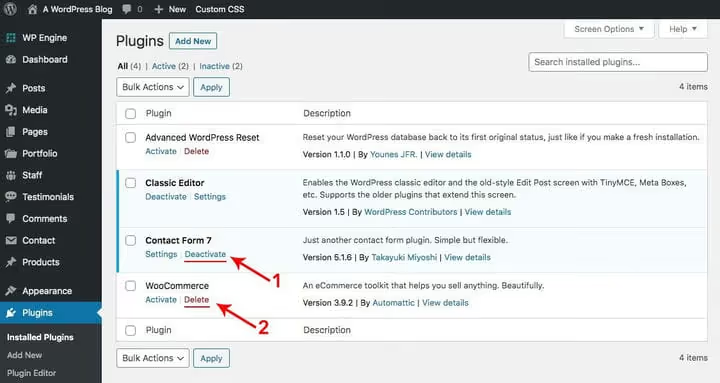
Vamos ao que é prático. Esta sequência de ações foi aperfeiçoada ao longo de dezenas de sites.
Passo 1. Backup completo. Antes de qualquer limpeza, faça um backup do seu site (ficheiros e base de dados). O Solid Backups (anteriormente BackupBuddy) ou a ferramenta de backup do seu alojamento servirão. Um backup não é uma recomendação, mas uma condição obrigatória se o seu site gera rendimento.
Passo 2. Auditoria. Abra a sua lista de plugins e analise cada um com três perguntas:
- Que tarefa específica resolve?
- Quando usei conscientemente a sua funcionalidade pela última vez?
- O que acontecerá ao site se eu o apagar?
Crie três listas: «Manter», «Questionável» e «Apagar».
Passo 3. Desativação e teste. Desative os plugins da lista «Questionável» um de cada vez. Após cada desativação, faça uma inspeção rápida do site: verifique se o layout se partiu, se os formulários funcionam e se elementos críticos desapareceram. Mantenha o plugin desativado durante 48 a 72 horas, período durante o qual notará se algo correr mal.
Passo 4. Eliminação completa. Quando tiver a certeza de que o plugin não é necessário, apague-o em vez de apenas o desativar. A maioria dos plugins limpa o seu próprio rasto quando são apagados através da interface padrão do WordPress, mas alguns deixam tabelas na base de dados. Após uma limpeza em massa, faz sentido executar o WP-Optimize ou uma ferramenta semelhante para limpar os dados remanescentes. Linhas órfãs em wp_options e wp_postmeta podem permanecer como peso morto durante anos.
Passo 5. Medição final. Após concluir a limpeza, repita o teste de velocidade. Compare o número de pedidos HTTP antes e depois. Provavelmente verá uma redução de dois dígitos. Registe o resultado: estes números serão úteis quando, dentro de seis meses, a sua mão se estender para «só mais um pequeno plugin gratuito».
Guia em vídeo sobre a limpeza
Este é um tópico abrangente e, por vezes, é mais fácil ver o processo uma vez do que ler instruções. Este vídeo mostra uma limpeza completa de um site WordPress de temas, plugins e páginas não utilizados:
⁉️🤔 Perguntas frequentes
Quantos plugins do WordPress são considerados uma quantidade «normal»?
Não existe um número universal. Um site de cartão de visita com cinco plugins pode funcionar na perfeição, enquanto um portal grande com trinta pode ficar lento. Concentre-se não na quantidade, mas na qualidade do código e no impacto na velocidade. Se cada plugin resolve uma tarefa de negócio específica e não cria conflitos, pode ter vinte. O sinal de alarme é quando não consegue enumerar de cor as funções de todos os plugins.
É seguro apagar um plugin que não uso há um ano?
Sim, na grande maioria dos casos. Mas, primeiro, desative-o durante 2 a 3 dias e navegue pelo seu site. Verifique se alguma funcionalidade se partiu. Alguns plugins deixam shortcodes no texto dos artigos e, após a eliminação, estes serão exibidos como texto simples entre parêntesis retos. Se notar isto, restaure o plugin ou limpe manualmente os shortcodes dos artigos.
O que devo fazer com plugins antigos que já não estão no repositório do WordPress?
Se um plugin foi removido do repositório oficial e não é atualizado há mais de dois anos, apague-o sem hesitar. Ausência de atualizações significa ausência de correções de segurança. A exceção é um plugin especializado de um programador verificado que recebe atualizações fora do wordpress.org.
Apagar um plugin pode danificar a base de dados do site?
Um plugin bem escrito deve oferecer a opção de limpar os seus dados aquando da eliminação. Mas, na prática, nem todos os programadores seguem as normas. É por isso que precisa de um backup antes de uma limpeza em massa. Após a eliminação, pode executar o WP-Optimize ou o Advanced Database Cleaner para remover tabelas e linhas órfãs.
Devo manter plugins não utilizados para «histórico» ou «caso precise deles»?
Não. Um plugin que «possa vir a dar jeito um dia» quase de certeza nunca dará jeito. E, se der, instalará uma versão nova em vez daquela que ficou desativada durante dois anos e se tornou irremediavelmente desatualizada. Mantenha uma lista de plugins interessantes nos favoritos do seu navegador ou num ficheiro de texto, não no seu servidor de produção.
Hora de limpar: o que fazer logo após a leitura
A limpeza de plugins não é um evento único, mas um hábito. Faça uma auditoria uma vez por trimestre: em 20 minutos, percorrerá a lista, apagará um par de candidatos e verificará as métricas de velocidade. É a mesma higiene que fazer um backup, só que mais fácil de esquecer.
Matriz para decisões rápidas:
- Plugin que não abre há seis meses e não sabe porque está ali: apague
- Plugin tudo-em-um com apenas uma função a ser usada: substitua por uma alternativa leve
- Plugin de segurança / cache / conversão que realmente funciona: mantenha e atualize
- Plugin «para o futuro»: apague, anote o nome nas suas notas
Depois de pôr as coisas em ordem, consolide os resultados: configure a cache. Sem ela, mesmo um site perfeitamente limpo não atingirá todo o seu potencial de velocidade. Feche o capítulo dos plugins e abra o próximo.

Uma equipa profissional de escritores e editores especializados na criação de conteúdo de qualidade.