













🖨️ Como imprimir uma página web sem anúncios: todos os métodos
Encontrou a receita perfeita, um tutorial importante ou um artigo excelente, mas quando imprime obtém uma confusão de banners, barras laterais e popups. Metade da página são anúncios e o texto útil está algures pelo meio. Parece-lhe familiar?
O problema não é a sua impressora. As páginas web estão repletas de dezenas de elementos que o navegador tenta fielmente reproduzir no papel. Mas todos os navegadores modernos têm ferramentas integradas ou facilmente adicionáveis para remover o ruído e manter apenas o conteúdo limpo.
Compilámos todos os métodos funcionais para imprimir qualquer página sem anúncios, desde os leitores integrados no Chrome e Firefox até ferramentas online universais que funcionam independentemente do navegador.

💡 Visão geral rápida:
- No Chrome e Opera: instale a extensão Reader View, um clique remove toda a desordem
- No Firefox: modo de leitura integrado através de F9, sem necessidade de extensões
- No Edge: duas opções integradas, Leitura Avançada e impressão sem distrações
- Opção universal: o serviço PrintFriendly funciona em qualquer navegador, mesmo nos mais antigos
Como imprimir uma página web sem anúncios no Google Chrome
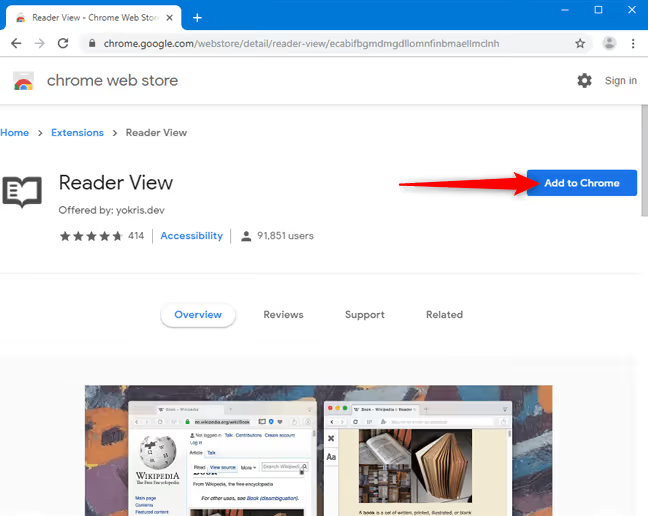
O Chrome não tem um modo de leitura integrado para impressão, mas isso resolve-se num minuto. A via mais rápida é a extensão Reader View. Utiliza o motor Readability da Mozilla (o mesmo integrado no Firefox) e funciona com a maioria dos sites.
Clique em «Instalar» na Chrome Web Store e confirme a adição.
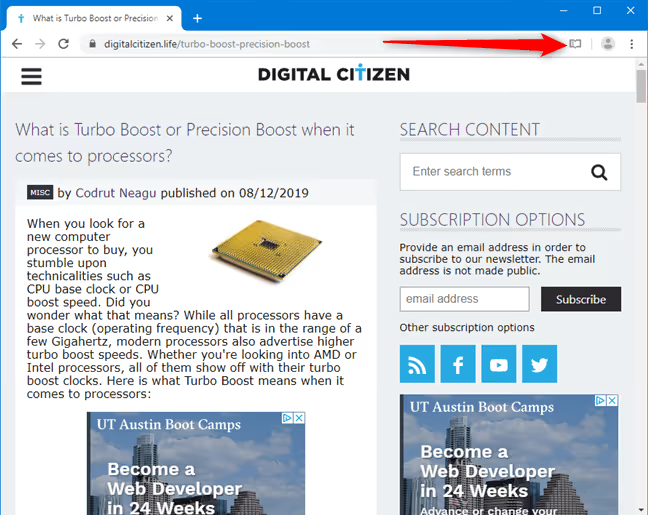
Agora carregue a página que pretende imprimir. Antes de imprimir, certifique-se de que faz scroll até ao fundo; isto ativa o carregamento diferido das imagens para que não faltem quando impressas.
Clique no ícone do Reader View no painel de extensões (lado direito da barra de endereço).
A página será recarregada numa vista limpa, sem anúncios, barras laterais ou outra desordem. Apenas texto, imagens e títulos.
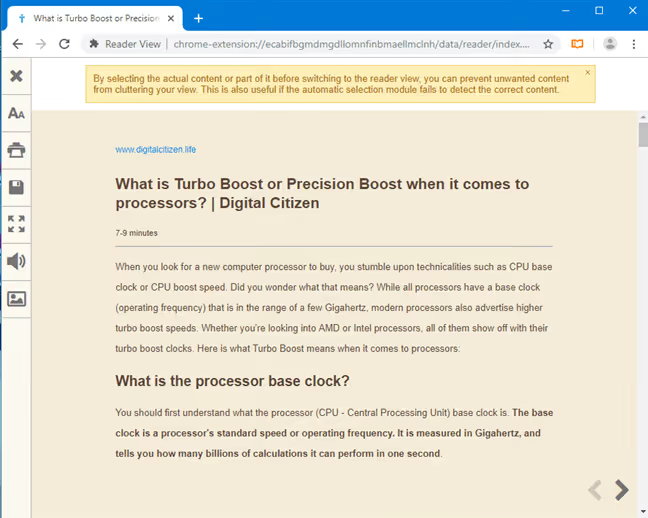
Para iniciar a impressão, prima Ctrl + P ou o botão de impressão na barra lateral da extensão. O resultado: uma página limpa, sem um único banner.
Como imprimir uma página web sem anúncios no Mozilla Firefox
O Firefox é o único navegador onde o Modo de Leitura está integrado de raiz. Sem extensões para instalar.
Abra a página, faça scroll até ao fundo (para carregar todas as imagens) e clique no botão de alternância de vista na barra de endereço, ou simplesmente prima F9.
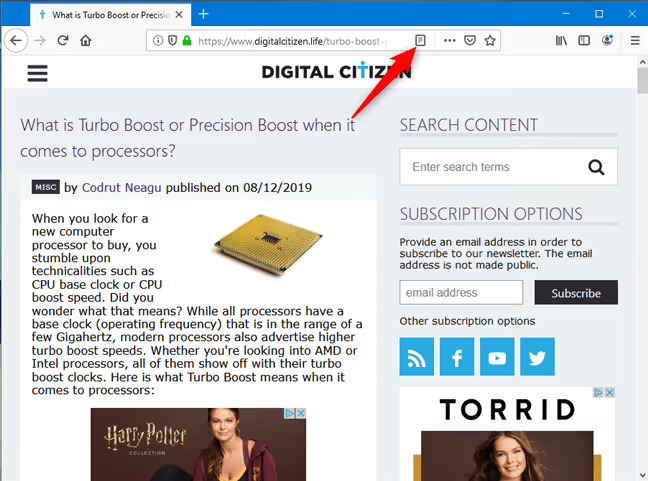
A página transformar-se-á instantaneamente: anúncios, barras laterais e elementos popup desaparecerão. O Firefox identifica automaticamente o conteúdo principal e mostra apenas isso.
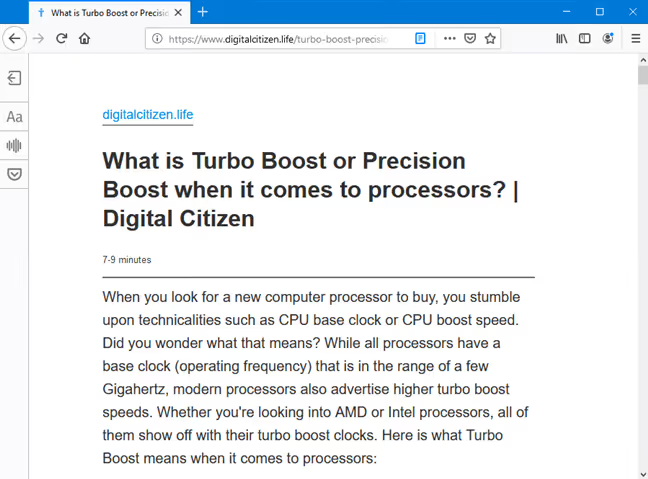
Prima Ctrl + P e a impressão utilizará exatamente esta vista limpa. Sem passos adicionais. Este é o método mais simples entre todos os navegadores e tem funcionado de forma fiável durante anos.
Como imprimir uma página web sem anúncios no Microsoft Edge
O Edge oferece dois métodos integrados, ambos sem necessidade de extensões.
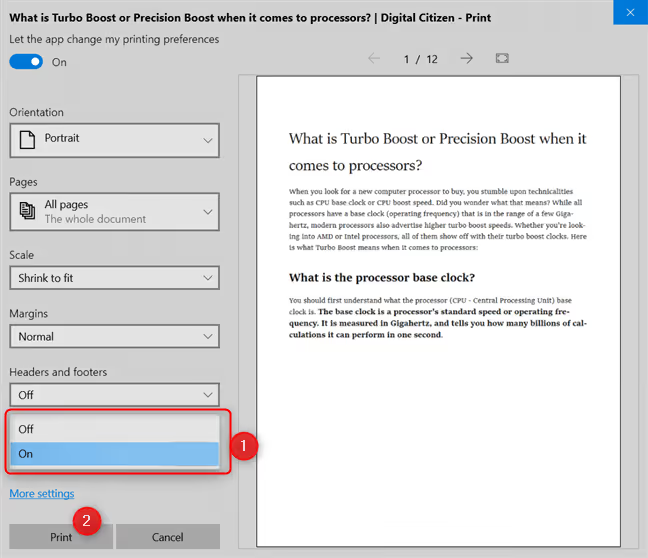
Método um: impressão sem distrações. Carregue a página, faça scroll até ao fundo e prima Ctrl + P. Na parte esquerda do diálogo de impressão, encontre a opção «Impressão sem distrações».
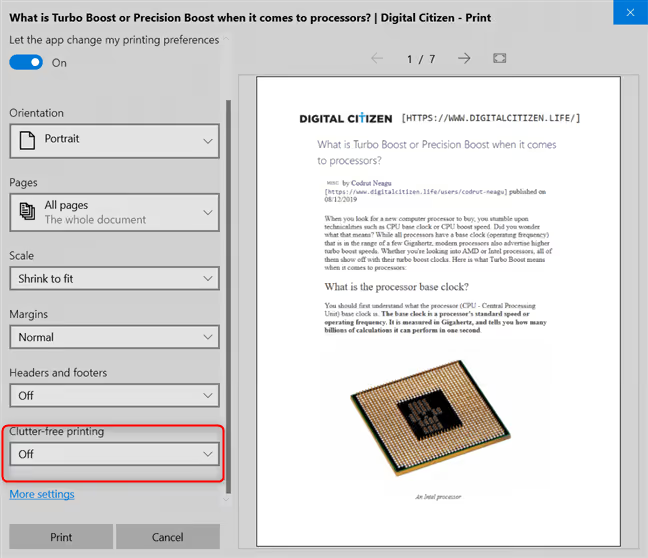
Altere a opção para «Ligado» e uma pré-visualização da página limpa aparece à direita. Se ficar satisfeito com o resultado, clique em «Imprimir».
Método dois: Leitura Avançada. Este é um modo de leitura completo integrado no Edge. Abra a página e clique no botão Leitura Avançada na barra de endereço (o ícone de um livro com um altifalante) ou prima Ctrl + Shift + R.
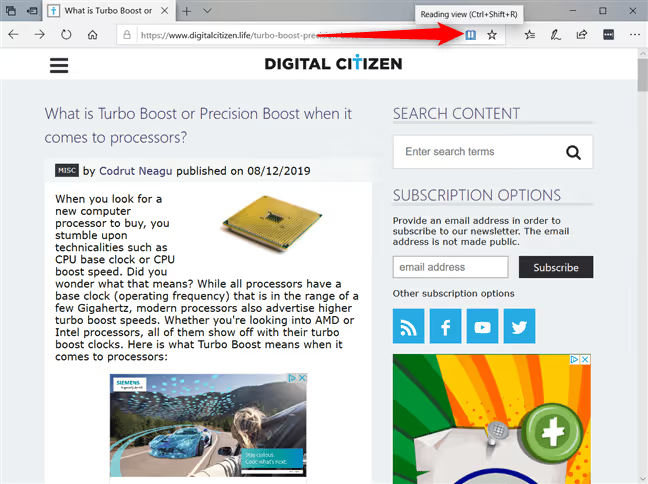
A página abre-se em modo de leitura, sem anúncios nem elementos de distração. A partir daqui, prima Ctrl + P e o conteúdo limpo é enviado para a impressora.
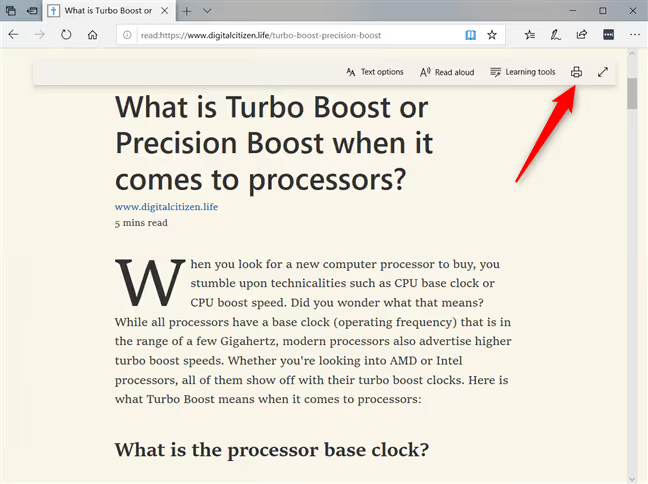
Ambos os métodos funcionam e não dependem do tipo de site. A impressão sem distrações é mais conveniente quando só precisa de remover anúncios antes de imprimir. A Leitura Avançada é melhor quando também quer personalizar o tipo de letra, o fundo e o espaçamento entre linhas para ler no ecrã.
Como imprimir uma página web sem anúncios no Opera
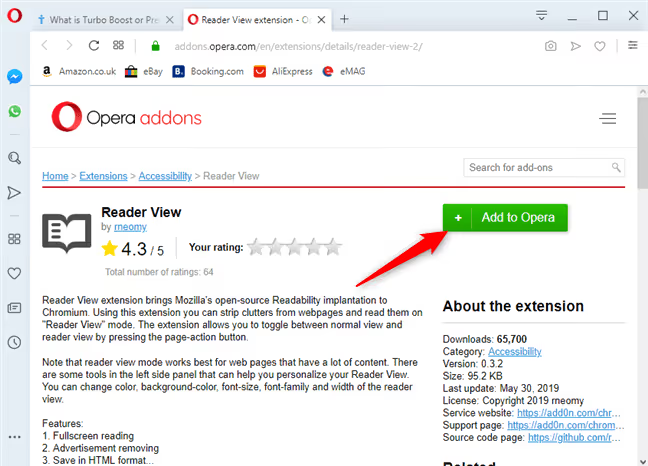
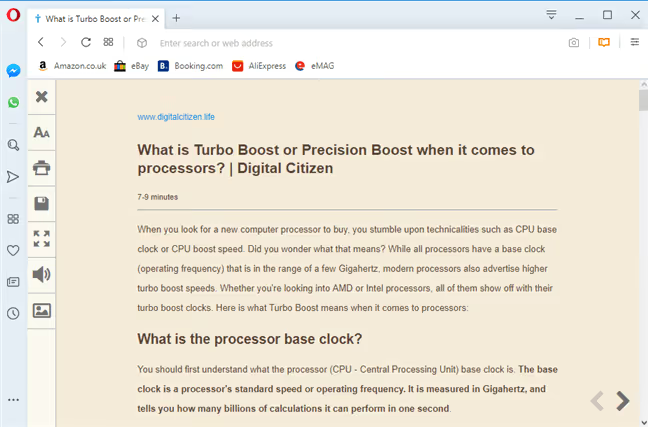
O Opera, tal como o Chrome, não tem um leitor integrado, mas suporta a mesma extensão Reader View a partir do catálogo de extras.
Aceda à página do Reader View nos extras do Opera e clique em «Adicionar ao Opera».
Após a instalação, abra a página pretendida, desça até ao fim para carregar o conteúdo e clique no ícone do Reader View no lado direito da barra de endereço.
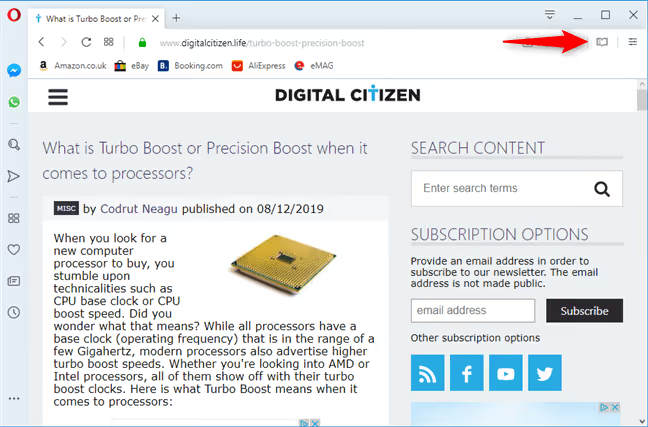
A página carrega em modo de leitura limpo, sem anúncios, barras laterais ou janelas pop-up. Prima Ctrl + P para imprimir o conteúdo limpo.
Método universal: PrintFriendly para qualquer navegador
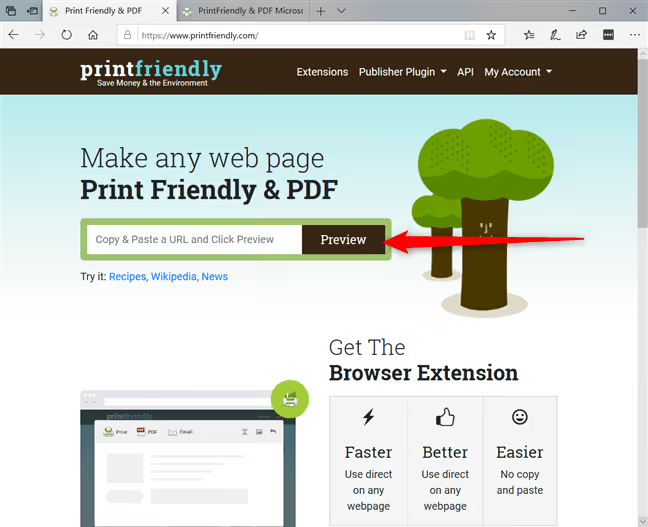
Todos os métodos anteriores estão associados a um navegador específico. Mas existe uma ferramenta que funciona em todo o lado, até no Internet Explorer, se por acaso ainda o estiver a usar.
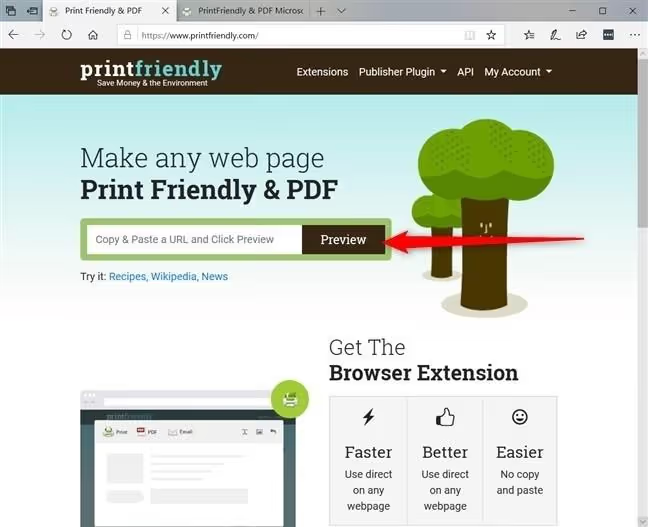
Aceda a PrintFriendly.com, cole o URL da página e clique em «Preview».
O serviço extrai o conteúdo principal e mostra uma pré-visualização sem anúncios. Pode remover manualmente parágrafos ou imagens indesejados antes de imprimir: clique num elemento e ele desaparece.
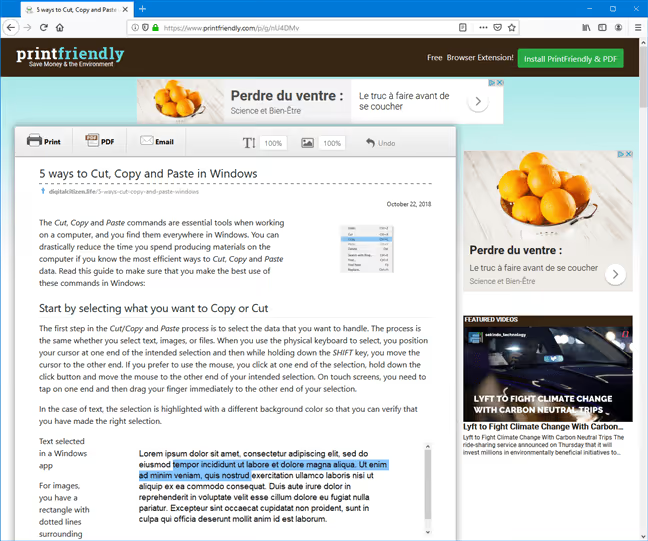
O PrintFriendly está online desde 2009 e continua a ser ativamente atualizado. Em 2025-2026, o serviço adicionou funcionalidades de IA, sumarização automática de páginas e ferramentas de captura de ecrã. Mas o essencial mantém-se: uma pré-visualização limpa e impressão sem um único banner.
O serviço tem uma extensão para o Chrome e para o Edge, para que nem precise de colar o URL; um clique é suficiente.
Veja o breve tutorial em vídeo: duas formas simples de limpar uma página antes de imprimir, a opção integrada do navegador e uma ferramenta online. Visual e em apenas alguns minutos.
⁉️🤔 Perguntas frequentes
Todos os sites são apresentados corretamente no modo de leitura?
Não, nem todos. A Vista de Leitura funciona melhor com conteúdo baseado em texto: artigos, blogues, tutoriais. Sites com layouts complexos, elementos interativos ou galerias de imagens podem ser apresentados de forma incompleta. Nesses casos, experimente o PrintFriendly; muitas vezes, ele lida melhor com estas situações do que as extensões.
As imagens são preservadas ao imprimir através da Vista de Leitura?
Sim, mas com uma ressalva. A maioria das imagens incorporadas no texto do artigo é preservada. No entanto, se o site usar carregamento diferido (as imagens só carregam à medida que faz scroll), tem de percorrer a página até ao fundo antes de imprimir. A Vista de Leitura normalmente não captura imagens de galerias e sliders.
Posso imprimir uma página sem anúncios no telemóvel?
Sim. No Firefox para dispositivos móveis, o modo de leitura é ativado através do ícone na barra de endereço. O Chrome para Android não tem uma solução integrada, mas pode enviar a página para o PrintFriendly através do botão «Partilhar». O Safari no iPhone e iPad tem um botão de Vista de Leitura integrado à esquerda da barra de endereço; funciona sem extensões.
O que devo fazer se nenhum dos métodos der um resultado limpo?
Experimente uma abordagem diferente. Copie manualmente o texto do artigo (
Ctrl+A,Ctrl+C) e cole-o no Google Docs ou Word para uma impressão limpa e sem anúncios. Uma alternativa: use o serviço gratuito Textise, que converte a página em texto simples. Mas, para a maioria das tarefas do dia a dia, a combinação do navegador com a Vista de Leitura ou o PrintFriendly é mais do que suficiente.
Vale a pena o esforço ou é mais fácil imprimir tal como está?
Se imprime uma página a cada seis meses, talvez não. Mas quando artigos, receitas e tutoriais vão para a impressora com regularidade, a diferença é enorme: menos desperdício de papel, tinta e frustração.
A opção mais conveniente é o Firefox com o seu leitor integrado: F9, Ctrl + P, está feito. Se estiver no Chrome ou Opera, cinco segundos para instalar o Reader View resolvem o problema para sempre. O Edge é agradável porque lhe dá a escolha: impressão rápida e sem elementos supérfluos ou o Leitura Avançada completo com definições de visualização ajustadas. E o PrintFriendly ajuda em qualquer situação fora do padrão: um navegador antigo, o computador de outra pessoa ou um site invulgar.
Experimente agora mesmo nesta página: abra-a no Firefox ou Edge, ative o modo de leitura e veja como o mesmo texto fica muito mais limpo.

Uma equipa profissional de escritores e editores especializados na criação de conteúdo de qualidade.