













 IAImagem ilustrativa gerada por IA
🚀 Como instalar extensões do Chrome no Android em 2026: Edge, Firefox e alternativas
Está habituado a um bloqueador de anúncios, um gestor de palavras-passe e um par de extensões para produtividade no desktop. Abre o Chrome no Android e não há extensões. A Google recusa-se fundamentalmente a adicioná-las à versão móvel.
Anteriormente, o Kiwi Browser resolvia este problema. No início de 2025, o projeto foi oficialmente encerrado, com o programador a anunciar que já não tinha tempo para a manutenção. O código das extensões migrou para o Microsoft Edge Canary e os utilizadores ficaram sem o seu cavalo de batalha.
Abaixo estão três formas atuais de executar extensões do Chrome no Android em 2026. Desde o suporte oficial no Edge até ao ecossistema de extras do Firefox.
💡 Visão geral rápida:
- Transfira o Microsoft Edge a partir da Google Play, abra o menu → «Extensões» e ative o que precisa com um simples interruptor, é o único navegador com suporte oficial à Chrome Web Store no Android
- Instale o Firefox e vá a «Extras»: o uBlock Origin, o Dark Reader e o Privacy Badger funcionam sem truques de modo de programador
- Se precisar de extensões do Chrome fora do catálogo do Edge, experimente o Yandex Browser ou o Brave: ambos abrem o acesso à Chrome Web Store, mas a compatibilidade não é garantida
Método 1: Microsoft Edge, suporte oficial a extensões do Chrome

Desde março de 2025, o Microsoft Edge para Android (versão estável 134+) inclui uma loja de extensões completa. Este é o sucessor direto do Kiwi Browser: o código de suporte a extensões migrou diretamente do Kiwi para o Edge.
Passo 1. Transfira o Microsoft Edge. O navegador é gratuito, está disponível na Google Play e ocupa cerca de 100 MB. Não o confunda com o Edge Dev ou Canary, precisa da versão estável.
Passo 2. Abra o menu de extensões. Três pontos na parte inferior do ecrã → «Extensões». Verá uma lista de duas a três dezenas de extensões verificadas, a Microsoft seleciona manualmente as compatíveis. Entre elas: NordVPN, Browsec VPN, Immersive Translate, Tampermonkey e outras.
Passo 3. Ative qualquer extensão com um interruptor. A extensão é transferida e ativada instantaneamente. O ícone aparece na barra de ferramentas ao lado da barra de endereço.
Passo 4. O que não entrou no catálogo, através da Chrome Web Store. O Edge suporta a instalação a partir da Chrome Web Store: abra chrome.google.com/webstore diretamente no Edge, encontre a extensão e clique em «Adicionar ao Chrome». Aviso: nem todas as extensões de desktop funcionam corretamente num ecrã móvel, a interface pode quebrar ou estar ausente.
Limitações. No lançamento, o catálogo tinha cerca de 20 extensões. Em meados de 2026, a lista cresceu, mas ainda não corresponde à totalidade da Chrome Web Store. Algumas extensões do catálogo só podem ser instaladas manualmente através do site e não há garantia de que a interface esteja adaptada para telemóveis.
Método 2: Firefox, o seu próprio ecossistema de extras

O Firefox para Android não executa extensões do Chrome. Mas tem o seu próprio catálogo de extras que cobre a maioria dos cenários de utilização por funcionalidade: bloqueio de anúncios, modo escuro, gestor de palavras-passe, anti-rastreio e reprodução em segundo plano.
O que está disponível: uBlock Origin (bloqueio de anúncios), Dark Reader (modo escuro para qualquer site), Privacy Badger (anti-rastreio), Bitwarden (gestor de palavras-passe), SingleFile (gravação de páginas), Video Background Play Fix (reprodução do YouTube em segundo plano) e dezenas de outros.
Como instalar: menu → «Extras» → «Extras para o Firefox» → pesquisar → «Adicionar». Todo o processo, quatro toques, sem truques de modo de programador.
Pró: os extras do Firefox são testados especificamente para a versão móvel, a interface não se quebra em ecrãs estreitos como acontece com as extensões do Chrome para desktop. Contra: se o seu fluxo de trabalho depende de extensões específicas do Chrome (por exemplo, ferramentas de SEO como o Detailed ou o Aira), o Firefox pode simplesmente não ter equivalentes.
Método 3: Navegadores Chromium com suporte integrado à Chrome Web Store

Se o Edge não funcionar por algum motivo e o ecossistema do Firefox não cobrir as suas extensões, há um terceiro caminho. Vários navegadores Chromium para Android ainda abrem o acesso à Chrome Web Store:
Yandex Browser. O suporte a extensões da Chrome Web Store está disponível através do menu «Extras» → catálogo. O navegador é ativamente desenvolvido, atualizado mensalmente. Melhor opção para utilizadores de língua russa: interface traduzida, assistente de voz Alisa, integração com os serviços Yandex.
Brave. O bloqueador integrado de anúncios e rastreadores cobre a necessidade do uBlock Origin de raiz. Para tudo o resto, suporte à Chrome Web Store através de «Brave Shields» → «Extensões». Focado na privacidade: sem anúncios, sem recolha de dados.
Mises Browser. Menos conhecido, mas com suporte rápido a extensões. Público-alvo, utilizadores que precisam de acesso a carteiras Web3 e cripto através de extensões (a MetaMask funciona sem problemas).
Flow Browser. Navegador minimalista com suporte à Chrome Web Store e bloqueador de anúncios integrado. Ocupa menos de 15 MB, uma opção para dispositivos económicos.
Desvantagem comum: em todos estes navegadores, a instalação de extensões não passa por uma loja oficial com curadoria, mas sim diretamente da Chrome Web Store. A interface da extensão de desktop num ecrã móvel é uma lotaria. Cerca de uma em cada duas funciona.
❗ Kiwi Browser: como funcionava antes
Até janeiro de 2025, o Kiwi Browser era a principal resposta para «como instalar extensões do Chrome no Android». Um projeto de código aberto, uma compilação Chromium com suporte nativo à Chrome Web Store, ao longo de mais de sete anos o navegador atingiu mais de 10 milhões de instalações.
Abaixo está o processo de instalação original que já não funciona. Incluímo-lo para contexto: se encontrar instruções antigas do Kiwi Browser nos resultados de pesquisa, saiba que estão desatualizadas.
Passo 1. Transfira o Kiwi Browser a partir da Google Play. Gratuito.
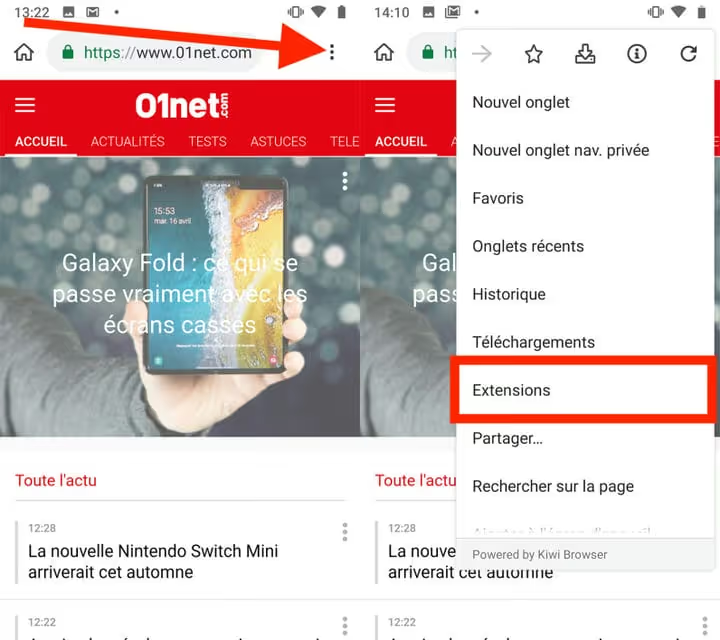
Passo 2. Abra o Kiwi Browser, toque no botão de três pontos para abrir o menu principal e vá à secção Extensões. Entrada alternativa, escreva diretamente chrome://extensions na barra de endereço.
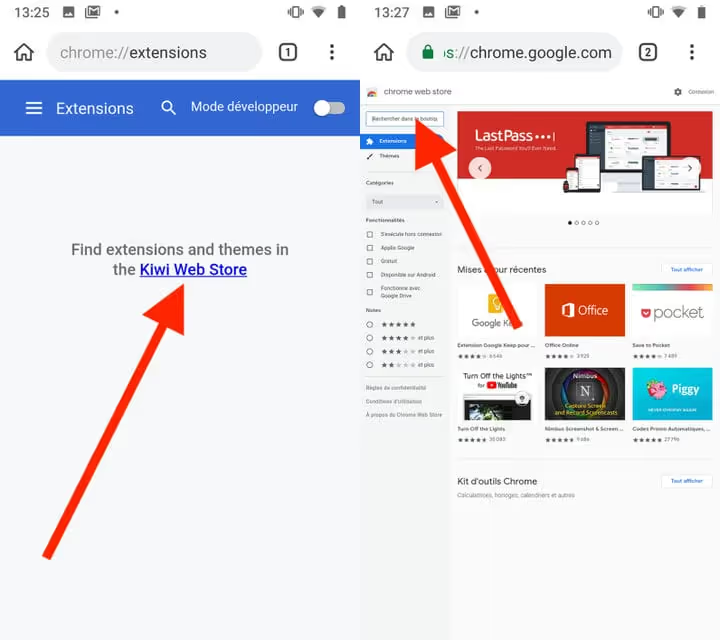
Passo 3. Toque na ligação Kiwi Web Store, o navegador redirecionava automaticamente para a página inicial da Chrome Web Store. Encontre a extensão pretendida através da pesquisa, toque em Adicionar ao Chrome e confirme a instalação.
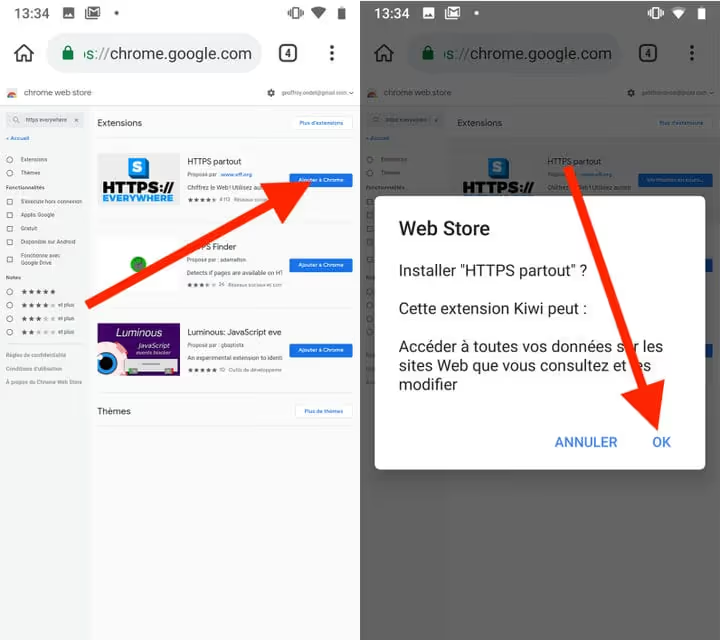
As extensões para o Chrome de desktop não foram concebidas para navegadores móveis, algumas delas não funcionavam no Kiwi Browser mesmo nos seus melhores anos. O Kiwi foi agora removido da Google Play. O código de suporte a extensões está integrado no Microsoft Edge, não é um fork separado. Se ainda estiver a usar o Kiwi, o navegador não está a receber atualizações de segurança, recomenda-se a migração imediata para o Edge ou Firefox.
Comparação de navegadores
Navegador | Extensões Chrome | Catálogo próprio | Atualizações ativas | Tamanho |
|---|---|---|---|---|
Microsoft Edge | Sim (Chrome Web Store + catálogo próprio) | Sim, 20+ verificadas | Mensal | ~100 MB |
Firefox | Não (extras próprios) | Sim, 50+ extras | Mensal | ~80 MB |
Yandex Browser | Sim (Chrome Web Store) | Sim, catálogo de extras | Mensal | ~120 MB |
Brave | Sim (Chrome Web Store) | Não (bloqueador integrado) | Mensal | ~90 MB |
Mises | Sim (Chrome Web Store) | Não | Mensal | ~70 MB |
Flow | Sim (Chrome Web Store) | Não (bloqueador integrado) | Irregular | ~15 MB |
Kiwi Browser | Sim (encerrado) | Não | Projeto encerrado | ~60 MB |
Demonstração visual da instalação de extensões no Android, desde iniciar o navegador até ao seu primeiro bloqueador de anúncios:
⁉️🤔 Perguntas frequentes
Porque é que a Google não adiciona extensões ao Chrome para Android?
O motivo não é declarado oficialmente, mas os analistas técnicos concordam em três fatores: segurança (as extensões são o principal vetor de ataque no Chrome para desktop), controlo sobre o ecossistema móvel e conflito com o modelo de negócio da Google (os bloqueadores de anúncios instalados através de extensões afetam a receita). Ao mesmo tempo, é tecnicamente possível, o Kiwi Browser provou-o já em 2018.
O Microsoft Edge é mais seguro do que o Kiwi Browser?
Sim, por duas razões. Primeiro, o Edge recebe atualizações de segurança mensais da Microsoft, enquanto o Kiwi, encerrado, não tem atualizações desde janeiro de 2025. Segundo, o catálogo de extensões do Edge é revisto manualmente: a Microsoft seleciona extensões compatíveis e seguras. Com a instalação manual a partir da Chrome Web Store, os riscos são os mesmos que no Kiwi.
Que extensões funcionam de certeza no Android através do Edge?
Em meados de 2026, estas funcionam de forma estável: uBlock Origin, Bitwarden, Dark Reader, Tampermonkey, Violentmonkey, Browsec VPN, NordVPN, Immersive Translate, SingleFile. Não funcionam ou funcionam com erros: LastPass (problemas de autopreenchimento), a maioria das extensões de SEO (interface de desktop), Session Buddy (requer barra lateral).
É possível sincronizar extensões entre o desktop e o Android?
No Microsoft Edge, sim, parcialmente. A lista de extensões sincroniza através de uma conta Microsoft, mas as definições e o estado de cada extensão (ativada/desativada) não. Terá de instalar e configurar as extensões separadamente em cada dispositivo, mesmo na mesma conta.
É preciso acesso root para instalar extensões?
Não. Todos os métodos descritos funcionam no Android padrão sem privilégios de root, desbloqueio do bootloader ou instalação de APK de terceiros. Os navegadores são transferidos da Google Play, o processo de instalação de extensões demora exatamente o número de passos descritos nas instruções acima.
Adotar o Edge ou esperar pelo Chrome: o que instalar em 2026
Resposta curta: Microsoft Edge. É o único navegador com suporte oficial a extensões da Chrome Web Store no Android, atualizações ao vivo e um catálogo verificado. O Firefox é a melhor escolha se precisar de um bloqueador de anúncios, modo escuro e gestor de palavras-passe sem vínculos ao ecossistema da Google.
Se o Edge não lhe convier devido à política ou design da Microsoft, o Yandex Browser oferece um nível de compatibilidade quase igual para utilizadores de língua russa. O Brave é para quem valoriza a privacidade acima de tudo. E está na hora de apagar o Kiwi Browser: um navegador sem atualizações de segurança no Android é um buraco do tamanho do próprio sistema operativo.
Já experimentou instalar extensões através do Edge no Android? Escreva nos comentários quais as extensões que funcionaram para si e quais não funcionaram. Uma lista de compatibilidade ao vivo é mais útil do que qualquer análise.

Uma equipa profissional de escritores e editores especializados na criação de conteúdo de qualidade.