













 IAImagem ilustrativa gerada por IA
⌨ Como abrir o Microsoft Edge com um atalho de teclado
Sempre que estende a mão para o rato para abrir o browser, é um movimento extra. Dezenas desses movimentos acumulam-se ao longo de um dia e, ao fim de um mês, são horas de tempo perdido. Entretanto, o Windows permite iniciar qualquer aplicação com um atalho de teclado desde versões antigas; só precisa de o configurar uma vez.
O Microsoft Edge está integrado no Windows 10 e 11 por predefinição, o seu ícone já está na barra de tarefas e existe um atalho no menu Iniciar. Mas o acesso verdadeiramente rápido só surge com uma combinação definida por si, por exemplo, Ctrl+Alt+E para o Edge, Ctrl+Alt+W para o Word, Ctrl+Alt+T para o Telegram. A mão permanece no teclado e o raciocínio não é interrompido.
Abaixo encontra um guia passo a passo do método. Não requer utilitários de terceiros, nem direitos de administrador, nem edição do registo. Funciona de forma idêntica no Windows 10 e no Windows 11.
💡 Visão geral rápida:
- Coloque um atalho do Microsoft Edge no ambiente de trabalho (se ainda não estiver lá)
- Abra as «Propriedades» do atalho, vá ao separador «Atalho» e clique no campo «Tecla de atalho»
- Prima qualquer tecla (o Windows adiciona o prefixo Ctrl+Alt) e guarde em «Aplicar» → «OK»
1. Coloque o atalho do Edge no ambiente de trabalho
Um atalho no ambiente de trabalho é um requisito obrigatório: o Windows só permite atribuir um atalho de teclado a ícones que estejam especificamente no ambiente de trabalho (ou numa pasta dentro dele). Um atalho na barra de tarefas ou no menu Iniciar não funciona para este método.
A forma mais rápida de obter um atalho do Edge no ambiente de trabalho:
- Prima
Wine comece a escrever «Edge». - Quando o Microsoft Edge aparecer nos resultados, clique com o botão direito no ícone.
- Selecione «Abrir localização do ficheiro» e será aberta uma pasta com o atalho original do Edge.
- Copie este atalho (Ctrl+C) e cole-o no ambiente de trabalho (Ctrl+V).
Se o Edge já estiver afixado na barra de tarefas, há uma forma ainda mais simples: mantenha premida a tecla Shift, clique com o botão direito no ícone do Edge na barra de tarefas e selecione «Criar atalho». O Windows coloca-o imediatamente no ambiente de trabalho.
O atalho final tem o aspeto de uma letra «e» azul-esverdeada, o ícone padrão do Microsoft Edge baseado no Chromium. Certifique-se de que o atalho aponta para msedge.exe e não para o antigo EdgeHTML (a versão legada que a Microsoft descontinuou há muito).
2. Abra «Propriedades» e localize o campo «Tecla de atalho»
Clique com o botão direito no atalho do Edge no ambiente de trabalho e selecione o último item: «Propriedades». Será aberta uma janela com vários separadores; o que nos interessa é o segundo, «Atalho».
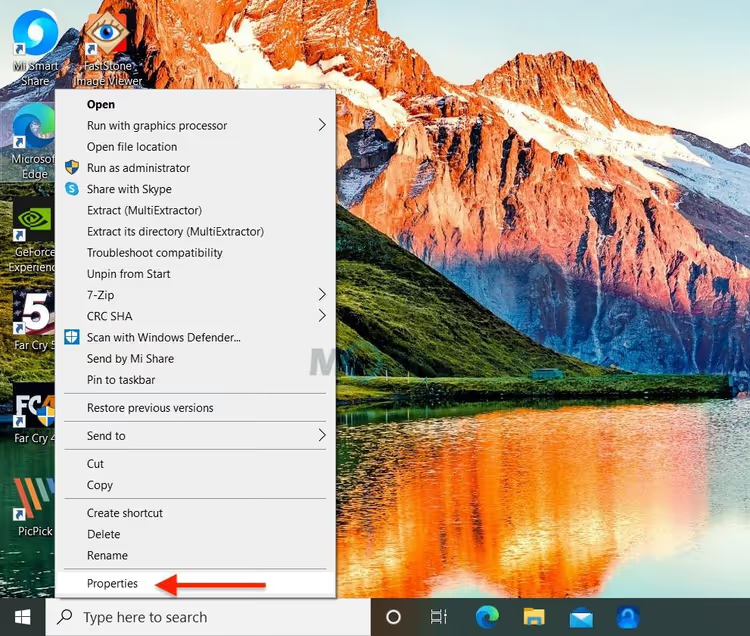
Esta janela tem seis campos. De cima para baixo: pasta de destino (para onde o atalho aponta), objeto de destino (caminho para msedge.exe), parâmetro de inicialização adicional, pasta de trabalho, «Tecla de atalho» e «Executar» (maximizado/minimizado). O campo «Tecla de atalho» é o quarto campo de texto. Se o atalho tiver sido criado agora, dirá «Nenhuma».
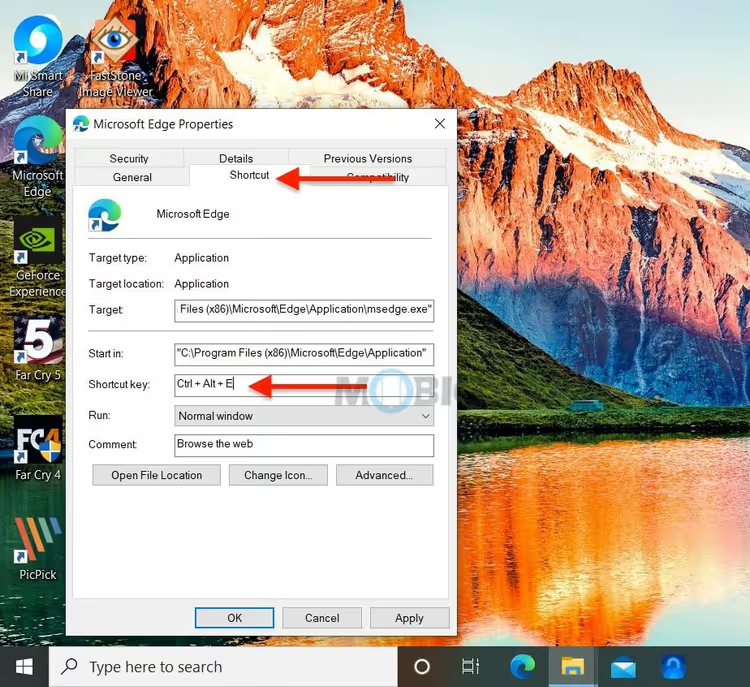
Um detalhe a ter em conta: o Windows adiciona automaticamente o prefixo Ctrl+Alt a qualquer tecla que premir. Isto significa que não pode atribuir uma única tecla, apenas uma combinação de três teclas: Ctrl+Alt +. Isto protege contra acionamentos acidentais e conflitos com atalhos do sistema.
3. Atribua o atalho e guarde
Clique no campo «Tecla de atalho» (ou prima Tab quatro vezes a partir do primeiro campo «Destino»). Agora prima qualquer tecla, por exemplo, E (de Edge). O campo mostrará Ctrl + Alt + E:
O que pode usar como tecla:
- Uma letra: faz sentido escolher a primeira letra do nome do programa: E para Edge, W para Word, T para Telegram. As letras latinas são mais fiáveis, uma vez que o esquema de teclado não afeta o acionamento.
- Um número: se as letras já estiverem ocupadas, os dígitos de 0 a 9 também funcionam.
- Uma tecla F (F1-F12): conveniente, mas verifique se não está já a ser usada pelo sistema ou pelo controlador da placa gráfica.
- Teclas especiais (Insert, Delete, Home, End, PgUp, PgDn): exóticas, mas também funcionam.
O que NÃO fazer:
- Não use teclas já ocupadas por programas populares. Por exemplo, Ctrl+Alt+S é frequentemente intercetado pelo GeForce Experience e Ctrl+Alt+D pelo DisplayFusion. Se premir a combinação e nada acontecer, experimente uma letra diferente.
- Não tente «substituir» atalhos de sistema como Ctrl+Alt+Del; o Windows não os cede e o campo simplesmente ignora a tentativa.
Depois de escolher a tecla, clique em «Aplicar» e depois em «OK». A janela fecha. O atalho começa a funcionar de imediato; não é necessário reiniciar. Minimize todas as janelas (Win+D) e teste: prima Ctrl+Alt+E e o Edge deverá iniciar.
4. O que fazer se o atalho não funcionar
Cinco verificações rápidas:
O atalho não está no ambiente de trabalho. O Windows procura teclas de atalho APENAS entre os atalhos no ambiente de trabalho. Se moveu o atalho para uma pasta, a combinação deixou de funcionar. Volte a colocá-lo no ambiente de trabalho.
O atalho está DENTRO de uma pasta no ambiente de trabalho. Isto também funciona; o Windows analisa não só o próprio ambiente de trabalho, mas também as pastas de primeiro nível dentro dele. No entanto, é melhor manter o atalho visível: há menos hipóteses de se esquecer dele e de o apagar acidentalmente.
Conflito com outro programa. Algumas aplicações intercetam combinações Ctrl+Alt globalmente, antes de o Windows poder passar a tecla premida ao atalho. Abra o Gestor de Tarefas (Ctrl+Shift+Esc), vá ao separador «Arranque» e desative temporariamente programas suspeitos. Se começar a funcionar, encontrou o culpado; atribua uma tecla diferente.
O atalho aponta para um ficheiro inexistente. Isto acontece após atualizações do Edge ou realocações de pastas. Clique com o botão direito no atalho → Propriedades → separador «Atalho» → verifique o caminho no campo «Destino». Para o Edge, o caminho padrão é: C:\Program Files (x86)\Microsoft\Edge\Application\msedge.exe.
O campo «Tecla de atalho» foi reposto. Um erro raro: o Windows por vezes perde os atalhos atribuídos após grandes atualizações (atualizações de funcionalidades). Verifique o campo; se voltar a dizer «Nenhuma», atribua-o novamente. Prevenção: após uma atualização de funcionalidades do Windows (uma vez por ano, no outono), verifique as suas teclas de atalho.
5. Alternativa: barra de tarefas sem configuração adicional
Se configurar propriedades lhe parece um passo extra, o Windows tem um método integrado de «configuração zero». Afixe o Edge na barra de tarefas e ele receberá um número da esquerda para a direita (a começar em 1, após o botão Iniciar). Prima Win+<number> e a aplicação será iniciada.
Por exemplo, o Edge é o segundo na barra de tarefas após o Explorador de Ficheiros: Win+2 inicia-o instantaneamente. Sem necessidade de atalhos no ambiente de trabalho, sem configurações de propriedades, apenas matemática simples. A limitação do método: o número está estritamente ligado à posição na barra de tarefas. Se arrastar o ícone, o número muda.
Comparação das duas abordagens:
Método | Teclas | Vantagens | Desvantagens |
|---|---|---|---|
Propriedades do atalho | Ctrl+Alt+ | Escolhe a letra, fácil de memorizar (E=Edge) | Só funciona com atalhos no ambiente de trabalho |
Barra de tarefas | Win+ | Sem configuração necessária, funciona «out of the box» | Ligado à posição; mova o ícone e o número muda |
Ambos os métodos funcionam em simultâneo; pode usar um ou ambos.
6. Atalhos integrados do Edge que vale a pena conhecer
Além de iniciar o browser, é útil ter presentes várias teclas de atalho dentro do próprio Edge. Funcionam dentro de uma janela aberta e poupam cliques:
Ctrl+T: novo separadorCtrl+Shift+T: restaurar o último separador fechadoCtrl+W: fechar o separador atualCtrl+L: ir para a barra de endereçoCtrl+Shift+N: nova janela InPrivateCtrl+D: adicionar página aos favoritosCtrl+H: abrir históricoCtrl+J: abrir transferências
A lista completa está na página oficial da Microsoft: Atalhos de teclado no Microsoft Edge.
⁉️🤔 Perguntas frequentes
Este método funciona no Windows 11?
Sim, o método é completamente idêntico no Windows 10 e no Windows 11. A interface da janela «Propriedades» não mudou desde o Windows 7 e o campo «Tecla de atalho» está presente em todas as versões atuais. As instruções são universais. A única diferença: no Windows 11, os atalhos podem estar ocultos por predefinição; ative a apresentação de ícones em «Definições» → «Personalização» → «Temas» → «Definições dos ícones do ambiente de trabalho» se não vir os ícones habituais.
Posso atribuir um atalho SEM Ctrl+Alt?
Não, o Windows exige estritamente o prefixo Ctrl+Alt. Não há forma de contornar isto com ferramentas integradas. Se precisar absolutamente de uma combinação diferente (por exemplo, Ctrl+Shift+E), terá de usar um utilitário de terceiros: Microsoft PowerToys (Gestor de Teclado) ou AutoHotkey. O PowerToys é gratuito, instala-se a partir da Microsoft Store e permite definir QUALQUER combinação sem Ctrl+Alt, seja Ctrl+Shift+E ou uma única tecla F9.
E se o campo «Tecla de atalho» estiver inativo (acinzentado)?
Muito provavelmente, abriu as propriedades do ficheiro
.exeoriginal, NÃO de um atalho. Para ficheiros executáveis, o campo «Tecla de atalho» está de facto ausente. Verifique: o título da janela «Propriedades» deve mostrar o nome do atalho (por exemplo, «Microsoft Edge - Atalho»), e não apenas «msedge.exe». Procure no ambiente de trabalho o ícone com uma pequena seta no canto inferior esquerdo; isso é um atalho verdadeiro. Um ficheiro.exetambém tem um separador «Atalho», mas falta-lhe o campo «Tecla de atalho».
Posso atribuir um atalho a vários programas?
Não. Se dois atalhos no ambiente de trabalho tiverem a mesma combinação atribuída, o Windows iniciará apenas um deles (qual deles é imprevisível; geralmente aquele cujo atalho foi criado primeiro). Verifique os outros atalhos no ambiente de trabalho: clique com o botão direito → Propriedades → separador «Atalho» → campo «Tecla de atalho». Para todos os atalhos exceto o Edge, deve dizer «Nenhuma». Uma combinação, um programa.
O atalho deixou de funcionar após uma atualização do Windows. Isto é normal?
Sim, isto acontece após grandes atualizações de funcionalidades (uma vez por ano, no outono). O Windows por vezes repõe as teclas de atalho atribuídas aos atalhos. A solução é simples: abra novamente as propriedades do atalho, verifique o campo «Tecla de atalho» (diz novamente «Nenhuma») e reatribua a tecla. Os atalhos em si não são eliminados; apenas a associação da tecla é reposta. Verifique as suas teclas de atalho após cada grande atualização; demora trinta segundos.
Precisa mesmo de uma tecla de atalho para um browser?
Se inicia o browser uma vez de manhã e não o fecha até à noite, talvez não. Mas o cenário típico é diferente: abriu o Edge, trabalhou, fechou-o; vinte minutos depois precisou de um link de um email, abriu-o novamente; uma hora depois, a consultar documentação. Três a quatro inícios por dia, e cada par de «mão do teclado para o rato, clique no ícone, mão de volta» rouba 3 a 5 segundos. Ao longo de um ano, isso acumula para uma hora e meia de tempo puro, só a iniciar o browser.
O método do atalho é gratuito, demora um minuto e não requer qualquer instalação adicional. Também pode atribuir teclas de atalho ao seu cliente de email, messenger, VS Code, terminal e construir o seu próprio «painel de lançamento por teclado». O Windows oferece esta capacidade há mais de 20 anos; as pessoas é que raramente se lembram dela.
Experimente agora mesmo: Win+D, clique com o botão direito no atalho do Edge, Propriedades, separador «Atalho», clique no campo «Tecla de atalho», letra E, Enter. Pronto.

Uma equipa profissional de escritores e editores especializados na criação de conteúdo de qualidade.