














💡 Truques úteis do Notepad++: regex, atalhos e limpeza automática de texto em 2026
Abriu um ficheiro de registo com cinco mil linhas e passou uma hora a remover duplicados manualmente. Ou colou texto do Word para o WordPress e ficou com quebras de linha duplas por todo o documento. O Notepad++ resolve ambos os cenários numa única passagem, mas só se conhecer três ou quatro técnicas específicas.
A maioria dos utilizadores fica-se pelo básico Ctrl + F. Entretanto, o motor de expressões regulares Boost integrado transforma o editor numa ferramenta de processamento de texto em lote. A seguir encontra uma folha de dicas de regex, mais de trinta atalhos de teclado e instruções passo a passo que pode aplicar de imediato.
Aplicável à versão 8.9.6.4 do Notepad++, junho de 2026.
💡 Visão geral rápida:
Três modos de pesquisa comparados numa tabela: normal, alargado e expressões regulares
Quatro tabelas de símbolos regex: básicos, classes de caracteres, quantificadores e agrupamento
Três cenários reais de localizar e substituir: tags HTML, links em markdown, extração de URLs
Mais de trinta atalhos de teclado em quatro grupos, mais instruções passo a passo para limpar texto vindo do Word
Três modos de pesquisa: o que usar e quando
O Notepad++ tem três modos de pesquisa. Alterna entre eles na parte inferior dos diálogos Ctrl + F e Ctrl + H, no grupo "Modo de pesquisa". Confundir os modos significa obter zero correspondências onde deveria haver uma centena.
Modo | O que suporta | Quando usar |
|---|---|---|
Normal | Texto exato | Procurar uma palavra ou frase sem caracteres especiais |
Alargado |
| Substituir quebras de linha, tabulações, caracteres nulos |
Expressões regulares | Sintaxe Boost completa | Padrões, classes de caracteres, quantificadores, agrupamento |
O modo alargado é uma forma rápida de substituir quebras de linha por espaços sem regex. Se precisar de agrupamento ou classes de caracteres, mude para o modo completo.
Expressões regulares: uma folha de dicas para o dia a dia
O modo de expressões regulares é ativado no diálogo de pesquisa (Ctrl + F) ou substituição (Ctrl + H): na parte inferior da janela, alterne "Modo de pesquisa" para "Expressão regular". Depois disso, os caracteres especiais funcionam como operadores e não como texto simples.
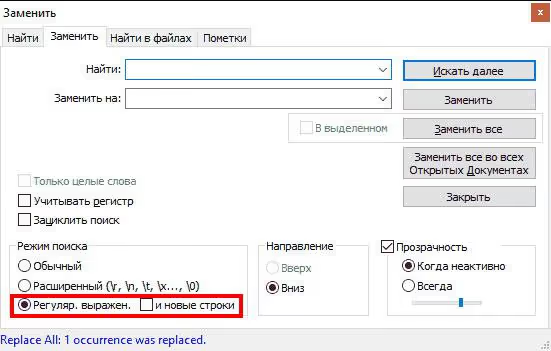
O motor Boost é compatível com a sintaxe do VS Code, Sublime e Vim. Aprenda um padrão aqui e use-o em todo o lado.
Símbolos básicos:
Símbolo | O que corresponde |
|---|---|
| Qualquer caractere único, exceto quebra de linha |
| Início da linha |
| Fim da linha |
| Qualquer dígito (equivalente a |
| Qualquer caractere exceto um dígito |
| Letra, dígito ou sublinhado (equivalente a |
| Qualquer caractere exceto |
| Caractere de espaço em branco: espaço, tabulação, quebra de linha |
| Caractere que não seja espaço em branco |
| Caractere de nova linha (LF) |
| Retorno de carro (CR) |
Classes de caracteres:
Construção | O que corresponde |
|---|---|
| Qualquer um dos caracteres listados |
| Qualquer letra latina minúscula |
| Qualquer letra latina maiúscula |
| Letra latina em qualquer caso |
| Qualquer dígito (equivalente a |
| Qualquer caractere exceto a, b, c |
Quantificadores:
Símbolo | Quantas vezes |
|---|---|
| Zero ou mais repetições |
| Uma ou mais repetições |
| Qualquer conjunto de caracteres dentro de uma linha |
| Qualquer cadeia de caracteres não vazia |
Limites e agrupamento:
Construção | O que faz |
|---|---|
| Limite de palavra |
| Não é um limite de palavra |
| Agrupamento: conteúdo disponível na substituição como |
| "Ou" lógico |
Quatro padrões que vale a pena ter na memória:
^$, uma linha vazia (início seguido imediatamente pelo fim)^\s*$, uma linha que contém apenas caracteres de espaço em branco^.*$, todo o conteúdo de uma linha, do início ao fim\r\n, uma linha vazia em formato Windows (CRLF)
Localizar e substituir: três cenários reais
A teoria sem prática não se fixa. Aqui estão três tarefas de trabalho real com código e conteúdo WordPress.
Remover tags HTML preservando o texto
Exportou conteúdo de um CMS antigo e ficou com uma confusão de tags. Precisa de remover a formatação e deixar apenas texto simples. No modo de expressão regular:
1 Find: <[^>]*> 2 Replace: (leave empty)
O padrão <[^>]*> encontra tudo entre < e >: tags de abertura, fecho e tags auto-fecháveis como <br/>. Deixe o campo de substituição vazio. O HTML desaparece; o texto permanece intacto.
Remover links preservando o texto âncora
Tem uma lista no formato [Título](url) e precisa de manter apenas os títulos. Duas passagens em modo regex.
Passo 1. Remova a parte do link juntamente com o parêntese de abertura:
1 Find: \(https?://[^)]*\) 2 Replace: (leave empty)
Passo 2. Remova os parênteses retos. Mude para o modo normal: procure por [, substitua por vazio; depois ], substitua também por vazio.
Cem links transformam-se numa lista limpa de títulos em duas operações.
Extrair URLs de uma lista em markdown
A tarefa inversa: de [Título](https://example.com) precisa de manter apenas o endereço. Uma passagem em modo regex:
1 Find: ^[^(]*\(([^)]+)\).*$ 2 Replace: \1
A construção ([^)]+) captura o URL dentro dos parênteses. \1 insere-o no campo de substituição; todo o outro texto na linha é descartado.
Atalhos de teclado: trabalhar sem rato
Um conjunto de combinações que poupa tempo durante o trabalho diário com código e conteúdo. Marque esta página como referência.
Trabalhar com ficheiros e separadores:
Ação | Teclas |
|---|---|
Abrir documento |
|
Novo separador |
|
Fechar separador |
|
Guardar |
|
Guardar como |
|
Guardar tudo |
|
Documento seguinte |
|
Documento anterior |
|
Edição básica:
Ação | Teclas |
|---|---|
Selecionar tudo |
|
Copiar |
|
Cortar |
|
Colar |
|
Desfazer |
|
Refazer |
|
Duplicar linha ou texto selecionado |
|
Ir para o início do documento |
|
Ir para o fim do documento |
|
Ir para o início da linha |
|
Ir para o fim da linha |
|
Localizar e substituir:
Ação | Teclas |
|---|---|
Localizar no texto |
|
Substituir texto |
|
Localizar em ficheiros |
|
Localizar seguinte |
|
Localizar anterior |
|
Localizar seleção seguinte |
|
Localizar seleção anterior |
|
Ir para linha |
|
Operações especiais:
Ação | Teclas |
|---|---|
Converter para minúsculas |
|
Converter para MAIÚSCULAS |
|
Comentar seleção |
|
Descomentar seleção |
|
Mostrar lista de tags ou palavras-chave |
|
Marcar linha com marcador |
|
Saltar para o próximo marcador |
|
Saltar para o marcador anterior |
|
Aumentar indentação do texto |
|
Diminuir indentação do texto |
|
Modo ecrã inteiro com separadores |
|
Modo ecrã inteiro sem painéis |
|
Ampliar área de texto |
|
Mover blocos sem copiar e colar merece atenção especial. Mantenha premido Ctrl + Shift e use as teclas ↑ / ↓ para mover um bloco selecionado dentro do documento. A área de transferência não é afetada. O risco de sobrescrever acidentalmente um fragmento importante é zero.
Instruções passo a passo: remover linhas em branco após colar do Word
Copiou texto do Microsoft Word, colou-o no WordPress e ficou com quebras de linha duplas e triplas. Em vez de limpeza manual, uma operação integrada do Notepad++ resolve isto em três passos.
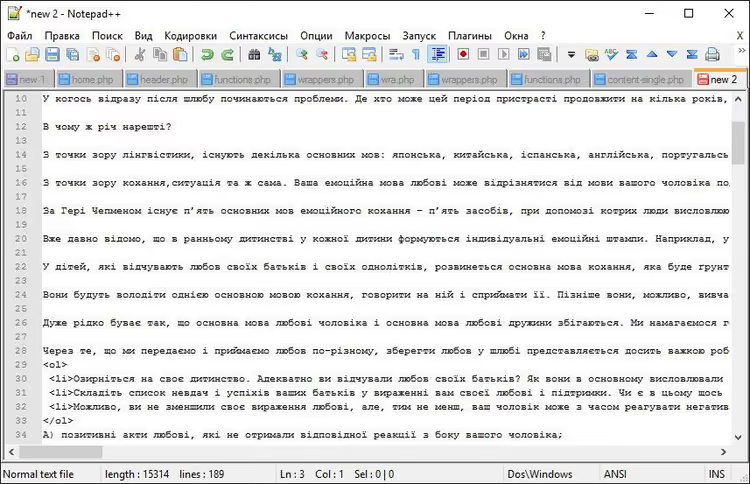
Passo 1. Abra o documento problemático. As linhas em branco são imediatamente visíveis.
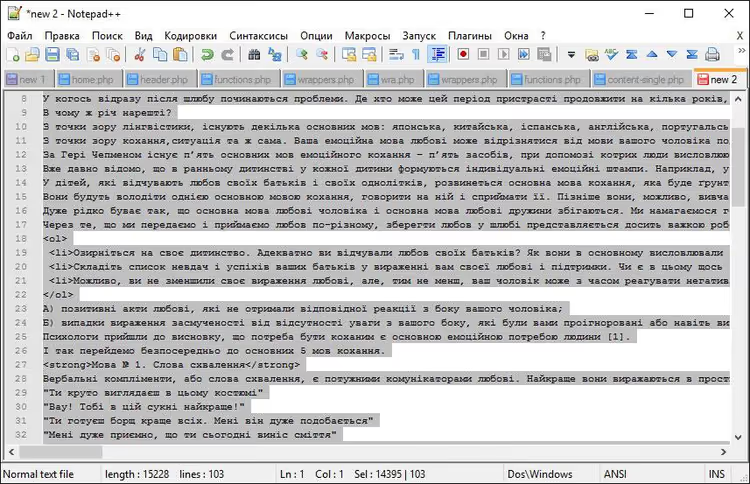
Passo 2. Selecione todo o conteúdo: Ctrl + A.
Passo 3. No menu principal: Editar → Operações com linhas → Remover linhas em branco.
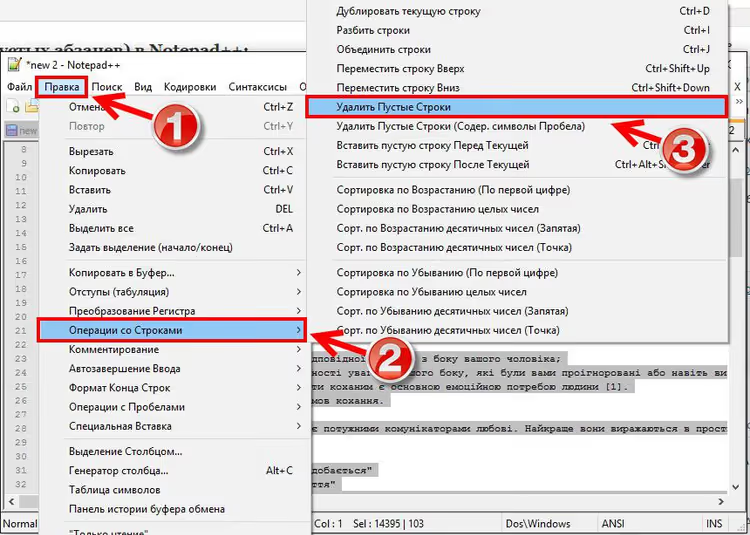
Pronto. As linhas em branco desaparecem e o texto fica pronto para colar no WordPress sem tags <br> extra e elementos <p></p> vazios. Esta técnica também funciona para colagens do Google Docs. Poupa dezenas de minutos ao trabalhar com documentos longos.
Comentar código: dois atalhos para o ciclo completo
Para um programador WordPress que edita functions.php, CSS ou JavaScript diariamente, comentar código é uma parte constante do fluxo de trabalho. Dois atalhos cobrem o ciclo completo:
Ctrl + Shift + Q, comenta o bloco selecionado. O Notepad++ insere automaticamente a sintaxe correta com base no tipo de ficheiro://para PHP e JavaScript,/* */para CSS.Ctrl + Shift + K, descomenta um bloco previamente comentado.
Funciona tanto para linhas únicas como para blocos de várias linhas. A linguagem é determinada automaticamente pela extensão do ficheiro. Não precisa de se lembrar onde usar barras duplas em vez de asteriscos.
Vídeo: técnicas básicas em 5 minutos
Para quem absorve melhor formatos visuais do que texto, aqui fica uma breve introdução às principais capacidades do editor:
Depois de ver, os atalhos de teclado e os padrões regex da folha de dicas acima encaixar-se-ão numa base clara.
⁉️🤔 Perguntas frequentes
Como ativo o modo de expressões regulares no Notepad++?
Abra o diálogo de pesquisa (
Ctrl + F) ou substituição (Ctrl + H). Na parte inferior da janela, encontre o grupo de botões de rádio "Modo de pesquisa" e selecione "Expressão regular". Depois disso, todos os caracteres especiais funcionam como operadores Boost. Não são necessárias configurações adicionais.
Porque é que o padrão \n não encontra quebras de linha?
Muito provavelmente, o ficheiro usa fins de linha do Windows: CRLF em vez de LF. Experimente o padrão
\r\nou o universal\R(quebra de linha no Boost). O formato atual é visível na barra de estado do Notepad++: "Windows (CR LF)", "Unix (LF)" ou "Macintosh (CR)".
Qual é a diferença entre o modo de pesquisa alargado e as expressões regulares?
O modo alargado entende apenas sequências de escape: nova linha, tabulação, retorno de carro. Quantificadores, classes de caracteres e agrupamento estão disponíveis apenas no modo "Expressão regular". O modo alargado é suficiente para substituir quebras de linha por espaços. Para remover tags ou extrair dados, precisa de regex completo.
Posso pesquisar e substituir em vários ficheiros de uma só vez?
Sim:
Ctrl + Shift + Fabre o diálogo "Localizar em ficheiros". Especifique uma pasta, máscara de ficheiro (*.php,*.css) e padrão de pesquisa. O Notepad++ percorrerá todos os ficheiros correspondentes e mostrará os resultados num painel separado. Para substituição em massa, use o separador "Substituir em ficheiros". Antes de executar, faça sempre uma cópia de segurança da pasta.
Como elimino linhas que contenham uma palavra específica?
No modo de expressão regular: no campo "Localizar", introduza
^.*keyword.*\Re deixe o campo "Substituir" vazio. A construção\Rcaptura a quebra de linha juntamente com o texto da linha, para que não fique espaço vazio onde a linha eliminada estava. Funciona para qualquer padrão de texto.
O que marcar e por onde começar
As expressões regulares dominadas no Notepad++ funcionam em todo o lado. A mesma sintaxe aplica-se no VS Code, em código PHP (preg_match), em JavaScript e em consultas SQL. Isto não é uma funcionalidade de um editor. É literacia básica de programador.
- Se trabalha com conteúdo WordPress: comece pela limpeza de linhas em branco seguindo as instruções acima. Verá resultados num minuto.
- Se processa exportações de um CMS antigo: o padrão
<[^>]*>para remover tags HTML resolve a maioria das tarefas típicas numa única passagem. - Se está a preparar dados após uma migração de domínio:
Ctrl + Hem modo regex para normalização de URLs substitui horas de trabalho manual por uma execução.
Descarregue o Notepad++ gratuitamente do site oficial e teste estas técnicas no seu primeiro ficheiro problemático. Qual dos cenários desta análise encontra com mais frequência? Conte-nos nos comentários.

Uma equipa profissional de escritores e editores especializados na criação de conteúdo de qualidade.