














🔕 Como desativar as notificações de administrador do WordPress: plugin e código
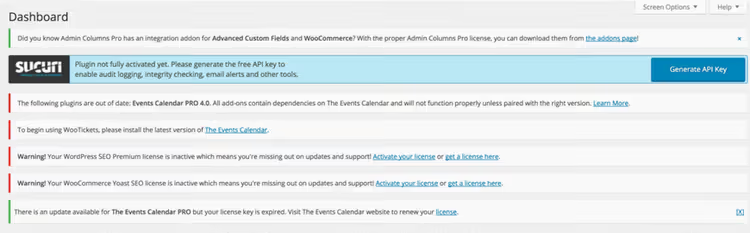
Notificações no painel de administração do WordPress podem transformar a gestão do site numa maratona interminável de cliques. Cada plugin instalado sente-se na obrigação de mostrar um banner: «Atualiza-me», «Experimenta o Pro», «Dá-nos 5 estrelas». O tema acrescenta os seus, o núcleo acrescenta os seus. Após alguns meses de trabalho ativo, o painel parece um placar de avisos na entrada de um prédio.
É especialmente irritante quando as notificações cobrem elementos importantes da interface ou regressam após cada atualização da página. Fechou-a e, um dia depois, ela está de volta. E no meio de todo este ruído, é fácil perder algo realmente crítico: um aviso de conflito de plugins ou uma notificação de atualização de segurança.
Felizmente, pode livrar-se deste caos de duas formas: com um plugin gratuito em dois cliques ou com algumas linhas de código no functions.php. Ambos os métodos foram testados nas versões atuais do WordPress, não exigem conhecimentos especiais e não quebram a lógica de atualização.
💡 Visão geral rápida:
- Instalar o Disable Admin Notices a partir do diretório do WordPress
- Adicionar um snippet ao functions.php para desativar notificações
- Escolher um modo: ocultar todas, seletivo ou recolher num painel
O que são notificações de administração e de onde vêm
Sempre que visita /wp-admin, o WordPress aciona o hook admin_notices. É assim que os plugins, temas e o próprio núcleo exibem as suas mensagens: erros, avisos, banners promocionais, lembretes de licença.
Tecnicamente, são elementos <div> com classes específicas: notice, updated, error e is-dismissible. São renderizados no topo de cada página de administração. O WordPress padrão não fornece um botão global «Ocultar todas»: pode fechar cada notificação individualmente, mas ela regressará na próxima atualização da página ou ativação do plugin.
O problema agrava-se à medida que o número de plugins cresce. Num site com 15 a 20 extensões ativas, o painel pode mostrar 6 a 8 notificações em simultâneo. Algumas são puro marketing (upselling para a versão Pro), outras são ruído informativo (plugin atualizado com sucesso) e apenas uma pequena parte são mensagens realmente importantes.

Antes de passar às ferramentas, aqui está um pequeno vídeo que demonstra claramente ambos os métodos em 4 minutos:
Método 1: Plugin Disable Admin Notices
Disable Admin Notices é um plugin gratuito de código aberto que, em maio de 2026, tem mais de 100 000 instalações ativas e uma classificação de 4,7★ no WordPress.org. O programador é a WPDeveloper, uma equipa com anos de experiência no suporte aos seus produtos.
O plugin resolve o problema das notificações de administração em três níveis:
Ocultar para sempre: adiciona um link «Ocultar notificação para sempre» por baixo de cada notificação. Clique nele e essa mensagem específica nunca mais aparecerá. Conveniente para uma limpeza direcionada: oculte banners de marketing, mantenha avisos de atualização.
Desativação global: nas definições, pode escolher «Ocultar todas as notificações». O plugin remove tudo, exceto mensagens críticas do núcleo (atualizações de segurança, erros de PHP). Este é o modo «definir e esquecer».
Painel de notificações: opcionalmente, recolhe todas as mensagens ocultas numa barra compacta no painel de administração superior. Não as vê, mas pode abri-las com um clique e verificar se perdeu algo importante.
Instalação e configuração
A instalação é padrão, através da administração do WordPress:
- Vá a Plugins → Adicionar novo
- Pesquise por «Disable Admin Notices»
- Clique em Instalar e depois em Ativar
Após a ativação, aparecerá um item «Hide Admin Notices» no menu Definições. No interior, existem três modos de funcionamento:

All notices: oculta todas as notificações em todas as páginas de administração. Adicionalmente, pode ativar a recolha das mesmas numa barra de administração compacta (no topo, ao lado de «Olá, admin»). Esta é a melhor escolha para a maioria dos utilizadores: um painel de administração limpo, além da possibilidade de visualizar rapidamente as mensagens ocultas.
Only selected: oculta apenas as notificações para as quais clicou manualmente em «Ocultar notificação para sempre». A reposição das notificações ocultas está disponível para todos os utilizadores do site ou apenas para o atual.
Do not hide: o plugin está ativo, mas não oculta nada. Um modo de «pausa» para fins de depuração.
O plugin funciona com notificações de qualquer origem: plugins de terceiros, temas e o próprio núcleo do WordPress. Não foram detetados conflitos com plugins populares (Yoast SEO, WooCommerce, Elementor). O projeto é mantido ativamente, tendo a última atualização sido lançada em 2026.
🔗 Disable Admin Notices no WordPress.org
Método 2: desativar notificações através de código
Se tenta manter o número de plugins no mínimo, pode safar-se com um único snippet. Este método é para quem se sente confortável a copiar 10 linhas de código para um ficheiro de tema.
A abordagem: anexamos uma regra CSS através do hook admin_enqueue_scripts que oculta forçadamente todos os elementos com classes de notificação. O código executa exatamente uma tarefa e não adiciona carga ao frontend nem à base de dados.
Onde inserir o código
A forma mais segura é através do plugin Code Snippets (também gratuito, mais de 500 mil instalações). Permite adicionar código PHP personalizado sem editar ficheiros de tema e sem o risco de obter o «ecrã branco da morte» por causa de um erro de digitação.
Se o plugin Code Snippets não funcionar para si, adicione o código ao functions.php do seu tema ativo (ou tema filho, se estiver a usar um). Caminho: Aparência → Editor de Tema → functions.php. Mas antes de o fazer, não se esqueça de fazer uma cópia de segurança. Abordámos o processo completo de backup do WordPress num artigo separado.
Snippet
1 /** 2 * Hide all admin notices for non-administrator users. 3 * Administrators still see everything — including critical error messages. 4 */ 5 add_action( 'admin_enqueue_scripts', 'tsd_hide_admin_notices' ); 6 function tsd_hide_admin_notices() { 7 if ( ! current_user_can( 'manage_options' ) ) { 8 echo '<style> 9 .notice, 10 .update-nag, 11 .updated, 12 .error, 13 .is-dismissible, 14 .notice-info, 15 .notice-warning, 16 .notice-success, 17 .notice-error { display: none !important; } 18 </style>'; 19 } 20 }
Como funciona:
- O hook
admin_enqueue_scriptsé acionado em cada página de administração e permite inserir estilos inline. current_user_can('manage_options')é uma verificação de permissões. Se o utilizador NÃO tiver direitos de administrador, as notificações são ocultadas. O administrador continua a ver tudo, o que é crítico para monitorizar erros.- O conjunto de classes
.notice*cobre todas as variantes padrão de notificação, incluindo as personalizadas de plugins modernos. !importantgarante que os estilos incorporados dos plugins não se sobrepõem à ocultação.
Quando o código é melhor do que um plugin
O método de código é a escolha para configurações minimalistas: sites em temas personalizados, configurações headless, redes multisite com políticas de plugins rigorosas. Não cria entradas na base de dados, não adiciona itens de menu e não requer atualizações.
A desvantagem é a falta de flexibilidade. Não pode ocultar seletivamente um banner de marketing de um plugin específico, mantendo todo o resto. O código funciona com base no princípio de «tudo ou nada» para cada função de utilizador.
⁉️🤔 Perguntas frequentes
O plugin Disable Admin Notices é gratuito ou existe uma versão Pro?
Completamente gratuito. Sem escalões Pro, sem funcionalidades limitadas e sem banners publicitários dentro do próprio plugin. O programador (WPDeveloper) rentabiliza outros produtos enquanto mantém este como uma ferramenta de código aberto para a comunidade. O código-fonte está disponível no GitHub, no repositório do programador.
O plugin oculta notificações sobre atualizações de segurança críticas?
Não, esta é a principal diferença em relação ao método de código. Mesmo no modo «All notices», o plugin deixa passar as mensagens do núcleo do WordPress sobre atualizações de segurança e erros críticos de PHP. O programador incorporou explicitamente exceções para notificações de sistema como
core_update_availableephp_version_check.
As notificações podem ser ocultadas apenas para funções de utilizador específicas?
Através do plugin, não: funciona globalmente. Através de código, sim: modifique a condição no snippet. Por exemplo,
if ( ! current_user_can( 'edit_posts' ) )ocultará as notificações para todos, exceto editores e administradores. Consulte a lista completa de funções e capacidades na documentação oficial do WordPress.
O que devo fazer se o site começar a comportar-se de forma estranha após ocultar as notificações?
Para fins de diagnóstico, mude o plugin para o modo «Do not hide»: as notificações regressarão sem apagar as suas definições de ocultação. Se usou código, comente a chamada
add_action(adicione//no início da linha). Um comportamento estranho após desativar as notificações é quase sempre um sintoma, não uma causa: as notificações estavam simplesmente a mascarar um problema já existente.
O plugin não oculta uma notificação de um plugin específico. O que devo fazer?
Alguns plugins (especialmente os mais antigos ou os que não foram escritos de acordo com os padrões do WordPress) renderizam notificações com classes não padronizadas ou fora do hook
admin_notices. Neste caso: (1) clique em «Ocultar notificação para sempre» sob a notificação específica, e o Disable Admin Notices irá memorizá-la através de JavaScript; (2) se isso não ajudar, adicione um seletor CSS direcionado a partir do inspetor do navegador ao snippet de código.
Plugin ou código: o que usar em 2026
Para a maioria dos utilizadores do WordPress, a resposta é clara: o plugin Disable Admin Notices. É gratuito, pesa menos de 100 KB, não torna o painel de administração mais lento, oferece um controlo preciso e não toca nas notificações críticas. Dois cliques e o problema está resolvido.
Deixe o método de código para situações em que cada plugin conta: configurações personalizadas, redes multisite com dezenas de subsites, sites mantidos por agências com revisão de código rigorosa. Nestes cenários, um snippet de 10 linhas é uma solução mais transparente do que mais um plugin na lista.
O que definitivamente não deve fazer é resignar-se a um painel de administração desorganizado. Cada notificação desnecessária rouba a sua atenção e mascara sinais verdadeiramente importantes do núcleo do WordPress. E a atenção de um administrador de sites é um recurso que vale a pena preservar.

Uma equipa profissional de escritores e editores especializados na criação de conteúdo de qualidade.