













 IAImagem ilustrativa gerada por IA
🔑 Como encontrar a página de administração do WordPress e iniciar sessão no painel
Instalou o WordPress, mas onde está o painel de administração? O primeiro momento de confusão após a instalação: o site funciona, mas não tem ideia de como iniciar sessão e começar a publicar.
Sem acesso ao painel de administração não pode alterar o tema, instalar plugins ou publicar um único artigo. A boa notícia: a página de início de sessão está sempre no mesmo sítio e chegar lá é mais fácil do que parece. Abaixo estão três passos, desde encontrar o URL até repor a sua palavra-passe, caso já se tenha esquecido dela.
💡 Visão geral rápida:
- Adicione
/wp-adminao endereço do seu site; este é o caminho direto para o formulário de início de sessão. - Introduza o nome de utilizador e a palavra-passe que criou durante a instalação do WordPress.
- Se perdeu a palavra-passe, clique em «Lost your password?» e receberá uma ligação de reposição por email.
Como encontrar a página de início de sessão do WordPress
A página de início de sessão do WordPress reside no mesmo endereço em todos os sites, independentemente do tema, alojamento ou conjunto de plugins. Para a abrir, adicione /wp-admin ao final do endereço do seu site:
1 your-site.com/wp-admin
Este URL redireciona-o automaticamente para a página de início de sessão. Se ainda não tiver iniciado sessão, o WordPress exibirá um formulário com campos para nome de utilizador e palavra-passe. Se a sua sessão estiver ativa, aterrará diretamente no painel de administração.
Os programadores do WordPress também disponibilizaram endereços alternativos que levam à mesma página:
your-site.com/wp-login.php, o caminho direto para o ficheiro de início de sessão;your-site.com/admin, um atalho curto;your-site.com/login, outra opção.
Todos os quatro endereços apontam para o mesmo formulário. Independentemente do que usar, o resultado é idêntico. Se uma opção curta não funcionar (raro, mas acontece em alguns alojamentos), recorra a /wp-admin: este caminho funciona sempre.
Um ponto importante: as páginas de início de sessão do WordPress.com e de uma instalação WordPress autoalojada são coisas diferentes. Têm um aspeto semelhante, mas as credenciais não são intercambiáveis. Se o seu site não está no WordPress.com, uma palavra-passe de conta do WordPress.com não funcionará nele.
Como iniciar sessão no painel de administração do WordPress
O formulário de início de sessão é espartano: dois campos e um botão. Tem o mesmo aspeto num WordPress acabado de instalar, mas se o site já existe há algum tempo, o proprietário ou administrador pode ter alterado a sua aparência através de plugins de personalização. Não se assuste com campos extra, logótipos ou um pedido de código SMS: são camadas normais de proteção.
Início de sessão passo a passo
Abra your-site.com/wp-admin e siga três passos:
- Introduza o nome de utilizador ou email que forneceu durante a instalação.
- Introduza a palavra-passe.
- Clique no botão Iniciar sessão.
Se as credenciais estiverem corretas, está lá dentro. Diante de si está o painel do WordPress: um menu à esquerda, blocos «De relance» no centro e infinitas possibilidades de personalização.
Onde obter o nome de utilizador e a palavra-passe
Instalou o WordPress sozinho? Criou o nome de utilizador e a palavra-passe durante o processo de instalação. Verifique o seu email: o WordPress envia uma mensagem com as suas credenciais para o endereço de email que forneceu durante a instalação. A mensagem pode ter ido parar ao spam, por isso verifique lá também.
Foi outra pessoa que tratou da instalação (um programador, freelancer ou fornecedor de alojamento)? Solicite as credenciais a essa pessoa. Sem nome de utilizador e palavra-passe não pode iniciar sessão, e este é um comportamento correto do ponto de vista da segurança.
A opção «Lembrar-me»

Por baixo do campo da palavra-passe verá uma caixa de verificação «Lembrar-me». Marcá-la indica ao navegador para guardar um cookie com as suas credenciais. Da próxima vez que abrir a página de início de sessão, o navegador reconhecê-lo-á e deixá-lo-á entrar sem voltar a introduzir a palavra-passe.
O cookie permanece no seu computador durante cerca de duas semanas; a duração exata depende das definições do WordPress e do navegador.
Ative a opção «Lembrar-me» apenas num computador pessoal ao qual mais ninguém tenha acesso. Num dispositivo de outra pessoa ou partilhado, esta caixa de verificação é um bilhete direto para o painel de administração para qualquer um que se sente nesse computador depois de si.
Como repor uma palavra-passe do WordPress
Esqueceu-se da palavra-passe? Não há problema. Por baixo do botão de início de sessão existe uma ligação «Lost your password?». Clique nela.
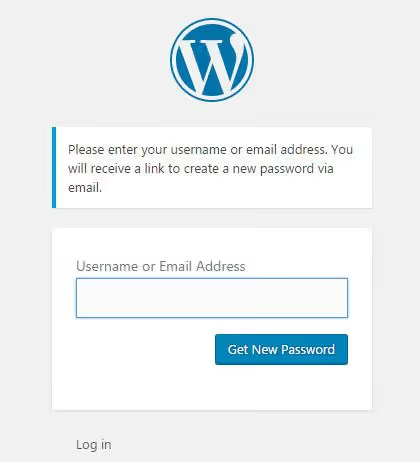
O sistema pedir-lhe-á para introduzir o nome de utilizador ou email associado à conta. Forneça-o e clique em «Get New Password». O WordPress enviará instantaneamente um email com uma ligação de reposição de palavra-passe.
Não recebeu o email em alguns minutos? Verifique a pasta de «Spam». Ainda nada? Duas razões possíveis: um erro de digitação no endereço de email ou problemas de envio de correio do lado do alojamento. No segundo caso, contacte o suporte do seu alojamento ou o administrador do servidor.
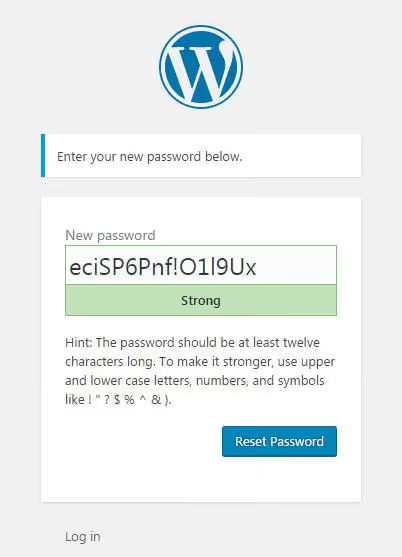
Siga a ligação no email. O WordPress oferecerá uma palavra-passe forte gerada automaticamente. Pode aceitá-la ou escrever a sua própria; o campo é editável. Guarde a palavra-passe num gestor de palavras-passe, clique em «Reset Password» e o sistema redirecioná-lo-á de volta para a página de início de sessão. Agora inicie sessão com a sua nova palavra-passe.
Como simplificar o acesso ao painel no futuro
Para evitar escrever o endereço manualmente sempre, aqui estão três opções simples:
- Marcador do navegador. Abra a página de início de sessão e prima Ctrl+D (Cmd+D no Mac). Um marcador chamado «WordPress Admin» estará sempre à mão.
- Ligação no menu do site. Adicione
/wp-adminao menu de navegação do WordPress (Aparência → Menus). A ligação é visível apenas para si; os visitantes sem sessão iniciada verão a página de início de sessão. - Widget «Meta». O widget «Meta» incorporado do WordPress contém uma ligação de início de sessão. Adicione-o à barra lateral através de Aparência → Widgets.
Vídeo: todo o processo visualizado
Se for mais fácil ver uma vez, aqui está um tutorial de três minutos sobre como iniciar sessão no painel de administração do WordPress com uma demonstração de todos os passos:
⁉️🤔 Perguntas frequentes
Qual é a diferença entre o WordPress.com e o WordPress autoalojado ao iniciar sessão?
O WordPress.com é um serviço alojado e o início de sessão acontece através de
wordpress.com. O WordPress autoalojado (WordPress.org) reside no seu próprio alojamento e a página de início de sessão está emyour-site.com/wp-admin. As credenciais não são intercambiáveis: uma palavra-passe do WordPress.com não funcionará para um site no seu próprio alojamento e vice-versa.
Posso alterar o endereço da página de início de sessão?
Sim, através de plugins de segurança como o WPS Hide Login ou o Solid Security. Eles alteram
/wp-adminpara um URL arbitrário, por exemployour-site.com/my-login. Isto dificulta os ataques automatizados de força bruta. Se alterou o URL e se esqueceu do novo, verifique as definições do plugin de segurança ou o ficheiro.htaccessno seu alojamento.
Porque é que o WordPress me devolve à página de início de sessão depois de introduzir a palavra-passe?
Muito provavelmente, há um problema com cookies ou com a sessão. Limpe os cookies do seu site nas definições do navegador. Se isso não ajudar, desative os plugins de cache via FTP (renomeie a pasta do plugin) e tente novamente. Em casos raros, a causa pode ser uma discrepância entre
site URLehome URLnas definições do WordPress; isto resolve-se através do wp-config.php.
Como posso proteger a página de início de sessão contra pirataria?
Três níveis de proteção sem plugins: uma palavra-passe forte (pelo menos 16 caracteres), limitação de tentativas de início de sessão (através do plugin Limit Login Attempts Reloaded) e evitar o nome de utilizador padrão
admin. Se o seu site estiver num alojamento com cPanel, ative a autenticação de dois fatores ao nível do alojamento.
O que devo fazer se a página de início de sessão não abrir de todo?
Ligue-se ao site via FTP e verifique o ficheiro
.htaccessna raiz; pode haver regras de reescrita extra. Renomeie temporariamente a pastapluginsparaplugins_old; isto desativa todos os plugins e exclui um conflito. Se o painel de administração abrir depois disto, o problema está num dos plugins. Ative-os um a um.
Conclusão: iniciar sessão no painel de administração num minuto
A página de início de sessão do WordPress é sempre your-site.com/wp-admin. Abra-a, introduza o seu nome de utilizador e palavra-passe e está lá dentro. Se guardar a palavra-passe no navegador (mas apenas num dispositivo pessoal), o próximo início de sessão é ainda mais rápido. Esqueceu-se da palavra-passe? O email de reposição chega em segundos.
Adicione /wp-admin aos seus marcadores ou ao menu do site agora mesmo e a pergunta «como inicio sessão no painel de administração» ficará respondida para sempre. E se está a configurar um site para outra pessoa, diga-nos nos comentários se usa o URL de início de sessão padrão ou se o altera através de um plugin de segurança.

Uma equipa profissional de escritores e editores especializados na criação de conteúdo de qualidade.