













 IAImagem ilustrativa gerada por IA
🔒 Como ocultar um artigo ou uma categoria inteira da página inicial do WordPress
Um novo artigo disparou para a página inicial e empurrou tudo o resto para baixo. Ao fim de um mês, tem três dúzias de publicações assim, enquanto os artigos que realmente trazem clientes desapareceram para o quarto scroll. A vontade de apagar o excesso é forte. Não o faça.
O WordPress mostra as publicações mais recentes na página inicial por defeito. Para um blogue, isto é normal. Mas se gere um catálogo, uma base de conhecimento ou uma loja, alguns conteúdos devem estar num slider, numa landing page ou numa newsletter por email. Não há razão para os duplicar na página inicial. Bloqueá-los como rascunho significa perder SEO. Apagá-los é ainda pior.
Abaixo estão cinco formas de esconder um artigo ou uma categoria inteira da página inicial: desde a privacidade integrada em dois cliques até um filtro ao nível da base de dados. Escolha a que se adequa à sua tarefa.
💡 Visão geral rápida:
- Esconder um único artigo de todos os visitantes: privacidade integrada do WordPress, dois cliques no editor.
- Controlar seletivamente a visibilidade do conteúdo: o plugin WP Hide Post com definições flexíveis para a página inicial, categorias, pesquisa e RSS.
- Contornar o feed da página inicial sem plugins: publique o artigo como uma página e o tema irá ignorá-lo.
- Excluir uma categoria inteira com código: um hook pre_get_posts no functions.php, oito linhas.
- Fazer o mesmo com caixas de seleção: o plugin Ultimate Category Excluder, zero linhas de código.
Porquê esconder publicações da página inicial
A razão nem sempre é «não quero mostrar isto». Muitas vezes, trata-se da estrutura do site. Suponha que tem três categorias: análises de plugins, notícias do setor e artigos de convidados. As análises geram tráfego de pesquisa e merecem um lugar de destaque. As notícias interessam aos subscritores e fazem mais sentido num slider do que duplicadas no feed principal. Os artigos de convidados ficam numa secção de «Colunas de autores» e, na página inicial, apenas criam ruído.
Outro cenário é o WooCommerce. Um produto foi descontinuado, mas a página com a sua descrição e avaliações deve permanecer acessível através de um link direto. Removê-lo do catálogo destrói o peso de SEO acumulado. Escondê-lo da montra da loja, mantendo o URL, é outra questão.
O WordPress não oferece uma caixa de seleção «não mostrar na página inicial» de origem. Mas a tarefa tem solução, do trivial ao totalmente automático.
Método 1: Visibilidade integrada, artigo privado
A opção mais simples. Sem plugins, sem alterações de código. Funciona quando precisa de remover um ou dois artigos e o acesso público aos mesmos não é relevante.
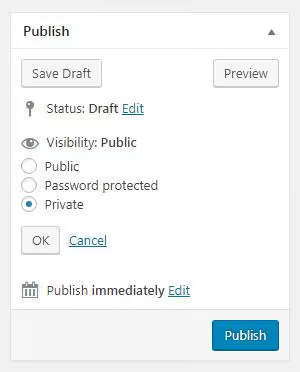
Abra o artigo no editor. À direita, no painel «Publicar», clique no link «Visibilidade: Público». Selecione Privado. Pronto. O artigo desaparece da página inicial, dos arquivos e da pesquisa. O link direto funciona, mas apenas para administradores e editores; os visitantes comuns recebem um 404.
A desvantagem é óbvia: o conteúdo fica inacessível a todos, exceto à sua equipa. Para rascunhos fechados e instruções internas, isto é o ideal. Para material que os clientes devem ver, não é.
Se quiser uma visão mais aprofundada do editor do WordPress, desde a publicação básica às definições avançadas, o WordPress.org tem um guia oficial do editor de blocos.
Método 2: Plugin WP Hide Post
Quando o modo privado não é adequado e precisa de um controlo de visibilidade seletivo, este plugin cobre praticamente todos os cenários.
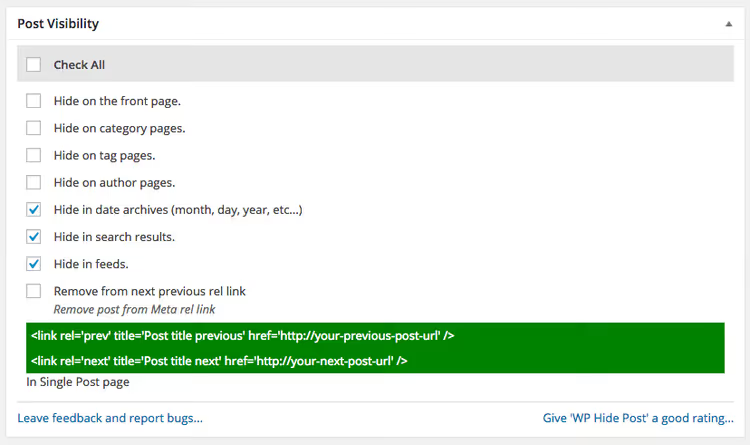
WP Hide Post é um plugin gratuito da Xfinitysoft. Após a instalação, cada artigo, página e produto do WooCommerce recebe uma metabox «Post Visibility». Dentro estão oito caixas de seleção: página inicial, categorias, tags, arquivos de autor e data, pesquisa, RSS, API REST e widgets.
Marque as que precisa e o artigo desaparece das áreas selecionadas. O link direto continua a funcionar. Sem código. Sem edições de templates.
O que mais o plugin oferece:
- Vantagens: suporte imediato ao WooCommerce (oculta produtos da montra, páginas de categoria e pesquisa da loja); oculta ficheiros multimédia e anexos; uma coluna «Hidden» na administração mostra exatamente onde cada item está oculto.
- Desvantagens: a versão gratuita não suporta edição em massa (apenas um artigo de cada vez); sem redirecionamento de páginas ocultas para 404 (requer a versão Pro).
- Preço: Gratuito; Pro a partir de $29 por ano (Quick Edit, Bulk Edit, 404 Redirect, Hide Everywhere).
Instalação em três passos: Plugins → Adicionar Novo, pesquise por «WP Hide Post», instale e ative. A metabox de visibilidade aparece no editor de cada artigo imediatamente após a ativação.
🔗 WP Hide Post no WordPress.org
Método 3: Publicar como página
Uma solução alternativa que funciona com a maioria dos temas. Um tema WordPress padrão mostra os artigos mais recentes (tipo de conteúdo post) na página inicial. As páginas (tipo de conteúdo page) não entram neste fluxo; vivem separadas.
Crie uma nova página (Páginas → Adicionar Nova), escreva o seu conteúdo e publique. Não aparecerá na página inicial. Não aparecerá no feed RSS, nos arquivos de categoria nem nos resultados de pesquisa, a menos que tenha configurado a pesquisa para incluir páginas separadamente.
Esta solução é para situações em que o conteúdo reside num URL fixo, num menu ou numa landing page, e os leitores chegam através de um link direto em vez do feed do blogue. Simples e sem plugins. A desvantagem é que as páginas não participam nas taxonomias dos artigos: não pode atribuir uma tag nem incluí-las numa categoria.
Método 4: Excluir uma categoria via código
Os métodos anteriores funcionam artigo a artigo. Mas se precisar de ocultar uma categoria inteira (por exemplo, «Notícias do setor» com 40 artigos), marcar caixas manualmente torna-se uma tortura. Aqui, a filtragem ao nível da consulta no WordPress ajuda.
Primeiro, encontre o ID da categoria. Vá a Artigos → Categorias, abra a que precisa e observe a barra de endereço do navegador: o parâmetro tag_ID=55 é o ID. Anote o número.
Agora adicione o seguinte código ao functions.php do seu tema ativo (de preferência um tema filho):
1 function exclude_category_from_home($query) { 2 if ( $query->is_home() && $query->is_main_query() ) { 3 $query->set( 'cat', '-55' ); 4 } 5 return $query; 6 } 7 add_filter( 'pre_get_posts', 'exclude_category_from_home' );
Substitua 55 pelo ID da sua categoria. O sinal de menos antes do número significa «excluir».
O que acontece aqui: a função verifica que estamos na página inicial (is_home) e que esta é a consulta principal (is_main_query), para não afetar widgets da barra lateral e loops aninhados. Depois adiciona o parâmetro cat com um sinal de menos, a sintaxe padrão do WP_Query para excluir uma categoria. O WordPress nem sequer vai buscar os artigos da categoria excluída à base de dados; não se limita a ocultá-los no template. Rápido, limpo, sem consultas extra.
Depois de guardar o ficheiro, todos os artigos da categoria selecionada desaparecem da página inicial. Para os recuperar, remova este bloco do functions.php.
Se precisar de excluir várias categorias, liste os IDs separados por vírgulas: 'cat' => '-12,-34,-56'.
Método 5: Plugin Ultimate Category Excluder
Para quem não quer mexer em código, um plugin que faz exatamente o mesmo através do painel de administração.
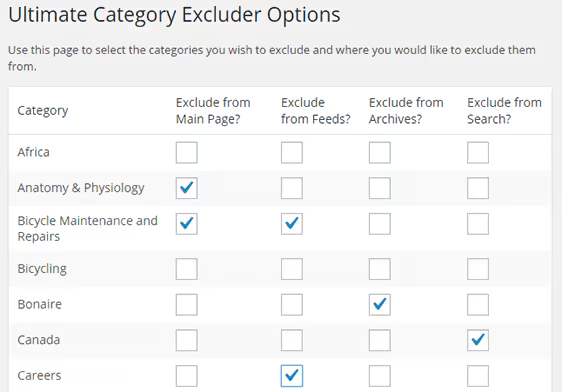
Ultimate Category Excluder é um plugin gratuito com mais de 50 000 instalações ativas e uma classificação de 4,2 no WordPress.org. Após a ativação, vá a Configurações → Category Exclusion e marque as categorias que pretende excluir. Quatro colunas: Front Page, Archives, Feeds, Search. Minimalista. Isto é suficiente para 90% das tarefas.
- Vantagens: zero código; exclusão de quatro áreas com um único clique; funciona com as categorias nativas do WordPress.
- Desvantagens: não funciona com taxonomias do WooCommerce nem tipos de conteúdo personalizados; alguns utilizadores reportam um conflito com o Elementor em que o plugin repõe o modelo de página para «Elementor Canvas» (resolve-se voltando a mudar para «Elementor Full Width»).
- Preço: Gratuito.
O plugin não é atualizado desde dezembro de 2025, mas foi testado até ao WordPress 6.9 e mantém-se estável para o cenário básico de excluir uma categoria da página inicial. Se as atualizações regulares forem críticas para si, use o método 4 (as mesmas 8 linhas de código sem dependências externas).
🔗 Ultimate Category Excluder no WordPress.org
Um pequeno vídeo sobre o tema (em inglês, mas todas as ações são mostradas passo a passo):
⁉️🤔 Perguntas frequentes
Posso ocultar um artigo da página inicial, mas mantê-lo na pesquisa?
Sim. O plugin WP Hide Post permite marcar «Hide from Front Page» e deixar «Hide from Search Results» desmarcado. O artigo ficará disponível através da pesquisa e por link direto, mas não aparecerá no feed da página inicial. A funcionalidade de privacidade nativa não consegue fazer isto: oculta o artigo por completo, incluindo da pesquisa e do acesso direto. Para um controlo flexível, utilize o plugin.
O que acontece à indexação SEO dos artigos ocultos?
Se um artigo for oculto através de um plugin (WP Hide Post ou Ultimate Category Excluder), o link direto permanece funcional. O Google pode indexá-lo; a exclusão do feed da página inicial não afeta a indexação. Os artigos privados do WordPress não são indexados: o servidor devolve um 404 para visitantes não autorizados. Esta é a escolha certa se o conteúdo não dever aparecer de todo nos resultados de pesquisa.
Posso ocultar artigos de várias categorias ao mesmo tempo?
Sim. Em código, liste os IDs separados por vírgulas com um sinal de menos:
'cat' => '-12,-34,-56'. No Ultimate Category Excluder, basta marcar todas as categorias necessárias na página de definições. Uma limitação: opre_get_postscomcatexclui categorias, mas não funciona com taxonomias personalizadas. Para essas, utilize o parâmetrotax_query.
O plugin WP Hide Post torna o site mais lento?
Não. O plugin utiliza a sua própria tabela de base de dados em cache; a metabox não adiciona consultas à
wp_postmeta. No front-end, o impacto na velocidade é insignificante. De acordo com o programador (Xfinitysoft), a sobrecarga é inferior a 5 ms por página numa configuração típica.
O que é melhor para excluir categorias: código ou um plugin?
Depende do seu à-vontade com PHP. A função
pre_get_postsdo método 4 são 8 linhas, sem dependências externas nem atualizações. O plugin Ultimate Category Excluder são zero linhas de código, mas acrescenta mais um plugin à sua administração. Na prática: se estiver a excluir uma ou duas categorias e não planear alterar as regras com frequência, o código é mais simples e leve. Se tiver muitas categorias e as regras mudarem frequentemente, o plugin é mais conveniente.
Que método escolher para a sua tarefa
Uma matriz rápida para não ter de reler o artigo todo na próxima visita:
- Um artigo, apenas para a equipa editorial → Visibilidade privada (método 1). Zero plugins, dois cliques.
- Um artigo, os clientes devem vê-lo através de um link → WP Hide Post (método 2). Tão flexível quanto possível, funciona com o WooCommerce.
- Conteúdo não para o blogue, mas para um menu ou landing page → Publicar como página (método 3). O tema nem vai notar.
- Uma categoria inteira, sente-se confortável com PHP →
pre_get_postsnofunctions.php(método 4). Oito linhas, sem plugins. - Uma categoria inteira, não quer mexer em código → Ultimate Category Excluder (método 5). Caixas de seleção e está feito.
Se oculta e repõe artigos com regularidade, comece com o WP Hide Post. A versão gratuita é suficiente para a página inicial, categorias, pesquisa e RSS. A versão Pro torna-se útil quando tem cerca de uma centena de artigos e precisa de edição em massa.
Configure uma vez e esqueça o assunto. O WordPress trata do resto.

Uma equipa profissional de escritores e editores especializados na criação de conteúdo de qualidade.