













🗑 Como eliminar em massa todas as variações de produtos no WooCommerce com o WP Sheet Editor
Criou uma dúzia de produtos variáveis para testar um tema e agora eles ficam no catálogo como peso morto. Ou configurou atributos com um erro e, em vez de «Vermelho, XL», acabou com centenas de combinações sem sentido. Limpá-los manualmente significa perder uma noite inteira.
O WooCommerce padrão não oferece um botão «eliminar todas as variações de uma vez». As variações só podem ser removidas uma a uma através do ecrã de edição do produto. Para três produtos, é tolerável. Para trinta, não é.
O WP Sheet Editor resolve o problema em quatro cliques. Abaixo está um guia passo a passo: da instalação à eliminação em massa de centenas de variações em segundos.
💡 Resumo rápido:
- Instale o WP Sheet Editor a partir do WordPress.org ou carregue o ZIP manualmente
- Abra a tabela de produtos e navegue até à ferramenta «Edição em massa»
- Configure a sua pesquisa: ative o filtro de variações e execute a pesquisa
- Aplique a operação «Eliminar completamente» a todas as linhas encontradas
Porque precisa do WP Sheet Editor
O WP Sheet Editor é um plugin que exibe todos os produtos do WooCommerce numa interface de folha de cálculo diretamente no backoffice do WordPress. Sem exportação CSV, sem edição em Excel, sem reimportação: as alterações são aplicadas imediatamente na base de dados.
A versão gratuita do plugin funciona com produtos simples e dá acesso a campos básicos: título, descrição, SKU, stock, preço normal e preço promocional. É suficiente para edições rápidas do catálogo no momento.
A versão premium (WooCommerce Bulk Edit Products no WordPress.org) remove as limitações: produtos variáveis, variações, produtos de subscrição e de adesão tornam-se todos editáveis, juntamente com todos os campos, desde galeria e atributos a campos personalizados do ACF e de outras extensões. À data de publicação, o plugin tem mais de 200.000 instalações ativas e uma classificação de 4,5 em 5, com a última atualização em janeiro de 2026.
É especificamente a funcionalidade de pesquisa premium para variações de que precisa para a tarefa mencionada no título.
Passo 1. Instalar o WP Sheet Editor
A versão gratuita está disponível no diretório do WordPress: Plugins → Adicionar novo, escreva «WP Sheet Editor» ou «Bulk Edit Products for WooCommerce» na barra de pesquisa. Clique em Instalar agora e, em seguida, em Ativar.
Imediatamente após a ativação, o plugin exibe uma página de configuração rápida. Ative a tabela «Produtos» e marque as colunas que pretende ver na interface: Título, SKU, Tipo e Estado são obrigatórios, pois serão necessários para filtrar variações. Pode adicionar outras mais tarde. Clique em Continuar e prossiga para a tabela.
Passo 2. Abrir a tabela de produtos
Após a configuração, o plugin adiciona um item de menu Sheet Editor → Editar produtos ao menu de administração. Abra-o e verá uma folha de cálculo familiar com todos os produtos da loja.
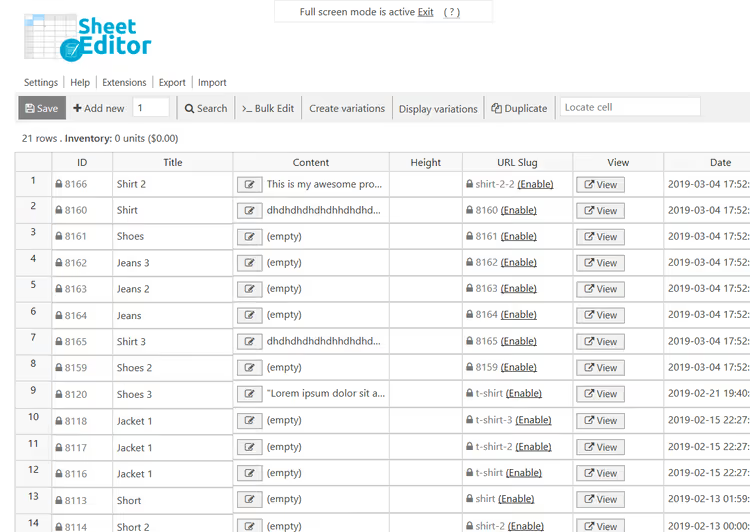
A barra de ferramentas superior contém tudo o que precisa: pesquisa, edição em massa, exportação e gestão de colunas. Neste momento, estamos interessados no botão Edição em massa, que abre a ferramenta para operações em lote.
Passo 3. Configurar a edição em massa
Clique em Edição em massa na barra de ferramentas. Abrir-se-á um formulário com três definições principais.
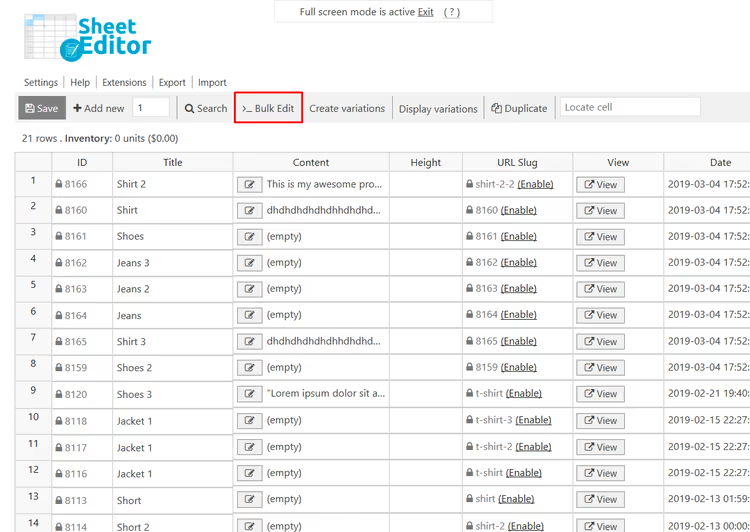
A ferramenta de Edição em massa permite aplicar a mesma alteração a milhares de linhas de uma só vez. Mas primeiro precisa de especificar quais as linhas a modificar, e aqui é crítico não cometer um erro. Sem o filtro correto, eliminará todos os produtos, incluindo os principais. Portanto, o próximo passo é a pesquisa e seleção.
Passo 4. Encontrar as variações do produto
No formulário de Edição em massa, expanda o menu suspenso Selecionar as linhas que pretende atualizar e escolha Quero encontrar linhas para atualizar. Isto muda a ferramenta para o modo de pesquisa.
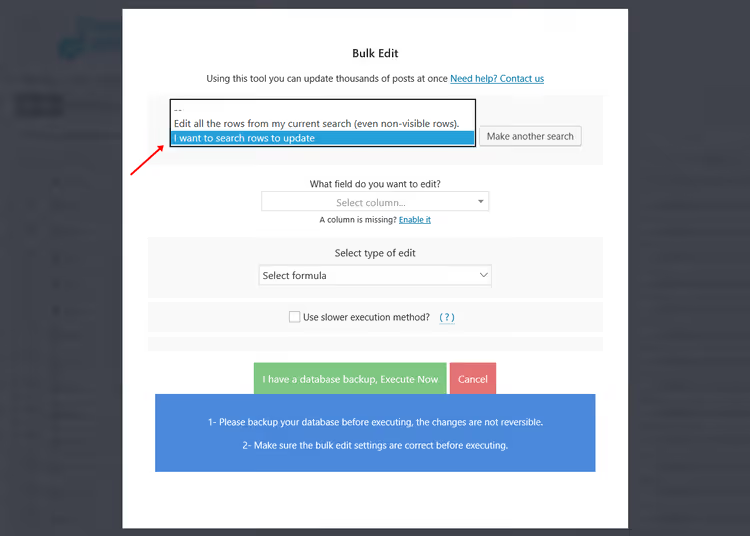
Aparecerão campos de pesquisa. Não precisa de os preencher todos; para eliminar variações, duas ações são suficientes:
- No campo Contém a palavra-chave, pode introduzir uma palavra dos títulos das variações (por exemplo, um atributo comum) para restringir os resultados. Se precisar de eliminar todas as variações sem exceção, deixe o campo vazio.
- Marque a caixa Pesquisar variações. Sem ela, a pesquisa aplica-se apenas aos produtos principais, e então todo o catálogo seria marcado para eliminação.
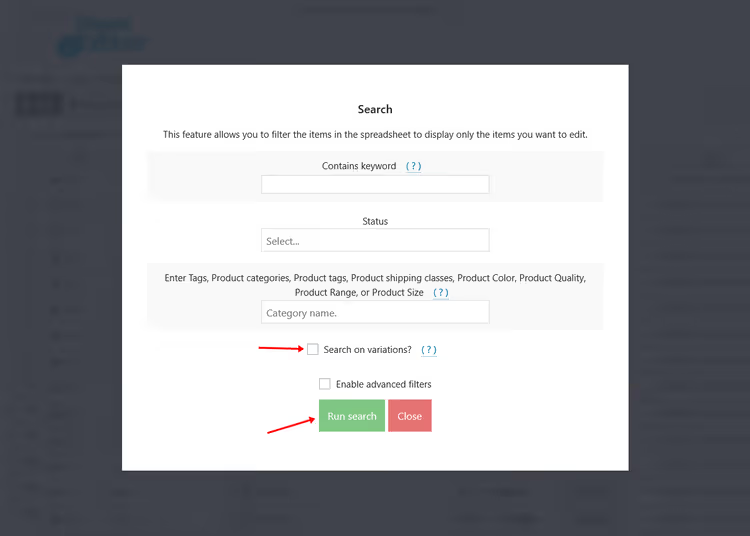
Clique em Executar pesquisa. O plugin selecionará todas as linhas que correspondem às condições e mostrará a sua contagem na tabela. Verifique visualmente os primeiros itens para garantir que a seleção contém realmente variações, e não produtos principais.
Passo 5. Eliminar todas as variações numa só operação
Agora que a sua seleção está pronta, volte ao formulário de Edição em massa (ainda está aberto) e preencha três campos:
- Que campo pretende editar: selecione Estado
- Selecionar tipo de edição: deixe Definir valor
- Substituir o valor existente por este valor: selecione Eliminar completamente
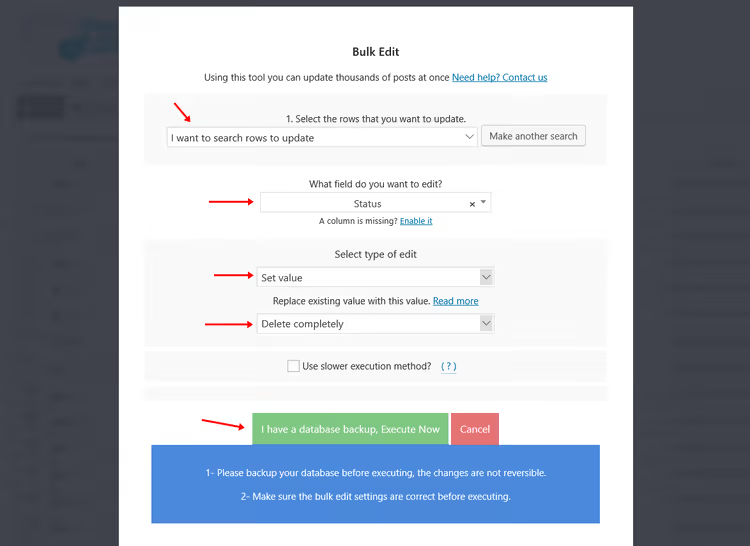
Clique em Executar agora. O plugin processará todas as linhas selecionadas e removê-las-á da base de dados. Os produtos principais permanecerão intactos: não entraram na seleção graças à caixa de verificação Pesquisar variações do passo anterior.
A operação demora entre alguns segundos a um minuto, dependendo do número de variações e da potência do seu alojamento. O site não fica lento durante este processo: o WP Sheet Editor processa registos em lotes com uma pausa configurável entre lotes.
⁉️🤔 Perguntas frequentes
A versão gratuita do WP Sheet Editor consegue lidar com a eliminação de variações?
Não. A versão gratuita funciona apenas com produtos simples (Simple Product). Para pesquisar e editar variações, precisa de uma licença premium, que desbloqueia todos os tipos de produto, incluindo Produto variável e Variações. Pode usar o plugin gratuito para avaliar a interface, mas não realizará a tarefa deste guia.
O que acontece aos produtos principais após eliminar as variações?
Os produtos principais permanecem no catálogo inalterados. Não entram na seleção graças à caixa de verificação Pesquisar variações, uma vez que a pesquisa visa apenas as linhas de variação. O estado, os preços e os atributos dos produtos principais não são afetados. A única coisa: se um produto variável ficar sem variações, deixará de ser exibido na loja até que sejam adicionadas novas.
Posso eliminar apenas algumas variações, por exemplo, aquelas com um atributo específico?
Sim. Para isso, use o campo Contém a palavra-chave no passo da pesquisa. Introduza o valor do atributo (por exemplo, «Azul» ou «XL») e o plugin selecionará apenas as variações que contenham essa palavra no título. A filtragem por etiquetas, categorias e classes de envio funciona da mesma forma através do campo Introduzir etiquetas. Todas as condições se combinam.
Quantas variações posso eliminar de uma vez?
Não há limites técnicos; o plugin processa seleções de qualquer tamanho. Na prática, os utilizadores eliminam desde algumas dezenas até dezenas de milhares de variações numa única operação. O WP Sheet Editor divide o trabalho em lotes (o tamanho do lote é configurável nas Definições), para que o processo não atinja limites de memória ou timeouts do PHP.
Existe alguma forma de restaurar variações eliminadas?
Não existe um mecanismo de desfazer integrado no plugin; a operação é aplicada diretamente na base de dados. Antes da eliminação em massa, certifique-se de que faz uma cópia de segurança completa do site (ficheiros + base de dados). Plugins como o UpdraftPlus ou o Duplicator tratam disso em dois cliques. Restaurar a partir de uma cópia de segurança é a única forma de recuperar variações se eliminar as erradas.
Vale a pena instalar o WP Sheet Editor apenas para uma limpeza de variações
Se a tarefa for pontual (eliminar variações e esquecer o assunto), uma licença premium anual pode parecer excessiva. Mas o WP Sheet Editor cobre mais do que apenas esta necessidade. Substitui a navegação manual por dezenas de campos do WooCommerce por uma interface de folha de cálculo: editar preços, stock, descrições e dados de SEO para centenas de produtos numa única sessão.
Alternativas como o VBULKiT e o Bulk Edit Variations focam-se especificamente em variações e custam menos, mas não oferecem um editor geral para todos os tipos de conteúdo do WordPress. O WP Sheet Editor, por outro lado, funciona com artigos, páginas, ficheiros multimédia e tipos de conteúdo personalizados. É uma ferramenta para o dia a dia, não apenas para limpezas de emergência.
Num site de teste, experimente a versão gratuita: avalie a interface, a velocidade da tabela e a lógica de pesquisa. Se o formato «folha de cálculo no backoffice» funcionar para si, a versão premium paga-se a si própria com a primeira operação que, sem ela, teria levado horas.

Uma equipa profissional de escritores e editores especializados na criação de conteúdo de qualidade.