













 IAImagem ilustrativa gerada por IA
💡 Guia completo do RSS: o que é e como usá-lo com o WordPress
Subscrevi uma dúzia de blogues e todos chegam ao mesmo sítio. Sem marcadores, sem andar a percorrer redes sociais, sem «ups, esqueci-me de ver aquele site». É exatamente assim que o RSS funciona: lê o conteúdo onde te for mais conveniente, não onde foi publicado.
A tecnologia tem quase um quarto de século. O Really Simple Syndication surgiu em 1999. Mas não morreu, não se tornou uma relíquia vestigial, nem ficou reservado ao domínio dos geeks. O RSS está vivo, apenas a fazer discretamente o seu trabalho: entregar artigos, podcasts e notícias onde quer que o leitor tenha subscrito. Para o proprietário de um site WordPress, é um canal de distribuição que não depende de algoritmos e não exige um orçamento de publicidade.
Em suma: o RSS dá aos leitores liberdade de consumo e aos editores uma entrega de conteúdo garantida. Segue-se uma análise completa: como funciona, que leitores são relevantes em 2026, como adicionar um botão de RSS ao teu site e como agregar feeds externos no teu site WordPress.
💡 Visão geral rápida:
- O teu feed RSS do WordPress já funciona em
yoursite.com/feed/, sem necessidade de configuração. - Um leitor clica em «Subscrever» na sua aplicação de leitura e os novos artigos chegam automaticamente.
- Podes adicionar um botão de RSS ao teu site através do widget integrado do tema ou de um plugin separado.
- O WP RSS Aggregator recolhe feeds externos e mostra-os no teu site, conveniente para resumos e agregadores.
O que é o RSS e como funciona
O RSS, ou Really Simple Syndication, é um formato para entrega de conteúdo por subscrição. Um site gera um ficheiro XML com uma lista de publicações recentes: título, breve descrição, data e link para o texto completo. Este ficheiro é atualizado automaticamente a cada novo artigo.
O leitor adiciona o URL do feed ao seu leitor de RSS uma vez e pronto. A partir daí, o leitor consulta automaticamente o ficheiro XML em intervalos definidos e mostra os novos artigos. Sem newsletters, notificações push ou inícios de sessão. Apenas uma lista do que foi publicado desde a última vez que o abriste.
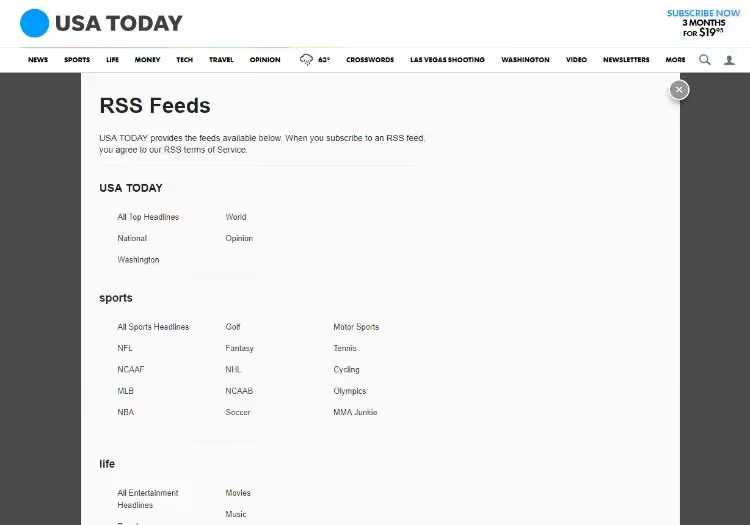
As grandes publicações costumam dividir o RSS em categorias: desporto, política, tecnologia. Os leitores subscrevem não o site inteiro, mas apenas as secções que lhes interessam. Para um blogue pequeno, este tipo de segmentação raramente faz sentido. Um feed geral é suficiente.
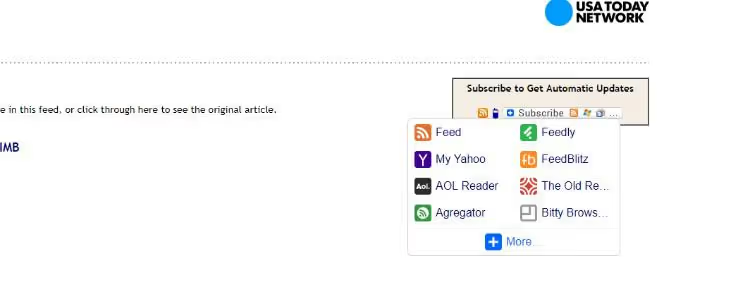
Tecnicamente, o RSS é simplesmente XML com uma estrutura específica. O WordPress gera-o automaticamente: todos os sites WP têm um feed em /feed/. Todas as publicações aparecem lá por ordem cronológica. Os plugins podem modificar o que é incluído, excluindo categorias, adicionando tipos de publicação personalizados ou inserindo blocos de anúncios. Mas a mecânica básica não mudou desde o WordPress 2.0.
Que leitores de RSS são relevantes em 2026
Depois de o Google Reader ter fechado em 2013, o mercado não ficou vazio. Reorganizou-se. Hoje, a escolha de um leitor resume-se a três coisas: em que plataforma lês, quantas subscrições manténs e se precisas de sincronização entre dispositivos.
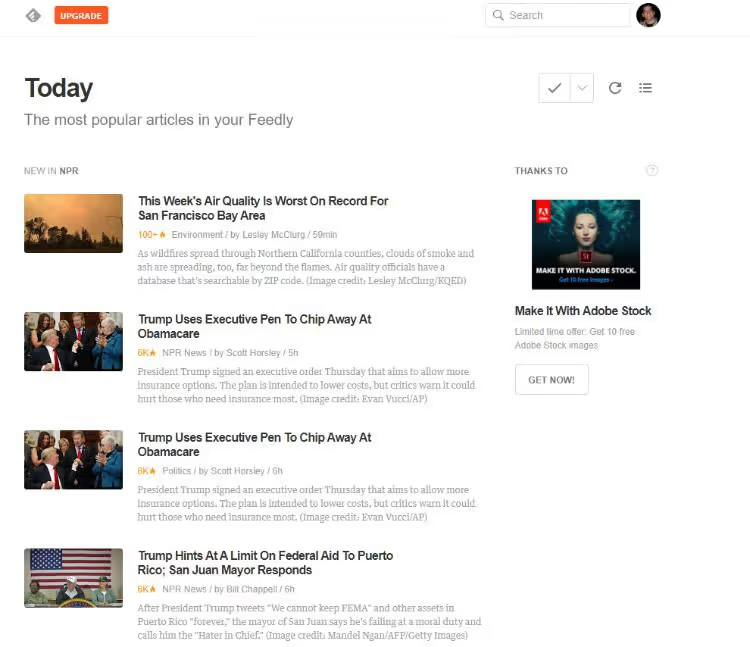
Feedly é o sucessor espiritual e funcional mais próximo do Google Reader. Interface limpa, sincronização entre aplicações web e móveis, filtragem com IA Leo para priorização de artigos. O plano gratuito cobre as necessidades da maioria dos utilizadores: até 100 fontes e 3 feeds. O plano pago a partir de $8/mês adiciona pesquisa no arquivo e integrações.
Inoreader é a opção mais poderosa para quem lê muito e quer um controlo afinado. Regras de automação, filtros, monitorização de palavras-chave, gravação para o Pocket e Evernote. Grátis: 150 subscrições. Pro a $9,99/mês remove praticamente todos os limites.
Feedbin é minimalista e rápido. Sem anúncios, sem IA, sem tentativas de se tornar um «painel de informação». Apenas um leitor com uma tipografia bonita. $5/mês, teste de 30 dias.
NewsBlur é um leitor de código aberto com filtragem através de um classificador «treinável»: marcas os artigos de que gostas e o NewsBlur aprende a mostrar conteúdo semelhante. Plano gratuito: 64 subscrições. Premium $36/ano.
NetNewsWire é gratuito, de código aberto e disponível apenas para macOS e iOS. Mais rápido do que qualquer outro cliente nativo. Se estás no ecossistema Apple, esta é a melhor escolha, sem qualquer reserva.
Panda é mais um agregador para designers e developers: recolhe Dribbble, Product Hunt, Behance e RSS de notícias num feed visual. Não é um leitor de RSS completo, mas é útil como painel de inspiração. Grátis na versão web e como extensão do Chrome.
A escolha resume-se a uma regra simples: precisas de multiplataforma, vai para o Feedly ou Inoreader. Trabalhas apenas em Apple, NetNewsWire. Queres controlar os teus dados, NewsBlur ou Feedbin. Precisas de um resumo visual, Panda.
Como adicionar um botão de RSS a um site WordPress
Ter um botão de RSS no teu site é um convite à subscrição. Sem ele, os leitores podem não saber que o feed existe, embora esteja tecnicamente disponível em /feed/. Podes adicionar um botão de três formas, da mais simples à mais flexível.
Através do widget integrado do tema
Alguns temas WordPress, especialmente pacotes premium como o Total, Astra Pro ou GeneratePress, incluem um widget de ícones sociais pronto a usar com uma opção de RSS. Esta é a abordagem mais limpa: sem plugins extra, sem carga adicional.
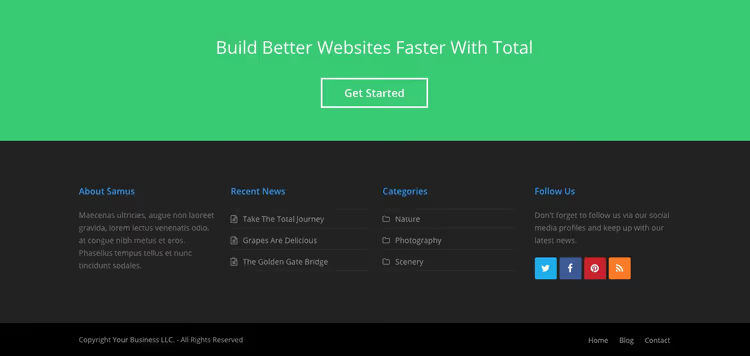
Verifica em Aparência → Widgets. Se a lista de widgets disponíveis incluir «Ícones Sociais» ou «Links Sociais», arrasta-o para a tua barra lateral ou rodapé, adiciona o URL do feed e guarda. Normalmente, estes widgets permitem alterar a forma do ícone, o tamanho e a ordem dos botões.
Botão de RSS autónomo via plugin
Se o teu tema não oferecer um widget social ou se quiseres colocar o botão de RSS separadamente, há duas abordagens que não exigem a instalação de plugins pesados.
HTML personalizado + ícone de RSS. Vai a Aparência → Widgets, arrasta um bloco «HTML Personalizado» para a área desejada (rodapé, barra lateral) e cola este código:
1 <a href="https://yoursite.com/feed/" target="_blank" title="Subscribe to RSS"> 2 <img src="https://yoursite.com/wp-content/uploads/rss-icon.svg" alt="RSS feed" width="32" height="32"> 3 </a>
Carregue um ícone RSS laranja (SVG ou PNG) para a sua biblioteca de media, copie o URL do ficheiro e insira-o em src. Este método não adiciona plugins e funciona durante anos.
Shortcode via snippet. Se precisar de um botão RSS dentro do conteúdo de um artigo, adicione um shortcode simples ao functions.php do seu tema filho:
1 add_shortcode('rss_button', function() { 2 return '<a href="' . get_bloginfo('rss2_url') . '" class="rss-btn" target="_blank">Subscribe to RSS</a>'; 3 });
Depois disso, use [rss_button] em qualquer parte de um artigo. Pode estilizar o botão através da classe CSS .rss-btn.
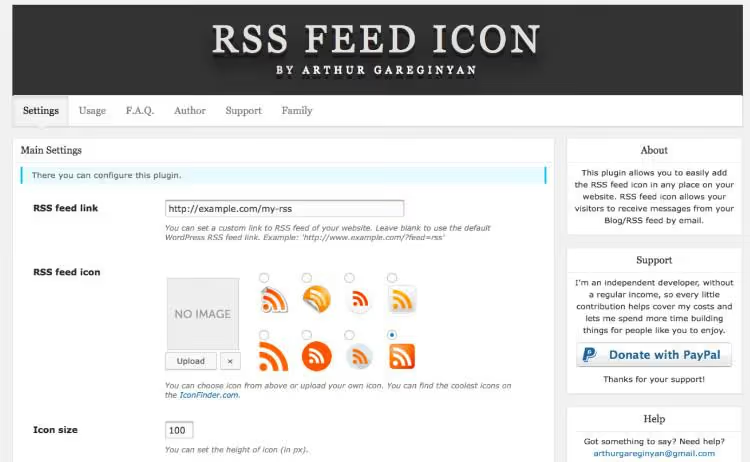
Ambos os métodos são gratuitos, não dependem de plugins de terceiros e não tornam o seu site mais lento. São adequados quando precisa apenas de um botão «Subscrever RSS» no rodapé ou abaixo da sua lista de artigos.
RSS ao lado dos botões de redes sociais
Na maioria das vezes, o botão RSS é colocado na mesma linha que o Facebook, Twitter e outros ícones sociais. Os plugins de botões sociais que suportam ícones personalizados ou que já incluem RSS funcionam bem para isto.
Ultimate Social Media Icons é um dos mais populares no repositório: mais de 100 000 instalações ativas. As definições incluem um campo para o URL do feed RSS e um ícone laranja padrão. Além disso, oferece estilização flexível: forma do ícone, animação ao passar o rato, posicionamento (lado esquerdo do ecrã, lado direito, rodapé).
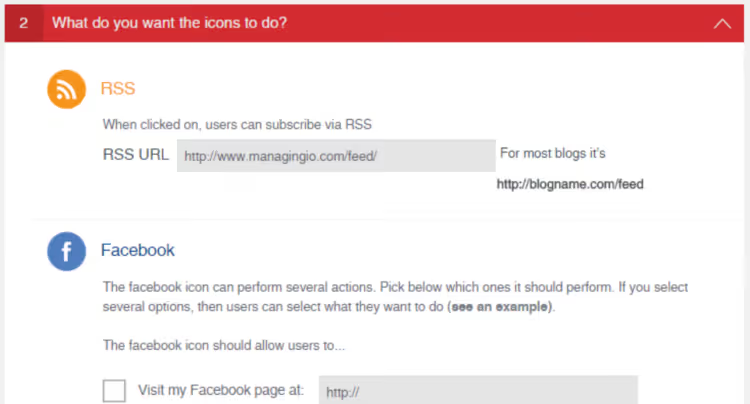
Passos: instalar o plugin → Social Media → encontrar «RSS» na lista de ícones → colar o URL do feed → escolher o design e o local de exibição → guardar.
Onde encontrar o URL do seu feed RSS
O WordPress gera o feed RSS automaticamente. O endereço é sempre o mesmo:
1 yoursite.com/feed/
Substitua yoursite.com pelo seu domínio real e o URL fica pronto. Para subdomínios funciona da mesma forma: blog.yoursite.com/feed/. Se tiver um plugin de cache como o WP Rocket instalado, o feed não é armazenado em cache. O XML é entregue dinamicamente a cada pedido.
Formatos adicionais: /feed/rss/ (RSS 2.0), /feed/rdf/ (RDF/RSS 1.0), /feed/atom/ (Atom). Mas para um botão de subscrição, o /feed/ principal é quase sempre suficiente. Todos os leitores modernos compreendem RSS 2.0.
Como mostrar feeds RSS externos no seu próprio site
O reverso do RSS: em vez de distribuir conteúdo para subscritores, agrega conteúdo externo no seu site. Isto é útil para resumos de notícias, agregadores de nicho e monitorização setorial. Por exemplo: um blogue financeiro sindica o feed da Reuters, um site de cinema mostra críticas do Rotten Tomatoes, um portal WordPress exibe artigos de uma dezena de blogues temáticos.
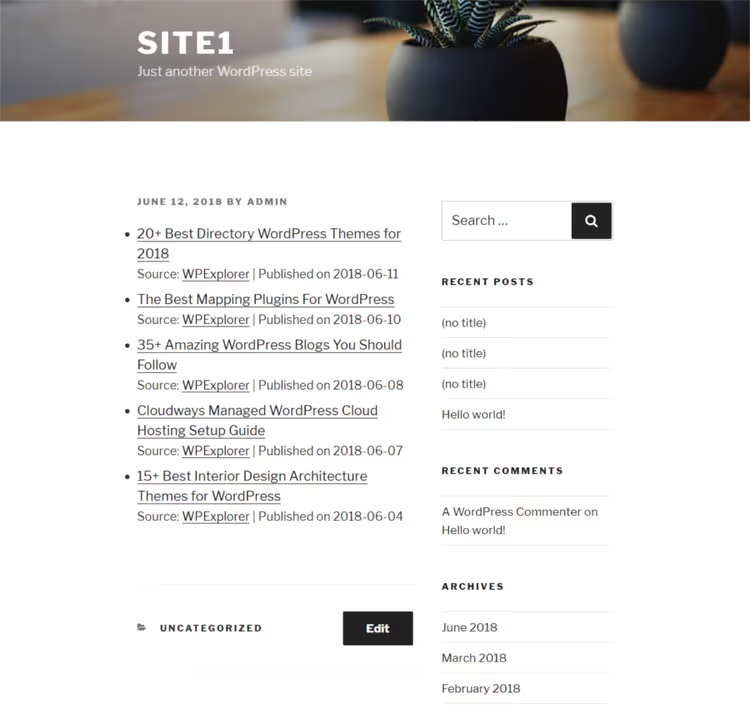
A principal ferramenta para esta tarefa é o WP RSS Aggregator. O núcleo gratuito importa feeds de um número ilimitado de fontes, enquanto os add-ons premium oferecem filtragem por palavras-chave, importação de imagens para a biblioteca de media e exibição de feeds via shortcodes.
Instalação: Plugins → Adicionar Novo → pesquisar "WP RSS Aggregator" → instalar e ativar. Após a ativação, aparece uma secção RSS Aggregator no painel de administração com os itens: fontes de feed, itens de feed, lista negra, definições.
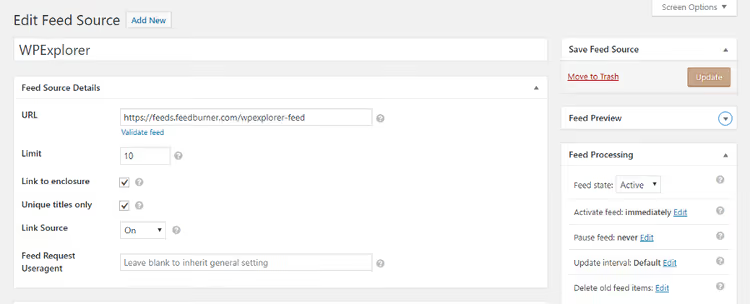
Passos básicos de configuração:
- RSS Aggregator → Adicionar Novo → colar o URL do feed RSS da fonte.
- Clicar em "Validar feed" e o plugin mostrará se o URL funciona.
- Definir o limite de itens guardados e ativar "Apenas títulos únicos" para evitar duplicados se a fonte alterar as estruturas de permalink.
- Na barra lateral, definir o intervalo de atualização (mínimo de 15 minutos na versão gratuita).
- Publicar e o feed começará a ser preenchido.
Para mostrar o feed numa página, use o shortcode [wp-rss-aggregator]. Os parâmetros permitem limitar o número de itens, ativar miniaturas e adicionar paginação. Mais detalhes na análise do WP RSS Aggregator.
Nota importante: o plugin recolhe títulos e excertos, não artigos completos. Clicar num item leva ao site de origem. Isto não é duplicação de conteúdo, é agregação. Os motores de busca lidam corretamente com este modelo, desde que não exiba os textos completos.
Vídeo: como configurar tudo em 10 minutos
Este vídeo mostra o ciclo completo: desde encontrar um URL de feed RSS até configurar um widget de feed no seu site. Foi gravado em 2025, mas as interfaces do WordPress e do plugin não mudaram desde então, pelo que todos os passos permanecem atuais.
⁉️🤔 Perguntas frequentes
O RSS ainda está vivo em 2026? Não morreu com o Google Reader?
Está vivo. O Google Reader foi de facto descontinuado em 2013, mas desde então surgiu uma nova geração de leitores: Feedly, Inoreader, NewsBlur, NetNewsWire. São atualizados, sincronizam entre dispositivos e têm milhões de utilizadores. O RSS simplesmente deixou de ser mainstream e tornou-se uma ferramenta para quem quer ler de forma intencional, sem um feed algorítmico.
Tenho de instalar um plugin para um botão de RSS?
Não, se o seu tema WordPress incluir um widget de ícones sociais com suporte para RSS, basta inserir o URL do feed nas definições do widget. Um plugin é necessário em dois casos: o seu tema não oferece esse widget ou quer colocar um botão num local não padrão via shortcode.
Como é que um leitor subscreve o meu RSS? O que precisa de fazer?
O leitor copia o seu URL de feed (
yoursite.com/feed/), cola-o no campo "Adicionar subscrição" do seu leitor e clica em "Subscrever". Alguns leitores (Feedly, Inoreader) conseguem encontrar o RSS pelo domínio. Basta introduzir o endereço do site e o leitor descobre automaticamente o feed.
Posso exibir artigos de outros sites na íntegra no meu próprio site via RSS?
Tecnicamente sim, alguns plugins importam o texto completo. Mas isto é uma má prática: os motores de busca veem conteúdo duplicado e baixam o posicionamento, e o autor da fonte tem o direito de exigir a remoção. O modelo correto: título + excerto + link para o original. O WP RSS Aggregator funciona exatamente assim por defeito.
RSS ou newsletter por email: qual é melhor para a distribuição de conteúdo?
Não é "ou", é "e". O RSS é bom para leitores com conhecimentos técnicos que querem controlar o seu consumo. O email é para audiências mais confortáveis com a sua caixa de entrada. Estes grupos não se sobrepõem completamente. O RSS também não exige a recolha de endereços, não cai no spam e não depende da reputação do domínio de email.
Como posso saber quantos subscritores de RSS tenho?
Não há uma forma direta: o RSS é anónimo por natureza e o leitor não informa o servidor da identidade do utilizador. Os métodos indiretos incluem contadores do Feedburner (se o RSS for intermediado por ele), análise dos logs do servidor pelo User-Agent do leitor e plugins como o WP RSS Feed Retriever com análise de dados. Mas não obterá um número exato. Esta é uma limitação da própria tecnologia, não uma falha das ferramentas.
Deve preocupar-se com o RSS em 2026
A resposta curta: sim, se publica conteúdo regularmente e quer que as pessoas o leiam sem intermediários. O RSS não substituirá as redes sociais e as newsletters por email, mas servirá o segmento de audiência que não quer depender de algoritmos de feed.
Para quem está a começar: saiba simplesmente que o seu RSS já funciona em /feed/. Coloque um botão no rodapé ou na barra lateral através do widget do seu tema. São cinco minutos e custo zero.
Para projetos em crescimento: ligue o WP RSS Aggregator e comece a construir resumos temáticos. Um feed agregado de 10 a 15 fontes no seu nicho é um produto autónomo que atrai tráfego de pesquisa e mantém os leitores no seu site durante mais tempo do que um único artigo.
Se ainda não lê via RSS, experimente o Feedly ou o NetNewsWire. Subscreva três blogues favoritos e verifique após uma semana: provavelmente deixará de abrir os sites deles "por precaução". O RSS devolve-lhe o controlo sobre o que consome. Foi exatamente para isso que a tecnologia foi criada.

Uma equipa profissional de escritores e editores especializados na criação de conteúdo de qualidade.