













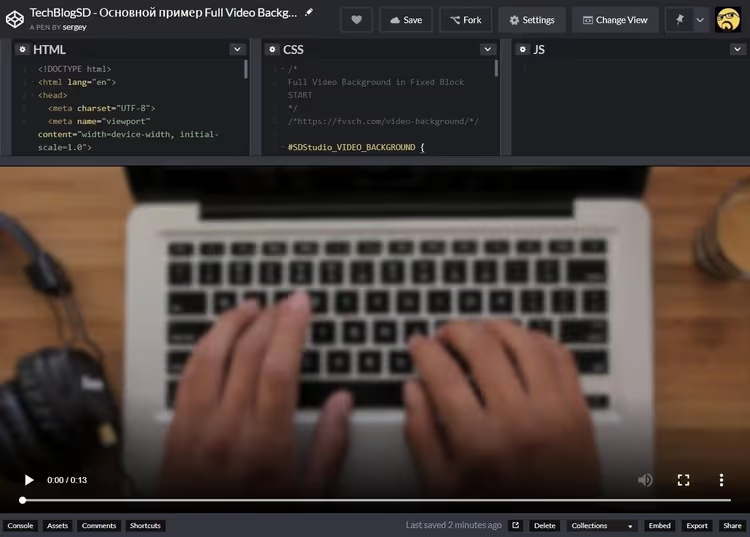
🎬 Fundo de vídeo adaptável com CSS: um guia completo com exemplos de código
Aterramos num site e a primeira coisa que vemos não é uma imagem estática, mas um vídeo vivo e pulsante a ocupar o ecrã inteiro. Parece caro. Parece profissional. E, mais importante, funciona em qualquer dispositivo, de um telemóvel a um monitor ultrawide, sem uma única barra preta.
Pode pensar que algo assim exige JavaScript, medições da janela de visualização e cálculos complexos. Também pensei o mesmo quando enfrentei esta tarefa pela primeira vez. Experimentei calc(), unidades de viewport, até escrevi um script de redimensionamento. Funcionava no Firefox, partia no Chrome e ficava completamente mudo no Safari.
Depois descobri que o CSS já tem, há vários anos, uma propriedade que faz exatamente o que precisamos, sem uma única linha de JS. E hoje vou mostrar-lhe como construir um fundo de vídeo totalmente responsivo que se comporta como background-size: cover, mas para vídeo real.
💡 Resumo rápido:
- Posicione o elemento de vídeo com
fixeda cobrir toda a janela de visualização - Aplique
object-fit: cover; o vídeo ajusta-se automaticamente, cortando o excesso e preservando o centro - Para navegadores mais antigos, mantenha um fallback com media queries e um «contentor sobredimensionado»
- Envolva tudo num contentor, útil para sobreposições, botões e texto por cima do vídeo
- Adapte para mobile: fonte diferente,
playsinlinee uma imagem de fallback
Abordagem básica: posicionamento fixo
Qualquer fundo de vídeo começa por fazer o <video> ocupar toda a área de visualização. Isto consegue-se com position: fixed e deslocamentos a zero:
1 #myvid { 2 position: fixed; 3 top: 0; 4 right: 0; 5 bottom: 0; 6 left: 0; 7 }
O elemento estica-se exatamente à largura e altura da janela de visualização. O problema surge de imediato: o vídeo é quase sempre filmado em proporção 16:9, mas o ecrã do utilizador pode ser quadrado, ultrawide ou em modo retrato. O resultado são aquelas barras pretas que estragam todo o efeito.

Se já trabalhou com imagens de fundo em CSS, sabe que background-size tem um valor cover. Ele força a imagem a preencher o contentor por completo, cortando o excesso e mantendo as proporções. Precisamos exatamente do mesmo comportamento para vídeo. E ele existe.
Solução moderna: object-fit: cover
A propriedade object-fit foi criada precisamente para isto. Ela determina como um elemento substituído (imagem ou vídeo) se ajusta ao seu contentor, e o valor cover funciona exatamente como background-size: cover:
1 #myvid { 2 position: fixed; 3 top: 0; 4 right: 0; 5 bottom: 0; 6 left: 0; 7 width: 100%; 8 height: 100%; 9 object-fit: cover; 10 }
O vídeo é redimensionado para preencher completamente o contentor. Se as proporções não coincidirem, o navegador corta o excesso de cima e de baixo (ou da esquerda e da direita) e centra automaticamente o resultado. Sem barras pretas.
Em 2026, object-fit é suportado por 96,39% dos navegadores a nível global (dados do Can I Use). Chrome a partir da versão 32, Firefox a partir da 36, Safari a partir da 10, Edge a partir da 79. O Internet Explorer 11 não o suporta, mas a sua quota de mercado está a aproximar-se de zero e o seu período de suporte terminou.
Para a grande maioria dos projetos, estas três linhas de CSS são suficientes. O fundo de vídeo está pronto.
Problemas de escala: o que acontece «nos bastidores»
Mesmo que use object-fit, é útil compreender a mecânica. Dois cenários são possíveis:

Primeira situação: a janela de visualização é mais larga do que o vídeo (proporção do ecrã superior a 16:9). O vídeo estica em largura para preencher toda a área disponível, mas a sua altura torna-se maior do que a altura do ecrã, pelo que o conteúdo é cortado em cima e em baixo. A área de corte é centrada automaticamente.
Segunda situação: a janela de visualização é mais estreita (proporção inferior a 16:9, por exemplo, orientação retrato num tablet). O vídeo estica em altura para preencher toda a área disponível, a largura excede a janela de visualização, o corte ocorre à esquerda e à direita e o centro é preservado.
object-fit: cover trata de ambos os cenários sozinho. Mas se, por algum motivo, estiver a trabalhar sem ele, a próxima secção é para si.
Truque clássico com um «contentor sobredimensionado»
Antes de object-fit se tornar padrão, os developers usavam uma técnica engenhosa. A ideia: tornar o contentor deliberadamente maior do que o vídeo e a janela de visualização, e o navegador centrará o conteúdo automaticamente.
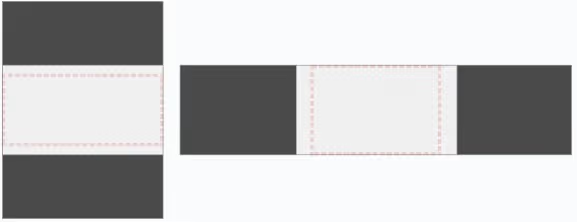
Na prática, tem este aspeto:
1 #myvid { 2 position: fixed; 3 top: 0; 4 left: 0; 5 width: 100%; 6 height: 100%; 7 } 8 9 @media (min-aspect-ratio: 16/9) { 10 #myvid { 11 height: 300%; 12 top: -100%; 13 } 14 } 15 16 @media (max-aspect-ratio: 16/9) { 17 #myvid { 18 width: 300%; 19 left: -100%; 20 } 21 }
As media queries determinam qual o eixo com overflow e definem um tamanho que é um múltiplo da janela de visualização, com um deslocamento negativo para centrar. O vídeo acaba muitas vezes maior do que a área de visualização, e o navegador corta-o e centra-o usando o mecanismo padrão para elementos substituídos.
Hoje, este código é mais uma rede de segurança para projetos legados. Mas se estiver a manter um site onde object-fit não está disponível por algum motivo, o truque funciona de forma fiável.
Código de produção: juntar tudo
Num projeto real, um fundo de vídeo raramente existe sozinho. Por cima dele, há um título, um botão, um formulário, uma sobreposição para legibilidade do texto. É por isso que o vídeo é envolvido num contentor que mantém as dimensões da janela de visualização:
1 #SDStudio_VIDEO_BACKGROUND { 2 position: fixed; 3 top: 0; 4 right: 0; 5 bottom: 0; 6 left: 0; 7 overflow: hidden; 8 } 9 10 #SDStudio_VIDEO_BACKGROUND > video { 11 position: absolute; 12 top: 0; 13 left: 0; 14 width: 100%; 15 height: 100%; 16 } 17 18 /* Fallback: if object-fit is not supported */ 19 @media (min-aspect-ratio: 16/9) { 20 #SDStudio_VIDEO_BACKGROUND > video { 21 height: 300%; 22 top: -100%; 23 } 24 } 25 26 @media (max-aspect-ratio: 16/9) { 27 #SDStudio_VIDEO_BACKGROUND > video { 28 width: 300%; 29 left: -100%; 30 } 31 } 32 33 /* Override if object-fit is available */ 34 @supports (object-fit: cover) { 35 #SDStudio_VIDEO_BACKGROUND > video { 36 top: 0; 37 left: 0; 38 width: 100%; 39 height: 100%; 40 object-fit: cover; 41 } 42 }
A diretiva @supports verifica o suporte para object-fit e substitui as regras de fallback. Um navegador moderno recebe a solução limpa de três linhas. Um desatualizado funciona através de media queries e do contentor sobredimensionado.
A marcação é mínima:
1 <div id="SDStudio_VIDEO_BACKGROUND"> 2 <video autoplay muted loop playsinline> 3 <source type="video/mp4" src="myvid.mp4" 4 media="(orientation: landscape)"> 5 <source type="video/webm" src="myvid.webm" 6 media="(orientation: landscape)"> 7 <source type="video/mp4" src="myvid_square.mp4" 8 media="(orientation: portrait)"> 9 <source type="video/webm" src="myvid_square.webm" 10 media="(orientation: portrait)"> 11 </video> 12 </div>
Alguns detalhes fáceis de ignorar. muted é obrigatório: os navegadores bloqueiam a reprodução automática com som. playsinline impede o iOS de expandir o vídeo para ecrã inteiro. Nem é preciso lembrar do loop; um fundo de vídeo sem repetição parece um erro. Outro ponto: forneça uma fonte quadrada para orientação retrato via media="(orientation: portrait)". Um clip 16:9 padrão num ecrã vertical será cortado quase por completo e transformar-se-á numa cintilação sem sentido.
⁉️🤔 Perguntas frequentes
É obrigatório usar especificamente <video>, ou posso definir um vídeo do YouTube como fundo?
Pode usar um iframe do YouTube como fundo, mas com ressalvas. Perde o controlo sobre o buffering, não pode remover elementos da interface e os navegadores móveis bloqueiam frequentemente a reprodução automática de iframes. Para fundos, um
<video>auto-hospedado é sempre preferível. Se incorporar o YouTube, adicione os parâmetros?autoplay=1&mute=1&controls=0&loop=1&playlist=VIDEO_ID.
Que formato de vídeo devo escolher para máxima compatibilidade?
A combinação de MP4 (H.264) + WebM (VP8/VP9) cobre todos os navegadores modernos. MP4 é o formato principal, WebM é para Chrome e Firefox (tamanho mais pequeno com a mesma qualidade). Resolução para fundos: Full HD é suficiente. Resoluções mais altas proporcionam ganhos de qualidade impercetíveis num fundo, enquanto o tamanho do ficheiro cresce quadraticamente. Mantenha os vídeos dentro de alguns megabytes para um carregamento rápido.
O que devo mostrar aos utilizadores enquanto o vídeo carrega?
Defina
posterno<video>, seja um primeiro frame estático ou uma imagem especialmente preparada. Fallback CSS:background-imageno contentor, que oobject-fitnão cobrirá (fica numa camada inferior). Para utilizadores móveis com ligações lentas, é melhor nem carregar o fundo de vídeo. Use a media queryprefers-reduced-datae substitua por uma imagem estática.
Como torno o texto sobre o vídeo legível?
Adicione uma sobreposição semitransparente entre o vídeo e o conteúdo:
background: rgba(0, 0, 0, 0.4)num pseudo-elemento::afterdo contentor composition: absolute; inset: 0; z-index: 1. O conteúdo em si recebez-index: 2; position: relative. Escolha o coeficiente de escurecimento com base no vídeo específico: imagens mais claras precisam de mais, imagens mais escuras precisam de menos.
Isto funciona em iOS e Android?
Sim, com ressalvas. O iOS exige
playsinline(caso contrário, o vídeo entra num leitor de ecrã inteiro). Em versões do iOS Safari anteriores à 10,object-fitnão é suportado, pelo que o fallback do código de produção acima será ativado. O Android Chrome funciona corretamente. Em ambas as plataformas, o vídeo só é iniciado após a primeira interação do utilizador semutednão estiver definido, pelo quemutedé estritamente obrigatório.
O que usar no seu projeto: o veredito curto
Se está a construir um site em 2026, use object-fit: cover. Três linhas de CSS, sem JavaScript, responsividade total de raiz. O suporte dos navegadores é quase universal e a cobertura só aumenta a cada mês.
Se tem um projeto legado com suporte obrigatório para Edge antigo (antes da versão 79) ou Firefox (antes da versão 36), o código de produção da secção acima dá-lhe os dois mundos: @supports ativa a solução moderna, enquanto as media queries cobrem o resto.
E lembre-se: um fundo de vídeo é a cereja no topo do bolo. Se o clip pesar 20 megabytes e demorar oito segundos a carregar, o utilizador vai embora antes de ver o seu belo título. Comprima, teste a velocidades de rede móvel e forneça sempre um fallback estático.
A um grande fundo.

Uma equipa profissional de escritores e editores especializados na criação de conteúdo de qualidade.