














🔑 Como obter uma licença de avaliação do Plesk: um guia passo a passo
Precisa de um painel de controlo para servidores, mas pagar $18-50 por mês só para testar não lhe agrada. Especialmente quando não tem a certeza se o Plesk se adequa às suas necessidades específicas, ou se talvez deva optar por um painel diferente.
O Plesk oferece um período de teste de 14 dias totalmente funcional: sem necessidade de cartão de crédito, com as três edições disponíveis. É tempo suficiente para configurar sites, experimentar o WordPress Toolkit e perceber se é a solução certa para si.
Abaixo encontra um guia passo a passo: desde o preenchimento do formulário até à ativação da chave de licença no painel.
💡 Visão geral rápida:
- Preencha o formulário no site oficial do Plesk: nome, email, país e utilização prevista
- Escolha uma das três edições: Web Admin, Web Pro ou Web Host
- Receba um email com uma chave de licença e introduza-a na secção de licenças do painel
- O período de teste dura 14 dias a partir da ativação e pode ser solicitado uma vez por servidor
Passo 1: preencher o formulário de pedido
Aceda à página de teste gratuito do Plesk. O formulário solicita o seu nome, endereço de email, empresa (opcional), país e utilização prevista, como «testar antes de comprar» ou «desenvolver sites de clientes».
Nota: utilize um endereço de email ao qual tenha acesso. É para lá que será enviado o email com a chave de licença. Só pode solicitar um teste uma vez por endereço de email e servidor, pelo que não poderá voltar a solicitá-lo.
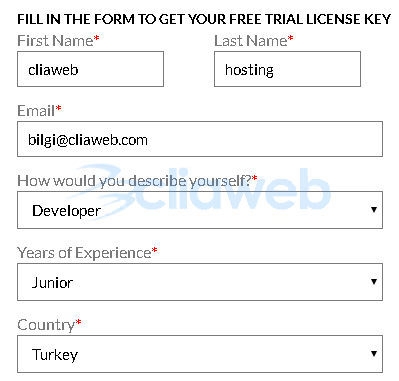
Neste passo, também escolhe a sua edição do Plesk. As três estão disponíveis:
Edição | Caso de uso | Preço após o teste |
|---|---|---|
Web Admin Edition | 1 a 10 domínios, administração básica | a partir de $15/mês |
Web Pro Edition | até 30 domínios, conjunto de ferramentas alargado | a partir de $26/mês |
Web Host Edition | domínios ilimitados, funcionalidades de revenda | a partir de $48/mês |
Se tiver dúvidas, opte pela Web Host Edition. A versão de teste de qualquer edição é totalmente funcional e, após o fim dos 14 dias, os dados do seu servidor permanecerão intactos. Apenas precisará de ativar uma licença paga; sem necessidade de reinstalação.
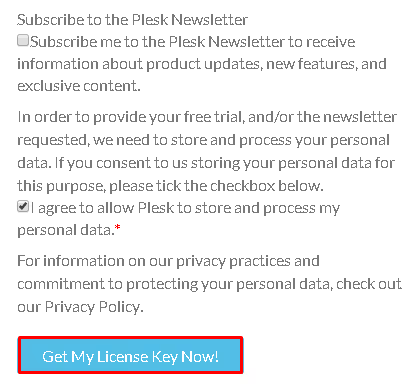
Após preencher todos os campos, clique no botão de envio. O email costuma chegar em 10 a 15 minutos. Verifique a pasta de spam se não o encontrar na caixa de entrada.
Passo 2: receber a chave de licença
No email do Plesk, verá uma lista de licenças disponíveis. Normalmente, há três chaves, uma para cada edição. Têm o aspeto de uma longa sequência de caracteres no formato PLS-XXXX-XXXX-XXXX-XXXX.
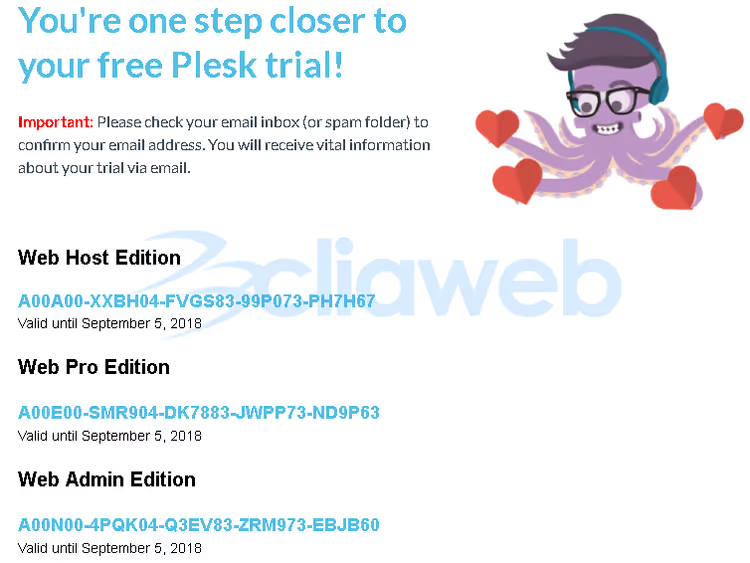
Copie a chave da edição que escolheu ao preencher o formulário. Se mudou de ideias, pode usar uma diferente: as três chaves funcionam dentro do mesmo período de teste. No entanto, não pode ativar várias edições no mesmo servidor; o sistema apenas aceitará uma.
Passo 3: ativar a licença no painel Plesk
Abra o painel Plesk. Se ainda não estiver instalado, transfira o instalador do site oficial e execute a instalação. Para servidores Linux, é um único comando via SSH; para Windows, é um ficheiro executável.
No painel, navegue até à secção de licenciamento: Ferramentas e Configurações → Gestão de Licenças.
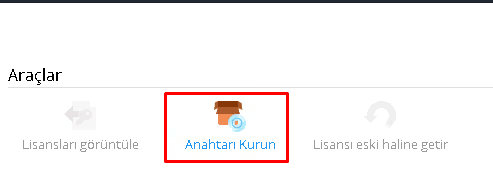
Clique em «Instalar Chave de Licença» e aparecerá um campo de introdução. Cole a chave que copiou do email e confirme.
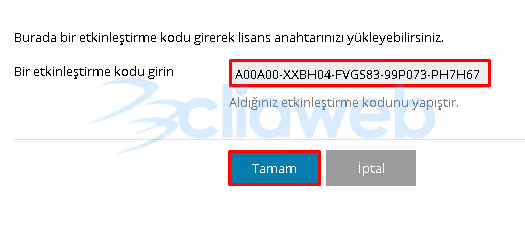
O sistema verificará a chave e ativará a licença. É neste momento que começa a contagem decrescente de 14 dias. Uma notificação sobre o período de teste com os dias restantes aparecerá na interface do painel.
O que o teste inclui
Durante 14 dias, obtém um painel de controlo totalmente funcional, sem limitações de funcionalidades. Isto inclui:
- WordPress** Toolkit**: gestão de sites em massa, clonagem, instalação de plugins e temas com um clique, verificação de segurança
- Sitejet Builder: construtor de sites integrado sem necessidade de código
- Gestão de Email: criação de caixas de correio, aliases, respostas automáticas
- Cópias de segurança agendadas: completas e incrementais, com restauro com um clique
- Let's Encrypt: certificados SSL gratuitos em dois cliques
- Monitorização de recursos: carga do CPU, memória, espaço em disco em tempo real
Após o termo do teste, o painel bloqueará o acesso de gestão, mas os dados do seu servidor permanecerão intactos. Para continuar a trabalhar, basta adquirir uma licença comercial e introduzir a nova chave; todos os sites, bases de dados e configurações serão retomados automaticamente.
O vídeo oficial do Plesk demonstra o processo de forma clara, desde o preenchimento do formulário até ao seu primeiro acesso ao painel.
⁉️🤔 Perguntas frequentes
Posso solicitar outro teste após o fim dos 14 dias?
Não, o sistema regista os pedidos por endereço de email e IP do servidor. Não pode obter outra licença de teste para o mesmo servidor. Para novos testes, precisa de um servidor diferente e de um endereço de email diferente. No entanto, se simplesmente reinstalou o Plesk no mesmo servidor, pode reativar a chave antiga, desde que não tenham passado 14 dias desde o pedido inicial.
Com que edição é melhor começar?
Para testar as capacidades do Plesk, opte pela Web Host Edition: inclui tudo (domínios ilimitados, funcionalidades de revenda, WordPress Toolkit completo). Se tiver a certeza de que só precisa de 1 a 10 sites, a Web Admin Edition será suficiente. A subscrição paga após o teste não o obriga a manter a mesma edição; pode mudar para qualquer uma.
O que acontece aos meus sites após o fim do teste?
Os seus sites, bases de dados, caixas de correio e configurações do servidor não desaparecem. O Plesk deixará de abrir para gestão, mas todo o conteúdo do servidor será preservado. Após comprar e ativar uma licença paga, o painel será desbloqueado e continuará exatamente de onde parou.
Preciso de um cartão de crédito para obter o teste?
Não. O Plesk não solicita informações de pagamento para uma licença de teste. Apenas o seu nome e email são suficientes. Quando os 14 dias terminarem, não há qualquer cobrança automática; decide se pretende ou não comprar uma licença.
Posso usar o teste num servidor de produção?
Tecnicamente, sim, não há restrições. Mas o Plesk recomenda implementar testes apenas em servidores dedicados a testes. A razão é simples: se não comprar uma licença no prazo de 14 dias, o painel será bloqueado. Para um site ativo com visitantes, isto significa tempo de inatividade. É melhor testar num VPS e depois migrar os sites para um servidor permanente com uma licença paga após o teste.
O teste do Plesk vale a pena: veredito final
O Plesk é um dos dois principais painéis de controlo para servidores no mercado, a par do cPanel. Se o está a considerar, o teste de 14 dias dá-lhe tempo exatamente suficiente para avaliar o WordPress Toolkit, a interface e a gestão de domínios sem qualquer compromisso financeiro.
A principal vantagem desta abordagem: após o teste, o seu servidor não se transforma numa abóbora. Os seus dados permanecem intactos; basta introduzir uma chave paga e fica exatamente onde parou.
Antes de solicitar um teste, decida a edição que se adequa às suas necessidades. Se alojar até 10 sites, opte pela Web Admin. Se trabalha em projetos de clientes e precisa de uma conta de revenda, escolha a Web Host. E quando terminar os testes, partilhe nos comentários qual a edição que funcionou para si e porquê.

Uma equipa profissional de escritores e editores especializados na criação de conteúdo de qualidade.