














🎨 Personalizar o design do tema WordPress com o Yellow Pencil: guia completo de 2026
O tema está instalado, o conteúdo está no lugar e o site parece... não parecer nada. O personalizador nativo do WordPress cobre cenários básicos: cor de fundo, logótipo, widgets da barra lateral. Mas no momento em que quer deslocar um título 10 píxeis para a esquerda, mudar o tipo de letra num botão específico ou adicionar um fundo em gradiente a um único bloco, os controlos padrão ficam aquém. E ninguém quer mergulhar no style.css após cada pequeno ajuste.
O Yellow Pencil resolve este problema de frente. É um editor visual de CSS: clica num elemento na página e altera imediatamente tipos de letra, cores, espaçamento, margens, animação, sem escrever uma única linha de código. O plugin gera CSS limpo em tempo real e não toca nos ficheiros do seu tema.
No final deste guia, estará a ajustar designs mais depressa do que um programador de front-end consegue abrir o inspetor de código, e sem qualquer risco de partir alguma coisa.
💡 Visão geral rápida:
- Instale o Yellow Pencil a partir do diretório WordPress.org (gratuito) ou descarregue a versão Pro do site oficial
- Ative o plugin e abra o editor visual usando o botão «Let's Start» no ecrã de boas-vindas
- Escolha um tipo de personalização: global (todo o site), página única ou modelo de artigo
- Clique nos elementos na página e ajuste a sua aparência através do painel direito: tipos de letra, cor, margens, fundo, animação
- Guarde as alterações e verifique a responsividade usando o emulador integrado de tablet e telemóvel
O que é o Yellow Pencil e porque precisa dele
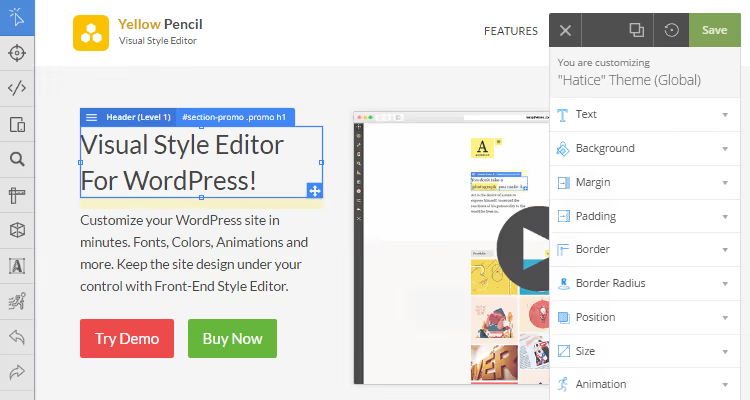
O Yellow Pencil é um plugin de edição visual de CSS para WordPress. Uma distinção importante desde já: isto não é um construtor de páginas como o Elementor ou o Gutenberg. O plugin não adiciona novos blocos; ele aplica estilos aos existentes. Aqueles que criou com qualquer construtor ou aqueles que vêm com o seu tema.
No seu núcleo está um inspetor de elementos: clique num título, botão ou imagem e obtém acesso instantâneo a mais de 60 propriedades CSS no painel direito. Mova um controlo deslizante e a página muda em tempo real. Acabaram-se os ciclos de «editar código → atualizar o navegador → não encaixa → repetir».
O plugin funciona com qualquer tema WordPress e não modifica os seus ficheiros. Todas as edições são armazenadas numa folha de estilos separada e carregadas dinamicamente. O tema permanece intocado, as alterações podem ser revertidas, exportadas como CSS pronto a usar ou removidas juntamente com o plugin.
Quem precisa disto? Principalmente quem não escreve CSS manualmente, mas quer refinar o design visualmente. No entanto, programadores experientes também apreciarão a rapidez: em vez de editar ficheiros fonte e recarregar, um clique do rato proporciona resultados instantâneos. Freelancers e agências usam o Yellow Pencil para personalização rápida de sites de clientes sem arriscar danificar o tema de outra pessoa.
Funcionalidades principais do Yellow Pencil
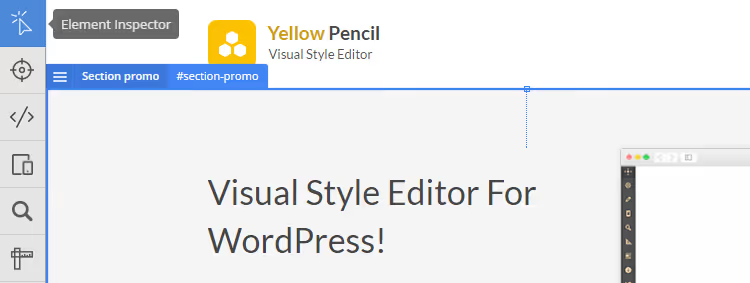
Há muitas funcionalidades, mas todas giram em torno de uma ideia: pegar em qualquer elemento na página e alterar a sua aparência através de uma interface visual. Abaixo estão as funcionalidades principais da versão Pro (v7.6.7, atual à data de 2026):
- Inspetor de elementos: clicar em qualquer bloco, texto ou imagem abre um painel com todas as propriedades CSS disponíveis
- Arrastar e largar visual: altere as posições dos elementos com o rato, sem editar código
- Redimensionamento: arraste as extremidades da moldura azul em torno de um elemento e o tamanho muda visualmente
- Mais de 900 tipos de letra Google Fonts: ligue-os com um clique a partir da biblioteca integrada do plugin
- Mais de 300 padrões de fundo: além de gradientes, cores sólidas e imagens personalizadas
- Mais de 50 animações: animações CSS prontas a usar com um gestor visual e gerador de keyframes personalizado
- Editor de código CSS: para quem quer escrever estilos manualmente, com autocompletar e verificação de erros
- Modo responsivo: edição de estilos separada para desktop, tablet e telemóvel
O plugin gera CSS dinamicamente e carrega-o como uma folha de estilos separada. O desempenho do site não é afetado; é adicionada exatamente uma folha de estilos, nada mais.
Instalar o Yellow Pencil
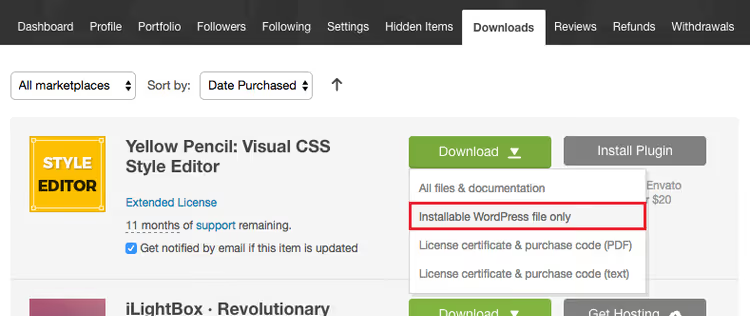
A instalação não é diferente da de qualquer outro plugin WordPress. Primeiro obtenha o ficheiro: a versão gratuita está disponível no diretório WordPress.org, enquanto a Pro é adquirida no site oficial do programador (licença para site único, atualizações vitalícias). Alguns temas premium incluem o Yellow Pencil Pro no pacote.
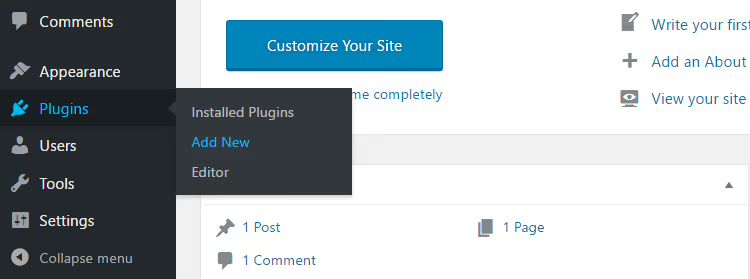
Abra o painel do WordPress e vá a «Plugins» → «Adicionar Novo».
Clique em «Upload Plugin» → «Choose File».
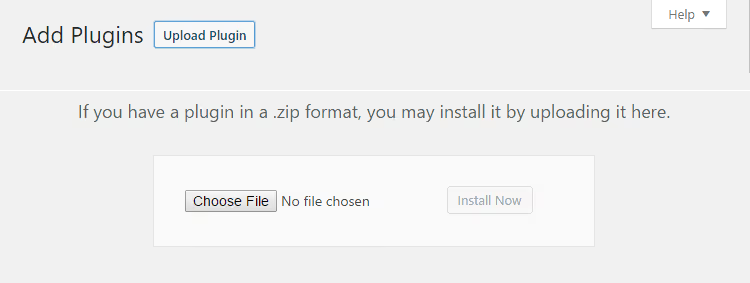
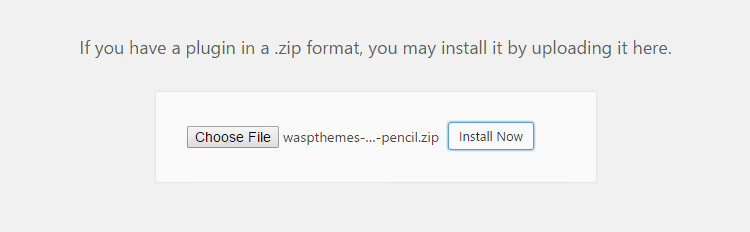
Selecione o arquivo ZIP descarregado waspthemes-yellow-pencil.zip e clique em «Install Now».
Após a instalação, clique em «Activate». Para a versão Pro, introduza a sua chave de licença (chegará por email após a compra). A ativação desbloqueia as atualizações e todas as funcionalidades Pro.
A página de boas-vindas do Yellow Pencil aparecerá no ecrã. A secção «Resources» contém documentação, guias e links de suporte.
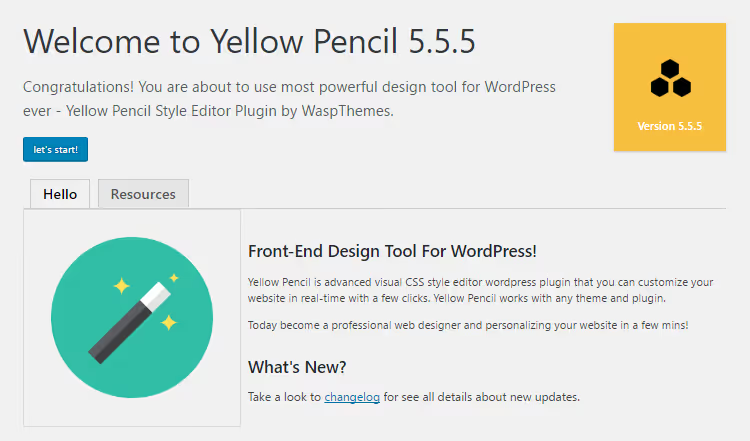
Clique em «Let's Start» e entrará imediatamente no editor visual na página atual do site.
Interface: três zonas do editor
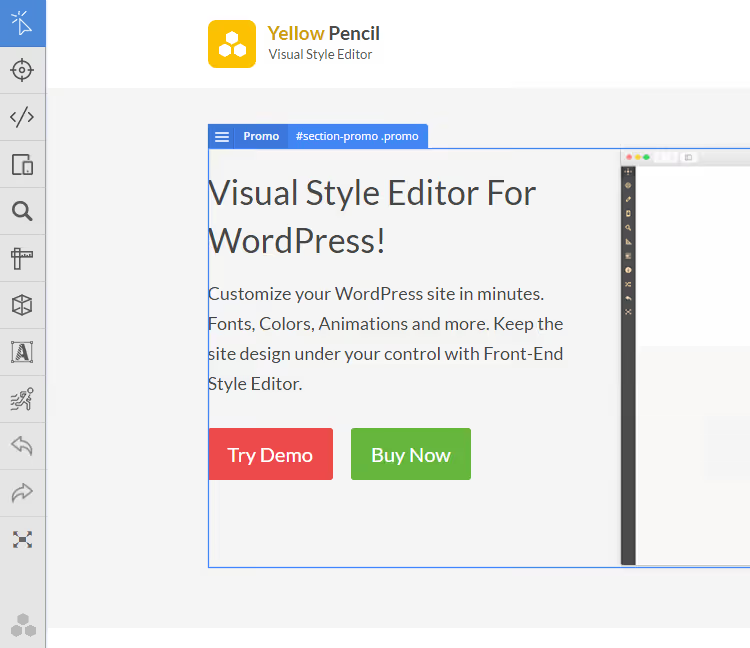
A interface do Yellow Pencil está dividida em três zonas. À esquerda, encontra-se uma barra de ferramentas estreita com ícones: inspetor de elementos, ações de desfazer e refazer, modo de ecrã inteiro, ferramenta de responsividade e régua de medição. O painel é minimalista e não distrai da página que está a editar.
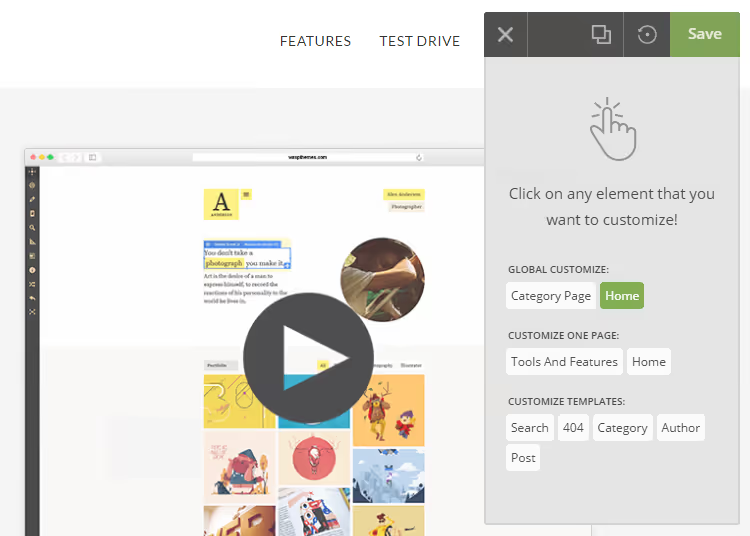
À direita, está o painel do editor. Quando nenhum elemento está selecionado, mostra três tipos de personalização disponíveis.
Quando clica num elemento na página, o painel muda para as propriedades de estilo: tipos de letra, cores, espaçamento, margens.
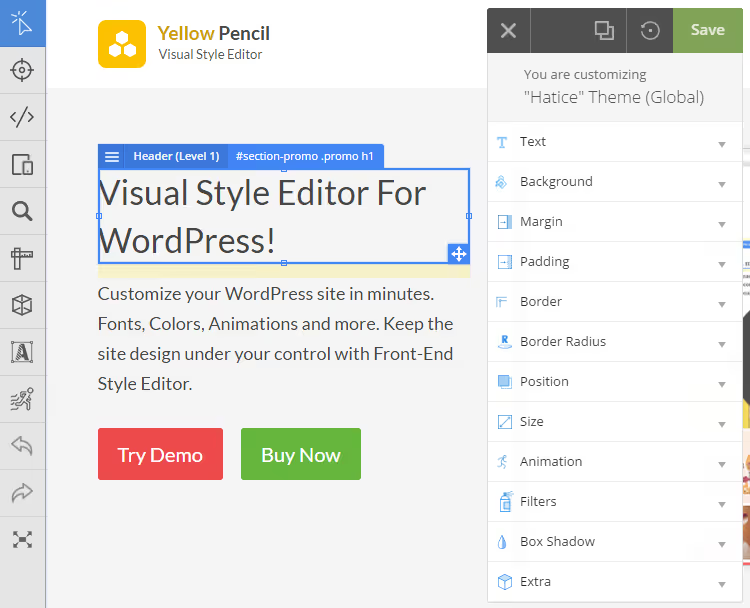
Uma moldura azul com alças de redimensionamento aparece em torno do elemento selecionado. O elemento pode ser movido arrastando e redimensionado puxando as extremidades da moldura.
A zona central é ocupada pela própria página: vê-a como os visitantes a verão e edita-a em tempo real.
Ferramentas principais
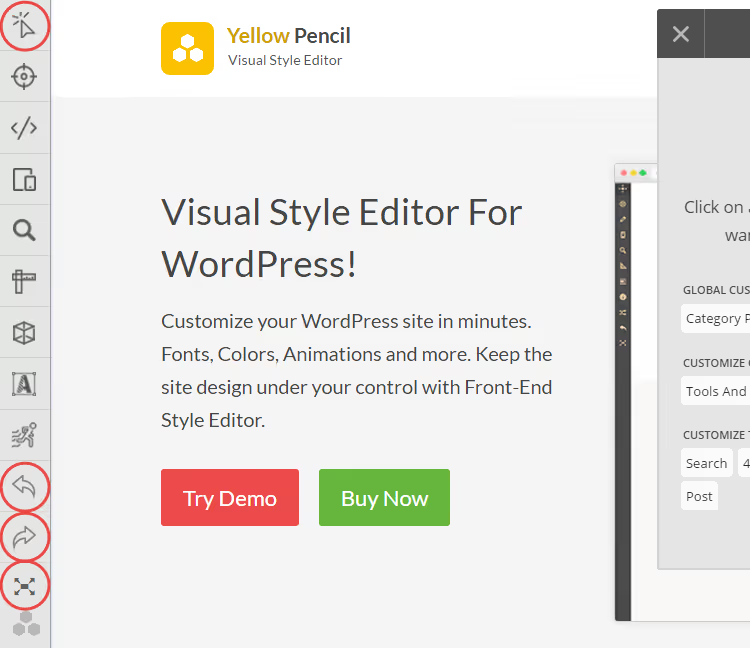
O painel esquerdo tem três ferramentas que usará constantemente:
- Inspetor de elementos: seleciona qualquer elemento visual na página para personalização. Clique num título, botão ou bloco e todas as suas propriedades CSS aparecem no painel direito.
- Desfazer e refazer: a experimentar cores e tipos de letra? Clique em «desfazer» se foi longe demais. O histórico de edições é preservado até sair do editor.
- Modo de ecrã inteiro: oculta a administração do WordPress, deixando apenas a página e os painéis do editor. Útil para posicionamento preciso.
No painel direito, mesmo no topo, estão três botões cruciais:
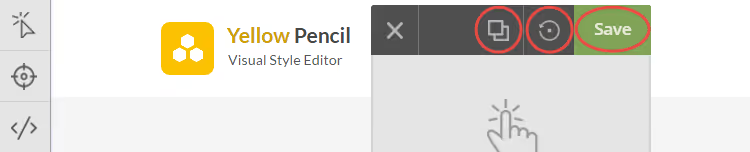
- Pré-visualizar: mostra a página sem a interface do editor. Isto permite-lhe ver o resultado através dos olhos de um visitante.
- Repor alterações: reverte todas as edições não guardadas. Útil quando exagerou e perdeu o fio à meada.
- Guardar: aplica as alterações. Após guardar, as edições ficam visíveis para todos os visitantes do site.
Três modos de personalização: quando usar cada um
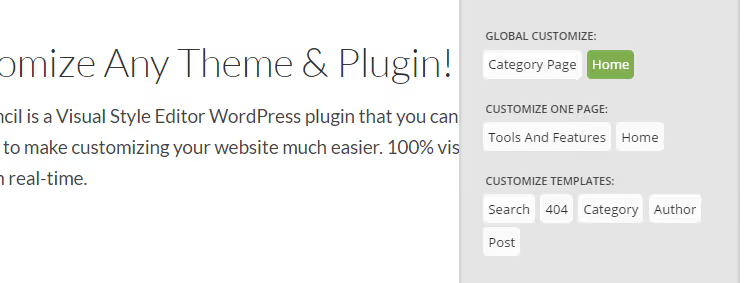
Antes de começar a editar, o Yellow Pencil pede-lhe que escolha o âmbito das suas alterações. O painel do editor (sem nada selecionado) mostra três opções:
- Personalização global: as alterações aplicam-se a todas as páginas do site. Mude a cor de todos os cabeçalhos H2 e eles mudam em todo o lado (página inicial, blogue, página de contactos).
- Personalização de página única: as edições aplicam-se apenas à página que está a editar. Ideal para landing pages e secções únicas.
- Personalização de modelo: as alterações aplicam-se a todas as publicações do mesmo tipo. Quer que todas as páginas de produto tenham o mesmo aspeto? Este modo é para si.
O modo atual é apresentado no topo do painel do editor. Verifique sempre se está a editar o tipo correto antes de guardar: confundir a personalização global com a de página é fácil e as consequências aparecem imediatamente em todo o site.
O que pode fazer com o Yellow Pencil: guia prático
Abaixo está uma descrição das principais capacidades com exemplos reais. Cada operação é realizada clicando num elemento e selecionando a secção apropriada no painel direito.
Tipografia
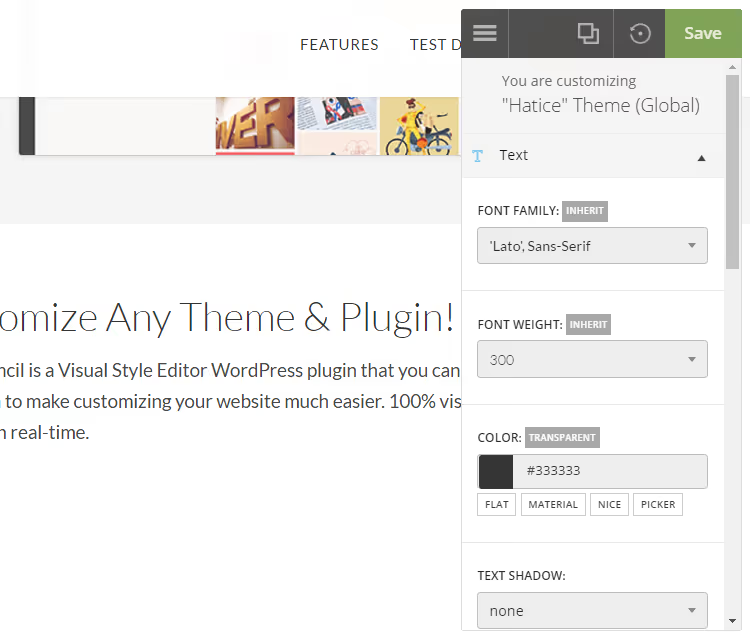
O texto é a primeira coisa que as pessoas abordam depois de instalar o plugin. Clique em qualquer bloco de texto e selecione «Texto» no painel do editor. Todas as propriedades básicas estão disponíveis: alteração do tipo de letra (mais de 900 opções do Google Fonts na versão Pro), tamanho, altura de linha, espaçamento entre letras e entre palavras. A cor do texto é escolhida a partir de paletas integradas (material e flat) ou definida com um conta-gotas.
A principal vantagem é a pré-visualização ao vivo. Move o controlo deslizante do tamanho da letra e vê imediatamente como o layout se ajusta. Isto é muito mais rápido do que o ciclo «editar CSS → atualizar página → não encaixa → repetir».
Bordas
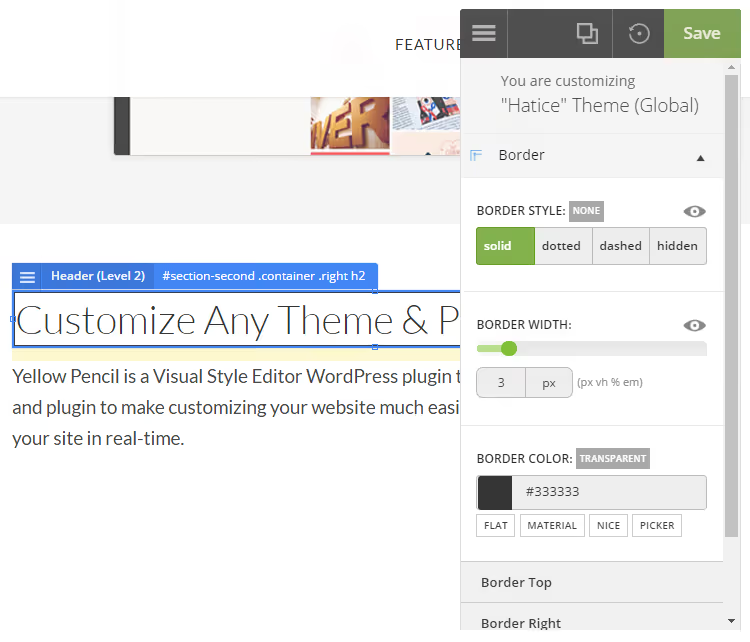
Uma borda à volta de um bloco é uma forma simples de destacar um cartão, uma citação ou um formulário de subscrição. Selecione o elemento e vá ao separador «Borda» no painel do editor. Estão disponíveis quatro estilos: sólida, tracejada, pontilhada e oculta.
Uma funcionalidade que a maioria dos concorrentes não tem: cada um dos quatro lados da borda pode ser configurado separadamente. Borda superior vermelha tracejada, esquerda azul sólida, direita verde, inferior ausente. A largura, a cor e o estilo de cada lado são definidos de forma independente, dando-lhe liberdade de design sem uma única linha de código.
Fundo
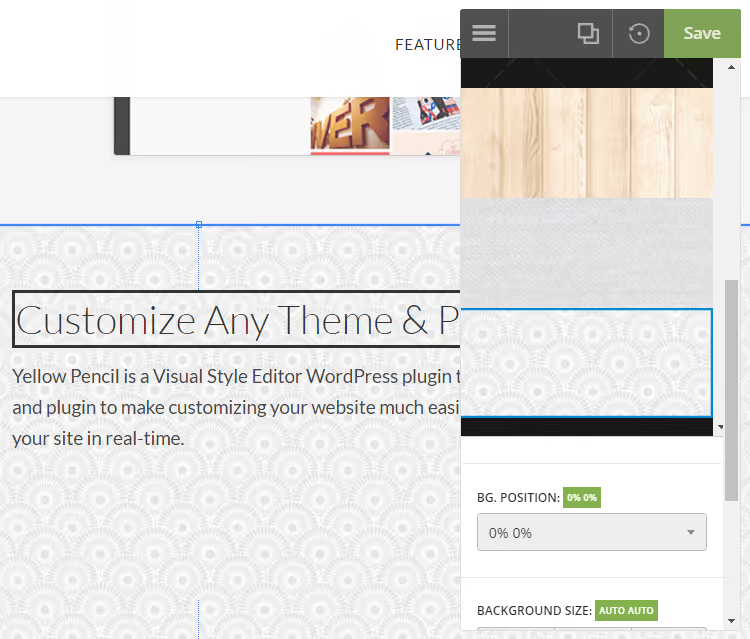
O fundo do elemento é configurado no separador «Fundo». Estão disponíveis três opções: cor sólida (conta-gotas ou paleta), um dos mais de 300 padrões integrados e um gradiente CSS (linear ou radial). Pode carregar uma imagem personalizada e configurar o seu posicionamento, comportamento de repetição e comportamento de deslocamento.
Os padrões de fundo são um detalhe agradável que poupa tempo. Em vez de procurar texturas em sites de stock, escolhe um padrão da biblioteca, altera a sua cor e opacidade e obtém um fundo de bloco cuidado em poucos cliques.
Animação
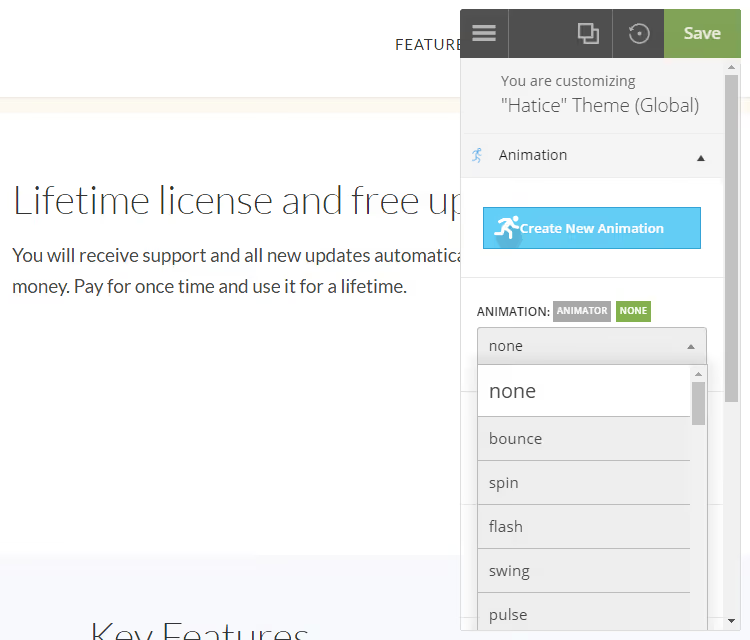
O separador «Animação» dá acesso a mais de 50 animações CSS prontas a usar: fade in, fade out, bounce, rotate, pulse e outras. Seleciona um efeito no gestor visual, define a duração e o atraso e vê imediatamente o elemento ganhar vida.
Para cenários personalizados, existe um gerador de animações (Pro): define keyframes no editor visual e o plugin gera o CSS @keyframes. Várias animações podem ser executadas em simultâneo para um comportamento complexo do elemento.
Tamanho e posição
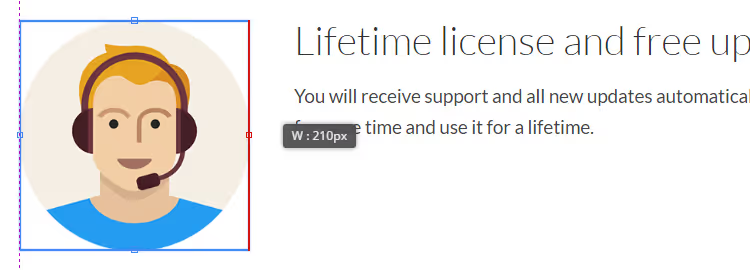
Alterar o tamanho do elemento é literalmente arrastar as extremidades. Clicar num elemento mostra uma moldura azul com alças nos cantos e lados. Puxe uma alça e o tamanho muda.
Alterar a posição é ainda mais simples: agarre o elemento com o rato e arraste-o para onde for necessário.
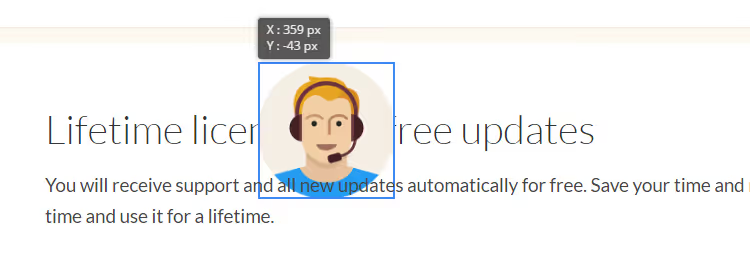
Uma ressalva: arrastar pode quebrar a responsividade. Depois de mover elementos, verifique sempre como a página aparece em tablet e telemóvel. O painel esquerdo tem um emulador de responsividade que alterna a área de pré-visualização entre desktop, tablet e smartphone. Se algo se deslocou, podem ser definidos estilos separados para cada resolução.
Gratuito vs Pro: o que escolher
As capacidades das versões gratuita e Pro diferem significativamente. A versão gratuita fornece um conjunto básico de propriedades CSS: tipos de letra (sem Google Fonts), cor do texto, espaçamento, bordas, sombras, posicionamento. Isto é suficiente para uma personalização mínima do tema (mover um título, mudar a cor de um botão, adicionar uma borda).
A versão Pro desbloqueia tudo o resto: mais de 900 tipos de letra do Google, cor e imagens de fundo, animações com um gestor visual, gradientes, padrões de fundo, controlo de largura e altura, um editor de CSS com autocompletar, personalização da página de login do WordPress e o gerador de animações.
Para um projeto pontual de cliente, a licença Pro paga-se a si própria instantaneamente, poupando-lhe horas de codificação manual. Para um blogue pessoal, a versão gratuita é muitas vezes suficiente.
Preço
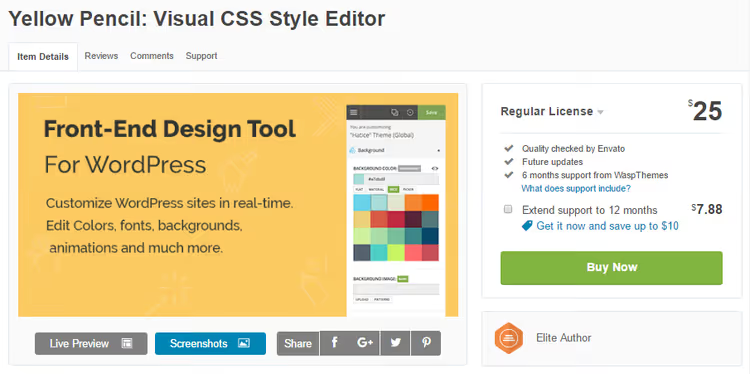
O Yellow Pencil Pro é distribuído sob uma licença paga a partir do site oficial do programador. O preço inclui atualizações vitalícias do plugin e um período de suporte. A licença é válida para um site; devem ser adquiridas chaves separadas para vários projetos.
A versão gratuita está disponível na página do plugin no WordPress.org. A instalação é padrão, diretamente do painel de administração através de «Plugins» → «Adicionar novo» → pesquisar «Yellow Pencil».
Uma visão geral detalhada em vídeo da interface e das principais técnicas para trabalhar com o plugin (em inglês, visual e direto ao ponto).
⁉️🤔 Perguntas frequentes
O Yellow Pencil vai estragar o meu tema?
Não. O plugin não modifica os ficheiros do tema nem mexe noutros plugins. Todas as alterações são armazenadas separadamente e carregadas dinamicamente. Se algo correr mal, reverta as edições usando o botão «Repor alterações» ou elimine o plugin, e o tema volta ao seu estado original.
Preciso de saber CSS para trabalhar com o Yellow Pencil?
Não, essa é precisamente a finalidade do plugin. Clica num elemento e altera as suas propriedades visualmente: cor, tipo de letra, espaçamento, bordas, animação. O CSS é gerado automaticamente. Se souber CSS, existe um editor de código integrado com autocompletar e realce de sintaxe, e pode escrever estilos manualmente por cima das edições visuais.
O plugin funciona com o Gutenberg e com o Elementor?
Sim, o Yellow Pencil é compatível com todos os construtores de páginas populares: Gutenberg, Elementor, Divi, Beaver Builder, WPBakery. O plugin aplica estilos aos blocos prontos que cria no construtor e não entra em conflito com a marcação dos mesmos.
Posso personalizar a página de login do WordPress?
Sim, na versão Pro. Vá a «Aparência» → «YellowPencil Editor», selecione «Página de login do WordPress» como destino e clique em «Personalizar». Edita o logótipo, o fundo, os botões e os campos do formulário tal como numa página normal.
O que acontece depois de eu eliminar o plugin?
Todos os estilos aplicados desaparecerão e o site voltará ao design padrão do tema. Antes de eliminar, pode exportar o CSS através da função integrada «Exportar folha de estilos» e ligá-lo manualmente como um tema filho, para que os estilos sejam preservados mesmo sem o plugin.
Existem alternativas?
Análogos diretos com um editor visual de CSS incluem o Microthemer (inspetor de elementos semelhante) e o CSS Hero (um pouco mais simples, menos propriedades). Ambos são pagos. Entre as opções gratuitas, existe apenas o personalizador integrado do WordPress, mas este dá acesso apenas a uma pequena fração das propriedades CSS que o Yellow Pencil oferece.
Vale a pena adquirir o Yellow Pencil para personalização de temas
Se não escreve CSS manualmente e não quer passar horas a editar ficheiros de tema, o Yellow Pencil é uma das melhores ferramentas do mercado. Não substitui um page builder, mas resolve exatamente a dificuldade que qualquer proprietário de site enfrenta: «Quero ajustar pequenos pormenores, mudar uma cor e um tipo de letra, mas sem código.»
Para freelancers e pequenas agências, isto significa tempo poupado em edições de rotina em sites de clientes. Para proprietários de blogues, é uma forma de melhorar o aspeto visual sem chamar um programador de front-end. Para os programadores, permite uma prototipagem rápida de estilos antes de os transferir para um tema filho.
A regra principal ao trabalhar com o Yellow Pencil: verifique a responsividade após cada lote de edições. O emulador integrado de tablet e telemóvel mostra uma imagem fiel, e os estilos separados para cada resolução permitem corrigir tudo o que tenha ficado deslocado. Com este hábito, o plugin paga-se a si próprio logo no primeiro dia de utilização.

Uma equipa profissional de escritores e editores especializados na criação de conteúdo de qualidade.