














🦫 Guia do Beaver Builder: visão geral, preços e configuração passo a passo
Construir uma landing page numa noite sem escrever uma única linha de código? Soa a marketing, mas com a ferramenta certa isto é rotina, não magia. O editor clássico do WordPress oferece texto e imagens num único campo, o que é suficiente para um blogue, mas não para um site de serviços ou portefólio.
O editor de blocos Gutenberg colmatou parte da lacuna. Mas quando precisa de mover colunas, sobrepor fundos ou montar uma grelha de módulos, fica aquém. É aqui que os plugins de page builder entram em cena. O Beaver Builder destaca-se entre eles: no mercado desde 2014, mais de 300.000 instalações ativas no WordPress.org, uma classificação de 4,5 e a reputação de ser a solução mais estável entre as agências.
Segue-se uma análise detalhada: o que o Beaver Builder consegue fazer, quanto custa em 2026 e como construir a sua primeira página em meia hora.
💡 Visão geral rápida:
- Instale o plugin e abra o editor visual
- Escolha um modelo inicial ou comece do zero
- Edite os módulos: texto, fotos, botões, formulários, tudo por arrastar e largar
- Configure o layout: colunas, espaçamento, responsividade móvel
- Guarde a página finalizada e publique
O que é o Beaver Builder e porque continua relevante
Era este o aspeto do editor clássico do WordPress, um campo para tudo:
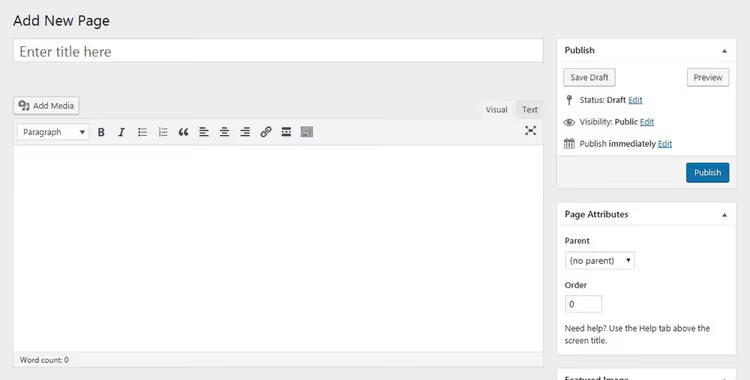
O sistema é simples, mas rígido. Se quiser uma coluna com ícones à esquerda do texto, ou escreve HTML manualmente ou instala um plugin adicional.
Com o lançamento do Gutenberg surgiu a abordagem por blocos:
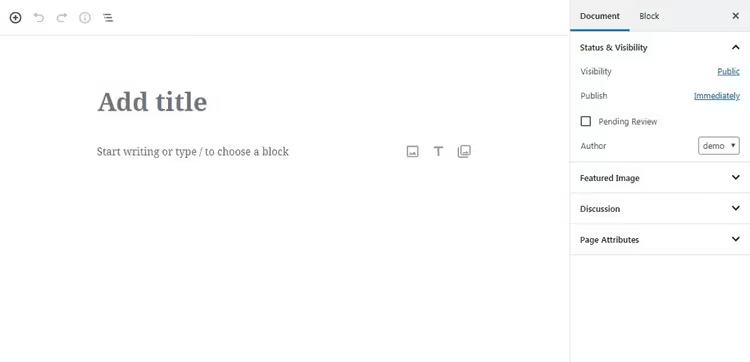
Tem melhor aspeto, mas a biblioteca de blocos é modesta e os layouts complexos são uma dor de cabeça. Essencialmente, o Gutenberg é um page builder leve que cobre cenários básicos, mas perde para as ferramentas especializadas em flexibilidade.
Todos os page builders para WordPress funcionam com o mesmo princípio: um conjunto de elementos prontos a usar, montados por arrastamento num editor visual. O objetivo é dar aos proprietários de sites controlo total sobre o layout sem envolver um programador.
O Beaver Builder distingue-se dos concorrentes de duas formas: estabilidade e previsibilidade. Não parte layouts após atualizações, não entra em conflito com temas e deixa código limpo ao ser desativado, ao contrário do Elementor e do Divi, que espalham shortcodes por todo o lado.
Principais funcionalidades do Beaver Builder
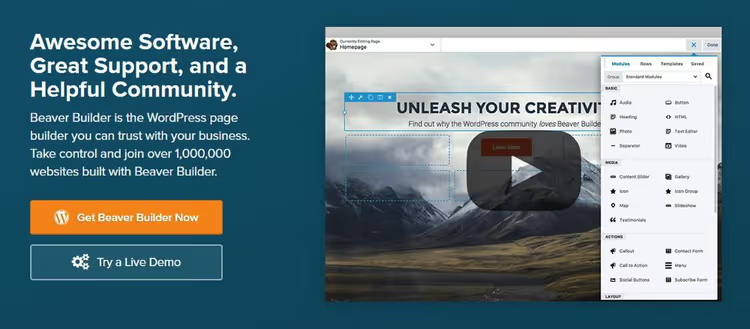
O que obtém de raiz na versão premium:
- Biblioteca de módulos. Texto, imagens, botões, galerias, mapas, formulários de contacto, sliders, tabelas de preços, feeds de blogue, mais de 30 blocos prontos. Cada um é configurado através de um menu visual: cor, tipo de letra, espaçamento, animação.
- Editor visual. As alterações são visíveis de imediato, sem necessidade de alternar para a pré-visualização. Edita a página exatamente como o visitante a verá.
- Layouts e colunas. Grelhas complexas com várias colunas, definições de largura, espaçamento e fundos são montadas por arrastamento.
- Modelos prontos. Dezenas de landing pages, secções e blocos que pode usar como base e personalizar.
- Modelos personalizados. Construiu uma página? Guarde-a como modelo e reutilize-a noutras páginas do seu site.
- CSS e HTML personalizados. Para utilizadores avançados: pode adicionar as suas próprias classes e código sem editar diretamente os ficheiros do tema.
A versão gratuita Beaver Builder Lite fornece um conjunto básico de módulos, sem modelos, importação/exportação ou Beaver Themer. É suficiente para perceber a lógica do editor e decidir se vale a pena pagar pela versão Pro.
Preços do Beaver Builder: quanto custa tudo em 2026
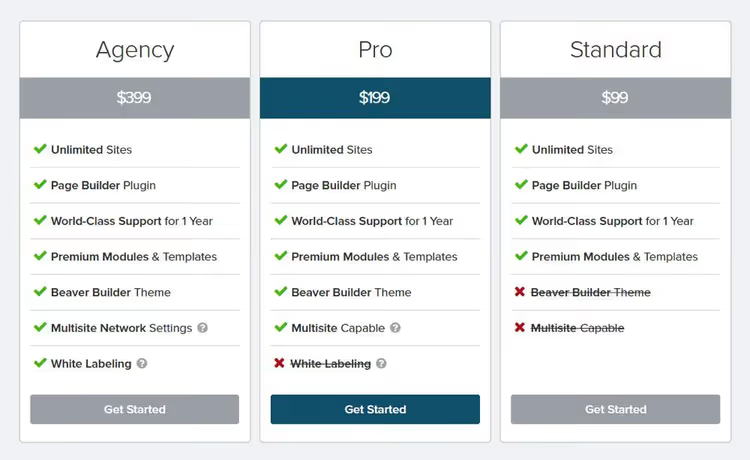
Preços e detalhes dos planos no site oficial:
Plano | Sites | Preço por ano | Ideal para |
|---|---|---|---|
Starter | 1 | $89 | Proprietário de um site: blogue, portefólio, landing page |
Plus | 3 | $179 | Freelancer com alguns projetos de clientes |
Professional | 50 | $299 | Agência ou webmaster com dezenas de sites |
Unlimited | ∞ | $546 | Estúdio que precisa de white-label e multisite |
Todos os planos pagos incluem: o plugin Beaver Builder, o Beaver Builder Theme, o addon Beaver Themer, suporte para WooCommerce e o Loop Builder para conteúdo dinâmico. O white-label (substituição do logótipo e nome) e o suporte prioritário estão incluídos no plano Unlimited.
Garantia de reembolso: 30 dias. Por este preço, obtém não apenas um construtor, mas um ecossistema: tema + construtor + themer funcionam em conjunto sem conflitos.
- Download: Beaver Builder Lite no WordPress.org
- Comprar: Planos em wpbeaverbuilder.com
Como começar com o Beaver Builder: guia passo a passo
A instalação é padrão: Plugins → Adicionar Novo → pesquisar "Beaver Builder" → Instalar → Ativar. Se comprar a versão premium, carregue o ficheiro zip do site e ative a chave de licença nas definições. A seguir, vem o editor propriamente dito.
Passo 1: abrir o editor visual
Após a ativação, aparece um botão "Launch Beaver Builder" nas páginas e artigos:
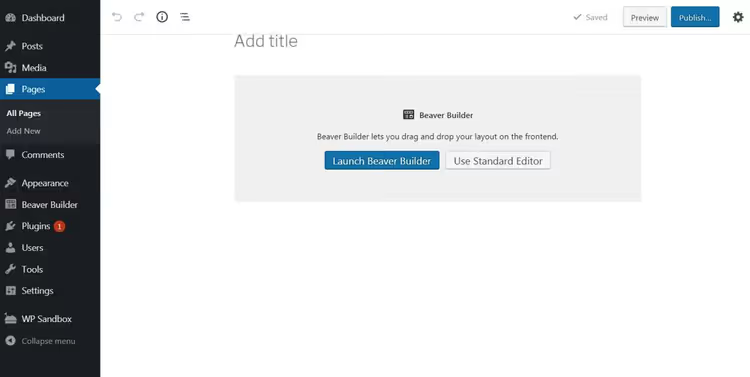
Clique nele e entra na interface visual:
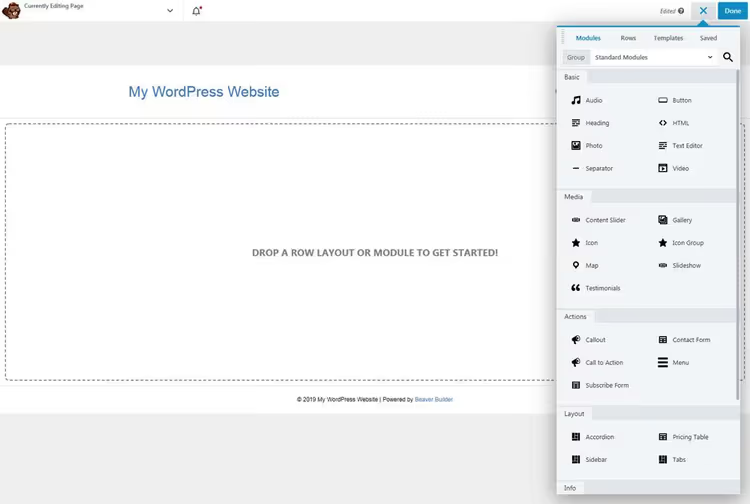
À esquerda está a página como o visitante a verá, à direita está o painel com módulos, modelos e definições. Sem código, apenas arrastar e largar.
Passo 2: escolher um modelo inicial
Pode começar do zero. Mas é mais rápido usar um modelo pronto. O separador "Templates" no painel direito mostra dezenas de opções: landing pages, páginas de serviços, Sobre, contactos. Clique num modelo e ele carrega no editor:
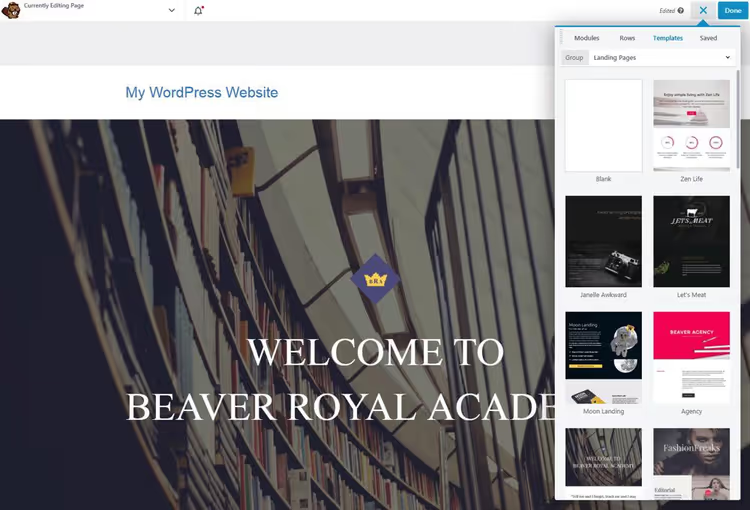
O texto e as imagens no modelo são placeholders. Substitua-os pelos seus e a página está pronta a publicar.
Passo 3: editar módulos individuais
Cada elemento na página é um módulo. Passe o cursor sobre ele e fica destacado com uma moldura azul. Clique e o painel de definições abre:
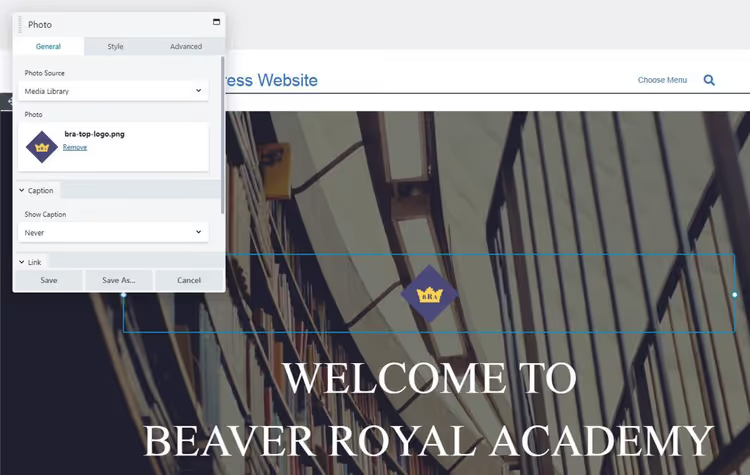
Cada módulo tem três separadores: Geral (conteúdo), Estilo (aparência), Avançado (espaçamento, visibilidade, classes personalizadas). Para o módulo "Photo", o separador Estilo tem este aspeto:
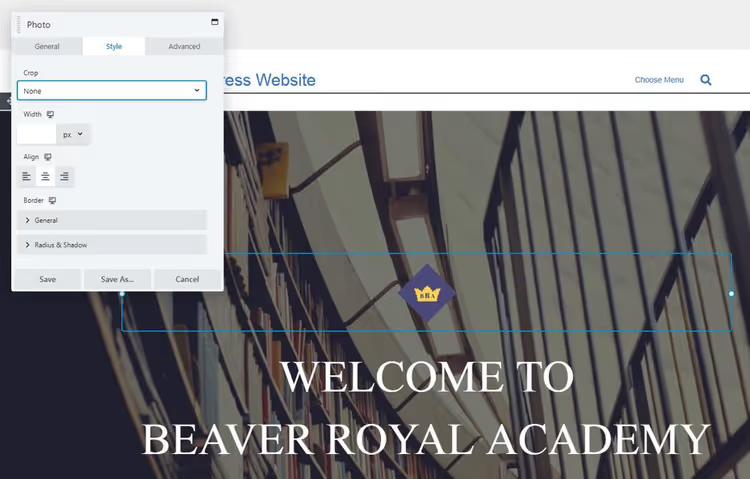
No separador Avançado pode definir espaçamentos, ocultar o módulo em dispositivos móveis ou adicionar a sua própria classe CSS:
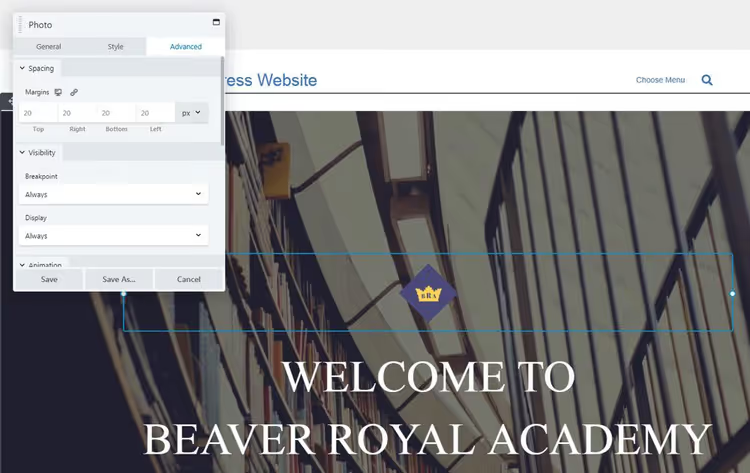
A lógica é a mesma para todos os módulos: selecione o elemento → configure o conteúdo → ajuste os estilos → restrinja a visibilidade por dispositivo. Domina-se em meia hora.
Passo 4: configurar o layout e a disposição
Os módulos são arrastados pela página com o rato. Para adicionar um novo, agarre-o no painel à direita e largue-o onde precisar:
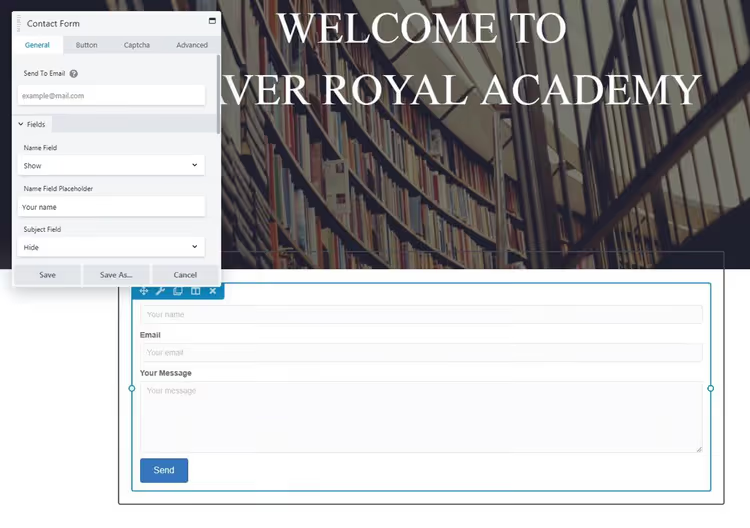
Para eliminar, use o X ao passar o rato. Para reordenar, arraste para cima ou para baixo.
As colunas e as linhas são configuradas separadamente. Clique numa coluna → «Edit Column» → «Column Settings»:
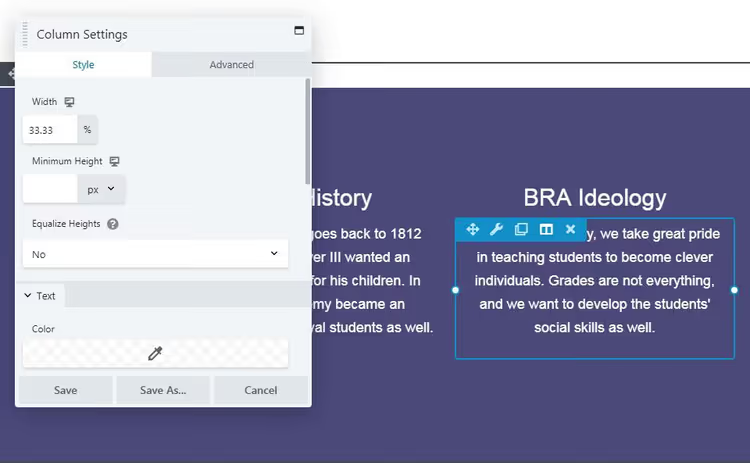
Pode alterar a cor de fundo, o espaçamento, a largura da coluna e a borda. Para uma linha, existe um menu semelhante:
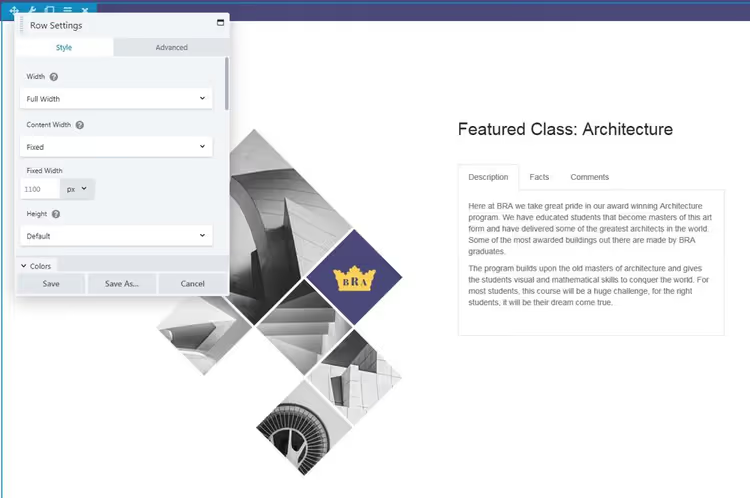
Aqui também define largura fixa ou total, imagem de fundo, vídeo ou parallax para toda a linha. As linhas e colunas são a estrutura sobre a qual os módulos são montados.
Passo 5: guardar e publicar
Quando terminar → clique no botão «Done» no canto superior direito → escolha «Publish» ou «Save Draft»:

Após a publicação, a página fica exatamente como estava no editor. Sem surpresas, e esta é a principal vantagem de um construtor visual:
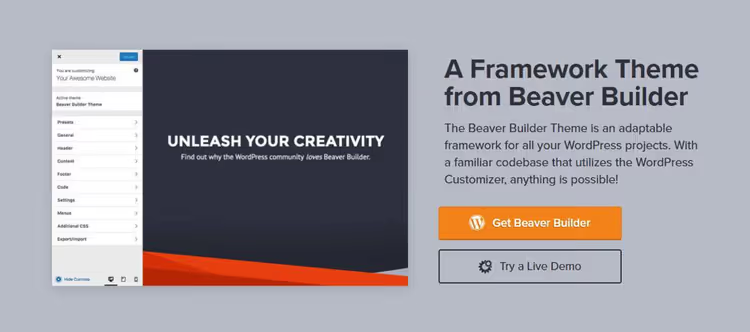
O resultado é limpo, responsivo, sem shortcodes inúteis. Se desativar o plugin, o conteúdo permanece como HTML normal e nada se desconfigura.
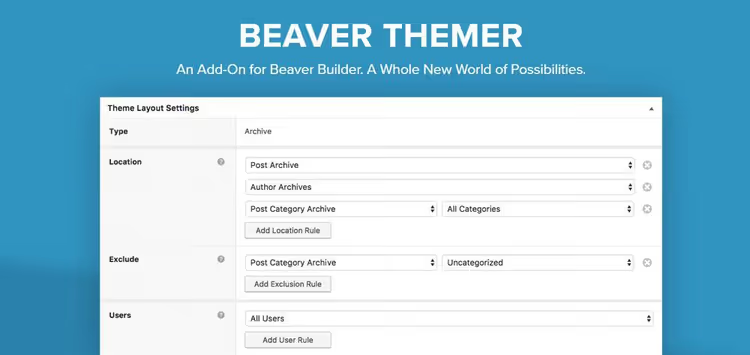
Todo o procedimento, da instalação à página finalizada, demora 20 a 30 minutos. A primeira vez leva cerca de uma hora para se familiarizar com a interface.
O canal oficial do Beaver Builder no YouTube tem um tutorial passo a passo para principiantes: 10 minutos que lhe pouparão uma hora de tentativa e erro.
⁉️🤔 Perguntas frequentes
Em que é que o Beaver Builder é melhor do que o Elementor?
O Elementor ganha no número de widgets e nas capacidades de design, tem mais. O Beaver Builder ganha em estabilidade: não espalha shortcodes ao ser desativado, entra em conflito com outros plugins com menos frequência e deixa HTML limpo. Para agências e sites onde o suporte a longo prazo sem surpresas é importante, isto é crítico.
O Beaver Builder pode ser usado com qualquer tema WordPress?
Sim. O Beaver Builder é compatível com a maioria dos temas modernos, incluindo Astra, GeneratePress, Kadence e os temas padrão do WordPress. O tema proprietário Beaver Builder Theme é opcional. O plugin funciona melhor com temas que suportam largura total sem barra lateral.
Preciso de saber programar?
Não. As páginas básicas são montadas arrastando, sem uma única linha de código. Mas se souber CSS, pode adicionar as suas próprias classes e estilos através do separador Avançado em cada módulo. O módulo HTML permite-lhe inserir código arbitrário.
O que acontece ao conteúdo se eu eliminar o plugin?
O texto e as imagens permanecem no editor do WordPress como HTML normal. Ao contrário do Elementor e do Divi, o Beaver Builder não envolve o conteúdo em shortcodes, e esta é a sua principal vantagem para a manutenção do site a longo prazo.
Existe uma versão gratuita e quais são as suas limitações?
O Beaver Builder Lite está disponível no diretório do WordPress.org. Tem apenas módulos básicos (texto, foto, botão, HTML), sem modelos, sem importação/exportação e sem o Beaver Themer. Mas a interface do editor é a mesma, por isso pode testar o fluxo de trabalho gratuitamente.
Vale a pena comprar o Beaver Builder em 2026

Em resumo: sim, se a estabilidade for mais importante para si do que o número de funcionalidades extra.
O Beaver Builder não tenta ser «tudo ao mesmo tempo». Faz uma coisa (layout visual de páginas) e fá-la de forma previsível. Sem conflitos, sem código-lixo, sem pânico após uma atualização do WordPress. Para um freelancer com alguns sites de clientes e para uma agência com cinquenta projetos, as escalas são diferentes, mas a essência é idêntica: constrói-se, funciona.
De acordo com os preços oficiais, a divisão é a seguinte:
- Se tem um site e quer criar uma landing page sem um programador, escolha o Starter por $89 por ano.
- Se gere vários projetos de clientes como freelancer, o Plus por $179 cobre três sites.
- Se é uma agência ou webmaster com dezenas de instalações, o Professional por $299 com multisite e 50 licenças.
- Se precisa de white-label e suporte prioritário, o Unlimited por $546. Todos os planos no site
Comece com a versão Lite gratuita, a interface é a mesma e é suficiente para perceber se esta ferramenta é a certa para si. E quando decidir, consulte a coleção dos melhores page builders para WordPress para comparar o Beaver Builder com as alternativas.

Uma equipa profissional de escritores e editores especializados na criação de conteúdo de qualidade.