













⚙️ Configurar o PHP CodeSniffer no PhpStorm com as normas de codificação do WordPress
Escrever código para WordPress e o seu colega de equipa pedir-lhe constantemente para «limpar espaços e indentação» em cada revisão de código? Ou o seu site ir abaixo após uma atualização de plugin e não conseguir encontrar o erro nos logs porque o código foi escrito sem qualquer padrão consistente?
Este é um cenário familiar para qualquer pessoa que desenvolva para WordPress em equipa. Diferentes hábitos de formatação, alguns usam condições Yoda e outros não, e falta escape de saída em vários sítios.
O PHP CodeSniffer resolve isto automaticamente: verifica o seu código em relação às normas de codificação do WordPress diretamente no seu editor, destaca as violações e pode corrigi-las com um único comando. Abaixo encontra um guia de configuração a partir do zero para o PhpStorm 2026.
💡 Visão geral rápida:
- Instale o PHP CodeSniffer e as WordPress Coding Standards via Composer, seja no seu projeto ou globalmente
- Defina o caminho para o phpcs na configuração e adicione a norma WordPress
- Configure um interpretador PHP remoto se estiver a trabalhar através de Vagrant, Docker ou SSH
- Ative a inspeção PHP CodeSniffer Validation no PhpStorm e os erros serão destacados em tempo real
- Configure a formatação automática através do PHP Code Beautifier and Fixer para corrigir o código com um único comando
Vídeo passo a passo em inglês (os mesmos passos do texto):
Passo 1: configurar um interpretador PHP remoto
Se estiver a desenvolver com PHP local (XAMPP, MAMP, Local, servidor integrado), salte este passo. Para Vagrant, Docker ou um servidor remoto via SSH, precisa de especificar o interpretador explicitamente.
Abra Settings → PHP (Ctrl+Alt+S), clique em […] ao lado de CLI Interpreter e selecione SSH Credentials ou Docker Compose.
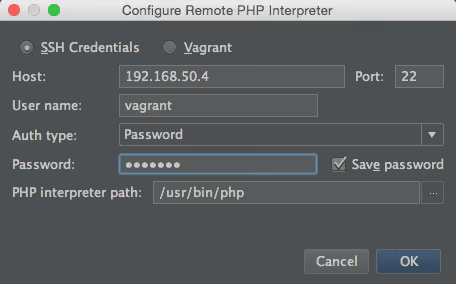
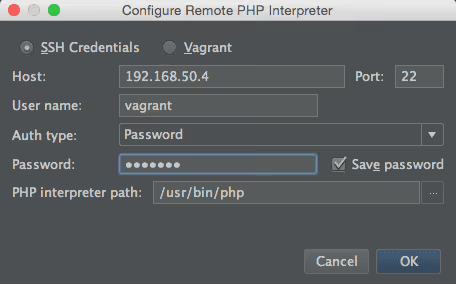
Preencha:
- Endereço IP do host, o mesmo utilizado para o site (
ping example.devajudará) vagrantpara nome de utilizador e palavra-passe (se usar Vagrant)/usr/bin/php, caminho para o executável PHP no servidor
Guarde e selecione o interpretador criado na lista:
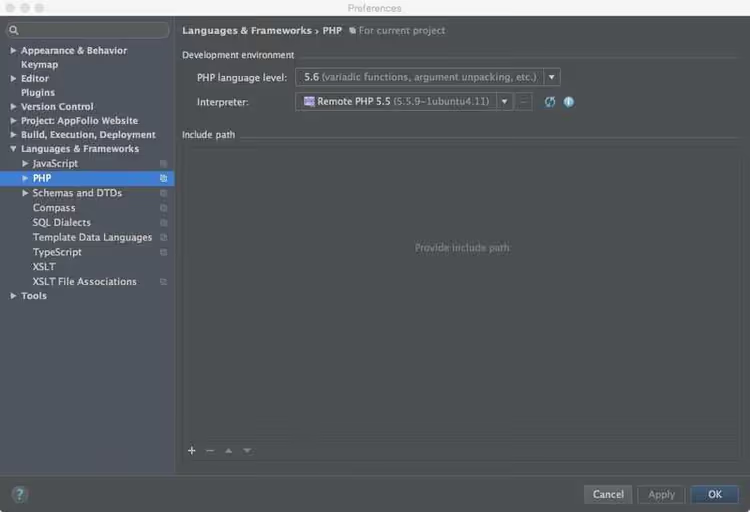
O PhpStorm usará este PHP específico para executar o CodeSniffer e outras ferramentas de qualidade de código.
Passo 2: instalar o PHP CodeSniffer via Composer
A abordagem mais fiável é instalar o PHPCS como uma dependência do projeto. Adicione ao seu composer.json:
1 { 2 "require-dev": { 3 "squizlabs/php_codesniffer": "^3.10" 4 } 5 }
Depois execute composer install. O PhpStorm detetará automaticamente o phpcs e o phpcbf em vendor/bin, pelo que não precisará de definir os caminhos manualmente.
Para instalação global (se precisar dela em todos os projetos):
1 composer global require "squizlabs/php_codesniffer=*"
Verifique: o executável phpcs deve estar em ~/.composer/vendor/bin/ (Linux/Mac) ou %APPDATA%/Composer/vendor/bin/ (Windows).
Passo 3: instalar as WordPress Coding Standards
As WPCS são um conjunto de regras (sniffs) para o PHPCS que verificam a conformidade especificamente com as normas do WordPress: escape de saída, condições Yoda, prefixos de funções e tudo o resto do Manual de Normas de Codificação do WordPress.
Via Composer no seu projeto:
1 composer require --dev wp-coding-standards/wpcs:"^3.0"
Ou globalmente (o método antigo e comprovado):
1 composer create-project wp-coding-standards/wpcs:dev-master --no-dev
Certifique-se de que a norma aparece em ~/.composer/wpcs/ ou vendor/wp-coding-standards/wpcs/.
Passo 4: definir o caminho para a norma na configuração do PHPCS
Navegue até à pasta do phpcs e especifique onde as normas instaladas estão localizadas:
1 cd ~/.composer/vendor/bin 2 phpcs --config-set installed_paths ~/.composer/wpcs
Verifique se o WordPress aparece na lista de normas disponíveis:
1 phpcs -i
O resultado deve mostrar quatro normas: WordPress, WordPress-Core, WordPress-Docs e WordPress-Extra.
Passo 5: adicionar o phpcs ao PATH
Abra o ~/.bash_profile (ou ~/.zshrc para ZSH) e adicione a linha:
1 PATH=$PATH:~/.composer/vendor/bin
Reinicie o seu terminal ou execute source ~/.bash_profile. Agora o comando phpcs está disponível a partir de qualquer pasta.
Teste-o em qualquer ficheiro de tema ou plugin:
1 cd wp-content/themes/your-theme 2 phpcs --standard=WordPress functions.php
Um resultado bem-sucedido tem este aspeto:
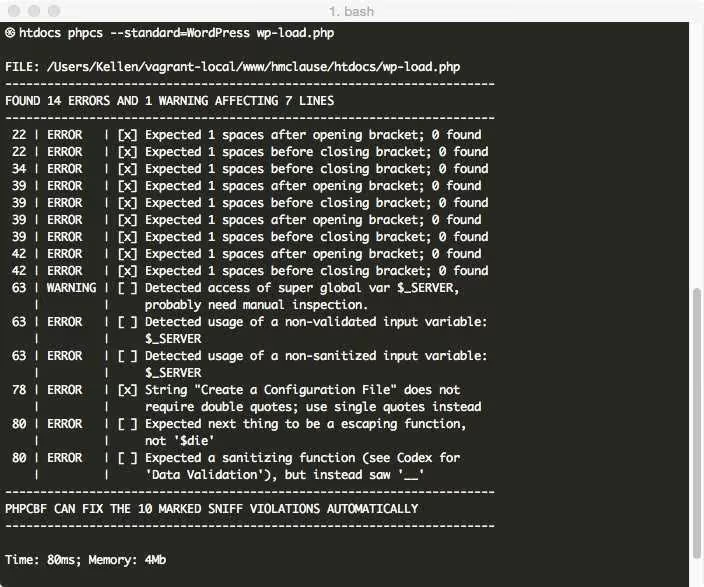
Os erros dividem-se em dois níveis: ERROR para violações graves e WARNING para recomendações. Cada linha contém o número da regra e uma descrição do problema.
Passo 6: configurar o PHP CodeSniffer no PhpStorm
Abra Settings → PHP → Quality Tools → PHP_CodeSniffer (Ctrl+Alt+S).
Se instalou via Composer no seu projeto, o PhpStorm detetará automaticamente o phpcs em vendor/bin. Se instalou globalmente, clique em […] ao lado de Configuration e especifique o caminho para o executável: ~/.composer/vendor/bin/phpcs.
Selecione o interpretador de PHP da lista, o mesmo que configurou no passo 1.
Passo 7: ativar a inspeção de validação do PHP CodeSniffer
Vá a Settings → Editor → Inspections, expanda PHP → Quality Tools e assinale PHP_CodeSniffer validation.
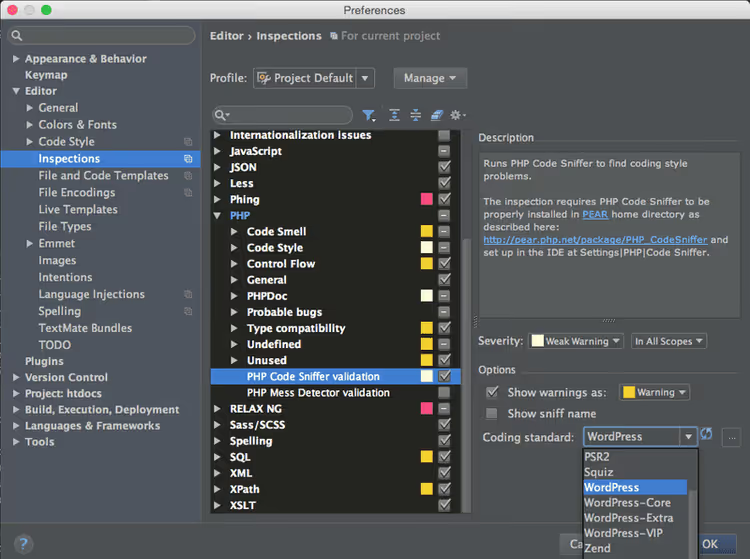
No menu suspenso Norma de codificação, selecione WordPress. Guarde as definições.
A partir deste momento, o PhpStorm verifica os ficheiros PHP abertos em tempo real. As infrações são realçadas com sublinhados ondulados, tal como os erros normais do IDE. Passe o cursor sobre eles e aparece uma dica com a descrição: o que está errado e como corrigir.
Passo 8: verificar se funciona
Crie ou abra qualquer ficheiro PHP de um tema e escreva código intencionalmente fora da norma:
1 if(true){echo 'Spaces? Never heard of them';}
O PhpStorm vai sublinhar a linha: faltam espaços depois do if, à volta das chavetas e dentro da condição. Passe o cursor e verá o texto do erro e o número da regra do WordPress.
Passo 9: configurar a correção automática com o PHP Code Beautifier and Fixer
Não precisa de corrigir cada infração manualmente. O PHP Code Beautifier and Fixer (phpcbf) é instalado juntamente com o PHPCS e pode corrigir automaticamente o código de acordo com a norma selecionada.
Abra Settings → PHP → Quality Tools, na secção External Formatters selecione PHP Code Beautifier and Fixer. Agora, quando invocar Code → Reformat Code (Ctrl+Alt+L / Cmd+Option+L), o PhpStorm não só alinha a indentação com o seu próprio formatador, como também aplica as regras do WordPress através do phpcbf.
Além disso, configure o estilo de código WordPress para o formatador integrado: Settings → Editor → Code Style → PHP → Set From → Predefined Style → WordPress. Desta forma, ambas as ferramentas trabalham no mesmo sentido e não entram em conflito.
Passo 10: o que fazer em novos projetos
Para cada novo projeto WordPress, basta repetir o passo 1 (interpretador, se for remoto), o passo 6 (definir o phpcs nas definições) e o passo 7 (ativar a inspeção). Se estiver a usar o Composer no seu projeto, os passos 2 a 4 ficam resolvidos com uma única linha: composer require --dev wp-coding-standards/wpcs.
⁉️🤔 Perguntas frequentes
Qual é a diferença entre WordPress, WordPress-Core, WordPress-Docs e WordPress-Extra?
WordPress é o conjunto base de todas as regras, exceto documentação. WordPress-Core contém apenas as regras do guia de codificação oficial (indentação, nomenclatura, condições Yoda). WordPress-Extra acrescenta verificações de segurança: escape de saída, validação de dados de entrada. WordPress-Docs verifica as normas de documentação do código (PHPDoc). Na prática, utilize
WordPressporque inclui o Core e o Extra.
O PhpStorm não deteta o phpcs após a instalação. O que devo fazer?
Verifique se a pasta
vendor/bin(ou~/.composer/vendor/bin) está adicionada ao PATH e contém o executávelphpcs. No PhpStorm, abra Settings → PHP → Quality Tools → PHP_CodeSniffer, clique em[…]e especifique manualmente o caminho para ophpcs. Após alterar o interpretador ou reinstalar dependências, poderá ser necessário repor a configuração usando o botãoResetna mesma janela.
Posso usar o PHPCS sem o Composer, apenas descarregando o arquivo phar?
Sim, mas não recomendamos. Ao instalar via Composer, o PhpStorm deteta automaticamente o
phpcs, ophpcbfe todos os standards registados. Com o arquivo phar, terá de definir os caminhos manualmente e acompanhar as atualizações separadamente. Para colaboração em equipa, uma dependência do Composer nocomposer.jsonfixa a versão, para que todos os developers tenham o mesmo conjunto de regras.
Como excluo ficheiros ou pastas específicos da verificação?
Crie um ficheiro
phpcs.xmlna raiz do seu projeto. Pode excluir diretórios (<exclude-pattern>vendor/*</exclude-pattern>), definir o standard e alterar a gravidade de regras individuais. O PhpStorm irá detetar automaticamente este ficheiro se estiver na raiz do projeto e tiver o nomephpcs.xmlouphpcs.xml.dist.
Porque é que o PHPCS se queixa de wp_redirect() sem exit?
O standard do WordPress exige
exitouwp_die()após qualquer redirecionamento: owp_redirect()apenas define o cabeçalho, mas não interrompe a execução do script. Sem oexit, o código após o redirecionamento continuará a ser executado, o que constitui uma falha de segurança. Utilização correta:wp_redirect( home_url() ); exit;.
O que fazer se a sua base de código já for grande e estiver apenas a implementar standards
Executar o PHPCS num projeto com milhares de violações é uma forma garantida de desmotivar a sua equipa. Comece com pouco: corrija os erros críticos (error, não warning) usando o phpcbf e, depois, baixe gradualmente o limite. Adicione um phpcs.xml com exclusões para código legado e ative novas regras, uma de cada vez, a cada mês.
Eis um plano passo a passo para implementar standards num projeto ativo:
- Execute
phpcs --standard=WordPress --report=summarypara ver o número total de erros. - Corrija automaticamente tudo o que for possível:
phpcbf --standard=WordPress . - Ordene os erros restantes por gravidade, abordando primeiro os críticos.
- Adicione a verificação ao CI (GitHub Actions, GitLab CI): faça com que a build falhe em novas violações nos pull requests.
Comece com um simples composer require --dev wp-coding-standards/wpcs num projeto. Após uma semana, a equipa habituar-se-á ao realce. Após um mês, estarão habituados a código limpo. Que standard de codificação utiliza? Conte-nos nos comentários.

Uma equipa profissional de escritores e editores especializados na criação de conteúdo de qualidade.