














⚡ Chrome: como acelerar para uma velocidade relâmpago
O Chrome acabou de ser instalado, funciona na perfeição. Passa um mês e o navegador começa a arrastar-se sem razão aparente: os separadores carregam com atrasos, a interface engasga-se e no gestor de tarefas uma dúzia de processos do Chrome estão a devorar gigabytes de RAM. O problema não é o navegador em si, que continua a ser um dos mais rápidos do mercado. O problema é o caos que inevitavelmente se acumula ao longo de semanas e meses de utilização intensiva.
A cache incha até dezenas de gigabytes, as extensões ficam penduradas em segundo plano e consomem tempo de CPU, os processos em segundo plano continuam a correr mesmo depois de fechar a janela. Mas o Chrome tem um sistema poderoso de configurações de afinação fina que a maioria dos utilizadores nem suspeita que existe, desde opções de desempenho padrão até flags experimentais capazes de alterar radicalmente o comportamento do navegador.
O próprio motor não pára. De acordo com dados oficiais da Google, em meados de 2025 o Chrome ganhou 22% no benchmark Speedometer 3.1 em comparação com agosto de 2024, e isto apenas com otimizações do navegador. Ou seja, o potencial de velocidade do Chrome é enorme, só precisa de remover o que o impede de se concretizar. Abaixo está um conjunto de técnicas testadas em combate: desde a simples limpeza de cache até à afinação de flags de renderização, gestão de separadores e protocolos de rede. O material está atualizado para as versões atuais do Chrome de 2025-2026: alguns conselhos antigos da internet já não funcionam, e vamos assinalar especificamente o que mudou.

💡 Visão geral rápida:
- Limpe a cache do navegador para remover gigabytes de lixo e libertar espaço em disco.
- Remova as extensões que não usa: cada uma fica pendurada em segundo plano como um processo separado e consome RAM.
- Ative o Poupança de Memória e a aceleração de hardware nas definições de desempenho do Chrome e agrupe os separadores extra.
- Abra as flags experimentais e ative as principais: QUIC, rasterização por GPU e descarregamento paralelo.
- Se nada ajudar: verifique o sistema à procura de malware através da Verificação de Segurança e reponha as definições do Chrome para os valores de fábrica.
Limpar a cache e atualizar o Chrome
O primeiro passo, o mais simples, mas é o mais frequentemente ignorado. Com o tempo, o Chrome acumula imagens em cache, ficheiros de script e estilos dos sites visitados. À primeira vista, a cache acelera o carregamento, mas quando o seu volume excede vários gigabytes, o navegador passa mais tempo a procurar na cache do que a carregar de raiz.
Além disso, uma cache sobrecarregada obriga o Windows a usar mais ativamente a memória virtual em disco, e o disco, mesmo NVMe, é ordens de magnitude mais lento do que a RAM.
Para limpar, vá a chrome://settings/clearBrowserData, na janela pop-up certifique-se de que seleciona "Imagens e ficheiros em cache", defina o intervalo de tempo para "Desde sempre" e clique em "Limpar dados". Depois reinicie o navegador.
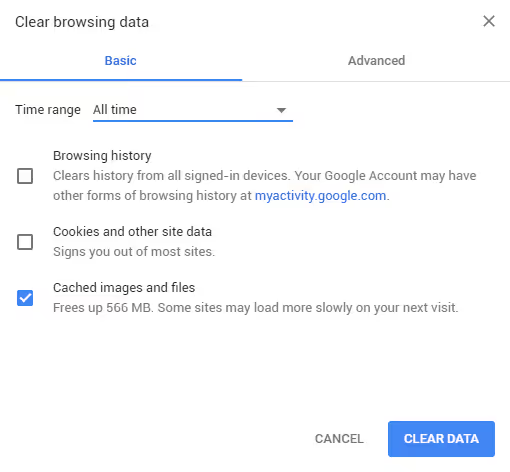
Logo após a limpeza, verifique se há atualizações. Cada nova versão do Chrome traz não só correções de segurança, mas também otimizações do motor V8, da pilha de rede e do compositor de renderização. A diferença entre um Chrome com dois anos e a versão atual no mesmo computador pode ser bastante notória em benchmarks como o Speedometer 3.1, e as atualizações chegam literalmente a cada poucas semanas.
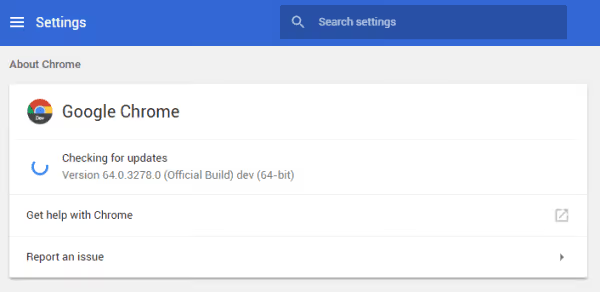
Para atualizar, vá ao menu (três pontos verticais) → "Ajuda" → "Acerca do Google Chrome". O navegador irá verificar automaticamente se há atualizações e instalá-las. Se tiver o Windows de 64 bits, certifique-se de que o Chrome também está instalado na versão de 64 bits (na linha "Acerca do navegador", ao lado do número da versão, deve dizer "64 bits").
A limpeza da cache também ajuda porque os sites modernos ficam mais pesados de ano para ano. De acordo com o HTTP Archive Web Almanac, o peso mediano de uma página para desktop no final de 2024 atingiu 2652 KB, um aumento de 8,6% num só ano. Cada um desses kilobytes se acumula na cache, e quanto mais limpa estiver, menos o navegador tem de vasculhar durante o carregamento.
Extensões e plugins: remover o excesso
As extensões do Chrome são simultaneamente o superpoder do navegador e o principal consumidor de recursos. Cada extensão ativa é lançada no seu próprio processo e permanece em memória constantemente, mesmo que não a esteja a usar na sessão atual.
Verifique quem está exatamente a consumir a sua RAM: prima Shift + Esc no Chrome, o gestor de tarefas integrado será aberto. Mostra o consumo de memória de cada separador e de cada extensão em megabytes. Vai surpreender-se com o que é ocupado por um bloqueador de anúncios inofensivo ou um gestor de palavras-passe a correr em paralelo com o integrado.

Para remover itens desnecessários, vá a chrome://extensions/ e percorra a lista. Mantenha apenas as extensões que realmente usa pelo menos uma vez por semana. Para as restantes, elimine-as (ícone do caixote do lixo) ou desative-as temporariamente com o controlo deslizante. A extensão pode ser reativada a qualquer momento, os dados serão guardados.
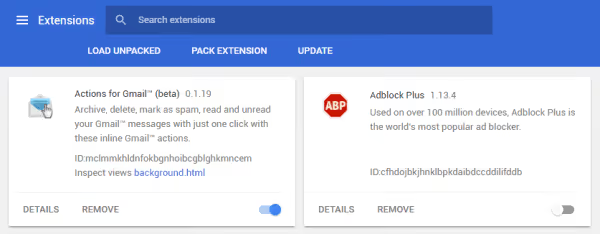
Vale a pena saber, em separado, sobre a transição para o Manifest V3, que o Chrome concluiu em 2024-2025. Os bloqueadores de anúncios antigos e algumas extensões legadas no desatualizado Manifest V2 deixaram de funcionar, e o seu lugar foi ocupado por versões no novo motor. Se alguma extensão falhou subitamente ou começou a arrastar-se, verifique se está atualizada para o Manifest V3; os add-ons abandonados que ninguém mantém é melhor eliminá-los completamente. Os plugins no sentido antigo (como o Flash, finalmente enterrado em dezembro de 2020) o Chrome moderno já não suporta de todo, por isso não precisa de os procurar.
Definições de desempenho do sistema
A partir de 2023, o Chrome passou a ter uma secção de desempenho dedicada que vale a pena verificar primeiro. Abra chrome://settings/performance, aqui residem as principais opções de poupança de recursos.
Memory Saver. Descarrega automaticamente os separadores inativos da memória se o sistema estiver com pouca RAM. O separador permanece no painel, mas o seu conteúdo é recarregado quando muda para ele. Na atualização do final de 2024, a Google adicionou uma escolha de nível de agressividade: Moderado, Equilibrado (recomendado por predefinição) e Máximo, além de uma lista de exceções de sites, por exemplo, email ou CRM, que devem estar sempre ativos. De acordo com dados oficiais da Google, o Memory Saver reduz o consumo de memória do Chrome até 40% (até 10 GB numa sessão ativa), e um separador descarregado isolado ocupa até 80% menos memória do que um ativo.

Energy Saver. Para portáteis: limita a atividade em segundo plano e reduz as taxas de fotogramas das animações quando o nível de carga da bateria cai abaixo de um limiar crítico ou o portátil é desligado da corrente. Ative juntamente com o Memory Saver.
Aceleração de hardware. O interruptor «Usar aceleração de gráficos quando disponível» deve estar ativado. Transfere a renderização de páginas web e a descodificação de vídeo para a GPU em vez da CPU; para placas gráficas modernas, isto proporciona um ganho múltiplo ao trabalhar com aplicações WebGL pesadas, mapas e vídeo 4K.
Na mesma secção, desde 2024, surgiram as notificações de desempenho: o próprio Chrome destaca um separador que consome muitos recursos junto ao ícone do perfil e oferece-se para o fechar com um botão «Corrigir». E se passar o cursor sobre um separador, o cartão pop-up mostra exatamente quanta memória está a ocupar, conveniente para detetar o culpado sem o gestor de tarefas.
Além disso, desative o interruptor «Continuar a executar aplicações em segundo plano quando o Chrome for fechado», caso contrário, o navegador continua pendurado na memória mesmo depois de fechar a janela.
Gestão de separadores: grupos e congelamento
Quarenta separadores abertos significam quarenta processos separados, cada um com o seu pedaço de memória. O Memory Saver poupa parcialmente ao descarregar os inativos, mas há uma ferramenta mais poderosa: os grupos de separadores.
Clique com o botão direito num separador → «Adicionar separador a novo grupo», defina um nome e uma cor. O ponto-chave: quando recolhe um grupo ao clicar no seu nome, o Chrome congela os separadores dentro dele, libertando recursos aproximadamente da mesma forma que o descarregamento do Memory Saver. Obtém controlo manual sobre o que manter «vivo» e o que pôr a dormir.

Os grupos também podem ser guardados e sincronizados entre dispositivos, para que dezenas de «separadores para mais tarde» já não tenham de ficar abertos e a consumir memória: recolha-os num grupo guardado e abra quando necessário. Esta é a técnica mais subvalorizada para quem vive com números de dois dígitos de separadores.
Otimizações de rede e pré-carregamento
Uma parte significativa do tempo de navegação não é consumida pela renderização da página, mas pelos atrasos de rede: resolução de DNS, estabelecimento da ligação, handshake TLS, espera pelo primeiro byte. O Chrome pode antecipar estes atrasos através de previsões de rede.

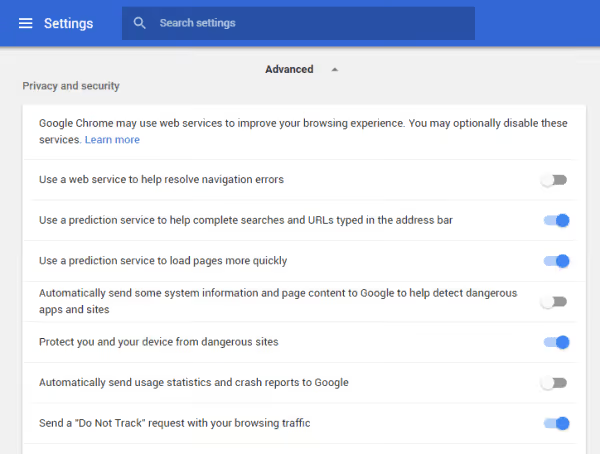
Vá a «Definições» → «Privacidade e segurança» e ative ambos os parâmetros:
- «Usar um serviço de previsão para ajudar a completar pesquisas e URLs escritos na barra de endereço»
- «Usar um serviço de previsão para carregar páginas mais rapidamente»
Com as previsões ativadas, o Chrome analisa as suas rotas típicas e resolve o DNS antecipadamente, estabelece ligações TCP e até faz o pré-carregamento de páginas para as quais é mais provável que navegue. O preço a pagar é a transferência de dados sobre padrões de navegação para os servidores da Google; se a privacidade for crítica, mantenha estas definições desativadas.
O parâmetro «Pré-carregamento padrão» em chrome://settings/performance → «Velocidade» é outro mecanismo: o Chrome faz o pré-carregamento de links que provavelmente irá abrir. Para a maioria dos utilizadores, o nível ideal é «Pré-carregamento alargado», que carrega sub-recursos relacionados, não apenas o HTML.
DNS seguro: acelera realmente alguma coisa
Nas mesmas definições de segurança existe um interruptor «Usar DNS seguro» (DNS sobre HTTPS). Aqui é importante esclarecer desde já: esta é principalmente uma funcionalidade de privacidade, não de velocidade. O DNS seguro oculta as suas consultas DNS do seu fornecedor, mas não torna o carregamento mais rápido por si só e, por vezes, adiciona um atraso de 5 a 15 ms em cada resolução.

Ainda assim, há um cenário em que a mudança realmente ajuda: se o DNS do seu fornecedor for lento ou estiver sobrecarregado. Nesse caso, mudar para um resolvedor público rápido acelera a primeira resposta. Ative o interruptor e escolha um fornecedor da lista: Cloudflare (1.1.1.1) ou Google (8.8.8.8), ambos respondem em milissegundos de um dígito. Os detalhes técnicos de implementação estão descritos na documentação do Chromium. Se a sua internet já for rápida, não notará uma diferença de velocidade percetível, e isso é normal.
Flags experimentais do Chrome
A ferramenta de aceleração mais poderosa está escondida em chrome://flags. Este é um registo de funcionalidades experimentais, algumas das quais acabam por se tornar padrão, enquanto outras desaparecem silenciosamente. As flags devem ser usadas com consciência: cada funcionalidade que ativar pode afetar a estabilidade do navegador. Se surgirem problemas, reponha todas as flags com o botão «Repor tudo» no canto superior direito da página de flags.
Percorra cada flag abaixo, selecione Enabled na lista suspensa e reinicie o Chrome depois de as configurar todas (o botão «Relaunch» aparecerá no fundo após a primeira alteração):
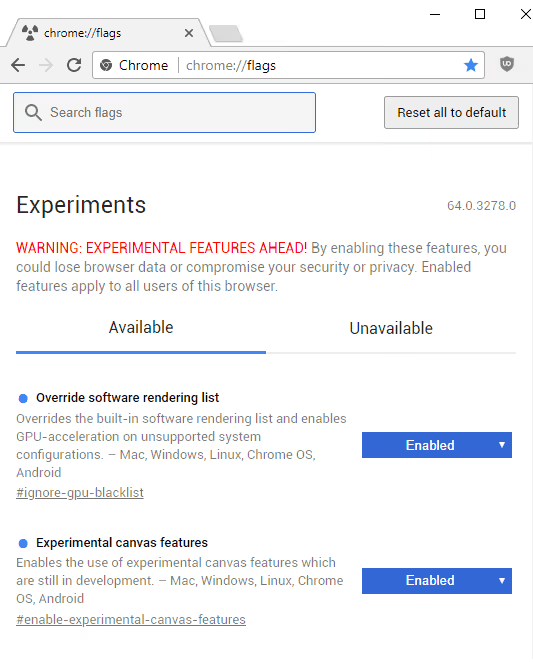
Flag | Finalidade | Valor |
|---|---|---|
| Protocolo QUIC (HTTP/3), transporte UDP da Google com encriptação de nível TLS 1.3 e tempo zero de estabelecimento de ligação (0-RTT). De acordo com a W3Techs, o HTTP/3 já suporta mais de um terço dos sites, incluindo todos os serviços da Google e o YouTube. Em compilações recentes, o QUIC está ativo por defeito; a flag força o comportamento experimental | Enabled |
| Transfere a rasterização do conteúdo web da CPU para a GPU. Em placas gráficas dedicadas, acelera a renderização da página de 2 a 4 vezes. Em hardware moderno, muitas vezes já está ativado por defeito; a flag ativa-o forçosamente | Enabled |
| Divide os ficheiros em partes e descarrega-os em paralelo em múltiplos fluxos. Análogo aos gestores de downloads, mas ao nível do navegador. Acelera notoriamente o descarregamento de ficheiros grandes em canais de banda larga | Enabled |
| Força a ativação da aceleração por GPU mesmo para placas gráficas da lista negra do Chrome (na interface, a flag chama-se «Override software rendering list»). Útil em GPUs antigas ou raras em que o driver não é formalmente suportado, mas funciona na prática | Enabled |
| Escreve fluxos de rasterização diretamente na memória da GPU, evitando cópias extra na RAM do sistema. Reduz a carga no controlador de memória e diminui a latência de renderização | Enabled |
| Ativa o deslocamento suave com aceleração por hardware. Em ecrãs de alta densidade de píxeis (Retina, 4K), a diferença em relação ao deslocamento normal é especialmente notória | Enabled |
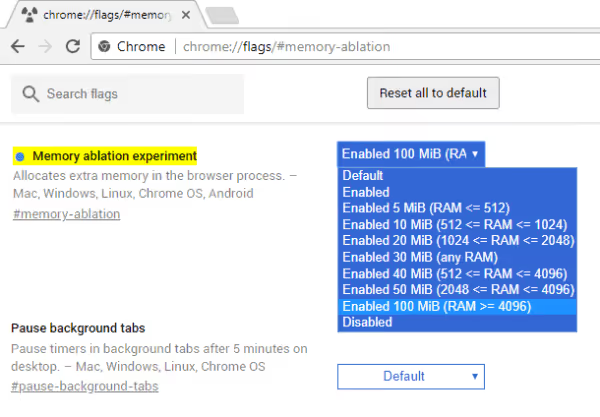
Nota importante para 2026: o Chrome limpa regularmente flags obsoletas. Por exemplo, conselhos antigos da internet recomendam frequentemente #num-raster-threads e #enable-font-cache-scaling, mas nas versões atuais estas flags já não existem; as suas funções tornaram-se padrão ou desapareceram com a migração para o novo compositor de renderização. Portanto, se a pesquisa em chrome://flags não encontrar alguma flag de um artigo antigo, não se preocupe: muito provavelmente, já está a funcionar «out of the box» há muito tempo. Depois de definir todas as flags disponíveis, clique no botão «Relaunch» no fundo da página; o navegador será reiniciado com as novas definições.
Verificação de malware e Verificação de segurança
Se o Chrome ficar lento de forma súbita e grave, sem motivo aparente, o culpado pode não ser o navegador em si, mas uma extensão comprometida ou malware no sistema. Em 2024-2025, houve uma vaga de comprometimento de extensões populares através da substituição de atualizações, e o utilizador afetado nem se apercebe de que o seu extra está agora a minerar ou a divulgar dados em segundo plano, consumindo recursos simultaneamente.
O Chrome costumava ter uma «Limpeza do computador» integrada, mas nas novas versões foi removida. Em vez disso, abra chrome://settings/safety-check e clique em «Verificar»: a ferramenta verificará se há palavras-passe comprometidas, o estado da proteção contra sites maliciosos e, mais importante, destacará extensões suspeitas e potencialmente perigosas.

Depois da Verificação de segurança, passe o sistema por um antivírus completo (no Windows, o Microsoft Defender integrado serve, análise completa). Uma extensão desviada ou malware em execução automática muitas vezes são a razão pela qual «o browser do nada começou a arrastar-se».
Repor o Chrome para as definições de fábrica
Quando já tentou tudo e o Chrome continua com problemas, resta uma opção nuclear mas segura: a reposição das definições. Vá a chrome://settings/reset e selecione «Restaurar definições para os valores predefinidos originais».

Não tenha receio de perder coisas importantes: a reposição desativa todas as extensões, limpa os dados temporários, repõe a página inicial, a página de novo separador e o motor de pesquisa predefinido, mas guarda os seus marcadores, histórico e palavras-passe. Isto é essencialmente uma limpeza geral sem reinstalação. Após a reposição, volte a ativar as extensões uma a uma, para também identificar aquela que estava a tornar o browser mais lento. Na página de suporte oficial da Google, a reposição das definições também está listada entre os métodos padrão para restaurar a velocidade do Chrome.
Fatores de hardware e sistema
Às vezes, o problema não é o Chrome. Se afinou todas as configurações e não há aceleração, olhe para o sistema em volta do navegador.

- RAM. Sites modernos pesados, mais uma dúzia de separadores, consomem facilmente 4 a 6 GB. Com 8 GB de RAM, o sistema começa a usar o disco como memória virtual e tudo fica lento. Aumentar para 16 GB dá frequentemente mais ganho do que qualquer flag.
- SSD em vez de HDD. Se o sistema e o perfil do Chrome estiverem num disco mecânico, a mudança para SSD é o acelerador de navegador mais subvalorizado na vida real.
- Drivers da placa gráfica. A aceleração de hardware só ajuda com drivers atualizados. Um driver de GPU antigo ou com bugs, pelo contrário, causa artefactos e quebras de fluidez. Atualize o driver a partir do site da NVIDIA, AMD ou Intel.
- Alimentação. Num portátil no modo «Poupança de energia», o Windows limita o desempenho do processador e do navegador. Para trabalhar, defina o esquema «Equilibrado» ou «Alto desempenho».
Um caso à parte é o perfil do Chrome sobrecarregado. Ao longo dos anos, o perfil acumula dados corrompidos e fragmentados, o que faz com que o navegador arranque lentamente e bloqueie. Verificação rápida: crie um novo perfil (ícone da conta → «Adicionar»). Se o Chrome voar nesse perfil, a culpa é do perfil antigo; transfira para o novo apenas os marcadores e as palavras-passe através da sincronização pela conta, não copiando a pasta inteira de uma vez.
Instruções em vídeo
Se for mais cómodo configurar passo a passo com vídeo, aqui está um guia visual para todas as técnicas descritas:
⁉️🤔 Perguntas frequentes
É seguro ativar as flags experimentais do Chrome?
As
chrome://flagssão o mecanismo oficial da Google para testar funcionalidades antes da sua implementação em massa. São seguras por si mesmas: qualquer flag pode ser desativada novamente, e o botão «Repor tudo» repõe todas as definições de fábrica. O único risco é que uma combinação específica de flags num computador específico possa levar a um funcionamento instável. Na prática, as flags da lista acima (QUIC, rasterização por GPU, descarregamento paralelo) são usadas por milhões de utilizadores e não causam problemas. Se tiver alguma suspeita, desative a última flag adicionada e reinicie o navegador.
Limpar a cache ajuda se eu tiver um SSD?
Sim, e num SSD a limpeza da cache é ainda mais importante em termos relativos. A questão não está na velocidade do disco em si, mas na latência de pesquisa dentro da cache. Quando a cache do Chrome cresce para 5 a 10 GB, o navegador gasta tempo de CPU considerável a indexar e a procurar o ficheiro certo nessa pilha. Num SSD, a pesquisa é mais rápida do que num HDD, mas a própria estrutura de dados torna-se um estrangulamento. Limpar para zero elimina este problema, após o que a cache volta a encher-se, mas apenas com recursos relevantes.
Quantas extensões posso manter ativas sem perder velocidade?
A orientação é de 5 a 7 extensões em permanência. Cada extensão adiciona entre 30 a 150 MB ao consumo de memória (depende da complexidade: um bloqueador de anúncios simples, cerca de 80 MB, um gestor de separadores, 50 MB, o Grammarly com o seu modelo de ML, mais de 120 MB). Oito extensões a 100 MB cada uma é quase um gigabyte de RAM adicional só para extensões. Se tiver 8 GB de RAM e o Chrome já ocupou 3 a 4 GB para os separadores, esse gigabyte torna-se crítico. Desative as extensões que usa menos de uma vez por semana.
É possível acelerar o Chrome sem flags?
É possível, e deve começar pelos passos sem flags: limpar a cache, atualizar o navegador, Poupança de memória, desativar aplicações em segundo plano e extensões extra. Estas cinco ações proporcionam a parte principal do ganho de velocidade. As flags são afinações para a reserva de desempenho restante e só devem ser ativadas quando os passos básicos já estiverem feitos e quiser mais.
Após quantos dias é que o Chrome volta a ficar lento depois de limpar a cache?
A acumulação percetível de cache ocorre em 3 a 4 semanas de utilização ativa (6 a 8 horas de navegação por dia). Ao fim de um mês e meio, o volume da cache volta a aproximar-se dos gigabytes e o ciclo repete-se. O modo ideal é limpar a cache uma vez por mês. Pode automatizar: em Definições → «Privacidade e segurança» → «Cookies e dados de sites», ative a limpeza automática ao fechar o navegador (mas depois será desligado das contas dos sites a cada reinício, o que não convém a todos).
Porque é que o Chrome consome tanta RAM?
O Chrome inicia cada separador, cada extensão e cada plugin no seu próprio processo. Esta é uma decisão arquitetural fundamental: se um separador bloquear ou falhar, os outros continuam a funcionar. O preço do isolamento é a duplicação de estruturas de serviço na memória de cada processo. Além disso, os sites modernos são pesados por si mesmos: de acordo com o HTTP Archive, a página web média pesa vários megabytes (HTML+JS+CSS+tipos de letra), e o motor JavaScript V8 compila todo este código em instruções de máquina e mantém-no em memória. A Poupança de memória e os grupos de separadores resolvem parcialmente o problema, descarregando os inativos.
Mudar o DNS para 1.1.1.1 ou 8.8.8.8 acelera o Chrome?
Normalmente, apenas ligeiramente. O DNS sobre HTTPS é principalmente uma funcionalidade de privacidade e pode até adicionar alguns milissegundos por pedido. Só sentirá um ganho de velocidade real se o DNS do seu fornecedor for realmente lento; nesse caso, mudar para um resolvedor público rápido acelerará a primeira resposta. Se a internet já for rápida, defina o DNS seguro pela privacidade, não pela velocidade.
Repor o Chrome apaga os meus marcadores e palavras-passe?
Não. A reposição de definições (
chrome://settings/reset) guarda os marcadores, o histórico e as palavras-passe guardadas. Apenas desativa as extensões, limpa os dados temporários e repõe os valores predefinidos da página inicial, da página de novo separador e do motor de pesquisa. Este é um procedimento seguro que vale a pena manter de reserva para quando o resto não ajudou.
O Chrome está lento devido a um vírus ou malware?
Isso também acontece. Extensões sequestradas e malware no arranque automático são uma causa oculta comum de lentidão súbita. Abra
chrome://settings/safety-check, execute a verificação, remova extensões desconhecidas e submeta o sistema a uma verificação antivírus completa. Se depois disso o navegador ganhou vida, a causa era exatamente esta.
Qual é o resultado: lista de verificação para um Chrome rápido
A sequência de ações que demora 10 a 15 minutos e proporciona o máximo ganho de velocidade em qualquer computador:
chrome://settings/clearBrowserData→ limpar cache, intervalo «Desde sempre».- «Acerca do Google Chrome» → atualizar para a versão atual.
chrome://extensions/→ remover extensões não utilizadas (e verificar o Manifest V3).chrome://settings/performance→ ativar Poupança de memória, Poupança de energia (para portáteis) e aceleração de hardware; desativar aplicações em segundo plano.- Separadores extra → para grupos, recolher grupos irrelevantes para congelar.
- Definições → «Privacidade e segurança» → ativar previsões de rede.
chrome://flags→ ativar QUIC, rasterização por GPU e descarregamento paralelo. Reiniciar.- Se não ajudou:
chrome://settings/safety-check+ antivírus, depoischrome://settings/reset. - Uma vez por mês, voltar ao ponto 1.
Um navegador lento não é uma sentença. É apenas um navegador onde se acumulou lixo e que ninguém configurou. Após os passos descritos, terá um Chrome que inicia num segundo, com separadores que alternam sem demora e com uma reserva de memória livre para outras aplicações.
Pronto para devolver a velocidade ao navegador? Não adie: abra chrome://settings/performance agora mesmo, percorra a lista de verificação de cima a baixo e diga nos comentários qual foi o passo que lhe deu o ganho mais percetível.

Uma equipa profissional de escritores e editores especializados na criação de conteúdo de qualidade.