














🚫 Como remover páginas do WordPress dos resultados de pesquisa do Google
Configurou uma página de teste e o Google já a indexou. Ou páginas de paginação com /page/2 começaram subitamente a aparecer nos resultados de pesquisa e criaram duplicados. Talvez alguém tenha encontrado a conta pessoal de um cliente através da pesquisa. Qualquer pessoa que trabalhe seriamente com WordPress já descobriu pelo menos uma vez algo no índice que não devia lá estar.
O problema é frustrante: o motor de busca envia as pessoas para onde não queria, e as páginas duplicadas diluem o peso do seu conteúdo principal e prejudicam o posicionamento. A boa notícia é que pode remover uma página dos resultados de pesquisa. Permanentemente.
Abaixo estão cinco métodos funcionais: desde a remoção temporária rápida através da Search Console até ao bloqueio completo com meta tags e configuração de indexação em massa através do Yoast SEO. Cada método foi testado num site WordPress ativo e descrito com a localização exata da ação.
💡 Visão geral rápida:
- Saiba por que deve remover páginas do índice e quando é realmente necessário
- Adicione uma meta tag
noindexa uma página específica, o método mais fiável para remoção permanente - Configure o
robots.txtcomo uma barreira adicional para os bots - Proteja com palavra-passe rascunhos e secções privadas
- Remova temporariamente um URL usando a ferramenta de Remoções Temporárias na Google Search Console
- Faça a gestão centralizada da indexação de dezenas de páginas através do Yoast SEO
Passo 1: Adicionar uma meta tag noindex à página
A forma mais direta e fiável de remover uma página do índice é dizer ao motor de busca: «Não indexe esta.» Isto é feito com uma meta tag noindex na secção <head>.
Se a página for gerada pelo WordPress, a tag pode ser inserida através de um hook. Adicione o código ao functions.php do seu tema filho ou através do plugin Code Snippets:
1 add_action('wp_head', 'sdstudio_noindex_specific_page'); 2 function sdstudio_noindex_specific_page() { 3 if (is_page(42)) { // replace 42 with your page ID 4 echo '<meta name="robots" content="noindex">' . "\n"; 5 } 6 }
Pode encontrar o ID da página no painel de administração: abra a página para edição e veja o URL, que conterá post=42. Depois de guardar, abra o código fonte da página (Ctrl+U) e certifique-se de que a tag aparece no <head>.
Se aceder aos ficheiros do tema for inconveniente, os plugins de SEO dão-lhe o mesmo resultado (abordaremos isto no Passo 5); eles adicionam noindex com um único clique.
Depois de instalar a tag, o Google removerá a página do índice durante o próximo rastreamento. Isto normalmente demora de alguns dias a um par de semanas. O Passo 4 ajuda a acelerar o processo.
Passo 2: Configurar o robots.txt como uma barreira adicional
O robots.txt não remove páginas já indexadas; impede que os bots lhes acedam no futuro. É por isso que é usado como uma segunda linha de defesa: primeiro define noindex (Passo 1) e depois bloqueia a página no robots.txt para que o motor de busca nem tente rastreá-la novamente.
O WordPress gera um robots.txt virtual; não existe um ficheiro físico na raiz do site. Pode editá-lo de duas formas:
Através do Yoast SEO: SEO → Ferramentas → Editor de ficheiros. Se o ficheiro não existir, o plugin criá-lo-á com um clique num botão.
Através de um filtro em código:
1 add_filter('robots_txt', 'sdstudio_block_page_in_robots', 10, 2); 2 function sdstudio_block_page_in_robots($output, $public) { 3 $output .= "Disallow: /private-page/\n"; 4 $output .= "Disallow: /client-dashboard/\n"; 5 return $output; 6 }
Verifique o resultado em https://your-site.com/robots.txt; as suas diretivas Disallow devem aparecer lá.
Nota importante: se uma página já está indexada e a bloqueia APENAS através do robots.txt (sem noindex), o Google deixará de a rastrear, mas pode continuar a mostrá-la nos resultados de pesquisa, apenas sem um snippet atualizado. É por isso que o robots.txt deve ser sempre combinado com noindex.
Veja este pequeno vídeo que mostra o processo completo de configuração do noindex para uma página através do Yoast SEO e o método manual:
Passo 3: Proteger a página com palavra-passe
Uma palavra-passe numa página é uma solução instantânea: o motor de busca fisicamente não consegue passar do formulário de introdução de palavra-passe e não consegue ver o conteúdo. É adequado para painéis de cliente, rascunhos e páginas em desenvolvimento.
No editor do WordPress, abra a página de que precisa. Na barra lateral «Documento», encontre o bloco «Visibilidade» e clique em «Público»; aparecerá uma escolha de três opções: público, privado e protegido por palavra-passe.
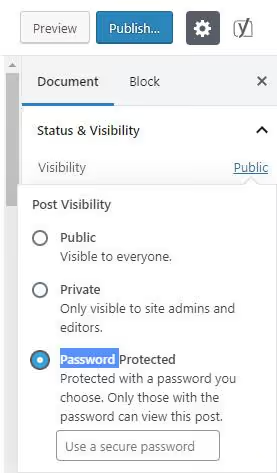
Selecione «Protegido por palavra-passe», defina uma palavra-passe e guarde a página. Agora, quando o Google tentar abri-la, receberá apenas o formulário de introdução de palavra-passe e o conteúdo permanecerá invisível.
Este método não é para o site inteiro: proteger dezenas de páginas com palavra-passe é inconveniente. Para gestão de indexação em massa, use o Yoast SEO (Passo 5).
Se o Google já indexou a página antes de definir a palavra-passe, o snippet antigo permanecerá nos resultados de pesquisa. Desaparecerá apenas depois de o bot tentar rastrear novamente a página e encontrar a barreira da palavra-passe. Para acelerar, solicite um novo rastreamento através da Search Console (Passo 4).
Passo 4: Remover temporariamente o URL através da Google Search Console
A ferramenta de Remoções Temporárias na Search Console remove uma página dos resultados de pesquisa por aproximadamente seis meses. Esta é uma medida temporária, mas funciona rapidamente, normalmente em 24 horas.
Aceda à Google Search Console e selecione o seu site (a propriedade deve estar verificada). No menu à esquerda, abra Remoções e clique em Novo Pedido.
Introduza o URL exato da página que pretende remover, incluindo https:// e sem âncora (#). Selecione Remover URL temporariamente e confirme.

Após seis meses, a página pode voltar aos resultados de pesquisa se, nessa altura, não tiver noindex e permanecer acessível para rastreamento. É por isso que as Remoções Temporárias NÃO são uma solução autónoma, mas um acelerador para os métodos permanentes do Passo 1 e Passo 5.
Quer remover uma página permanentemente? Defina noindex → solicite a remoção na Search Console → após seis meses, o noindex impedirá que ela volte.
Passo 5: Gerir a indexação de dezenas de páginas através do Yoast SEO
Quando precisa de bloquear da indexação não apenas uma página, mas tipos de conteúdo inteiros, arquivos de autor, páginas de paginação ou ficheiros de media, não pode fazê-lo manualmente. O Yoast SEO fornece uma gestão de indexação centralizada.
Abra Yoast SEO → Definições → Tipos de conteúdo. Verá todos os tipos de conteúdo registados: Artigos, Páginas, Media e tipos personalizados de plugins.
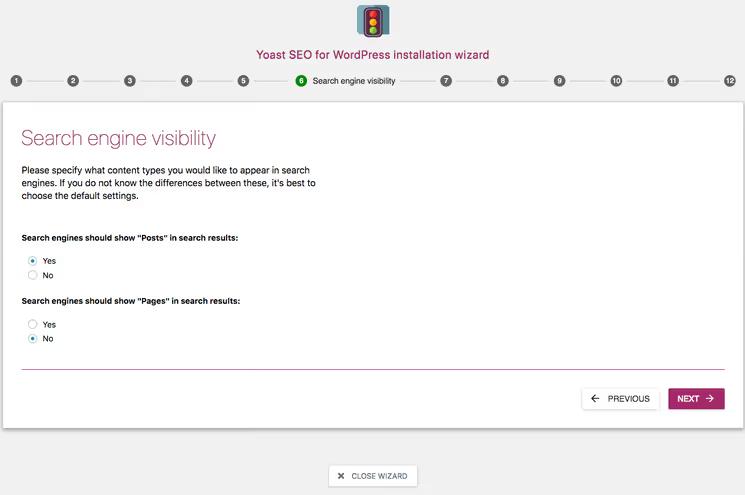
Para cada tipo, pode decidir individualmente se o mostra aos motores de busca. Coloque o interruptor Mostrar nos resultados de pesquisa? em «Não» e todo o conteúdo desse tipo será removido do índice. Isto é útil para Media (páginas de anexos do WordPress), que frequentemente criam URLs de lixo nos resultados de pesquisa.
Uma única página também pode ser bloqueada através do Yoast caso a caso:
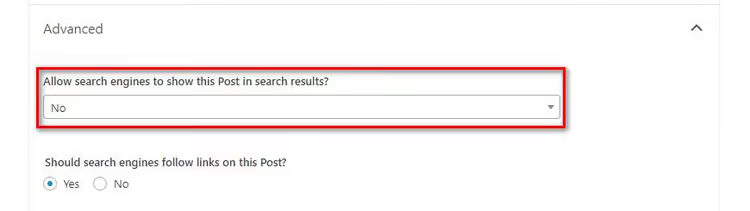
Abra a página para edição, desça até à caixa de meta do Yoast SEO na parte inferior, vá ao separador Avançado e, no menu suspenso Permitir que os motores de busca mostrem esta página nos resultados de pesquisa?, selecione Não. O Yoast adicionará noindex especificamente para esta página, sem uma única linha de código.
A gestão de indexação em massa é a principal razão para usar um plugin de SEO em vez de edições manuais no functions.php quando tem mais de três páginas.
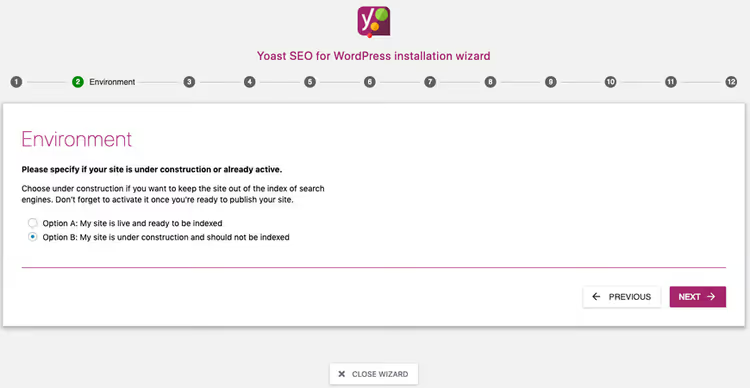
Separadamente, verifique a definição Representação do site em Yoast SEO → Definições → Geral → Informações básicas do site. Se o site ainda estiver em desenvolvimento e não quiser que seja indexado de todo, ative aí o interruptor «Não estou pronto para indexar o meu site». Isto é um noindex global para todo o site, conveniente para ambientes de staging.
⁉️🤔 Perguntas frequentes
Quanto tempo até a página desaparecer do Google depois de adicionar noindex?
O prazo padrão é de alguns dias a 2-4 semanas. Tudo depende da frequência com que o seu site é rastreado novamente: para sites de notícias com rastreamento diário, a página desaparece em 2-3 dias, enquanto para um blog pequeno, o processo pode demorar até um mês. Com base na experiência de administração, para um site com tráfego médio de 5-10 mil por mês, a página saiu do índice em 6 dias após definir
noindexmais um pedido de rastreamento manual na Search Console.
Posso remover uma página permanentemente usando apenas o robots.txt?
Não. O
robots.txtimpede o rastreamento, mas não remove a página do índice. O Google pode continuar a mostrá-la nos resultados de pesquisa, apenas sem um snippet e com a nota «Sem informação disponível». Um cenário típico: a página/old-promo/está bloqueada norobots.txte permanece no índice durante seis meses com uma descrição vazia. Onoindexresolveu o problema numa semana.
O que devo fazer se a página pertencer a outra pessoa e eu não puder adicionar noindex a ela?
Se o conteúdo no site de outra pessoa violar os seus direitos, submeta um pedido legal através da Remoção Legal do Google. Se a página estiver simplesmente desatualizada e o conteúdo tiver mudado, solicite uma atualização do snippet através da ferramenta Remover conteúdo desatualizado na Search Console. Está disponível mesmo sem verificar a propriedade do site.
Por que é que o Google ainda indexa páginas de paginação e pesquisa?
O WordPress gera páginas como
/page/2/,/search/query/e/author/name/por defeito, e os motores de busca encontram-nas. Se não estiverem bloqueadas no Yoast SEO (Passo 5), os duplicados multiplicam-se às dezenas. Verifique Yoast SEO → Definições → Avançado → Otimização de rastreamento, onde pode desativar centralmente a indexação de páginas de paginação e arquivo.
O que fazer se a página não sair dos resultados de pesquisa: plano passo a passo
Compilámos uma lista de verificação numa tabela. Percorra-a por ordem e, na maioria dos casos, a página desaparecerá dos resultados de pesquisa dentro de 1-2 semanas.
Passo | Ação | Resultado |
|---|---|---|
1 | Verifique se o | Confirmação de que a tag está no lugar |
2 | Solicite um novo rastreamento através da Inspeção de URL na Search Console | O Google fica a saber das alterações imediatamente |
3 | Submeta aí um pedido de Remoção Temporária | A página sai dos resultados de pesquisa em 24 horas |
4 | Bloqueie o URL no | Os bots deixam de gastar orçamento de rastreamento na página |
5 | Certifique-se de que a página não está listada no sitemap (Yoast → Definições → Tipos de conteúdo) | Exclui a redescoberta através do mapa do site |
Se, após todos os cinco passos, a página ainda estiver no índice após um mês, verifique se existem links externos a apontar para ela. Um link de entrada ativo de outro site pode fazer com que o Google mantenha o URL no índice durante mais tempo do que o habitual. Neste caso, apenas o tempo e a ausência de rastreamento repetido ajudarão.

Uma equipa profissional de escritores e editores especializados na criação de conteúdo de qualidade.