



⚙️ Como desativar as atualizações automáticas no WordPress
Atualizámos um plugin tarde da noite e, de manhã, o site estava em baixo. Ecrã branco, painel de administração não abre, clientes a escrever em pânico. As atualizações automáticas no WordPress poupam realmente tempo, mas quando algo corre mal, e corre mal com mais frequência do que gostaríamos, tem de se limpar as consequências manualmente e sem aviso prévio.
Na nossa experiência, pelo menos uma em cada dez atualizações automáticas quebra o layout, desativa funcionalidades críticas ou causa um conflito com outra fila de atualizações. Um programador de plugins pode não verificar a compatibilidade com a sua versão do PHP, um autor de tema pode quebrar estilos personalizados de um tema filho e uma pequena atualização do núcleo do WordPress pode alterar inesperadamente o comportamento da REST API. A boa notícia: as atualizações automáticas podem ser desativadas total e seletivamente, através de três métodos, desde o painel de administração integrado até filtros de código.
Abaixo, um guia passo a passo: como assumir o controlo das atualizações, desativar a automação onde não é necessária e configurar um modo manual para que o seu site não se transforme numa abóbora após seis meses sem uma única atualização.
💡 Visão geral rápida:
- Desative as atualizações automáticas de plugins e temas através do painel de administração: o método mais simples, funciona para a maioria dos sites.
- Verifique as constantes no
wp-config.phpse o painel de administração não guardar a definição: o seu alojamento ou modo de desenvolvimento pode ter forçado a automação. - Adicione filtros ao
functions.phpdo seu tema filho ou através do plugin Code Snippets: eles irão sobrepor-se a quaisquer definições de atualização automática de terceiros. - Estabeleça um calendário de atualização manual: verifique se há atualizações pelo menos uma vez por mês e instale correções de segurança imediatamente após o lançamento.
Por que deve desativar as atualizações automáticas
A partir da versão 5.5, o WordPress permite ativar atualizações automáticas para plugins, temas e núcleo com uma única caixa de seleção no painel de administração. Para alguns utilizadores, isto resolve o problema: o site não fica desatualizado, a segurança não caduca e o proprietário não inicia sessão no painel de administração durante meses.
Na prática, as desvantagens superam os benefícios. Uma atualização automática é acionada sem testes em ambiente de preparação: se um plugin de comércio eletrónico atualizar durante a noite e uma nova classe de CSS se sobrepuser ao botão de finalizar compra, só saberá através do email de um cliente zangado. Problemas típicos de atualizações automáticas:
- Quebras de layout, uma atualização de plugin altera os seletores de CSS e os estilos personalizados do tema filho deixam de ser aplicados.
- Conflito entre duas atualizações, um plugin carrega uma nova versão de uma biblioteca, o segundo não a suporta → WSOD.
- Incompatibilidade de PHP, um plugin requer uma versão do PHP superior à instalada no alojamento → erro fatal.
- Funções que desaparecem, o programador removeu um hook obsoleto do qual a lógica personalizada do site depende.
Um modo de atualização manual permite-lhe executar atualizações de forma deliberada: primeiro numa cópia de teste, depois, com um backup e a capacidade de reverter instantaneamente. Alguns minutos de verificação contra uma noite a restaurar um site a partir de um backup, a escolha é óbvia.
Método 1: desativar através do painel de administração
O método mais simples e acessível, utilizando as definições integradas do WordPress. Adequado se o seu alojamento ou plugins de terceiros não estiverem a forçar o comportamento de atualização automática.
Plugins
Vá a Plugins → Plugins instalados. Selecione todos os plugins para os quais pretende desativar as atualizações automáticas. No menu suspenso "Ações em massa", escolha Desativar atualizações automáticas e clique em "Aplicar".
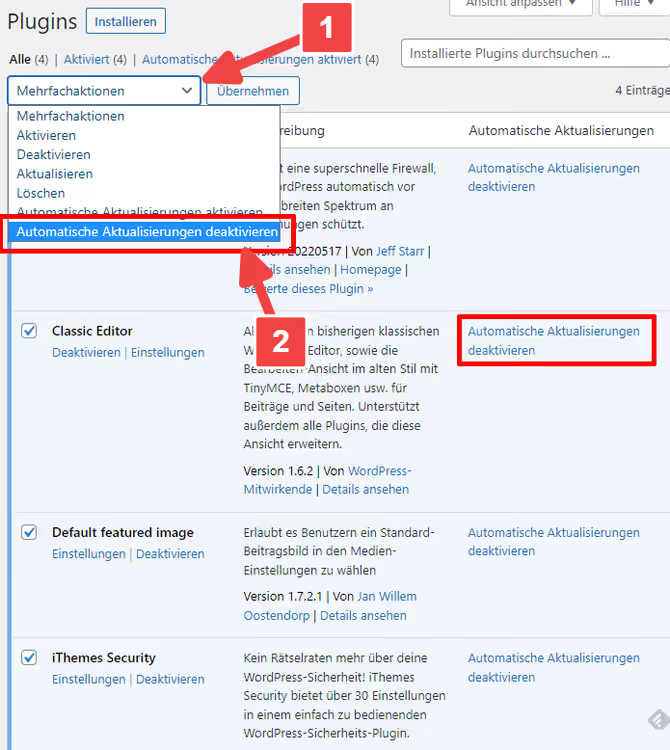
O WordPress guardará a definição individualmente para cada plugin. Verifique o resultado: na coluna "Atualizações automáticas", o estado deve mudar para "Desativado". Se a página recarregou após guardar, mas o estado não mudou, o painel de administração não consegue sobrepor-se a uma definição externa (veja os métodos 2 e 3).
Temas
A mecânica é a mesma: Aparência → Temas, clique no tema ativo (para um tema filho, clique no tema pai, pois a definição de atualização automática está ligada a ele). Na janela pop-up, clique em Desativar atualizações automáticas.
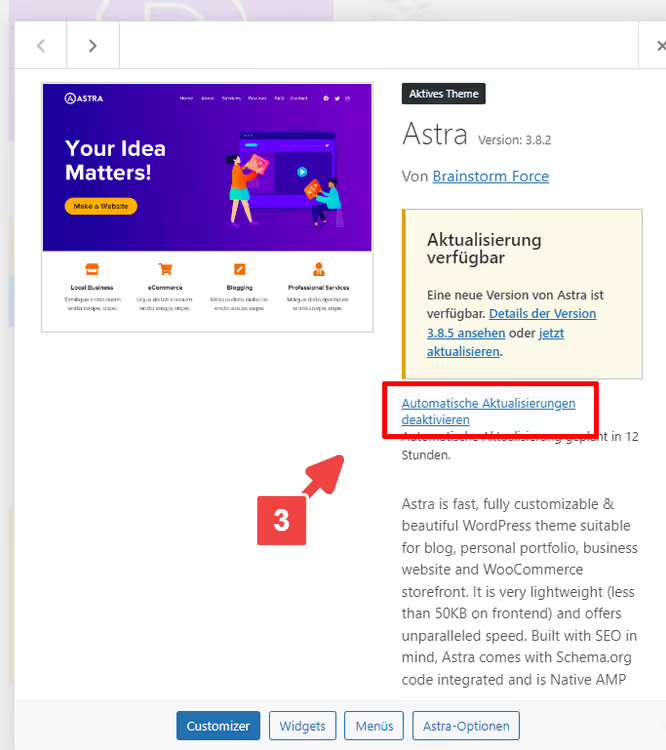
Nota: a definição é por tema. Se tiver vários temas ativos (por exemplo, um tema principal + um de reserva para testes), desative as atualizações automáticas para cada um.
Núcleo do WordPress
Abra Painel → Atualizações. Se as atualizações automáticas do núcleo estiverem ativadas, verá um link como "Mudar para atualizações manuais" ou semelhante. Clique nele e o Núcleo do WordPress deixará de instalar versões menores e maiores automaticamente.
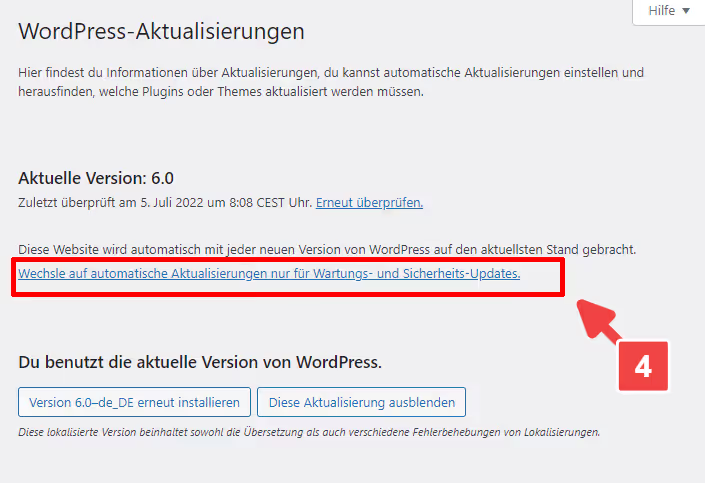
O WordPress continuará a aplicar atualizações críticas de segurança mesmo em modo manual; este é um comportamento padrão que não pode ser desativado a partir do painel de administração (para desativação total, precisa das constantes do método 2).
Método 2: constantes no wp-config.php
O painel de administração não guarda a definição, a caixa de seleção é reposta após um recarregamento da página. Isto acontece quando o alojamento ou uma configuração de desenvolvimento força a ativação das atualizações automáticas através do wp-config.php. A solução é definir explicitamente constantes no mesmo ficheiro, mesmo antes da linha /* That's all, stop editing! Happy blogging. */.
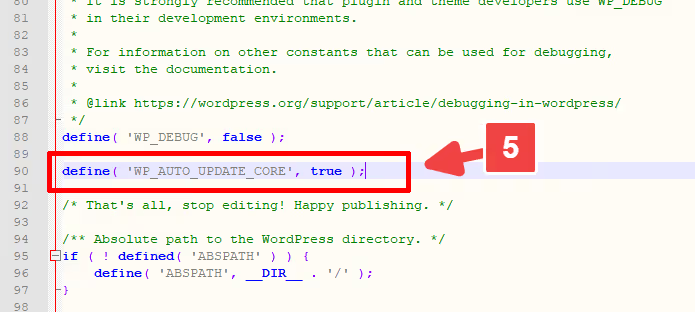
Três constantes cobrem todos os cenários de atualização automática, desde o núcleo até plugins e temas. Adicione-as ao wp-config.php via FTP ou através do gestor de ficheiros do seu alojamento:
1 // Completely disable all WordPress auto-updates 2 define( 'AUTOMATIC_UPDATER_DISABLED', true ); 3 4 // Disable core auto-updates 5 define( 'WP_AUTO_UPDATE_CORE', false ); 6 7 // Disable plugin and theme auto-updates 8 define( 'CORE_UPGRADE_SKIP_NEW_BUNDLED', true );
AUTOMATIC_UPDATER_DISABLED, o interruptor principal: true interrompe TODAS as atualizações automáticas de uma só vez. Tecnicamente, esta única constante é suficiente; adicionamos as outras duas para controlo explícito sobre cada componente individualmente.
WP_AUTO_UPDATE_CORE aceita três valores: true (todas as atualizações do núcleo), false (nenhuma), 'minor' (apenas atualizações menores, sem as maiores). Com false, mesmo as correções críticas de segurança NÃO são instaladas automaticamente; a responsabilidade é inteiramente sua.
CORE_UPGRADE_SKIP_NEW_BUNDLED, uma constante menos conhecida, mas útil: impede o WordPress de importar automaticamente novas versões de plugins e temas fornecidos com o núcleo (Akismet, Hello Dolly e temas incluídos).
Antes de editar o wp-config.php, faça um backup completo do ficheiro. Um erro de sintaxe neste ficheiro deita abaixo o site inteiro e terá de o restaurar via FTP.
Método 3: filtros no functions.php
As constantes dão-lhe um controlo binário: tudo ligado / tudo desligado. Se precisar de um ajuste mais fino, desativando as atualizações automáticas apenas para plugins, mas mantendo-as para temas, ou vice-versa, utilize filtros. São adicionados ao functions.php do seu tema filho ou através do plugin Code Snippets, que lhe permite gerir trechos de PHP sem acesso FTP.
Importante: NÃO adicione filtros diretamente ao wp-config.php; o WordPress ainda não inicializou o sistema de hooks quando esse ficheiro é carregado. Apenas functions.php, um plugin must-use ou o Code Snippets.
Um conjunto básico de cinco filtros, cada um responsável pelo seu próprio tipo de atualização:
1 // Disable all auto-updates — master filter 2 add_filter( 'automatic_updater_disabled', '__return_false' ); 3 4 // Disable WordPress core auto-updates 5 add_filter( 'auto_update_core', '__return_false' ); 6 7 // Disable plugin auto-updates 8 add_filter( 'auto_update_plugin', '__return_false' ); 9 10 // Disable theme auto-updates 11 add_filter( 'auto_update_theme', '__return_false' ); 12 13 // Disable translation auto-updates 14 add_filter( 'auto_update_translation', '__return_false' );
automatic_updater_disabled, o filtro principal, análogo à constante do método 2: um único __return_false interrompe toda a automação. Os outros quatro fornecem controlo granular: remova as linhas de que não precisa e obtenha exatamente a configuração adequada ao seu projeto.
Para o núcleo do WordPress, estão disponíveis filtros adicionais e mais finos: allow_dev_auto_core_updates, allow_minor_auto_core_updates e allow_major_auto_core_updates, cada um atuando como um interruptor para o seu tipo de lançamento (versões de desenvolvimento, menores, maiores).
Onde inseri-los exatamente. A forma mais segura é o plugin Code Snippets: adicione um novo trecho, cole o código, escolha "Executar trecho em todo o lado" e ative. O trecho pode ser desativado com um clique, sem tocar nos ficheiros do tema. Ao usar o functions.php, utilize apenas um tema filho, caso contrário, uma atualização do tema pai apagará o seu código.
Tutorial em vídeo sobre o tópico: uma demonstração visual dos três métodos, desde o painel de administração até aos filtros. Em inglês, mas os passos são idênticos, independentemente do idioma da interface.
Com que frequência atualizar o WordPress manualmente
Desativou a automação, por isso agora a frequência de atualização depende inteiramente de si. Pela prática: um site WordPress requer atenção pelo menos uma vez por mês. Plugins e temas acumulam atualizações e, quanto mais adiar, maior o risco de a próxima atualização ser incompatível com a versão que tem estado a executar durante seis meses.
O calendário que usamos nos nossos próprios projetos:
- Correções de segurança, no dia do lançamento. Vulnerabilidades críticas em plugins populares são exploradas em 24 a 48 horas após a publicação; esperar por um "momento conveniente" não é uma opção.
- Atualizações menores de plugins e temas, a cada 2 a 4 semanas, em lote, numa cópia de teste do site.
- Versões principais do núcleo do WordPress, no prazo de um mês após o lançamento, com testes de compatibilidade prévios de todos os plugins ativos.
Antes de cada atualização em lote, um backup completo (ficheiros + base de dados). Um plugin como o UpdraftPlus ou um mecanismo de snapshot do alojamento resolve esta tarefa em dois cliques. Após a atualização, uma verificação de 5 minutos: página inicial, painel de administração, duas ou três funções críticas (carrinho, formulário de contacto, pesquisa). Se encontrar um problema, reverta o backup e atualize os plugins um a um para identificar o culpado do conflito.
⁉️🤔 Perguntas frequentes
Posso desativar as atualizações automáticas apenas para um plugin específico?
Sim, e este é o cenário mais comum. Através do painel de administração, a caixa de seleção ao lado do plugin específico (Método 1). Através de código, o filtro auto_update_plugin com uma função de retorno que verifica o slug do plugin e devolve false apenas para ele. Por exemplo: add_filter('auto_update_plugin', function($update, $item) { return $item->slug === 'woocommerce' ? false : $update; }, 10, 2);, o WooCommerce só atualizará manualmente, enquanto outros plugins continuam a atualizar automaticamente.
Sim, através do painel de administração, desmarque a caixa do plugin específico em Plugins → Plugins instalados. Através de código, o filtro
auto_update_plugincom uma verificação de slug:add_filter('auto_update_plugin', function($update, $item) { return $item->slug === 'woocommerce' ? false : $update; }, 10, 2);. Outros plugins continuarão a atualizar automaticamente, enquanto o WooCommerce só atualizará manualmente.
É seguro desativar completamente as atualizações automáticas de segurança?
Apenas se tiver um calendário para instalar correções manualmente no dia do lançamento. Vulnerabilidades críticas em plugins com mais de 500.000 instalações são exploradas por bots em 24 horas após a publicação; falhe uma correção por uma semana e o site fica comprometido. Sem uma disciplina rigorosa de atualização manual, é melhor deixar as atualizações automáticas de segurança ativadas: define('WP_AUTO_UPDATE_CORE', 'minor'), as correções menores do núcleo instalam-se sozinhas, os lançamentos principais esperam por si.
Apenas se instalar manualmente as correções de segurança no dia em que são lançadas. Vulnerabilidades críticas são exploradas por bots em 24 horas após a publicação; sem disciplina de atualização manual, é melhor deixar
define('WP_AUTO_UPDATE_CORE', 'minor'): as correções menores do núcleo instalam-se sozinhas, as principais esperam por si.
Por que a caixa de seleção de atualização automática se repõe sozinha?
Em nove de cada dez casos, o motivo é uma constante no wp-config.php ou um filtro no código do tema/plugin que força a ativação das atualizações automáticas (veja a captura de ecrã no método 2). Verifique o ficheiro por 'WP_AUTO_UPDATE_CORE', true ou 'AUTOMATIC_UPDATER_DISABLED', false. A segunda razão possível é um painel de alojamento (cPanel, Plesk) com o seu próprio mecanismo de atualização automática do WordPress que opera por cima das definições de administração. Desative-o no painel de alojamento e verifique novamente.
Em nove de cada dez casos, uma constante ou filtro externo que força a ativação das atualizações automáticas por cima do painel de administração. Verifique o
wp-config.phppor'WP_AUTO_UPDATE_CORE', trueou'AUTOMATIC_UPDATER_DISABLED', false. A segunda razão é um painel de alojamento com o seu próprio mecanismo de atualização do WordPress (cPanel / Plesk): desative-o no painel de alojamento e verifique o painel de administração novamente.
O que devo fazer se o site quebrar após uma atualização automática?
Primeiro, ative o modo de depuração do WordPress: adicione as linhas define('WP_DEBUG', true); e define('WP_DEBUG_LOG', true); ao wp-config.php. O registo de erros aparecerá em /wp-content/debug.log. Segundo, via FTP, renomeie a pasta do último plugin atualizado (adicione _disabled ao nome); o WordPress irá desativá-lo e o site voltará à vida. Terceiro, reverta o backup, se tiver um. Só depois investigue a causa do conflito.
Ative o modo de depuração: adicione as linhas
define('WP_DEBUG', true);edefine('WP_DEBUG_LOG', true);aowp-config.php; o registo será escrito em/wp-content/debug.log. Via FTP, renomeie a pasta do plugin suspeito; o WordPress irá desativá-lo e o site voltará à vida. Se tiver um backup, reverta-o. Só depois investigue a causa do conflito.
Devo desativar as atualizações automáticas num multisite?
Num multisite, as atualizações automáticas são especialmente perigosas: uma atualização problemática de um plugin deita abaixo toda a rede, não apenas um único site. Desative centralmente, usando a constante AUTOMATIC_UPDATER_DISABLED no wp-config.php (aplica-se a toda a rede) ou ativando em rede o Code Snippets com o trecho do método 3. Num multisite, execute atualizações apenas após testes numa cópia isolada de uma sub-rede; o custo de um erro é demasiado alto.
Num multisite, absolutamente. Uma atualização problemática deita abaixo toda a rede, não um site individual. Desative centralmente: a constante
AUTOMATIC_UPDATER_DISABLEDnowp-config.phpaplica-se a toda a rede de uma só vez. Execute atualizações apenas após testes numa cópia isolada de uma sub-rede; o custo de um erro num multisite é exponencialmente maior.
O que fazer com as atualizações após desativar a automação
As atualizações automáticas estão desativadas, agora o destino do site está nas suas mãos. A regra principal: não ignore as atualizações. Um site que não é atualizado há um ano transforma-se numa bomba-relógio: a versão do PHP fica desatualizada, os plugins acumulam incompatibilidades e um único salto de seis meses de correções irá quase certamente quebrar algo.
Uma lista de verificação rápida para o modo manual:
- Verifique se há atualizações a cada 2 semanas, vá a Painel → Atualizações e reveja a lista.
- Antes de qualquer atualização em lote, um backup completo (ficheiros + base de dados). Não atualize nada sem um backup.
- Atualizações principais (versão principal do núcleo, WooCommerce, Page Builder), primeiro em staging, depois em produção.
- Após a atualização, um teste de fumo de 5 minutos: página inicial, painel de administração, carrinho, formulário de contacto. Algo está errado → reverta o backup.
- Uma vez por trimestre, uma auditoria completa de plugins: quais não são atualizados há mais de 6 meses, quais estão encerrados no diretório WordPress.org, quais podem ser removidos por serem desnecessários.
Se a perspetiva de manutenção manual o stressar, considere um alojamento WordPress gerido (Kinsta, WP Engine, SiteGround): eles oferecem atualizações automáticas com testes visuais prévios numa cópia do site. É mais caro, mas tira a dor de cabeça ao proprietário.
Comece com pouco: desative as atualizações automáticas agora mesmo e defina um lembrete no calendário para a próxima verificação dentro de 2 semanas. E que problemas com atualizações automáticas já enfrentou, conflitos de plugins, layouts quebrados ou outra coisa? Conte-nos nos comentários.

Uma equipa profissional de escritores e editores especializados na criação de conteúdo de qualidade.