













 IAImagem ilustrativa gerada por IA
Como reduzir os pedidos HTTP no WordPress: análise e otimização
O seu site demora 4 segundos a carregar e o visitante vai embora. Parece-lhe familiar?
De acordo com uma pesquisa da Google de 2023, a probabilidade de rejeição aumenta 32% quando o tempo de carregamento passa de 1 para 3 segundos. Uma das principais causas de lentidão que muitas vezes passa despercebida são os pedidos HTTP excessivos. Não se destacam como imagens pesadas ou um alojamento fraco, mas acumulam-se às dezenas e, coletivamente, consomem segundos.
Vamos analisar o que são estes pedidos, como encontrá-los através da análise em cascata no GTmetrix e, mais importante, como reduzir o seu número sem prejudicar a funcionalidade do seu site.
💡 Visão geral rápida:
- Abra o GTmetrix, cole o URL do seu site e vá ao separador Waterfall para ver cada pedido com o seu tamanho e tempo de carregamento
- Filtre os pedidos pelas pastas
pluginsethemespara encontrar plugins que carregam scripts em todas as páginas desnecessariamente - Passe por 5 pontos de verificação: imagens desnecessárias, CSS/JS não combinados, plugins com carregamento global, plugins pesados e falta de lazy loading
- Depois de fazer as alterações, execute o teste novamente e compare a contagem de pedidos antes e depois
O que são pedidos HTTP e porque tornam o seu site mais lento
Quando um navegador abre uma página, não recebe uma imagem pronta de uma só vez. Precisa do esqueleto HTML, dos ficheiros de folhas de estilo, de cada script, das fontes, das imagens, e para cada elemento o navegador envia um pedido HTTP separado ao servidor.
Alguns pedidos vão para o seu servidor (internos: imagens da biblioteca de multimédia, tema, plugins). Outros vão para serviços externos (Google Analytics, incorporações do YouTube, scripts de anúncios). O navegador coloca-os em fila e carrega-os.
A relação é simples: mais pedidos significa tempos de carregamento mais longos. Mas nem todos os pedidos são iguais. Um pequeno script de rastreio carrega em 20 ms, enquanto uma imagem de 500 KB não otimizada pode demorar meio segundo. Portanto, o objetivo não é apenas «reduzir a contagem», mas remover os desnecessários e aligeirar os restantes.
Na prática, a diferença é notória: um site de portefólio com um tema limpo faz 18 pedidos e abre instantaneamente. Um grande portal de notícias como o New York Times faz mais de 200 pedidos, metade dos quais são scripts de anúncios e rastreio. O seu site está algures no meio, e esse número pode ser reduzido.
Como analisar pedidos HTTP: cascata no GTmetrix
A forma mais clara de ver os pedidos HTTP é um diagrama em cascata (waterfall). Mostra cada pedido como uma linha separada: de onde vem, quanto pesa, quando começou a carregar e quanto tempo demorou.
Ferramentas que podem mostrar cascatas:
- Chrome DevTools integrado (separador Network), gratuito, mas apenas para o seu navegador
- GTmetrix, plano gratuito, testes a partir de diferentes localizações, interface clara
- Pingdom Tools, semelhante ao GTmetrix, pontos de teste diferentes
- WebPageTest, máximo detalhe, mas mais complexo para começar
Vejamos o GTmetrix como exemplo. Cole o URL, execute o teste. Nos resultados, encontrará o separador Waterfall, que é a cascata:
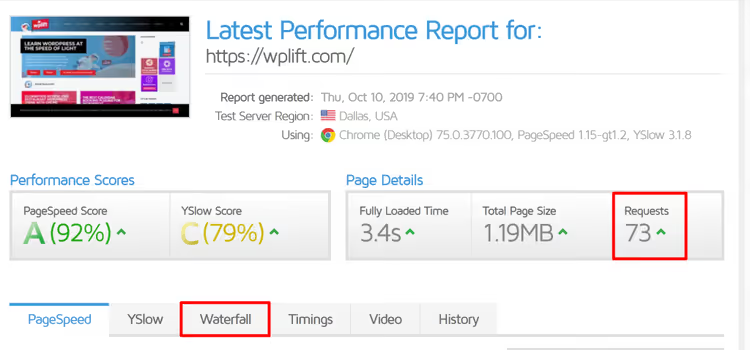
O diagrama em si tem este aspeto:
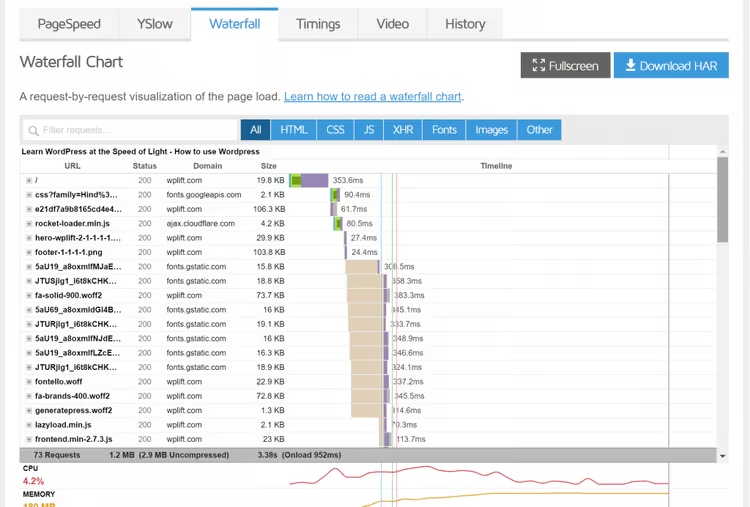
O que significam as colunas:
- URL, o caminho para o ficheiro. Mostra qual o plugin ou tema que adicionou o pedido
- Domínio, o seu servidor ou externo. Permite ver de imediato quanto carrega de fora
- Tamanho, peso do ficheiro. Pedidos pesados afetam mais a velocidade
- Linha do tempo, quando o pedido começou e quanto tempo durou. O tamanho não é a única coisa que importa: um ficheiro no início da cadeia bloqueia tudo o que vem depois
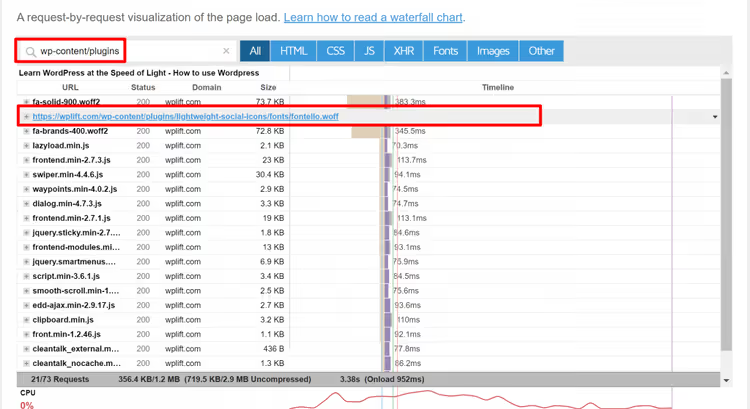
Clique no campo de pesquisa acima do diagrama e introduza wp-content/plugins para ver apenas os pedidos de plugins. No exemplo abaixo, o plugin Lightweight Social Fonts adiciona um pedido de fonte para fontello.woff com 22,9 KB:
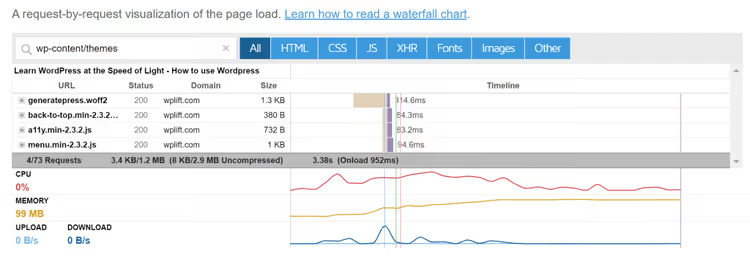
Se filtrar por themes, verá os pedidos do tema. O GeneratePress, por exemplo, serve apenas 4 pedidos, o que é um bom indicador de um tema leve:
Percorra a lista e pergunte a si mesmo: «Este plugin precisa mesmo de carregar em todas as páginas?» Muitas vezes a resposta é não. Veremos o que fazer a seguir.
5 Formas de reduzir os pedidos HTTP no WordPress
Após a análise em cascata, tem uma lista de pedidos em mãos. Agora, os passos concretos para os reduzir.
1. Remover imagens desnecessárias e não preparadas
Cada imagem = um pedido HTTP. Se uma página tem 15 imagens e 5 delas são decorativas ou duplicadas, são 5 pedidos que pode remover sem perder significado. Para imagens essenciais, a regra é diferente: comprima e redimensione para corresponder às dimensões de exibição. Uma imagem de 2500 px inserida num bloco de 700 px de largura carrega 5 vezes mais dados do que o necessário.
Na prática, uma combinação ajuda: revisão manual (remover o desnecessário) + um plugin de compressão. Entre as opções atuais estão o ShortPixel, Imagify, Smush. Comprimem as imagens ao carregar para a biblioteca de media e podem recomprimir as existentes.
2. Combinar CSS e JavaScript
O tema e cada plugin adicionam os seus próprios ficheiros de estilo e script. Se tiver um tema ativo, 10 plugins e alguns serviços externos, pode facilmente acumular 30 a 40 ficheiros CSS/JS separados. Cada um requer um pedido HTTP separado.
A técnica chama-se concatenação (combinação) e geralmente vem associada à minificação (remoção de espaços e comentários do código). A maioria dos plugins de desempenho faz ambas:
- WP Rocket, plugin premium, combina e minifica CSS/JS em poucos cliques
- Autoptimize, gratuito, apenas concatenação e minificação
Importante: após ativar a combinação, percorra as principais páginas do seu site e certifique-se de que o layout não se partiu. Por vezes, os scripts entram em conflito quando são fundidos; nesse caso, exclui esse ficheiro específico da combinação.
3. Impedir que os plugins carreguem onde não são necessários
Um formulário de contacto está apenas na página de contacto. Mas o seu CSS e JS carregam frequentemente em todo o site, o que significa 2 a 3 pedidos extra em cada página sem formulário. O Contact Form 7, por exemplo, carrega scripts globalmente por defeito.
Se o plugin o permitir, há dois caminhos:
- Substitua-o por uma alternativa mais otimizada que não carregue recursos globalmente
- Mantenha o plugin, mas faça a gestão do carregamento de scripts através do Perfmatters, que possui um gestor de scripts que permite desativar o CSS/JS de um plugin em todas as páginas, exceto naquelas onde é realmente utilizado
Resultado: os mesmos 2 a 3 pedidos, mas apenas na página de contactos, e não em todo o site.
4. Substituir plugins pesados por alternativas mais leves
Depois de filtrar o waterfall por plugins, pode ver quais os plugins que geram mais pedidos. Se um plugin adiciona 8 scripts e folhas de estilo, enquanto a sua alternativa se safa com dois, a troca elimina 6 pedidos HTTP.
Exemplos de substituições na prática:
- Revolution Slider (pesado) → um bloco de capa leve do tema ou o MetaSlider
- Construtor de páginas com dezenas de scripts → o editor de blocos nativo Gutenberg
- Plugin social com pedidos a APIs externas → ícones de links estáticos
Verifique cada plugin da lista do waterfall: está sequer a ser utilizado? Se um plugin não for atualizado há mais de um ano ou a funcionalidade não for necessária, elimine-o completamente.
5. Ativar o carregamento diferido (lazy loading)
O carregamento diferido adia o carregamento de imagens e iframes que estão abaixo da área visível do ecrã. Um visitante abre a página e apenas o que vê é carregado. O resto vai sendo carregado à medida que faz scroll.
Desde o WordPress 5.5, o atributo loading="lazy" é adicionado automaticamente às imagens. Isto é suficiente para o cenário básico. Se precisar de um carregamento diferido mais agressivo (para iframes, imagens de fundo, vídeos), utilize o Perfmatters, o WP Rocket ou o LazyLoad by WP Rocket gratuito.
Vídeo: Pedidos HTTP no WordPress em 5 minutos
Um pequeno vídeo sobre o tema, do diagnóstico à redução de pedidos sem plugins:
⁉️🤔 Perguntas frequentes
Quantos pedidos HTTP são normais para o WordPress?
Não há um número universal. Um site limpo, com um tema leve e 5 a 7 plugins, fica entre 25 e 40 pedidos. Um site com um page builder, scripts de anúncios e uma dúzia de plugins pode fazer entre 80 e 120. Não se foque no número absoluto, mas na tendência: se eram 90 e passaram a 55, é um bom resultado.
Os pedidos externos (Google Fonts, Analytics) afetam a velocidade?
Afetam, mas de forma diferente. Um pedido externo ao Google Fonts adiciona 1 ou 2 pedidos, mas estes passam pela CDN do Google e carregam rapidamente. O principal problema é o bloqueio da renderização: até a fonte carregar, o navegador pode não mostrar o texto. Solução: faça o preload das fontes via
preloadou aloje as fontes localmente.
É necessário combinar todos os CSS e JS num só ficheiro?
Nem sempre. Combinar todos os scripts num só ficheiro resulta num único pedido, mas um ficheiro grande demora mais a carregar. O HTTP/2 moderno consegue carregar vários ficheiros em paralelo, pelo que 3 ou 4 ficheiros de 30 KB cada podem carregar mais depressa do que um de 120 KB. O ideal é combinar o CSS crítico (o necessário para renderizar o primeiro ecrã) e deixar os scripts não críticos separados com o atributo
defer.
E se o layout se partir depois de combinar o CSS?
Exclua o ficheiro problemático da combinação. O WP Rocket e o Autoptimize permitem adicionar o URL de um script ou estilo à lista de exclusão. Depois, execute o teste novamente. Perder um ficheiro de um conjunto de 15 pedidos é praticamente impercetível.
É possível reduzir os pedidos sem plugins?
É possível. O cancelamento manual do registo de scripts através do
functions.phpdá controlo total, mas exige conhecimento dos hooks do WordPress. Para a maioria dos proprietários de sites, o WP Rocket ou o Perfmatters é mais simples e seguro: não o deixarão desativar um script crítico para o funcionamento.
Está na hora de limpar os seus pedidos
Os pedidos HTTP não são algo que se resolva uma única vez. Instale um novo plugin, mude o tema, adicione um script de anúncio e surgem novos pedidos. A cada dois meses, vá ao GTmetrix, abra o Waterfall e compare com o que tinha da última vez.
Se não sabe neste momento quantos pedidos o seu site faz, abra o GTmetrix, cole o URL e clique em «Start Test». Num minuto verá a imagem real. Depois siga os passos deste artigo. Cada pedido removido aproxima o seu site de um carregamento em 1 ou 2 segundos.

Uma equipa profissional de escritores e editores especializados na criação de conteúdo de qualidade.