













 IAImagem ilustrativa gerada por IA
Como fazer testes de stress num site WordPress: 4 passos gratuitos
Os visitantes esperam que um site carregue em menos de dois segundos. Mas o que acontece se mil pessoas o acederem ao mesmo tempo, em vez de dez? Irá abaixo? Quantos visitantes consegue o servidor suportar antes da primeira falha?
Um teste de stress ao WordPress responde a estas perguntas. Não precisa de serviços empresariais caros para o fazer: ferramentas gratuitas e uma hora do seu tempo são suficientes para descobrir o ponto de rutura do seu site.
💡 Visão geral rápida:
- Verifique a velocidade de carregamento através do Pingdom e obtenha um relatório detalhado em segundos.
- Execute um teste de carga no k6 (o sucessor do Load Impact) para descobrir quantos visitantes simultâneos o seu servidor consegue suportar.
- Analise o seu site através do GTmetrix para encontrar problemas de configuração, scripts e cache.
- Faça o perfil dos plugins através do AIO Performance Profiler para identificar qual o plugin que mais atrasa o seu site.
O que é um teste de stress ao WordPress
Um teste de stress (ou teste de carga) é um método em que envia um volume controlado de tráfego para o seu site e observa como o sistema lida com ele. Simula um cenário de «hora de ponta» e mede o tempo de resposta do servidor sob pressão.

Ao contrário de uma simples medição de velocidade, um teste de stress não mostra apenas «rápido/lento». Revela o ponto crítico: o número de visitantes a partir do qual o tempo de resposta do servidor dispara. Este conhecimento ajuda-o a preparar-se para picos de tráfego reais, como quando um artigo chega ao topo dos resultados de pesquisa ou uma newsletter traz uma onda de cliques.
A regra principal: modele um número realista. Não faz sentido testar o seu site para 10.000 visitantes simultâneos se o seu máximo diário é de 500. O teste deve refletir riscos reais, e não um hipotético «e se o TechCrunch enviar tráfego».
Antes de começar
Dois pontos importantes a considerar antes de executar um teste:
Se o seu plano de alojamento tiver um limite de largura de banda, o teste pode esgotá-lo e gerar custos adicionais. Verifique os termos do seu plano com antecedência.
Durante um teste de carga, o site pode deixar temporariamente de responder a alguns visitantes. O servidor está ocupado a processar o tráfego de teste e não consegue lidar com os pedidos normais. Execute o teste durante períodos de atividade mínima: tarde da noite ou de manhã cedo.
Como fazer um teste de stress ao WordPress: 4 passos
Existem dezenas de ferramentas de teste de carga, desde soluções empresariais que custam centenas de dólares a frameworks de código aberto como o Apache JMeter. Mas os proprietários de sites WordPress precisam de métodos simples e gratuitos que não exijam a instalação de agentes no servidor ou a escrita de scripts. Abaixo estão quatro passos que cobrem o ciclo completo de teste de stress usando apenas ferramentas online gratuitas.
1. Verificar a velocidade de carregamento
O primeiro passo, e o mais simples, é medir a velocidade de referência. Abra o seu site numa janela privada do navegador e cronometre o carregamento total. Isto dá apenas uma ideia geral, sem informação sobre qual o elemento que está a atrasar a página.
Para uma análise detalhada, use o Pingdom. Introduza o URL do seu site, escolha um local de teste e clique em Start Test.

Em segundos, o Pingdom fornece um relatório detalhado: tempo total de carregamento, tamanho da página, número de pedidos HTTP e uma discriminação de cada elemento por tempo de resposta. Dica: escolha um local geograficamente próximo do seu público real. Se o seu público principal está na Europa, teste a partir de Frankfurt ou Londres, e não de São Francisco.
2. Executar o teste de carga
O próximo passo é verificar como o seu site se comporta sob pressão. O serviço Load Impact costumava ser a ferramenta de eleição, mas em 2021 a Grafana adquiriu-o e relançou-o como k6, uma ferramenta de teste de carga de código aberto.
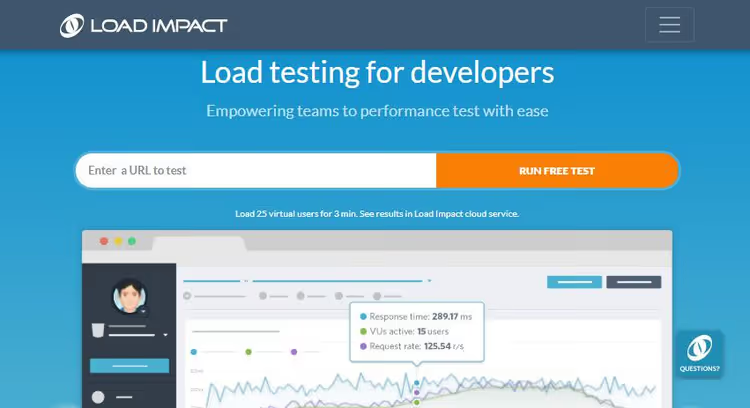
O k6 permite-lhe simular um número especificado de utilizadores virtuais a aceder ao seu site em simultâneo. O plano gratuito do Grafana Cloud inclui até 500 utilizadores virtuais por mês, o que é suficiente para testes regulares de um site pequeno ou médio. O teste demora até cinco minutos.
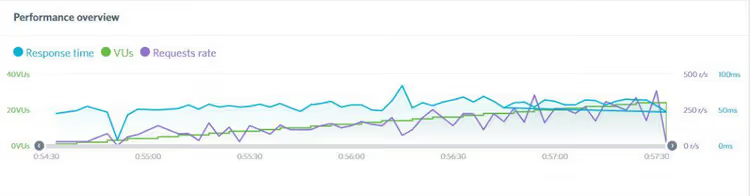
O resultado aparece como um gráfico com três linhas. A linha verde mostra o número de utilizadores virtuais (VU), a aumentar gradualmente. A linha azul mostra o tempo de resposta do servidor: se curvar acentuadamente para cima, esse é o ponto crítico onde o seu site começa a ficar lento. A linha roxa mostra o número de pedidos ao servidor. Se os pedidos forem elevados, mas o tempo de resposta se mantiver estável, o seu site está bem configurado. Um pico acentuado na linha azul sinaliza a necessidade de otimização.
3. Verificar a qualidade da configuração do site
O terceiro passo é fazer uma auditoria à parte técnica: scripts, estilos, cache e redirecionamentos. Para isso, use o GTmetrix, uma ferramenta que submete o seu site a dezenas de verificações e atribui uma pontuação global.
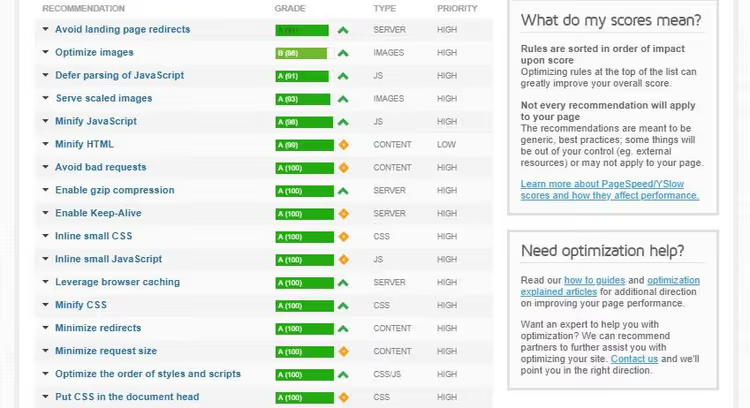
O processo é o mesmo: introduza o URL e execute o teste. Dentro de um ou dois minutos, obtém uma análise detalhada por item: otimização de imagens, JavaScript, CSS, cache do navegador, pedidos HTTP, redirecionamentos e muito mais. Cada item vem com recomendações específicas, por exemplo, «a imagem header-bg.png pesa 1,2 MB, comprima para 200 KB».
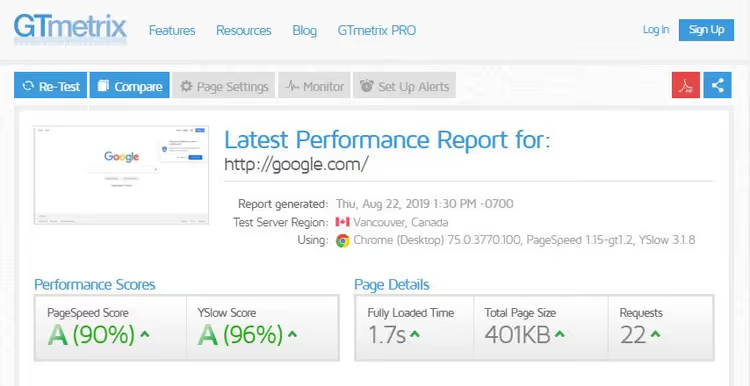
A nota final, de A a F, dá uma visão rápida da saúde do seu site. B ou A é excelente. C significa que há margem para melhorias. D ou inferior significa que está na hora de resolver seriamente o desempenho. O GTmetrix disponibiliza 25 testes gratuitos por mês a partir de uma conta, o que é suficiente para uma monitorização regular.
4. Analise os plugins do WordPress
A última peça do puzzle é perceber qual o plugin que consome mais recursos. A ferramenta clássica para isto, o P3 Plugin Performance Profiler, não é atualizada desde 2019 e funciona de forma instável em versões modernas do PHP.

A alternativa moderna é o AIO Performance Profiler (anteriormente All-In-One Performance Accelerator). O princípio é o mesmo: instale e ative o plugin e, em seguida, execute a análise automática através da secção «Tools».

Após a análise, obtém um gráfico onde cada plugin aparece como um bloco separado, tornando imediatamente claro qual deles consome mais tempo de CPU.
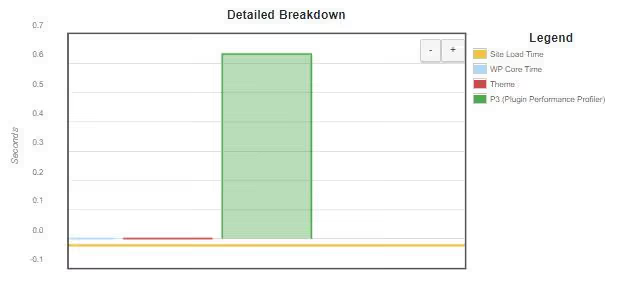
Seja implacável: se um plugin consome uma quantidade desproporcional de tempo de carregamento apenas para mostrar um widget de «artigos relacionados» na barra lateral, substitua-o por uma alternativa mais leve ou remova-o por completo. Como bónus, o AIO Performance Profiler não só faz a análise de perfil, como também pode comprimir scripts e estilos, limpar a base de dados e ativar a cache de forma instantânea.
Como resolver problemas de desempenho
Depois de executar o teste de carga e identificar os estrangulamentos, é altura de corrigir os problemas. Eis quatro áreas que proporcionam os maiores ganhos de velocidade no WordPress.
Usar uma CDN
Uma CDN (Content Delivery Network) é uma rede de servidores distribuída geograficamente que entrega conteúdo aos utilizadores a partir do nó mais próximo.
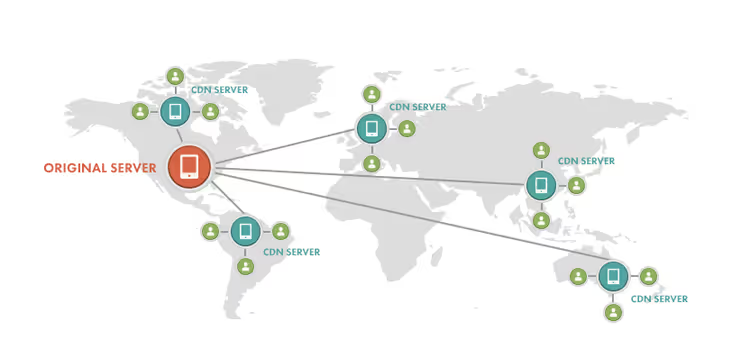
Quando um visitante de Berlim abre um site alojado num servidor em Dallas, sem uma CDN cada pedido atravessa o Atlântico. Com uma CDN, os ficheiros estáticos (imagens, CSS, scripts) são servidos a partir de um nó europeu, reduzindo drasticamente a latência. As opções mais comuns para WordPress são a Cloudflare (o plano gratuito cobre as necessidades básicas) e a BunnyCDN (paga, mas barata e rápida).
Otimizar imagens
As imagens são normalmente o elemento mais pesado de uma página. Num site médio, podem representar mais de metade do peso total, de acordo com estudos do HTTP Archive.
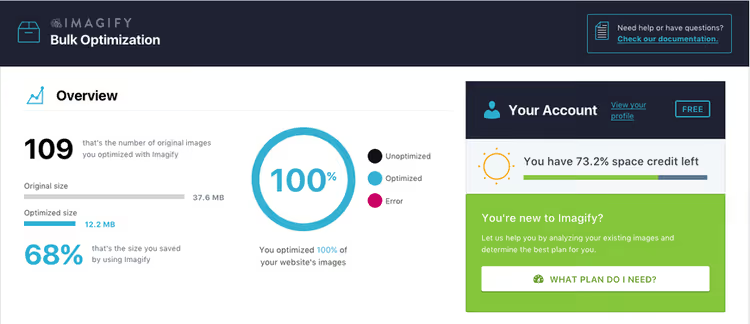
Comprima as imagens sem perda de qualidade visível. Para ferramentas de desktop, considere o ImageOptim (macOS) e o JPEGmini (Windows/macOS). Para otimização automática diretamente no WordPress, instale o plugin Imagify, que comprime as imagens no momento do upload e as converte para AVIF ou WebP, formatos modernos que são 30 a 50% mais leves do que JPEG com a mesma qualidade visual.
Ativar a cache
Um plugin de cache guarda uma cópia HTML pronta da página e serve-a aos visitantes seguintes sem a remontar através do PHP e da base de dados. Se o seu site tiver cem visitantes por hora, sem cache o motor monta a mesma página de raiz cem vezes. Com cache, monta uma vez e serve instantaneamente a cópia nas outras 99 vezes.
Entre as soluções gratuitas, os líderes são o W3 Total Cache e o WP Super Cache. O W3 Total Cache oferece um controlo mais fino: cache de páginas, cache de base de dados, cache de objetos, cache de navegador e integração de CDN numa única interface. O WP Super Cache é mais simples e adequa-se a quem não quer lidar com dezenas de definições (basta ativar e funciona). Se o seu alojamento funcionar num servidor LiteSpeed, instale o LiteSpeed Cache, que está otimizado para esta arquitetura e apresenta os melhores resultados neste emparelhamento.
Ativar a compressão Brotli
O Brotli é um algoritmo de compressão moderno que substituiu o Gzip. Em ficheiros de texto (HTML, CSS, JavaScript), supera consistentemente o Gzip na taxa de compressão com uma velocidade comparável. Os números exatos dependem da estrutura do conteúdo, mas os ganhos são notórios em qualquer site. A maioria dos navegadores modernos suporta Brotli e pode ativá-lo através das definições de alojamento ou de um plugin de cache. O W3 Total Cache e o LiteSpeed Cache suportam-no de raiz.
Vídeo: Testes de carga no WordPress na prática
A teoria é ótima, mas uma demonstração ao vivo dá a imagem completa. Este vídeo percorre a configuração de um teste de carga no WordPress e a interpretação dos resultados, desde o arranque até à análise dos gráficos.
⁉️🤔 Perguntas frequentes
Um teste de stress pode danificar o meu site?
O teste em si não estraga nada. Mas se o servidor já estiver a funcionar no limite da sua capacidade, a carga extra pode torná-lo temporariamente indisponível. Na prática, as falhas são raras: 25 a 50 utilizadores virtuais é uma situação rotineira para o alojamento moderno. Por segurança, execute o teste tarde da noite, quando quase não há visitantes reais.
Preciso de um teste de stress se o meu site tiver 200 visitantes por dia?
Sim, mas dimensione em conformidade. Não teste hipotéticos 10 000 utilizadores; teste um pico realista de, digamos, 50 utilizadores simultâneos. Mesmo com tráfego modesto, um teste de stress deteta estrangulamentos que são invisíveis em condições normais, mas que aparecerão ao mais pequeno pico, por exemplo, quando um motor de busca coloca subitamente um artigo no topo.
Em que é que o k6 difere do JMeter?
O JMeter é uma framework Java pesada, com interface gráfica, que requer instalação e configuração. O k6 é uma ferramenta open-source leve, escrita em Go, que se executa a partir da linha de comandos. Para sites WordPress, o k6 é mais conveniente: escreve-se um cenário em JavaScript, executa-se com um único comando e obtêm-se os resultados no terminal. O JMeter justifica-se em ambientes empresariais com cenários complexos, enquanto o k6 é para testes rápidos com o mínimo de esforço.
Que plugin de cache devo escolher?
Se o seu alojamento usar LiteSpeed, instale o LiteSpeed Cache, que oferece o melhor desempenho neste emparelhamento. Para Apache/Nginx: se precisar de configuração flexível, use o W3 Total Cache; se preferir uma abordagem «configure e esqueça», use o WP Super Cache. Todos os três são gratuitos e ativamente atualizados em 2026.
Devo repetir os testes de stress regularmente?
Sim, após cada mudança importante: troca de tema, instalação de um novo plugin pesado, migração para um alojamento diferente. Para um site estável, uma vez por trimestre é suficiente (nessa altura, já se acumularam pequenas alterações suficientes para que o cenário possa ter mudado).
O seu site aguenta a carga?
Um teste de stress ao WordPress não é um evento único, mas um hábito. Os quatro passos descritos acima demoram uma hora e usam apenas ferramentas gratuitas. O Pingdom mostra a velocidade, o k6 leva o servidor ao limite, o GTmetrix encontra problemas de configuração e o AIO Performance Profiler identifica estrangulamentos nos plugins. Em conjunto, dão uma imagem completa de como o seu site se comportará quando o tráfego disparar.
Execute estes quatro passos hoje, registe os resultados como linha de base e repita dentro de um mês. Se o tempo de resposta sob carga não tiver aumentado, o seu site está em boa forma. Se tiver aumentado, sabe onde procurar: CDN, compressão de imagens, cache e Brotli resolvem a grande maioria dos problemas de desempenho do WordPress.

Uma equipa profissional de escritores e editores especializados na criação de conteúdo de qualidade.