














🖼 Recortar uma imagem no GIMP para uma miniatura de publicação do WordPress
Uma imagem para um artigo no WordPress não é apenas decoração. A miniatura determina se os utilizadores vão clicar no seu snippet no feed ou passar à frente. As imagens também afetam a velocidade de carregamento: uma captura de ecrã «crua» de três megabytes de uma câmara garante que a página demorará uma eternidade a carregar.
Mas comprar o Photoshop só para cortar um par de imagens por semana é como usar um martelo pneumático para partir uma noz.
O GIMP resolve esta tarefa gratuitamente, de forma legal e sem compromissos. É um editor open-source completo, com a versão 3.2.4 (abril de 2026), que lhe permite preparar uma miniatura de artigo em 5 minutos, exatamente com o tamanho e o formato exigidos pelo seu tema do WordPress. Abaixo encontra um guia passo a passo, desde o arranque até ao PNG comprimido no seu disco.
💡 Visão geral rápida:
- Abra uma imagem no GIMP (menu «Ficheiro» → «Abrir»)
- Corte para a proporção 4:3 usando a ferramenta «Cortar»
- Altere a resolução para o tamanho da miniatura («Imagem» → «Redimensionar imagem»)
- Exporte para PNG («Ficheiro» → «Exportar como»)
- Comprima através de um otimizador online e carregue para o WordPress
O que vai precisar
Transfira o GIMP do site oficial, gimp.org/downloads. A versão não importa muito: a interface das ferramentas básicas muda pouco de versão para versão, por isso as capturas de ecrã abaixo são relevantes tanto para o GIMP 3.x como para versões mais antigas. A instalação é padrão, o assistente guia-o em poucos cliques.
Tenha também à mão uma imagem que vá usar como miniatura. Qualquer JPEG ou PNG de uma câmara, captura de ecrã ou imagem transferida funcionará.
Passo 1: Abrir a imagem
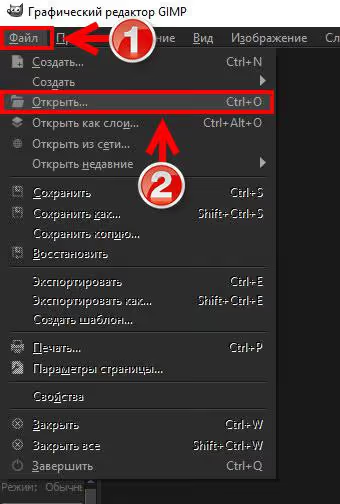
Inicie o GIMP. No menu superior, clique em «Ficheiro» e depois em «Abrir».
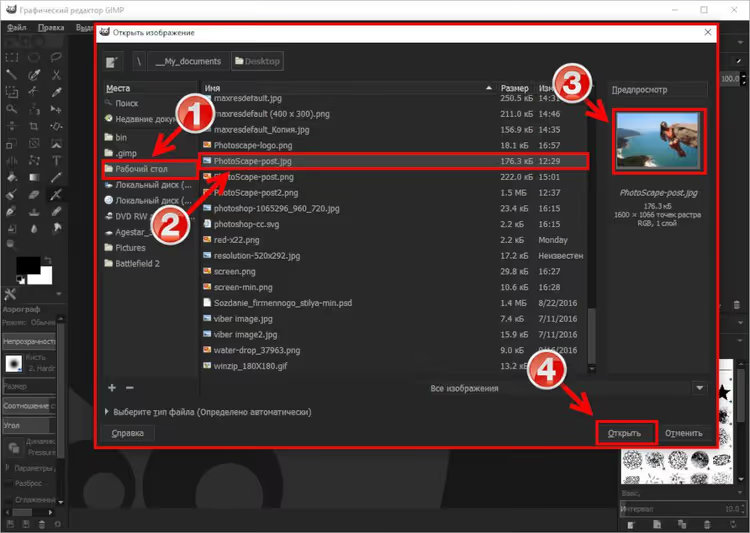
Aparecerá uma caixa de diálogo de seleção de ficheiro. À esquerda está a árvore de pastas (1), à direita o conteúdo da pasta selecionada (2). A pré-visualização incorporada (3) mostra uma miniatura do ficheiro selecionado, use-a para orientação. Quando encontrar a imagem certa, clique em «Abrir» (4).
A imagem expandir-se-á por toda a tela. Passemos ao corte.
Passo 2: Cortar para a proporção 4:3
Para uma miniatura de artigo do WordPress, a resolução mais comum é 400 píxeis de largura por 300 píxeis de altura (proporção 4:3). Mas antes de alterar o tamanho, precisa de cortar o excesso e definir as proporções corretas.
Na caixa de ferramentas, clique em «Cortar» (1). Nas definições que aparecem, introduza largura 400 (2) e altura 300 (3) e, em seguida, bloqueie a proporção clicando no ícone de corrente (4). Nesta fase, não estamos a cortar píxeis, apenas a definir um enquadramento proporcional.
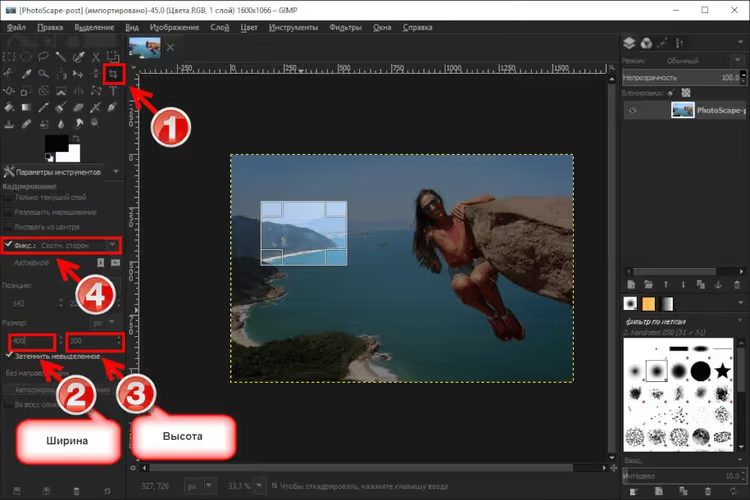
Agora selecione com o rato a área da imagem que pretende manter. O enquadramento manterá automaticamente as proporções 4:3.
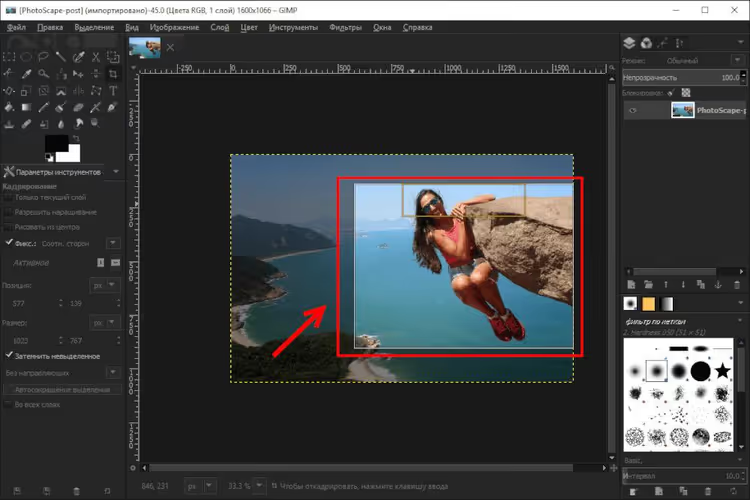
Prima Enter. Tudo o que está fora do enquadramento desaparece. As proporções estão prontas, mas o tamanho físico ainda é grande, passemos à compressão de píxeis.
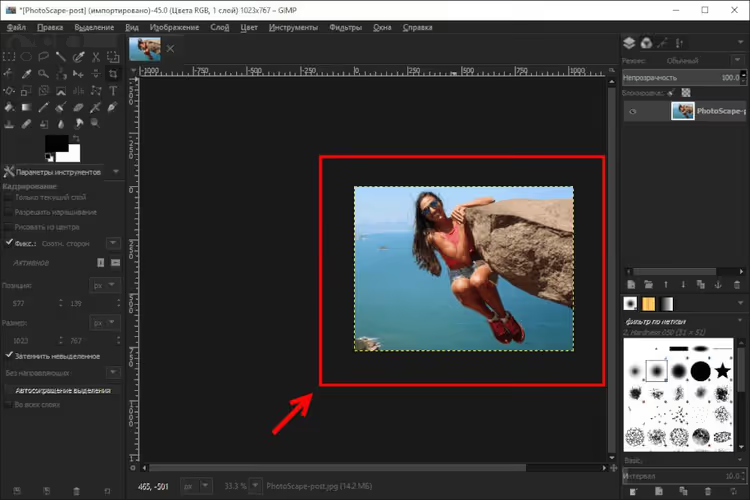
Passo 3: Alterar a resolução para 400×300 px
Abra o menu «Imagem» (1) e selecione «Redimensionar imagem» (2). Na janela que aparece, defina a largura para 400 px (3) e a altura para 300 px (4). A corrente entre os campos deve estar ativa, para que as proporções não se quebrem. Clique em «Redimensionar».
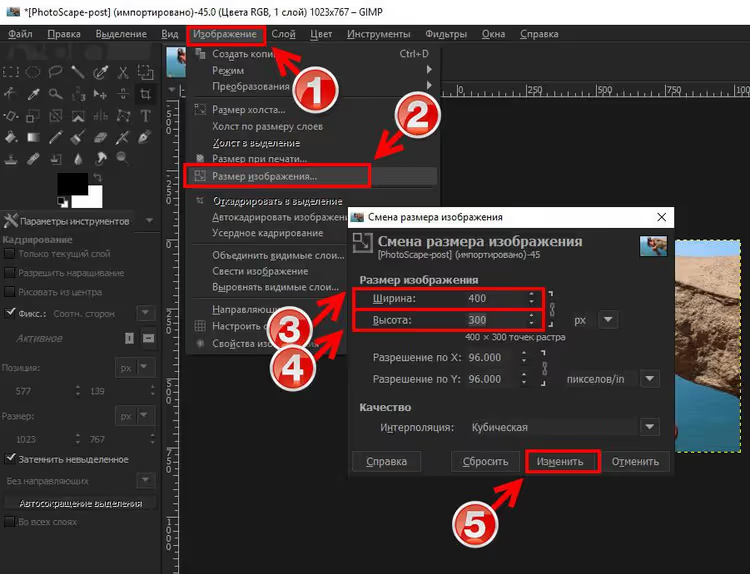
A imagem ficou pequena, exatamente como o WordPress a verá no feed de artigos. Falta apenas guardar o resultado corretamente.
Passo 4: Exportar para PNG
Clique com o botão direito na imagem na tela. No menu suspenso, passe o rato sobre «Ficheiro» (1) e selecione «Exportar como» (2).
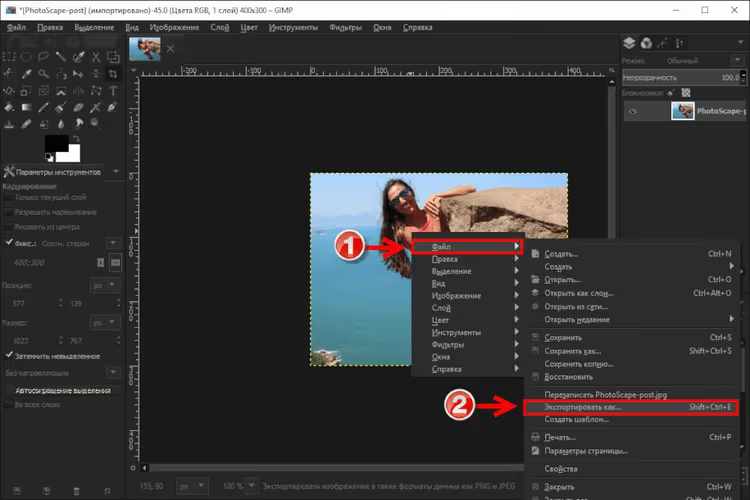
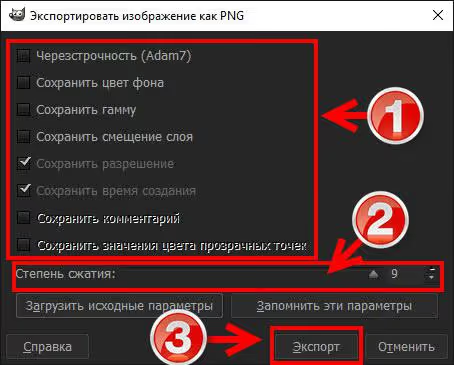
Na caixa de diálogo que se abre, escolha uma pasta para guardar, dê um nome ao ficheiro e certifique-se de que muda o formato para PNG (4). Para miniaturas de artigos, o PNG é preferível ao JPEG: preserva a nitidez do texto e dos pequenos detalhes nas capturas de ecrã e, nesta resolução, a diferença no tamanho do ficheiro não é crítica.
Clique em «Exportar» (5).
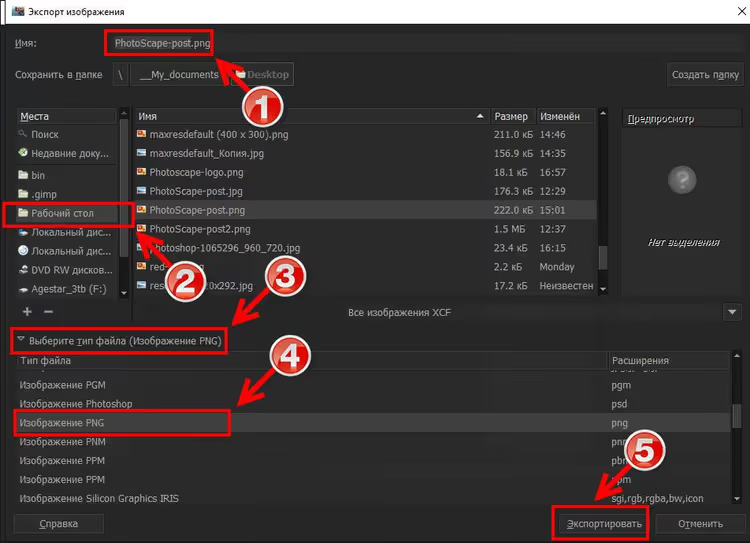
O GIMP pode mostrar uma janela com definições adicionais de PNG. Deixe os valores predefinidos e confirme.
Passo 5: Comprimir antes de carregar para o site
Mesmo uma miniatura PNG pequena pode pesar bastante para uma imagem que carrega em cada página de feed.
Passe o ficheiro por um otimizador online. O TinyPNG comprime JPEG, PNG e WebP sem perda visível de qualidade: carrega uma imagem e obtém um resultado comprimido em segundos. Normalmente, um ficheiro de miniatura PNG comprime 2 a 3 vezes, de 150 para 50-60 KB.
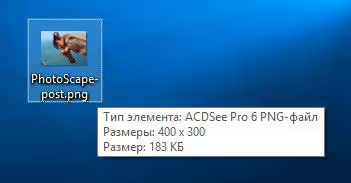
Carregue o ficheiro resultante para o WordPress como miniatura do artigo, no bloco «Imagem de destaque» do editor. Pronto.
Veja também: tutorial em vídeo sobre corte no GIMP
Este vídeo de 5 minutos em inglês mostra visualmente todo o processo, desde a abertura do ficheiro até à exportação final. Se algum passo nas capturas de ecrã acima pareceu pouco claro, o vídeo esclarecerá tudo.
⁉️🤔 Perguntas frequentes
Porquê cortar a imagem se o WordPress gera as miniaturas automaticamente?
O WordPress gera, de facto, vários tamanhos de miniatura no momento do carregamento. Mas corta «a partir do centro», o que pode cortar uma parte importante da composição. A preparação manual no GIMP dá-lhe controlo sobre a composição e elimina surpresas no feed: é você quem decide o que fica no enquadramento.
Em que é que o GIMP difere do Photoshop para esta tarefa?
Para cortar e exportar miniaturas, em nada. As ferramentas «Cortar» e «Redimensionar imagem» funcionam de forma idêntica. A diferença está no preço: o Photoshop é uma subscrição paga, o GIMP é gratuito e open-source. Pagar por um editor apenas para cortar imagens durante cinco minutos não faz sentido.
Porquê PNG e não JPEG para miniaturas de artigos?
O PNG usa compressão sem perdas, por isso o texto, ícones e contornos nas capturas de ecrã permanecem nítidos. O JPEG produz artefactos em pequenos detalhes, «desfocagem» à volta das letras. Para fotos sem texto, o JPEG funciona, mas as miniaturas com capturas de ecrã ou texto ganham com o PNG.
É possível automatizar o corte de dezenas de imagens?
Sim, o GIMP tem modo de lote através de scripts Script-Fu. Mas para miniaturas de artigos individuais, o método manual é mais rápido: quando escrever um script, já terá cortado três imagens à mão. Se precisar de processamento em massa, veja o BIMP (Batch Image Manipulation Plugin) para o GIMP.
Qual é a resolução de miniatura ideal para o WordPress em 2026?
A maioria dos temas do WordPress usa miniaturas com cerca de 300-400 px de largura, esta é a gama padrão definida nas definições de media. O valor 400×300 é um padrão seguro que se adapta à grelha de praticamente qualquer tema moderno. Antes de preparar, verifique as definições do seu tema: o personalizador geralmente especifica as dimensões exatas das miniaturas.
Vale a pena aprender GIMP apenas para miniaturas de artigos?
Se gere um blog no WordPress e prepara 2 a 3 imagens por semana, o GIMP cobre totalmente a tarefa. Cinco minutos para cortar, um minuto para comprimir através do TinyPNG e a miniatura está pronta.
Para tarefas mais complexas, retoque, colagens, edição multicamada, o GIMP também dá conta, mas a curva de aprendizagem é mais acentuada do que a das alternativas pagas. No entanto, para a nossa tarefa (abrir → cortar → comprimir → carregar), a interface é intuitiva desde o primeiro arranque.
Experimente agora mesmo: transfira o GIMP do site oficial, pegue numa das suas imagens e siga os cinco passos deste guia. Em 10 minutos terá uma miniatura perfeitamente preparada e a compreensão de que o Photoshop não é necessário para esta tarefa.

Uma equipa profissional de escritores e editores especializados na criação de conteúdo de qualidade.