














🗜️ O que aconteceu ao Optimizilla e pelo que substituí-lo em 2026
Abriu o optimizilla.com, mas a página não carrega? Não é o único. O endereço antigo do serviço já não responde: o servidor está indisponível, a ferramenta não abre no link habitual.
Mas continua a precisar de comprimir imagens. As imagens são a parte mais pesada de uma página web: de acordo com os dados do HTTP Archive, representam cerca de 42% do peso de uma página em desktop. Não otimize, o site carrega lentamente, os visitantes vão embora.
Boas notícias: o motor do Optimizilla não desapareceu. A seguir, explicamos o que aconteceu ao serviço, para onde se mudou o mesmo compressor e cinco alternativas funcionais para 2026.
💡 Visão geral rápida:
O domínio optimizilla.com já não abre: o serviço no endereço antigo está indisponível.
O mesmo compressor com uma interface idêntica funciona em imagecompressor.com sob o nome Image Compressor.
Precisa de uma substituição rápida sem registo: TinyPNG, Squoosh da Google ou Compressor.io.
Para WordPress, instale o plugin ShortPixel: comprime a biblioteca de multimédia automaticamente ao fazer o upload.
O que aconteceu ao Optimizilla
Em resumo: o domínio optimizilla.com deixou de responder. O servidor não abre a partir do desktop nem do telemóvel, a página simplesmente não carrega. O próprio endereço, sob o qual o serviço era conhecido desde 2016, já não leva a uma ferramenta funcional.
Ao mesmo tempo, o motor de compressão está vivo. O mesmo compressor, com a mesma interface de arrastar e largar, controlo deslizante de qualidade e download em ZIP, funciona em imagecompressor.com sob o nome Image Compressor. Não se trata de um produto diferente: a lógica de funcionamento, a janela de comparação «antes/depois» e o carregamento em lote replicam exatamente o Optimizilla clássico.

Além disso, o sucessor eliminou a principal desvantagem. O antigo Optimizilla só aceitava JPEG, PNG e GIF. O Image Compressor no novo endereço também trabalha com WebP e SVG, e o processamento acontece diretamente no navegador: os ficheiros não vão para o servidor. Portanto, a mudança de localização do serviço também resolveu o seu problema de longa data com os formatos modernos.
Carregar imagens: dois métodos
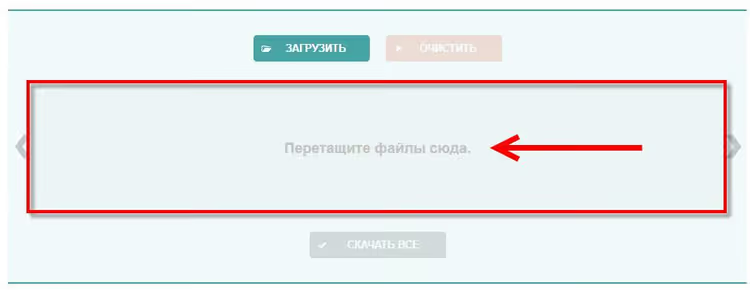
A lógica da ferramenta não mudou, por isso um breve guia será útil no novo endereço e ao trabalhar com alternativas. Pode adicionar ficheiros para compressão de duas formas. A primeira, arraste-os com o rato para a área central com o texto «Arraste os ficheiros aqui». Esta é a mais rápida se as imagens já estiverem abertas no gestor de ficheiros.
Segundo método, o botão de upload através do diálogo do navegador. Abre o gestor de ficheiros onde pode selecionar um ou vários ficheiros da forma habitual. Conveniente quando as imagens necessárias estão espalhadas por pastas diferentes.
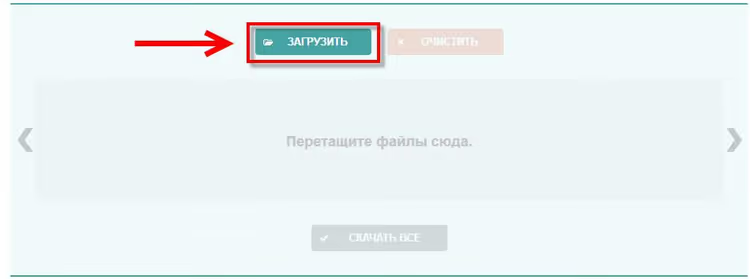
Ambos os métodos funcionam com a mesma rapidez. Numa sessão, o serviço aceita até 20 imagens e, para preparar capturas de ecrã para um artigo, é mais do que suficiente.
Compressão e resultados
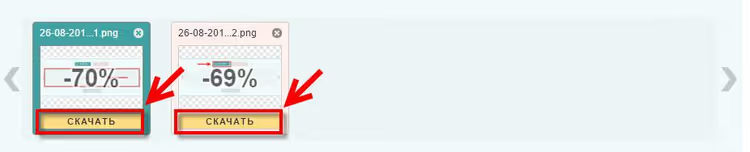
Assim que os ficheiros são carregados, o processamento começa sem cliques adicionais. Imagens até 1 MB comprimem quase instantaneamente. O resultado é visível logo na miniatura: cada ficheiro recebe uma etiqueta com a percentagem de compressão e percebe imediatamente quanto espaço poupou.
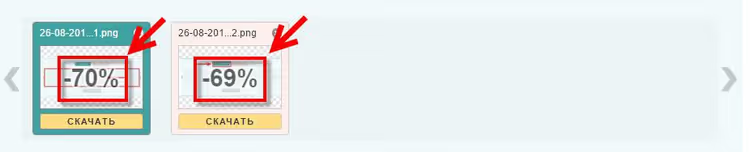
A dispersão dos números é típica. Capturas de ecrã e PNGs simples comprimem mais, fotografias com textura e gradientes obtêm menos compressão, preservando a qualidade. A percentagem específica depende do conteúdo do ficheiro, não de uma configuração fixa.
Ajuste fino: controlo deslizante de qualidade
O modo automático dá um bom resultado por defeito. Mas, por vezes, quer espremer um pouco mais. A ferramenta permite ajustar manualmente o equilíbrio entre tamanho e qualidade para cada imagem individualmente.
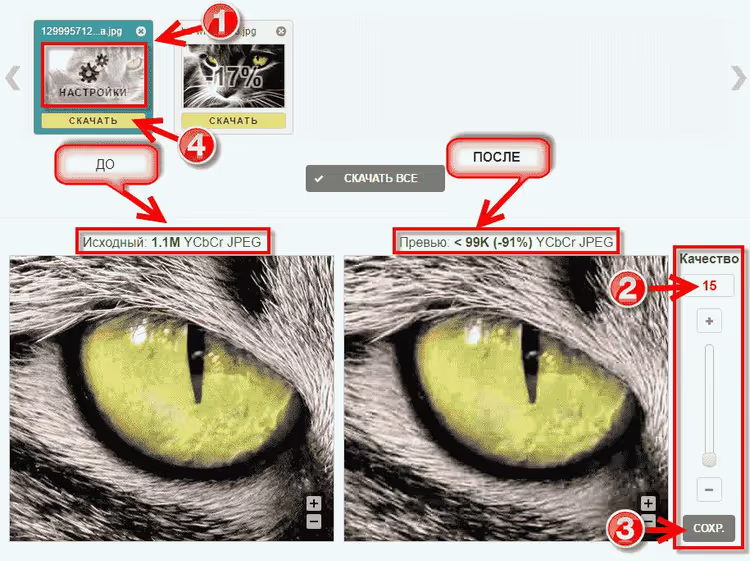
Abra as definições na miniatura do ficheiro processado e aparece uma janela com pré-visualização paralela: original à esquerda, versão comprimida à direita. O controlo deslizante altera o número de cores no ficheiro final. Menos cores, compressão mais forte e menor qualidade visual. Ajustou o equilíbrio, guardou, o ficheiro está pronto a descarregar. Nota: a definição funciona para cada imagem individualmente, não há ajuste em lote para todo o grupo.
Descarregar o resultado
Pode obter os ficheiros prontos de duas formas. A primeira, um a um: por baixo de cada miniatura há um botão de download que entrega um ficheiro específico.
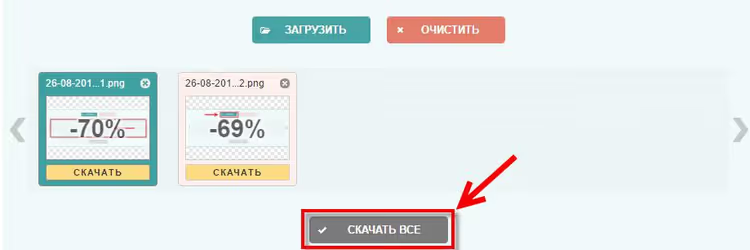
O segundo método é mais prático quando há muitos ficheiros. O serviço compacta todas as imagens processadas num único arquivo ZIP e recebe-as num só download. O arquivo é nomeado por data e hora, para que lotes diferentes não se sobreponham.
O que usar em vez do Optimizilla: 5 alternativas funcionais para 2026
Pode atualizar o marcador num minuto. Todos os serviços abaixo têm a disponibilidade verificada, funcionam gratuitamente e sem registo para tarefas básicas. Primeiro, uma tabela-resumo, depois a análise de cada um.
Serviço | Para quê | WebP e AVIF | Preço |
|---|---|---|---|
Image Compressor | lote até 20 ficheiros | WebP | Grátis |
TinyPNG | compressão estável de fotos | WebP | Grátis, API disponível |
Squoosh | conversão para novos formatos | WebP, AVIF | Grátis |
ShortPixel | compressão automática da biblioteca de media do WordPress | WebP, AVIF | Grátis mais Pro |
Compressor.io | compressão pontual de ficheiros | WebP | Grátis |
1. Image Compressor

Sucessor direto do Optimizilla e o substituto mais próximo. Mesma interface, mesmo carregamento em lote até 20 ficheiros, mesmo controlo de qualidade com janela «antes/depois». Diferença para melhor: adicionou suporte para WebP e SVG, e todo o processamento ocorre no navegador, os ficheiros não vão para o servidor.
Se está habituado ao fluxo de trabalho do Optimizilla, não vai precisar de reaprender. Só muda o endereço do marcador.
- Vantagens: interface familiar idêntica, lote até 20 ficheiros, adicionou WebP e SVG, compressão no navegador.
- Desvantagens: sem API pública, carregamento manual através do navegador.
- Preço: Grátis.
- Abrir: 🔗 Image Compressor
2. TinyPNG

O compressor mais conhecido para fotos. O TinyPNG oferece uma qualidade consistentemente previsível em imagens com gradientes e textura, suporta JPEG, PNG e WebP. Para quem automatiza o processo, existe uma API paga e plugins oficiais, incluindo para WordPress.
Na versão gratuita há um limite no número e tamanho dos ficheiros, para tarefas pontuais é suficiente.
- Vantagens: qualidade uniforme em fotos, suporte a WebP, API e plugins disponíveis.
- Desvantagens: sem controlo manual de qualidade, limites de volume na versão gratuita.
- Preço: Grátis, planos pagos e API no site.
- Abrir: 🔗 TinyPNG
3. Squoosh

Ferramenta aberta da equipa do Google. O Squoosh funciona totalmente no navegador e até offline, como uma aplicação instalável. Principal trunfo: suporte para formatos modernos: WebP, AVIF e até JPEG XL, além de uma comparação visual com controlo deslizante entre o original e o resultado.
Os ficheiros não são enviados para lado nenhum, todo o processamento acontece no seu dispositivo. Isto é conveniente para layouts fechados e materiais confidenciais.
- Vantagens: WebP, AVIF e JPEG XL, funcionamento offline, compressão sem envio de dados para o servidor.
- Desvantagens: um ficheiro de cada vez, sem modo de lote.
- Preço: Grátis, código aberto.
- Abrir: 🔗 Squoosh
4. ShortPixel

Opção para quem está cansado de comprimir manualmente. O ShortPixel é um plugin e serviço na cloud que otimiza toda a biblioteca de media do WordPress automaticamente ao carregar os ficheiros. Suporta WebP e AVIF, pode converter formatos em tempo real e comprimir imagens já carregadas em massa.
Para um site de conteúdo, isto é uma configuração única em vez de trabalho manual diário.
- Vantagens: compressão automática da biblioteca de multimédia, conversão para WebP e AVIF, processamento de imagens antigas.
- Desvantagens: limite gratuito mensal, sites grandes precisam de plano pago.
- Preço: Gratuito mais Pro.
- Aberto: 🔗 ShortPixel no WordPress.org | 🔗 Site oficial
5. Compressor.io

Compressor simples para tarefas pontuais. O Compressor.io processa um ficheiro de cada vez, mas suporta JPEG, PNG, GIF, SVG e WebP, além de dois modos: com e sem perda. A interface limpa, sem definições extra, funciona bem quando precisa de comprimir rapidamente uma imagem.
Não há carregamento em lote aqui, por isso, para uma dúzia de capturas de ecrã de uma vez, é melhor usar o Image Compressor.
- Vantagens: modos com e sem perda, suporte a SVG e WebP, interface minimalista.
- Desvantagens: um ficheiro de cada vez, sem ZIP em lote.
- Preço: Grátis.
- Abrir: 🔗 Compressor.io
Vídeo: como comprimir imagens para a web
Guia prático curto sobre compressão e conversão de imagens, um complemento útil ao artigo se quiser ver o processo em ação.
⁉️🤔 Perguntas frequentes
O que aconteceu ao optimizilla.com e porque é que não abre?
O domínio optimizilla.com deixou de responder: servidor indisponível, a página não carrega. O serviço em si não desapareceu. O mesmo compressor com uma interface idêntica funciona agora em imagecompressor.com com o nome Image Compressor. Se o seu marcador aponta para o endereço antigo, basta substituí-lo pelo novo.
O Image Compressor em imagecompressor.com é o mesmo Optimizilla?
Pela interface e lógica, sim. O carregamento em lote até 20 ficheiros, o controlo deslizante de qualidade, a janela de comparação «antes/depois» e o download em ZIP replicam o Optimizilla clássico. Diferença para melhor: foi adicionado suporte a WebP e SVG, e o processamento acontece diretamente no navegador. Isto elimina o principal ponto negativo do serviço antigo.
Qual é a melhor alternativa para um lote de capturas de ecrã para um artigo?
Para o cenário de «20 imagens de uma vez», use o Image Compressor: ele mantém o modo de lote familiar do Optimizilla e entrega tudo num único ZIP. Se a qualidade das fotografias for mais importante, o TinyPNG funciona bem. E para conversão para WebP ou AVIF sem enviar ficheiros para um servidor, use o Squoosh.
As alternativas suportam WebP e AVIF?
Sim, e essa é a vantagem delas em relação ao antigo Optimizilla. O Image Compressor e o TinyPNG trabalham com WebP. O Squoosh adiciona AVIF e até JPEG XL. O ShortPixel converte a biblioteca de media do WordPress para WebP e AVIF automaticamente. Se já migrou o seu site para formatos modernos, escolha um serviço desta lista, não a antiga tríade JPEG, PNG, GIF.
É seguro carregar imagens para um compressor online?
Depende da ferramenta. O Squoosh e o Image Compressor processam os ficheiros diretamente no navegador, os dados não vão para o servidor, sendo uma opção segura para layouts confidenciais. Os serviços com processamento no servidor costumam eliminar os ficheiros após o download, mas para imagens médicas ou materiais comerciais antes do lançamento, o Squoosh offline é mais fiável.
É possível automatizar a compressão sem carregamento manual?
Sim. Para WordPress, instale o plugin ShortPixel ou
EWWW Image Optimizer: eles comprimem a biblioteca de media no momento do carregamento. Em código de projeto, useSharppara Node.js ouImageMagick, que otimizam imagens no momento da compilação. O TinyPNG tem uma API paga para isto.
Qual o compressor a escolher em 2026
O Optimizilla no endereço antigo já não funciona, mas isso não é razão para procurar algo radicalmente novo. O motor mudou-se, e por perto estão serviços para qualquer tarefa.
- Se precisa do modo de lote familiar como no Optimizilla, use o Image Compressor em imagecompressor.com.
- Se a qualidade da fotografia for importante, escolha o TinyPNG.
- Se precisa de WebP, AVIF e trabalho offline, instale o Squoosh.
- Se quer esquecer a compressão manual no site, ligue o ShortPixel ao WordPress.
Atualize o marcador para o endereço funcional e passe o próximo lote de imagens pelo novo serviço. E qual o compressor que usa e quantos por cento de compressão obtém nos seus ficheiros? Escreva nos comentários.

Uma equipa profissional de escritores e editores especializados na criação de conteúdo de qualidade.