














🚀 13 Melhores ferramentas gráficas para programadores web em 2026
Compressão, criação, edição: um fluxo de trabalho gráfico completo para programadores web
💡 Visão geral rápida:
- Comprimir PNG e JPEG sem perda de qualidade: o TinyPNG e o JPEGmini fazem-no em segundos, enquanto o Optimizilla oferece um controlo deslizante para ajustes precisos.
- Criar gráficos de raiz: Sketch para UI vetorial, Canva para maquetes rápidas e redes sociais, GIMP 3.2 como um substituto completo do Photoshop.
- Editar e adaptar: Adobe Express para recortar no navegador, Landscape para fatiar para todas as redes sociais de uma só vez, Patternizer para fundos CSS sem imagens.
- Tratar de favicons e outsourcing: o RealFaviconGenerator gera um conjunto completo de ícones para iOS, Android e PWA, Dribbble para acesso direto a ilustradores.
As imagens são a parte mais pesada de uma página. Uma única imagem de 2 MB não otimizada pode afundar o Largest Contentful Paint em dispositivos móveis e arrastar um site para a zona amarela das Core Web Vitals. No entanto, os elementos visuais continuam a ser o principal gancho: os utilizadores percorrem uma página em 2,6 segundos e os seus olhos captam primeiro as fotos, não o texto.
Um programador a construir uma landing page ou a montar o blogue de um cliente em WordPress resolve três tarefas em simultâneo: comprimir ficheiros de origem sem perder a precisão de cor, compor gráficos para cinco breakpoints e evitar gastar meio dia nisso. Para cada uma destas tarefas existe uma ferramenta, muitas vezes gratuita ou com uma barreira de entrada mínima.
Abaixo estão 13 ferramentas que cobrem o fluxo de trabalho completo de imagem: desde a compressão e geração de favicons até ao design vetorial e à procura de um ilustrador. Cada uma foi testada com tráfego real, as capturas de ecrã são atuais à data de junho de 2026.
Ferramenta | Categoria | Plataforma | Preço | Característica principal |
|---|---|---|---|---|
TinyPNG | Compressão | Web, plugin WP, Photoshop | Grátis (até 20 de cada vez) | Suporte AVIF e compressão em lote |
JPEGmini | Compressão | macOS, Windows, plugin WP | $59/ano Pro | Até 80% de compressão sem perda visível |
PI-xel | Compressão | Android, código no GitHub | Grátis (código aberto) | Algoritmo «shallow focus» |
Optimizilla | Compressão | Web | Grátis | Controlo deslizante para ajuste preciso da compressão |
ImageOptim | Compressão | macOS | Grátis | Remove EXIF e perfis de cor |
Sketch | Criação | macOS, Web | $12/mês (Standard) | Pranchetas vetoriais para ecrãs |
Canva | Criação | Web, iOS, Android | Grátis / $15/mês Pro | Modelos prontos para redes sociais e blogues |
GIMP | Criação | Windows, macOS, Linux | Grátis (código aberto) | Substituto completo do Photoshop, v3.2 com edição não destrutiva |
Adobe Express | Edição | Web, iOS, Android | Grátis / $9,99/mês Premium | Recorte, filtros, colagens no navegador |
Landscape | Edição | Web | Grátis | Fatiamento automático para todas as redes sociais de uma vez |
Patternizer | Fundos/padrões | Web | Grátis | Padrões CSS sem imagens |
RealFaviconGenerator | Favicons | Web | Grátis | Conjunto completo para iOS, Android, PWA |
Dribbble | Outsourcing | Web | Grátis (pesquisa) | Acesso direto a ilustradores e designers |
Ferramentas de compressão de imagem
1. TinyPNG
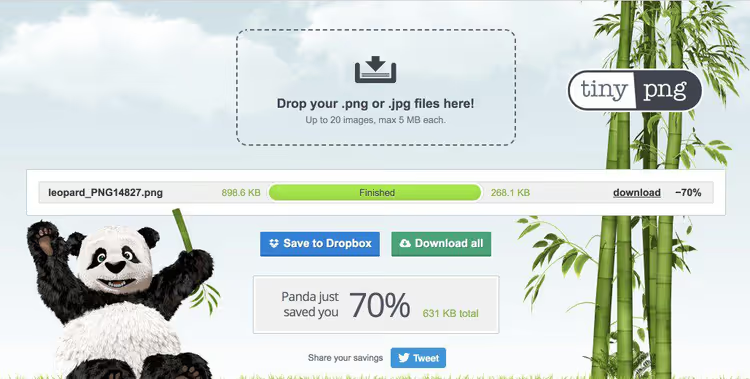
O TinyPNG é um veterano entre os compressores online que não perdeu terreno ao longo de uma dúzia de anos. A ferramenta utiliza compressão com perdas: descarta o excesso de informação de cor invisível ao olho humano e reduz o tamanho de PNG e JPEG entre 50 a 80%. Recentemente, adicionou suporte para AVIF e WebP, podendo carregar vários formatos de uma vez e obter versões otimizadas em lote.
A versão web gratuita aceita até 20 ficheiros de cada vez, com um limite de 5 MB por ficheiro, o suficiente para a maioria dos sites de clientes. Para WordPress, existe um plugin oficial que comprime as imagens carregadas para a biblioteca de media automaticamente. Conveniente quando o cliente alimenta o blogue sozinho e não pensa em otimização.
Vantagens:
- Interface drag-and-drop extremamente simples.
- AVIF e WebP, o que precisa para as Core Web Vitals em 2026.
- Plugin WP e exportação para Photoshop para automação.
Desvantagens:
- Limite gratuito de 20 ficheiros por lote: para grandes migrações é necessária a subscrição Pro.
- Não comprima a mesma imagem duas vezes: a qualidade degrada-se na segunda passagem.
2. JPEGmini
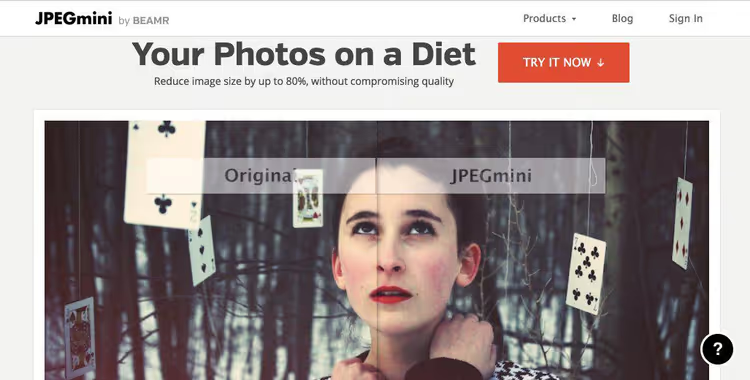
O JPEGmini é especializado num único formato, JPEG, e fá-lo a um nível inacessível aos compressores universais. O algoritmo analisa a perceção do olho humano e remove detalhes que ninguém notará. Resultado: redução de tamanho até 80% sem diferença visual, mesmo numa comparação pixel a pixel.
Em 2026, o JPEGmini oferece três planos: Gratuito (até 20 imagens por dia), Pro a 59 $/ano (ilimitado mais plugin para Photoshop) e Pro Suite com processamento de pastas em lote. Para ambientes de produção onde o JPEG ainda domina (fichas de produto, galerias de fotos, publicações de blog), este é um dos compressores mais fiáveis. O plugin para WordPress permite comprimir ficheiros multimédia diretamente no painel de administração, sem exportação manual.
Vantagens:
- Compressão até 80% sem artefactos.
- Plugin nativo para Photoshop e Lightroom.
- O Pro Suite pode monitorizar uma pasta e comprimir automaticamente.
Desvantagens:
- Apenas JPEG: PNG e WebP estão fora.
- A versão Pro é paga, o limite gratuito é modesto.
3. PI-xel
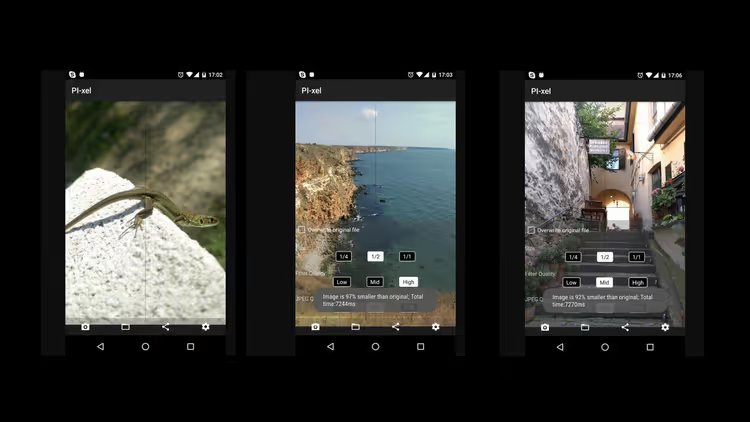
A ferramenta mais experimental desta coleção. O PI-xel utiliza simulação de software da técnica fotográfica de «foco seletivo»: o algoritmo destaca os objetos em primeiro plano e desfoca o fundo, reduzindo simultaneamente o peso do ficheiro. Para imagens publicadas em redes sociais ou blogues com fundos desfocados, isto oferece uma dupla vantagem: efeito artístico mais compressão.
O código-fonte está disponível no GitHub sob licença aberta, existe uma aplicação Android com interface intuitiva. O projeto é de nicho e não tem sido ativamente atualizado nos últimos dois anos, mas como conceito e ambiente de teste para experimentar compressão algorítmica merece um lugar na lista.
Vantagens:
- Abordagem única: compressão através de emulação ótica.
- Código aberto, pode personalizá-lo.
- Aplicação Android simples.
Desvantagens:
- Estado experimental: não adequado para pipeline de produção.
- Sem versão desktop ou interface web.
4. Optimizilla
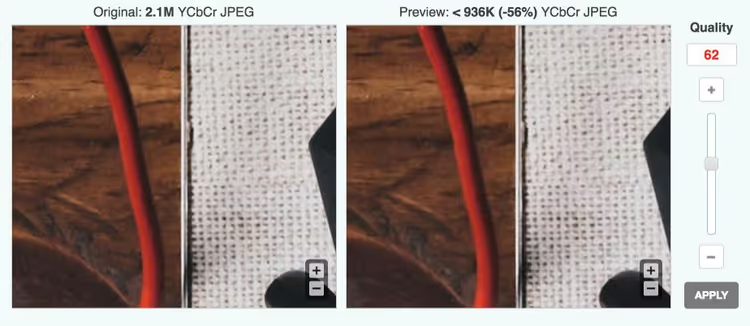
O Optimizilla é um compressor online gratuito para JPEG e PNG, cuja principal funcionalidade é um controlo deslizante para ajuste preciso da compressão. Carrega até 20 imagens, move o controlo e vê uma pré-visualização em tempo real: como a qualidade muda em cada nível de compressão. Isto é uma ajuda preciosa quando precisa de encontrar o equilíbrio entre o peso e a nitidez de um logótipo ou foto de produto.
Sem contas nem limites no número de lotes: carregue, comprima, descarregue. Para tarefas pontuais e otimização rápida antes de publicar num site, é uma das opções mais convenientes. Sob o capô está uma combinação de algoritmos com perdas que, em configurações médias, proporciona poupanças de tamanho substanciais sem perda de qualidade visível.
Vantagens:
- Controlo manual de compressão com pré-visualização ao vivo.
- Totalmente gratuito, sem registo.
- Suporta processamento em lote até 20 ficheiros.
Desvantagens:
- Apenas JPEG e PNG: WebP e AVIF não são suportados.
- Sem API ou plugin para CMS.
5. ImageOptim
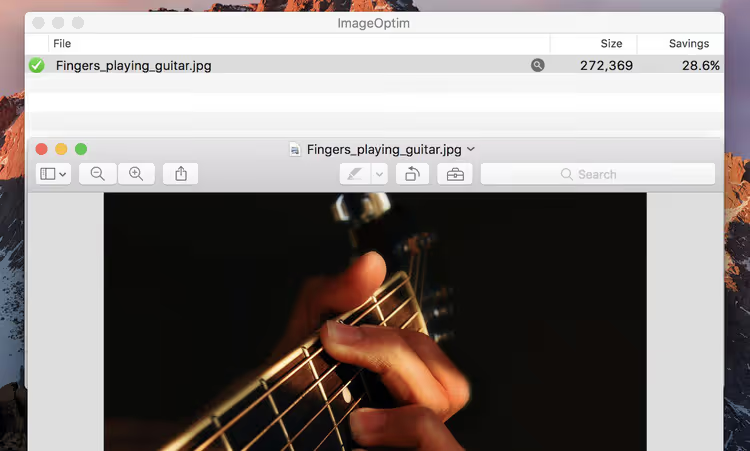
ImageOptim é uma ferramenta para macOS que funciona de forma diferente: em vez de recomprimir de forma agressiva, remove metadados. Etiquetas EXIF, coordenadas GPS, perfis de cor, imagens de pré-visualização ocultas que câmaras e smartphones incorporam em cada ficheiro, tudo isto desaparece e o peso diminui entre 10 e 40% sem perder um único pixel de qualidade.
A aplicação funciona com base no princípio de arrastar e largar: arraste os ficheiros para a janela e obtenha versões otimizadas. Os originais não desaparecem: o ImageOptim envia-os para o lixo do macOS, de onde os pode restaurar, se necessário. Para pipelines de produção onde cada byte conta, mas a qualidade não pode ser afetada, é uma ferramenta indispensável.
Vantagens:
- Compressão sem perdas.
- Limpeza automática de EXIF e metadados inúteis.
- Gratuito e de código aberto.
Desvantagens:
- Apenas para macOS: Windows e Linux estão de fora.
- Não comprime de forma tão agressiva como os compressores com perdas.
🔗 ImageOptim, descarregar para macOS
Criar imagens
6. Sketch
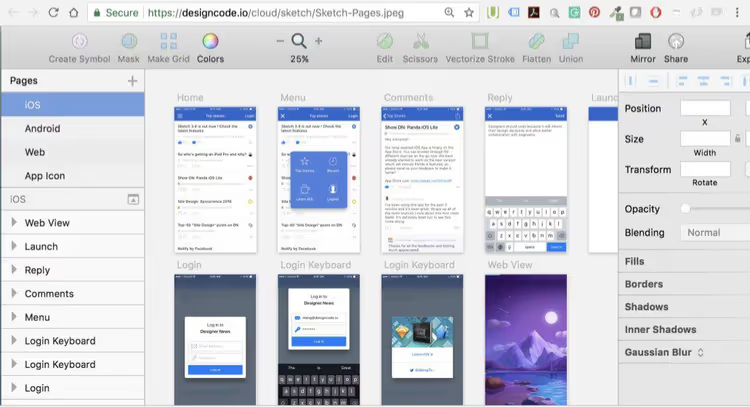
O Sketch é um editor vetorial para macOS pensado para web design e interfaces. Ao contrário do Illustrator, que é generalista, o Sketch foi concebido de raiz para design de ecrãs: pranchetas para resoluções específicas, exportação para SVG e PNG com um clique, suporte integrado para grelhas e guias. É uma ferramenta para compor landing pages e interfaces, não apenas para desenhar imagens.
Em 2026, o Sketch funciona por subscrição: Standard a 12 $/mês (apenas a aplicação para Mac), Mac+Web a 15 $/mês (visualização no navegador e entrega ao programador). Para um estúdio web que entrega o design ao cliente e ao programador, a opção com acesso via navegador paga-se a si própria no primeiro projeto, graças ao tempo poupado em aprovações.
Vantagens:
- Pensado para web design: pranchetas, exportação, guias.
- Mais leve e rápido em comparação com o Adobe Illustrator.
- Visualização de maquetes no navegador para os clientes.
Desvantagens:
- Apenas para macOS: não funciona sem um Mac.
- Subscrição em vez de licença perpétua.
7. Canva
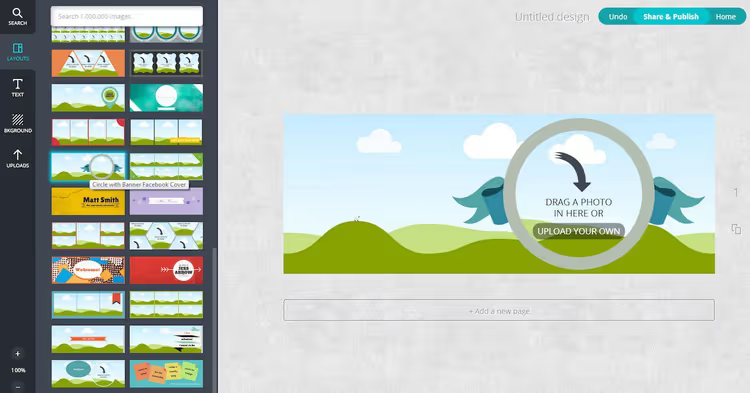
O Canva evoluiu de um «Photoshop para bloggers» para uma plataforma de design completa, com geração por IA, bibliotecas de marca para equipas e agendamento de conteúdos. Para um programador web, o Canva é útil em três cenários: maquete rápida para o cliente (apresentar um conceito em 10 minutos), gráficos para as redes sociais do projeto (estilo unificado sem contratar um designer) e criação de ilustrações para o blogue através do gerador de IA integrado.
O plano gratuito inclui acesso a modelos e tipos de letra básicos. O plano Pro, a 15 $/mês, oferece kit de marca, substituição mágica de fundo e bibliotecas de equipa, funcionalidades relevantes para agências que gerem vários projetos de clientes.
Vantagens:
- Barreira de entrada zero: qualquer pessoa que nunca tenha aberto o Photoshop consegue usar.
- Tamanhos prontos para todas as redes sociais e formatos.
- Geração de imagens por IA e remoção de fundo.
Desvantagens:
- Não serve para retoque raster complexo nem correção de cor.
- Os modelos gratuitos são usados por milhares de projetos, a exclusividade é questionável.
8. GIMP
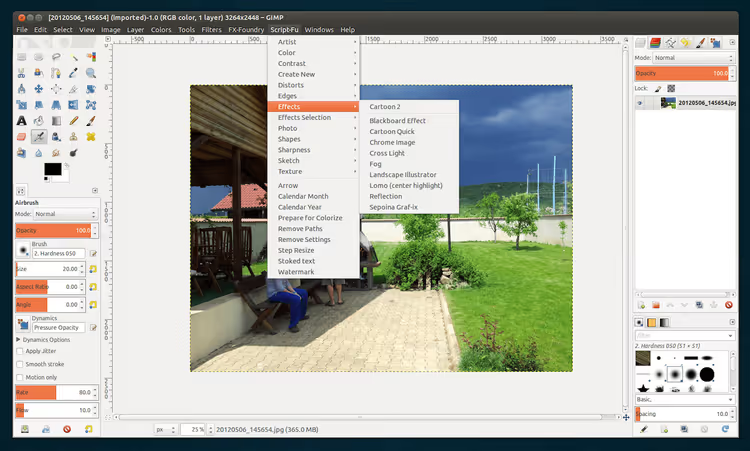
GIMP é um editor gratuito e de código aberto que, em março de 2025, recebeu a versão 3.0 e, em abril de 2026, evoluiu para o GIMP 3.2.4. A versão 3.0 trouxe edição de camadas não destrutiva (como no Photoshop), suporte ao espaço de cor Adobe RGB e uma interface completamente reescrita em GTK 3. A versão 3.2 adicionou Link Layers, exportação SVG e renderização acelerada. Deixou de ser um «compromisso gratuito» e tornou-se uma ferramenta que cobre 90% das tarefas de um designer comercial.
Para um programador web, o GIMP é valioso na cadeia: retoque → corte para ecrãs → exportação para WebP e AVIF. Além disso, ecossistema de plugins (reamostragem, processamento em lote, filtros) e multiplataforma, funciona em Windows, macOS e Linux sem malabarismos com o Wine.
Vantagens:
- Completamente gratuito e aberto.
- GIMP 3.2: camadas não destrutivas, Link Layers, interface moderna, Adobe RGB.
- Exportação para WebP, AVIF, JPEG XL de raiz.
Desvantagens:
- CMYK e pré-impressão continuam a ser um ponto fraco.
- Sem integração nativa com Figma e Sketch (apenas através de exportação).
🔗 GIMP, descarregar gratuitamente
Edição de imagens
9. Adobe Express
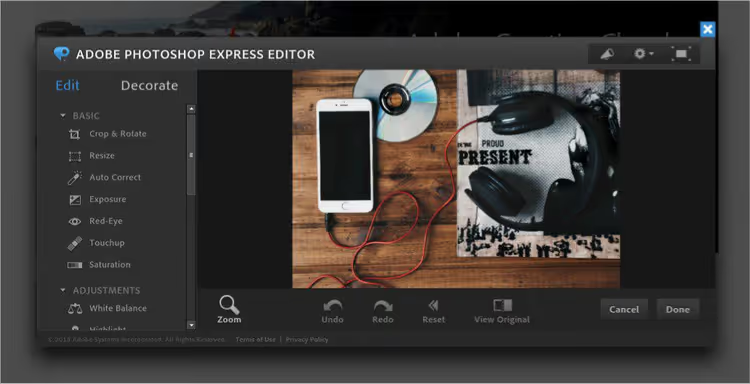
O que costumava chamar-se Photoshop Express Editor faz agora parte do ecossistema Adobe Express, um editor online gratuito no navegador. Cortar, redimensionar, aplicar filtro ou texto, ajustar brilho e contraste, tudo sem descarregar o pesado Photoshop para desktop. Para um programador web que precisa de ajustar uma imagem para um cartão de produto ou banner, o editor no navegador é mais do que suficiente.
O plano gratuito inclui ferramentas básicas e alguns modelos premium. O Premium a $9,99/mês adiciona acesso total à biblioteca Adobe Stock, geração por IA e capacidades alargadas de branding. Também funciona como aplicação móvel em iOS e Android.
Vantagens:
- Acesso gratuito a ferramentas de corte e correção de cor.
- Funciona no navegador, sem necessidade de instalação.
- Integração direta com o Adobe Stock e outros produtos Creative Cloud.
Desvantagens:
- O retoque avançado e as camadas estão apenas no Photoshop para desktop.
- Algumas funcionalidades exigem registo com Adobe ID.
🔗 Adobe Express, abrir no navegador
10. Landscape
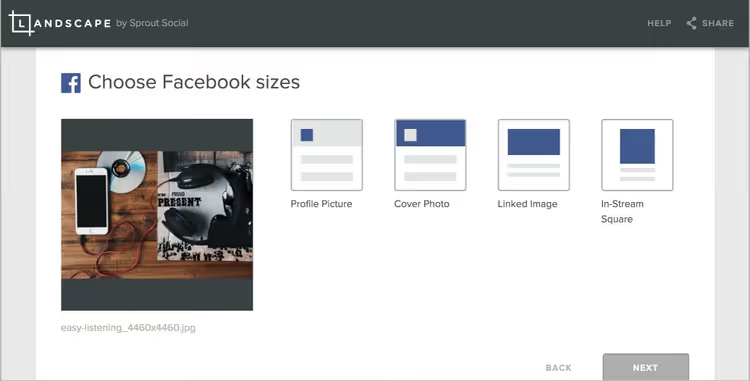
Landscape by Sprout Social resolve uma tarefa única, mas muito penosa: adaptar uma imagem aos formatos de todas as plataformas sociais. Carrega uma imagem e a ferramenta gera versões para Instagram (quadrado, retrato, stories), Facebook, X (Twitter), LinkedIn e Pinterest, com proporções e resoluções corretas.
Para um estúdio web que gere redes sociais de clientes, isto poupa pelo menos uma hora por semana: em vez de recortes manuais no Photoshop, basta um carregamento. O serviço é totalmente gratuito e funciona no navegador, sem registo. Em junho de 2026, o Landscape funciona como parte do conjunto de ferramentas gratuitas da Sprout Social.
Vantagens:
- Recorte instantâneo para todas as plataformas.
- Totalmente gratuito, sem registo.
- Proporções e resoluções corretas de origem.
Desvantagens:
- Apenas redimensiona: não é possível editar a imagem em si.
- Dependente da Sprout Social; se o serviço for descontinuado, a ferramenta desaparece.
Ferramentas especializadas
11. Patternizer
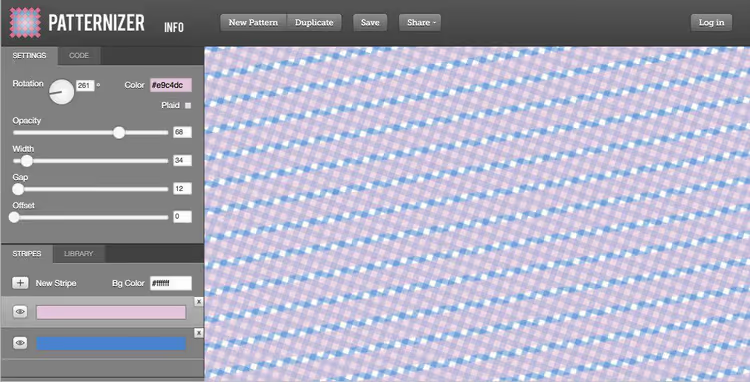
Patternizer é uma ferramenta de nicho para criar fundos listrados em CSS puro. Sem imagens: move os cursores (largura da risca, ângulo, cores, transparência) e obtém um fragmento de CSS pronto, que se copia com um clique para a folha de estilos. Para personalizar temas WordPress ou prototipar rapidamente fundos, é mais fácil do que recortar uma textura repetitiva num editor gráfico.
Pode partilhar o padrão finalizado por link, o que é prático para aprovação com o cliente. A ferramenta é gratuita e, a julgar pelo funcionamento estável em junho de 2026, é mantida pelo autor.
Vantagens:
- Padrões CSS sem carregamento de imagens, peso zero.
- Pré-visualização ao vivo e código CSS instantâneo.
- Gratuito e sem registo.
Desvantagens:
- Apenas padrões listrados: gradientes e formas complexas estão fora.
- A interface não foi atualizada e parece arcaica.
🔗 Patternizer, gerador de fundos CSS
12. RealFaviconGenerator
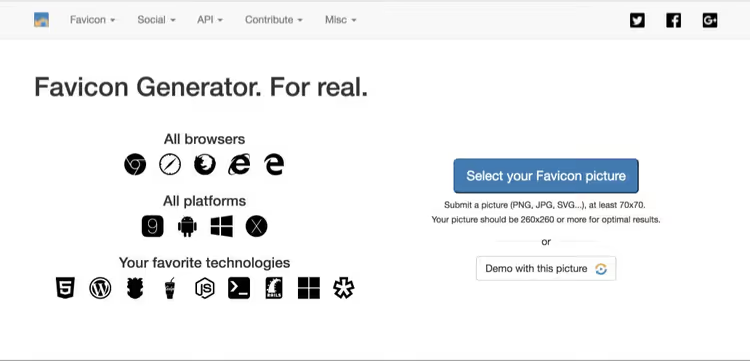
RealFaviconGenerator resolve um problema que os developers costumam adiar «para depois»: favicons que são exibidos corretamente em todo o lado. Cada plataforma (iOS Safari, Android Chrome, manifesto PWA, navegador desktop clássico) exige o seu próprio formato e tamanho de ícone. Carrega uma imagem (de preferência SVG ou PNG grande) e o serviço gera o conjunto completo: desde favicon.ico 16×16 até ao ícone PWA 512×512.
O resultado é um arquivo ZIP com os ícones e um bloco de código HTML pronto para inserir no <head>. Para WordPress, existe um plugin que automatiza o processo: atualiza o logótipo e os favicons regeneram-se sozinhos. O projeto é mantido desde 2013 e, em 2026, continua a ser o padrão de facto da indústria.
Vantagens:
- Suporte para todas as plataformas: iOS, Android, Windows, macOS, PWA.
- Código HTML pronto para inserção.
- Plugin WP para atualização automática.
Desvantagens:
- Apenas dedicado a favicons: inútil para outras tarefas.
- Requer o carregamento do logótipo para um serviço de terceiros (privacidade).
🔗 RealFaviconGenerator, gerar ícones
Outsourcing de gráficos
13. Dribbble
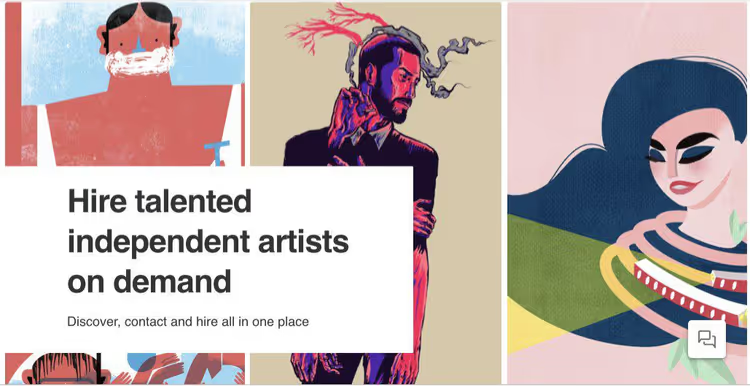
Nem todos os gráficos são criados internamente. A antiga plataforma boutique Easle, que fazia a curadoria de um conjunto de ilustradores para projetos web, cessou a sua atividade em 2026. A alternativa mais próxima com a mesma ideia de curadoria manual é o Dribbble, uma plataforma onde ilustradores e designers publicam portefólios e os clientes encontram profissionais diretamente. Ao contrário dos marketplaces de produção em série como o Fiverr, o Dribbble está focado na qualidade: cada perfil é uma montra de trabalho real, pelo qual se percebe, através do estilo, se o artista se adequa ao projeto.
Para um estúdio web que precise de ilustração única para uma landing page ou de uma série de ícones com um estilo unificado, pesquisar no Dribbble é mais rápido e preciso do que contratar às cegas em marketplaces generalistas. A plataforma é gratuita para pesquisar e contratar; a conta Pro para designers custa a partir de $12/mês.
Vantagens:
- Acesso direto a ilustradores com portefólio verificado.
- Pesquisa e contratação gratuitas.
- Especialização restrita em gráficos e design.
Desvantagens:
- Sem sistema de transações e arbitragem integrado; a comunicação e o pagamento são feitos fora da plataforma.
- A qualidade dos profissionais varia: terá de analisar os portefólios.
🔗 Dribbble, encontrar ilustrador
Abordagem sistemática aos gráficos
As ferramentas de gráficos para um programador web não são apenas uma lista de favoritos no navegador. São um pipeline: ficheiros de origem comprimidos no TinyPNG ou JPEGmini, aperfeiçoados no GIMP ou Sketch, redimensionados para redes sociais através do Landscape, com favicons gerados no RealFaviconGenerator e carregados no site. Cada etapa é coberta por uma ou duas ferramentas da lista acima, e todas elas, exceto o Sketch e o JPEGmini Pro, são gratuitas na sua funcionalidade base.
Abaixo está uma análise em vídeo da cadeia de ferramentas gráficas para um fluxo de trabalho típico de um programador web: da compressão à geração de ícones com definições de exportação específicas.
⁉️🤔 Perguntas frequentes
Comprimir com perdas ou sem perdas, o que escolher para o site de um cliente?
Para fichas de produto e fotos de blog, com perdas (TinyPNG, JPEGmini): poupança de uma vez e meia a duas vezes com uma diferença invisível a olho nu. Para logótipos, ícones e capturas de ecrã de interface, estritamente sem perdas (ImageOptim): metadados removidos, pixels intactos. Na prática, a grande maioria das imagens num site WordPress típico pode ser comprimida com perdas sem consequências.
O Canva é adequado para gráficos web profissionais?
Para redes sociais, banners e maquetes rápidas, sim. Para layouts com precisão ao píxel, retoque complexo e correção de cor para impressão, não. O Canva preenche a lacuna do «preciso disto para ontem e sem um designer», mas não substitui o Figma ou o Sketch no pipeline de produção.
O que torna o GIMP 3.2 fundamentalmente diferente da versão 2.10?
A versão 3.0 (março de 2025) trouxe efeitos de camada não destrutivos; uma sombra ou gradiente aplicados podem ser editados a qualquer momento sem desfazer o histórico. Foi adicionado suporte a Adobe RGB para uma reprodução de cor precisa ao exportar para WebP e AVIF. A interface foi completamente reescrita em GTK 3 com suporte para ecrãs HiDPI. A versão 3.2 (abril de 2026) adicionou Camadas Vinculadas, exportação SVG e renderização acelerada. Essencialmente, o GIMP alcançou o Photoshop nas mecânicas básicas de edição.
O JPEGmini é necessário se já tiver o TinyPNG?
Se trabalha predominantemente com JPEG (fotos, fichas de produto), sim, o JPEGmini oferece uma melhor taxa de compressão neste formato. Se for uma mistura de PNG, WebP e AVIF, o TinyPNG é mais universal. Idealmente, tenha ambos: o TinyPNG como ferramenta do dia a dia, o JPEGmini Pro para pipelines com milhares de ficheiros JPEG.
É obrigatório pagar pelo Sketch se existe o GIMP gratuito?
O Sketch resolve uma tarefa diferente: design vetorial de UI com pranchetas para ecrãs. O GIMP é um editor raster. Se faz o layout de interfaces e entrega maquetes a um programador, Sketch ou Figma. Se edita fotos e cria gráficos raster, GIMP. As ferramentas não competem, complementam-se.
Como substituir a plataforma Easle, que fechou, para encontrar um ilustrador?
O análogo direto com curadoria manual é o Dribbble: portefólios de ilustradores com pesquisa por estilo e especialização. Para projetos com orçamento, o Behance e o 99designs (modelo de concurso) funcionam. Para tarefas pontuais, Fiverr ou Upwork, mas a qualidade aí é menos previsível.
Resumo: qual a ferramenta a escolher
O conjunto de ferramentas gráficas de um programador web não se monta com base no princípio de «uma para tudo», mas sim como um conjunto de ferramentas específicas para cada tarefa. Matriz de seleção:
- Comprimir fotos para o blog, TinyPNG (universal) ou JPEGmini (se for puramente JPEG).
- Remover metadados sem perda de qualidade, ImageOptim (macOS).
- Explorar a compressão algorítmica, PI-xel (experiências).
- Desenhar uma interface de raiz, Sketch (macOS) ou Figma (multiplataforma).
- Fazer uma maquete em 10 minutos, Canva.
- Substituir o Photoshop gratuitamente, GIMP 3.2.
- Recortar e ajustar uma imagem no navegador, Adobe Express.
- Redimensionar para todas as redes sociais de uma vez, Landscape.
- Gerar um fundo CSS sem imagem, Patternizer.
- Criar favicons para todas as plataformas, RealFaviconGenerator.
- Encontrar um ilustrador, Dribbble.
Nenhuma destas ferramentas requer uma longa curva de aprendizagem. Cada uma resolve a sua tarefa em minutos e, em conjunto, formam um pipeline que poupa horas por semana e mantém os Core Web Vitals na zona verde.

Uma equipa profissional de escritores e editores especializados na criação de conteúdo de qualidade.