














👥 Guia para principiantes do BuddyPress e bbPress para WordPress
Um blogue onde só o autor fala torna-se aborrecido rapidamente. Os leitores aparecem, leem o artigo na diagonal e vão-se embora sem qualquer interação. A história é diferente quando os subscritores conversam entre si, trocam opiniões, iniciam discussões num fórum e se sentem parte de uma comunidade. Um site assim vive, cresce e atrai novos membros por si só.
O WordPress oferece aos proprietários de blogues duas ferramentas poderosas para construir uma comunidade diretamente no site: o BuddyPress e o bbPress. Ambos foram desenvolvidos com contribuições da equipa do WordPress, ambos são gratuitos e estão profundamente integrados com a plataforma. O BuddyPress transforma o seu site numa rede social com perfis, grupos e um feed de atividade, enquanto o bbPress adiciona um fórum de discussão completo. E pode usá-los em conjunto.
💡 Visão geral rápida:
- Instale o BuddyPress e escolha os componentes da rede social
- Configure as páginas da comunidade e as definições do plugin
- Escolha um tema compatível e extensões
- Instale o bbPress, crie um fórum e configure as permissões
- Ligue ambos os plugins para ativar fóruns dentro dos grupos
O que é o BuddyPress
O BuddyPress é um plugin gratuito para criar uma rede social no WordPress. Não tenta substituir o Facebook ou o VKontakte; em vez disso, oferece aos proprietários de sites ferramentas para construir uma comunidade de pequena ou média dimensão em torno de interesses comuns: uma equipa desportiva, um grupo religioso, um clube de fãs, um portal educativo, um grupo de teatro. Também funciona para projetos grandes.
Em junho de 2026, o BuddyPress conta com mais de 200.000 instalações ativas. O plugin recebe atualizações regulares e é apoiado pela comunidade WordPress.
Instalar e configurar o BuddyPress
O plugin instala-se diretamente do painel do WordPress: «Plugins» → «Adicionar novo» → pesquisar por BuddyPress → «Instalar» → «Ativar». Após a ativação, aparece um menu em «Configurações» → «BuddyPress» com três separadores: «Componentes», «Páginas» e «Opções».
Componentes
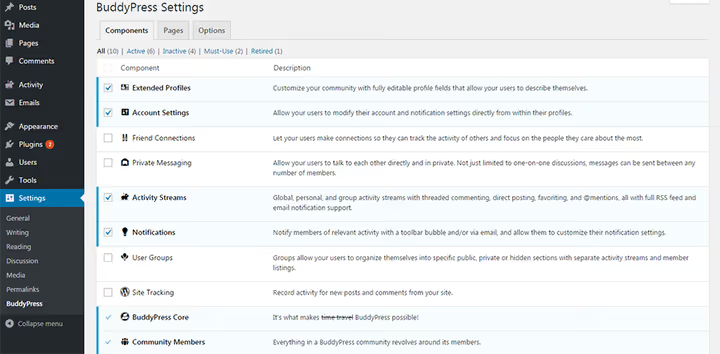
Uma rede social é composta por componentes separados. O BuddyPress tem 10, e cada um pode ser ativado ou desativado de forma independente. Opções disponíveis:
Perfis de utilizador: cada membro regista-se, cria e edita uma conta, preenche um perfil detalhado sobre si mesmo;
Conexões de amizade: os membros adicionam-se como amigos e formam os seus próprios círculos;
Mensagens privadas: conversas privadas entre qualquer número de utilizadores;
Grupos: os membros criam grupos aos quais outros se podem juntar;
Feed de atividade: exibe eventos recentes da comunidade com suporte para feeds RSS e notificações por email;
Notificações: alertas sobre as ações de outros membros com controlo detalhado sobre quais os eventos que as acionam;
Monitorização do site: subscrições de atualizações de outros membros.
A maioria dos componentes está ativada por predefinição, mas as conexões de amizade, as mensagens privadas, a monitorização do site e os grupos precisam de ser ativados manualmente se a sua comunidade os exigir.
Páginas
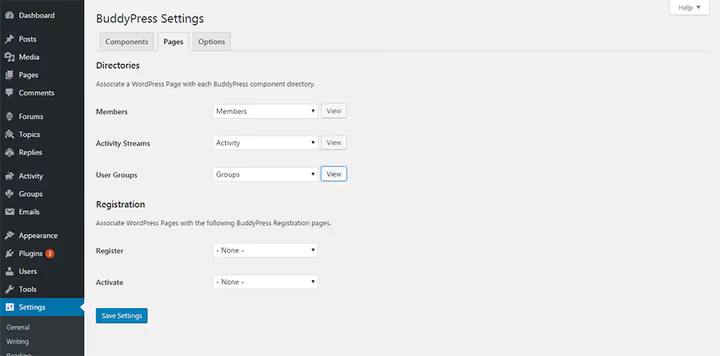
Depois de escolher os seus componentes, vá ao separador «Páginas». O BuddyPress já criou três páginas automaticamente: uma página de membros, uma página de atividade e uma página de grupos. Ainda precisa de criar mais duas: uma para o registo e outra para a ativação da conta.
Use os menus suspensos nas definições para atribuir a página correta a cada função do BuddyPress. Quando terminar, guarde.
Opções
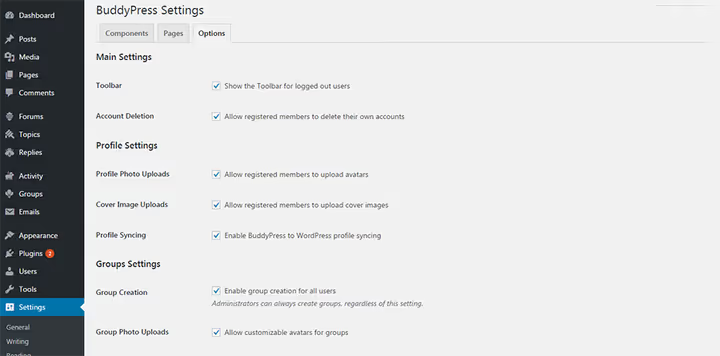
O terceiro separador contém opções de ativação/desativação: permitir o envio de avatares e imagens de capa, restringir a visibilidade do perfil, configurar a moderação automática e outras opções. Ative o que for adequado para a sua comunidade.
Se estiver a trabalhar com uma rede multisite do WordPress, pode ativar o plugin em toda a rede ou apenas em sites selecionados. Quando a funcionalidade multisite está ativada, o BuddyPress armazena dados centralizados que exibem conteúdo em todos os sites da rede. Uma adição relativamente recente é a capacidade de incorporar atividade: qualquer ação que um membro partilhe pode ser colocada num artigo ou numa página simplesmente copiando e colando o URL dessa ação.
Temas e extensões do BuddyPress
O BuddyPress funciona com a maioria dos temas do WordPress, mas se a interação social entre utilizadores for importante para o seu projeto, procure temas com modelos incorporados para cada componente do BuddyPress. Estes temas exibem corretamente perfis, grupos, feeds de atividade e páginas de registo sem configuração adicional.
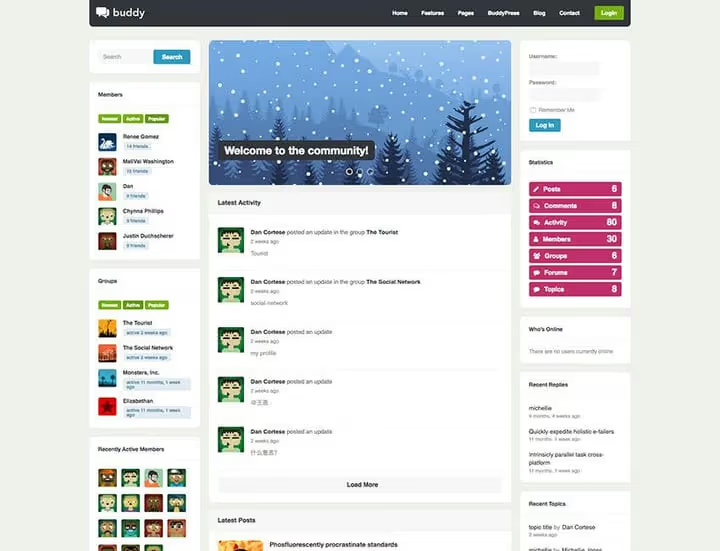
Escolha um tema usando o filtro «BuddyPress» no diretório WordPress.org; encontrará opções gratuitas com marcação limpa e compatibilidade total. Os temas comerciais com suporte para o BuddyPress costumam oferecer mais flexibilidade: widgets personalizados, personalização de cores, barras laterais ilimitadas, gráficos Retina e ficheiros de tradução.
As capacidades do BuddyPress expandem-se através de centenas de complementos de terceiros. Alguns exemplos úteis:
Multimédia e carregamentos. O rtMedia para WordPress, BuddyPress e bbPress permite que os membros carreguem álbuns, fotos, áudio e vídeo através de uma interface intuitiva. O plugin funciona em dispositivos móveis e tablets, suporta lightbox, privacidade de álbuns e dezenas de módulos adicionais (desde efeitos Instagram a podcasts RSS).
Chat em tempo real. Um mensageiro integrado com comunicação ao vivo entre membros. O Better Messages funciona bem aqui; integra-se de forma estreita com o BuddyPress e suporta WebSockets para entrega instantânea de mensagens.
Proteção antispam. As comunidades BuddyPress tornam-se frequentemente alvos de registos de spam. A solução: um serviço antispam especializado como o CleanTalk, ou o Akismet combinado com regras de moderação adicionais para perfis e mensagens privadas.
Ao instalar o BuddyPress, escolha o seu fornecedor de alojamento com cuidado. O software de comunidade (incluindo o BuddyPress) consome consideravelmente mais recursos de base de dados do que um blogue padrão.
O que é o bbPress
O bbPress adiciona um fórum de discussão ao seu site: clássico, leve e integrado com o WordPress. Do mesmo criador do BuddyPress (a equipa da Automattic) e com a mesma filosofia: instalação em dois cliques, uma interface de administração familiar e total compatibilidade com a plataforma.
Instalar e configurar o bbPress
O plugin instala-se através de «Plugins» → «Adicionar novo». Após a ativação, surge uma secção «Fóruns» na barra lateral de administração. Clique em «Adicionar novo» e o seu primeiro fórum fica pronto.
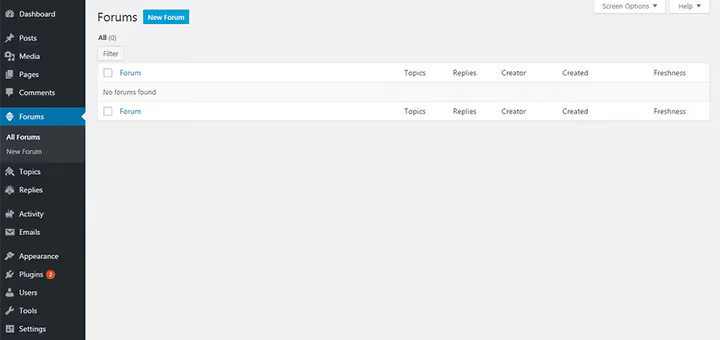
Por predefinição, todos os fóruns estão ativos em todo o site: qualquer membro de qualquer grupo tem acesso a qualquer fórum. Veremos como restringir isto mais abaixo.
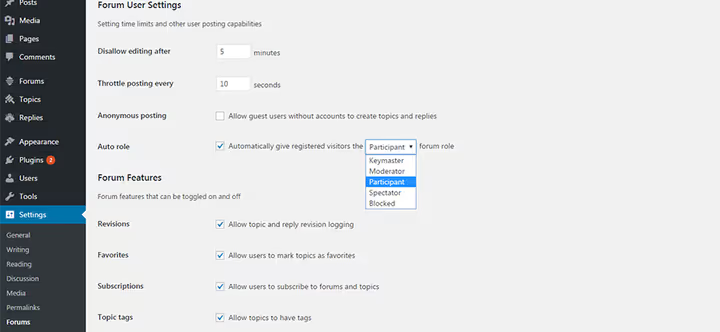
Depois de criar os fóruns, vá a «Configurações» → «Fóruns». Aqui pode:
definir as configurações do fórum (tamanho do editor, incorporação automática de multimédia, permissões de carregamento de ficheiros);
atribuir funções aos membros (participante, moderador, administrador principal) ou bloquear um utilizador;
permitir ou proibir publicações anónimas, edição de respostas, adição de tópicos aos favoritos, subscrição de fóruns e tópicos;
ativar a pesquisa no fórum.
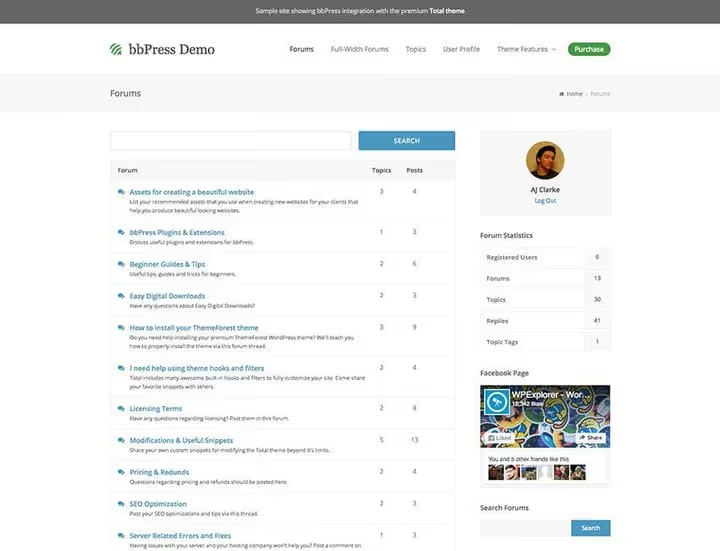
O bbPress inclui um conjunto de shortcodes para uma organização flexível do fórum: [bbp-forum-index] apresenta uma lista de todos os fóruns, [bbp-topic-index] mostra uma lista de tópicos, e os shortcodes para formulários de início de sessão e registo incorporam essa funcionalidade em qualquer página.
Extensões do bbPress
Tal como no BuddyPress, as funcionalidades do bbPress expandem-se através de plugins de terceiros. Algumas opções testadas e comprovadas:
GD bbPress Attachments permite que os membros anexem ficheiros a tópicos e respostas através da biblioteca de multimédia. O tamanho do ficheiro é limitado e as imagens são exibidas como miniaturas. Está disponível uma versão Pro com tipos de anexos alargados e widgets adicionais. O plugin é compatível com o BuddyPress.
bbPress Moderation adiciona uma fila de aprovação para novos tópicos e respostas. Um moderador revê cada submissão antes de esta aparecer no fórum, o que reduz significativamente o spam e o conteúdo indesejado. Os tópicos recebem o estado «pendente» e ficam retidos até serem aprovados.
Votação. O plugin bbPress Votes permite que os membros votem a favor ou contra qualquer tópico e resposta, à semelhança do StackOverflow. Note que não é atualizado há algum tempo (último teste com WordPress 5.3), pelo que deve verificar a compatibilidade com a versão mais recente da plataforma antes de instalar. Uma alternativa é procurar plugins modernos de classificação de tópicos no diretório WordPress.org.
Integrar o BuddyPress e o bbPress
Uma comunidade BuddyPress e um fórum bbPress funcionam de forma independente, mas a verdadeira magia acontece quando os liga. Os membros dos grupos do BuddyPress passam a ter os seus próprios fóruns para discussões, tudo dentro de uma comunidade unificada.
Para que os fóruns funcionem dentro dos grupos da comunidade, precisa de fazer duas coisas:
Nas definições do bbPress, crie um fórum principal (categoria) para todos os fóruns do BuddyPress. Defina o atributo como «Categoria» e publique.
Vá ao separador «Integração com o BuddyPress» nas definições do bbPress e selecione o fórum que acabou de criar. Guarde.
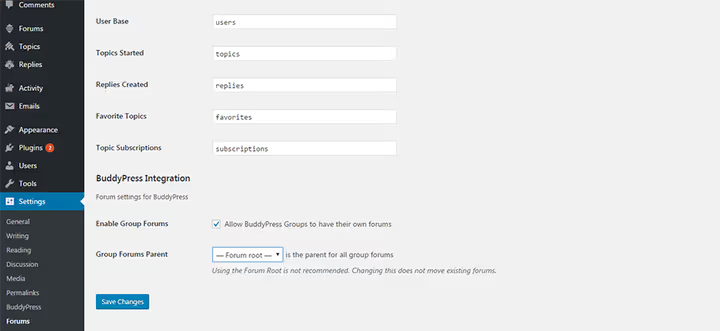
Agora, para novos grupos: ao criar um grupo no BuddyPress, marque a caixa «Permitir que este grupo tenha um fórum». Para grupos existentes, vá às definições do grupo, encontre a secção «Fóruns do Grupo» e ative a opção. Guarde as alterações.
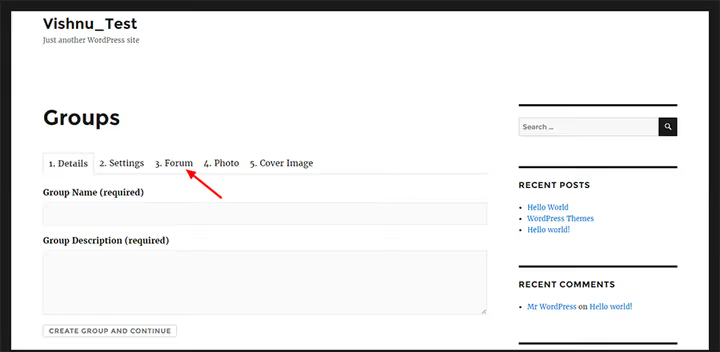
Aparece um separador «Fórum» no menu do grupo. O administrador ou os membros autorizados podem aí criar novos fóruns sobre diferentes temas. Os tópicos, respostas, favoritos e subscrições de cada utilizador aparecem no seu perfil do BuddyPress; o sistema liga os dois plugins de forma transparente.
Pode instalar o BuddyPress e o bbPress por qualquer ordem. Desativar um plugin não afeta o outro; são completamente independentes e simplesmente complementam-se quando usados em conjunto.
⁉️🤔 Perguntas frequentes
Tenho de usar o BuddyPress e o bbPress em conjunto?
Não, os plugins são totalmente independentes. Pode implementar apenas um fórum bbPress para discussões clássicas ou apenas uma rede social BuddyPress para interação sem fórum. Usá-los em conjunto oferece-lhe o máximo de possibilidades: os grupos do BuddyPress ganham os seus próprios espaços de fórum e a atividade do fórum aparece no feed da comunidade.
Qual é o melhor alojamento para o BuddyPress?
Uma rede social em WordPress gera atividade intensa na base de dados: perfis, mensagens, feeds de atividade, notificações. Recomenda-se um VPS ou alojamento WordPress especializado com recursos dedicados de MySQL/MariaDB, em vez de alojamento partilhado económico. À medida que a sua comunidade cresce para milhares de membros, considere soluções com cache de objetos (Redis/Memcached).
O BuddyPress funciona com qualquer tema WordPress?
Tecnicamente sim, mas a qualidade da exibição depende do tema. Um tema padrão pode mostrar incorretamente as páginas de perfil, grupos e registo. É melhor escolher temas com a etiqueta «BuddyPress» ou «Compatível com BuddyPress», cujos programadores testaram a integração e incluíram modelos para os componentes do plugin.
Posso restringir o acesso aos fóruns dentro dos grupos?
Sim. Ao configurar a integração do bbPress com o BuddyPress, vincula o fórum a um grupo principal específico. Os membros de outros grupos não veem o fórum de uma comunidade diferente; cada fórum está isolado dentro do seu próprio grupo. As permissões de função e acesso também podem ser ajustadas com precisão nas definições do bbPress.
Em que é que o BuddyPress difere de plugins de rede social como o PeepSo?
O BuddyPress é um plugin gratuito de código aberto desenvolvido pela comunidade WordPress. O PeepSo é um produto freemium com uma interface mais moderna de raiz, mas algumas funcionalidades estão bloqueadas atrás de uma subscrição paga. O BuddyPress oferece mais flexibilidade para programadores e um ecossistema de centenas de extensões; o PeepSo ganha na experiência de utilizador «imediata», sem configuração adicional.
O que instalar para uma tarefa específica
A escolha entre o BuddyPress, o bbPress e a sua combinação resume-se a uma lógica simples. Se precisa de tópicos de discussão, pesquisa de tópicos, citações e votação, opte pelo bbPress. Se quer uma rede social com perfis, grupos, um feed de atividade e mensagens privadas, instale o BuddyPress. E se precisa de um ecossistema completo onde os membros comunicam em grupos e discutem tópicos em fóruns, instale ambos. Foram concebidos para trabalhar em conjunto e não entram em conflito.
Experimente: comece com um plugin, configure-o para a sua audiência e lance uma discussão. Dentro de uma ou duas semanas saberá se precisa do segundo.

Uma equipa profissional de escritores e editores especializados na criação de conteúdo de qualidade.