














📸 Guia para principiantes do NextGEN Gallery para WordPress
Você é um fotógrafo com um arquivo de milhares de imagens. Ou um blogger que precisa desesperadamente de um feed de imagens bonito nos artigos. Ou talvez o proprietário de uma loja online cansado da grelha padrão do WooCommerce. A tarefa é a mesma: mostrar imagens para que os visitantes não saiam ao fim de 3 segundos. As galerias padrão do WordPress resolvem isto... digamos, de forma minimamente adequada.
O NextGEN Gallery é um plugin que ocupa a posição de solução de galeria mais popular para WordPress desde 2007. A versão mais recente, 4.2.2 (maio de 2026), adiciona integração com o Google Fotos e o Dropbox, enquanto a funcionalidade base permanece gratuita. O mais importante: não precisa de ser um programador para construir uma galeria com aspeto premium.
Neste guia, encontrará um percurso passo a passo desde a instalação até aos ajustes finos. Sem palha, com capturas de ecrã de cada ecrã. Vamos a isso.
💡 Visão geral rápida:
- Instale o NextGEN a partir do diretório do WordPress e crie a sua primeira galeria em 5 minutos.
- Carregue imagens usando um de três métodos: do seu computador, da biblioteca de multimédia ou como uma pasta.
- Escolha um tipo de exibição de galeria: miniaturas, slideshow, mosaico ou masonry.
- Configure marcas de água (texto ou logótipo) para proteger as imagens contra cópia.
- Ajuste as definições de saída: número de imagens por página, paginação, bordas, sobreposições de legendas.
- Compare a versão gratuita com a Plus e a Pro usando a tabela de funcionalidades.
Por que razão o seu site precisa de uma galeria de fotos
Uma galeria de fotos não é apenas para fotógrafos. Praticamente qualquer site beneficia de uma apresentação de imagens cuidada: um blogue com histórias de viagens, o portefólio de um designer, uma landing page de evento, um catálogo de produtos ou um site comunitário com conteúdo gerado pelos utilizadores.
Cenários específicos:
- Vender fotos originais ou arte digital diretamente do seu site.
- Mostrar produtos numa grelha personalizável que não pareça "mais um WooCommerce".
- Partilhar fotos com subscritores ou clientes em álbuns privados.
- Criar evidência fotográfica de trabalhos (remodelações, construção, limpeza) em formato "antes/depois".
O bloco "Galeria" incorporado no WordPress oferece o mínimo: uma grelha de miniaturas sem lightbox, sem slideshow, sem proteção. Não consegue lidar com tarefas sérias. É exatamente aqui que o NextGEN entra em cena.
Instalar e iniciar o NextGEN Gallery pela primeira vez
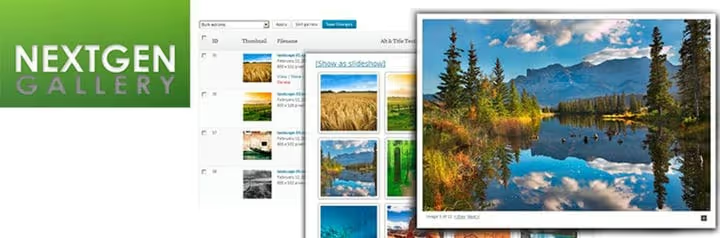
O NextGEN Gallery é um projeto da Imagely, existente desde 2007 e que recebe mais de 1,5 milhões de novos downloads anualmente. A versão atual 4.2.2 foi lançada no final de maio de 2026 e trouxe integração direta com o Google Fotos e o Dropbox: pode importar imagens da cloud sem sair do painel de administração do WordPress.
O plugin funciona igualmente bem para principiantes e profissionais. Um principiante pode montar a sua primeira galeria em 5 minutos através da interface visual. Um profissional obtém extensões de e-Commerce, processamento em lote, proteção de imagem e integração de sistemas de pagamento na versão Pro.
Instalação. Vá ao painel de administração do WordPress, abra "Plugins → Adicionar Novo" e escreva NextGEN Gallery na caixa de pesquisa. Clique em "Instalar" e depois em "Ativar". Aparecerá um separador "Galeria" no menu principal à esquerda.
Criar a sua primeira galeria
Vá a "Galeria → Adicionar Galeria / Imagens":
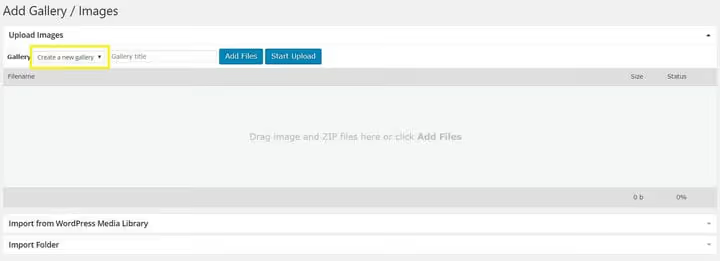
No menu suspenso "Galeria" (canto superior esquerdo), selecione "Criar Nova Galeria". Dê-lhe um nome e verá três formas de a preencher:
- Carregar do computador. Arraste os ficheiros para a área de carregamento ou selecione-os através do explorador de ficheiros.
- Importar da Biblioteca de Multimédia do WordPress. Se as imagens já foram carregadas através do carregador padrão.
- Adicionar pasta. Especifique uma pasta do servidor com fotos e o plugin irá recolher todo o conteúdo de uma só vez.
Assim que os ficheiros são anexados, aparece um popup com um link direto para a galeria recém-criada:
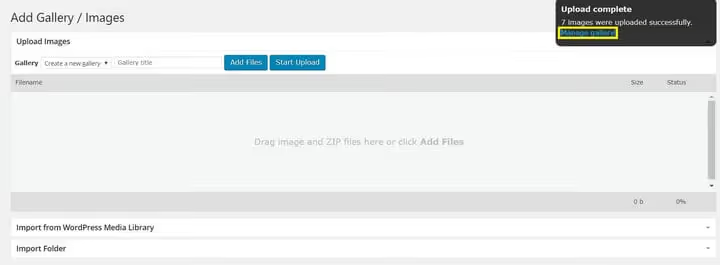
Clique em "Gerir Galeria". A partir daqui pode: selecionar uma imagem para a pré-visualização, vincular a galeria a uma página existente ou criar uma nova, adicionar títulos alternativos e texto alternativo a cada imagem, atribuir tags e editar miniaturas.
3 Formas de ajustar as galerias do NextGEN
Assim que a sua primeira galeria estiver pronta, começa a parte interessante: ajustar a sua exibição para corresponder ao design do seu site e à tarefa específica. Vamos examinar três das ferramentas de configuração mais flexíveis.
1. Escolher um tipo de exibição
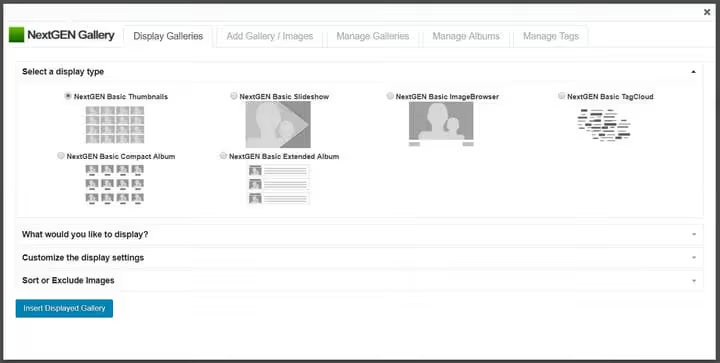
O tipo de exibição determina exatamente como os visitantes verão as suas imagens. O NextGEN oferece várias opções: miniaturas (grelha), slideshow, mosaico e masonry. Para um fotógrafo, a diferença entre grelha e mosaico é a diferença entre um "blogue amador" e um "portefólio profissional".
Há duas formas de definir o tipo de exibição: para uma galeria ou para todas de uma vez.
Para uma galeria individual. Abra a página ou artigo onde a galeria está incorporada. Ao lado do botão "Adicionar Multimédia" acima do editor, verá um botão "Galeria". Clique nele, selecione a galeria desejada e defina o tipo de exibição, número de imagens por página e outros parâmetros:
Para todas as galerias de uma vez. Vá a "Galeria → Definições da Galeria" → selecione o tipo desejado. Todas as galerias existentes e novas adotarão este padrão. Isto é conveniente quando o seu site tem dezenas de galerias semelhantes e não quer configurar cada uma manualmente.
2. Marcas de água para proteção de imagem
Uma marca de água é uma marca semitransparente numa imagem que identifica o autor. Na era digital, isto é menos uma questão de estética e mais um seguro contra roubo: outro site que copie a sua foto não poderá fazê-la passar por sua.
O NextGEN permite aplicar uma marca de água a uma única imagem ou a uma galeria inteira em lote. Primeiro, configure a própria marca de água: "Galeria → Outras Opções → Marcas de Água".
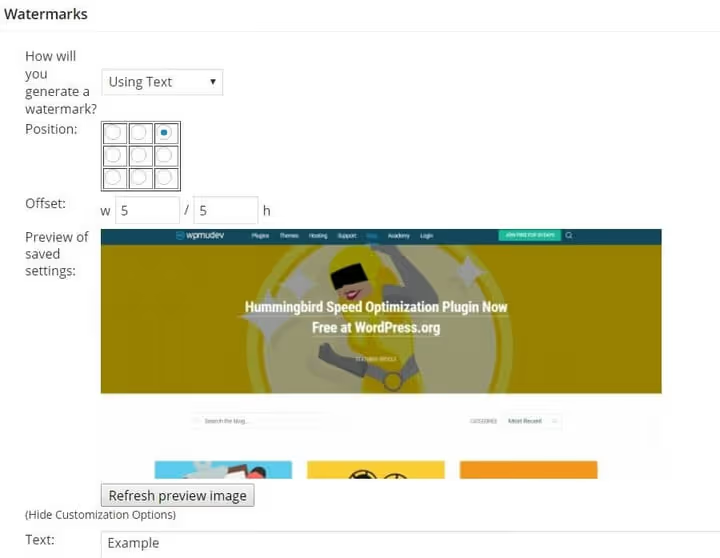
Aqui define:
- Tipo. Texto (nome, copyright, URL) ou gráfico (logótipo, assinatura).
- Posição. Uma das nove opções de colocação na imagem.
Para aplicar uma marca de água, vá a "Galeria → Gerir Galerias", selecione a galeria desejada e, no menu suspenso, clique em "Definir Marca de Água":
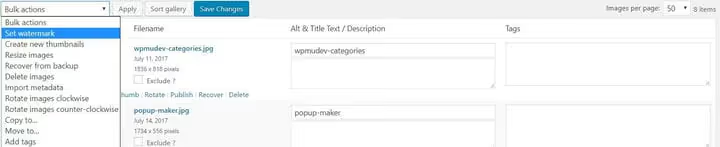
Pode aplicar a marca a todas as fotos da galeria ou seletivamente (por exemplo, apenas às imagens que está a vender). A proteção seletiva faz sentido: as miniaturas de pré-visualização permanecem limpas para impacto visual, enquanto as versões em tamanho real estão protegidas.
3. Gerir a saída da galeria na página
Este conjunto de definições controla como a galeria se incorpora na página: quantas imagens por página, se deve ativar a paginação, a cor da borda e se deve incluir sobreposições de legendas.
Abra a página ou artigo com a galeria, clique em "Adicionar Galeria" acima do editor e vá ao menu suspenso "Personalizar Definições de Exibição" no separador "Exibir Galerias":
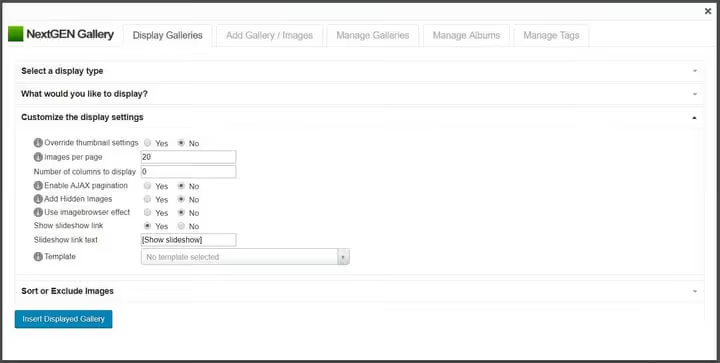
O que pode configurar aqui:
- Imagens por página. De 5 a 100; a paginação é ativada após exceder o limite.
- Paginação. Carregamento AJAX sem atualização da página.
- Cor e espessura da borda. Separa visualmente as imagens umas das outras.
- Sobreposições de legendas. Mostra o título ou descrição ao passar o rato.
- Acionadores de lightbox. Clicar numa miniatura abre a imagem em tamanho real num popup.
As definições globais (tamanhos máximos, acionadores) são configuradas em "Galeria → Definições da Galeria". Aplicam-se a todas as novas galerias, mas não afetam as já incorporadas. Para essas, altere os parâmetros individualmente conforme descrito acima.
Versão gratuita versus Plus e Pro: o que escolher
Funcionalidade | Grátis | Plus | Pro |
|---|---|---|---|
Tipos de exibição (miniaturas, slideshow) | ✅ 2 básicos | ✅ Todos | ✅ Todos |
Estilos de álbum (compacto, estendido) | ✅ | ✅ | ✅ |
Marcas de água | ✅ | ✅ | ✅ |
Proteção de imagem (clique direito desativado) | ❌ | ✅ | ✅ |
Comentários em imagens | ❌ | ✅ | ✅ |
Deep linking para imagens | ❌ | ✅ | ✅ |
e-Commerce (venda de fotos e impressões) | ❌ | ❌ | ✅ |
Integração com Google Fotos e Dropbox | ❌ | ✅ (a partir da v4.2.2) | ✅ (a partir da v4.2.2) |
Suporte prioritário | ❌ | ✅ | ✅ |
Impressão automática através de laboratórios fotográficos | ❌ | ❌ | ✅ |
A versão gratuita é suficiente para um blogue ou pequeno portefólio. A Plus justifica-se quando precisa de proteção de imagem e importação da cloud. A Pro é uma ferramenta para fotógrafos que ganham dinheiro com as suas imagens: uma loja integrada com pagamentos, venda de impressões e pedidos automáticos de impressão.
Este vídeo curto mas abrangente mostra a instalação, a criação da primeira galeria e a configuração da exibição em tempo real, se preferir instruções visuais.
⁉️🤔 Perguntas frequentes
A versão gratuita do NextGEN é um plugin limitado ou uma ferramenta totalmente funcional?
Totalmente funcional. A versão gratuita fornece dois tipos de exibição de galeria (miniaturas e slideshow), dois estilos de álbum, marcas de água, carregamento em lote e gestão de miniaturas. As limitações aplicam-se a funcionalidades avançadas: proteção contra cópia, e-Commerce e integrações com a cloud. Para um blogue, portefólio ou site empresarial, a funcionalidade gratuita é mais do que suficiente.
Por que razão o plugin precisa de acesso a pastas do servidor ao adicionar uma galeria "como pasta"?
O modo "adicionar pasta" analisa o diretório especificado no servidor e recolhe todas as imagens do mesmo de uma só vez. Isto é muito mais rápido do que carregar centenas de fotos através de um navegador. O acesso é limitado ao sistema de ficheiros do WordPress e não se estende para além de
wp-content. Antes da primeira utilização, certifique-se de que a pasta é legível (chmod 755).
Posso inserir uma galeria NextGEN usando um shortcode em vez da janela visual?
Sim. O NextGEN tem um sistema de shortcodes poderoso. Por exemplo,
[ngg src="galleries" ids="1" display="basic_thumbnail"]exibirá a galeria com ID=1 em modo de miniatura. A lista completa de parâmetros está disponível na documentação da Imagely. A janela visual "Adicionar Galeria" cobre a maioria das tarefas diárias e não requer a memorização da sintaxe.
O que devo fazer se a galeria deixou de ser exibida após uma atualização do WordPress?
Três passos: (1) repor as definições em "Galeria → Definições → Repor" (isto não apagará as imagens em si); (2) limpar a cache do site (plugin de cache + CDN, se aplicável); (3) verificar conflitos com o tema ou outros plugins, mudando temporariamente para um tema padrão do WordPress e desativando outros plugins. Na maioria dos casos, o problema resolve-se com os dois primeiros passos.
Estou a mudar o meu site para outro fornecedor de alojamento. Como evito perder as galerias do NextGEN?
Faça uma cópia de segurança completa da pasta
wp-content/gallery/e das tabelaswp_ngg_*na base de dados. No novo alojamento, restaure tanto a pasta como as tabelas. Se estiver a usar um plugin de migração como o All-in-One WP Migration, ele irá recolher ambos automaticamente e não são necessárias ações adicionais.
O que instalar no seu site em 2026: o veredito sobre o NextGEN
O NextGEN Gallery não se manteve no topo dos plugins de galeria durante quase 20 anos por acaso. A razão é simples: cobre todo o espetro de tarefas, desde "mostrar 10 fotos de férias" até "vender 500 imagens através de uma loja online". E fá-lo sem uma única linha de código.
A versão gratuita oferece mais do que muitas alternativas pagas. E se o seu cenário ultrapassar os seus limites, a Plus ou a Pro adicionam exatamente o que falta: proteção, armazenamento na cloud ou e-Commerce.
A nossa equipa editorial no techblog.sdstudio.top usa o NextGEN em vários projetos. O plugin nunca falhou durante as atualizações do WordPress, nunca entrou em conflito com temas como o GeneratePress e o Kadence e nunca criou carga excessiva no servidor. A única nuance é que a interface de definições não é minimalista: tem muitos separadores e opções. Mas após a primeira ou segunda utilização, a lógica torna-se clara.
Se procura um plugin de galeria que cresça com o seu site em vez de atingir um limite ao fim de um mês, comece com o NextGEN Gallery.

Uma equipa profissional de escritores e editores especializados na criação de conteúdo de qualidade.