














📸 7 Plugins de otimização de imagem para WordPress em 2026
Carregou uma foto de 4 MB do telemóvel e o site começou a arrastar-se? Todos os proprietários de WordPress passam por isto. As imagens representam mais de metade do peso de uma página média, e cada kilobyte extra consome velocidade, conversões e posições no Google.
De acordo com os dados do HTTP Archive para 2025, o peso médio de uma página em desktop ultrapassou os 2,5 MB, e 60% desse volume são imagens. O tema mais rápido e o alojamento mais caro não ajudam se estiver a enviar ficheiros de origem não otimizados para a biblioteca de multimédia.
Abaixo estão sete plugins que resolvem o problema automaticamente: comprimem JPEG e PNG, convertem para WebP, redimensionam resoluções gigantes e servem imagens através de uma CDN. Todos foram testados em sites reais e todos funcionam em 2026.
💡 Visão geral rápida:
- 🧹 Prepare os seus ficheiros de origem: formato, tamanho e resolução são os três parâmetros que vale a pena verificar antes do envio.
- ⚙️ Domine as ferramentas integradas: o editor de ficheiros multimédia e as definições de tamanho no WordPress cobrem cenários básicos.
- 📊 Consulte a tabela comparativa: compare sete plugins por tipo de compressão, limites e funcionalidades principais.
- 🔧 Escolha com base nas suas necessidades: EWWW para compressão ilimitada no servidor, ShortPixel para compressão máxima, Optimole para piloto automático com CDN.
- 🧪 Verifique os resultados: otimização em massa, conversão para WebP e carregamento diferido são as três funcionalidades que devem ficar ativas no final.
🏗️ Fundação: preparar imagens antes do envio
Antes de instalar plugins, compreenda o básico. O Codex do WordPress identifica quatro parâmetros que determinam o peso de uma imagem. Ignore um e nem o melhor otimizador salvará a sua velocidade.
Parâmetro | O que é | Porque é importante |
|---|---|---|
Tamanho físico | Largura e altura em píxeis | Uma foto de 4000px num bloco de 800px é um desperdício de recursos |
Peso do ficheiro | Volume em kilobytes ou megabytes | Quanto mais leve o ficheiro, mais rápido chega ao navegador |
Resolução | Densidade de píxeis (DPI / PPI) | Para web, 72 DPI; qualidade de impressão de 300 DPI é excessiva |
Tipo de ficheiro | Formato de gravação (JPEG, PNG, WebP, SVG) | O formato errado aumenta o peso em 5 a 10 vezes |
Uma regra que poupa gigabytes: não dependa apenas da automação. Enviar um ficheiro de origem de 10 MB de uma DSLR à espera que o plugin resolva tudo é uma má estratégia. Lixo à entrada = lixo à saída.
📏 Tamanho físico

O espaço que uma imagem ocupa no ecrã deve corresponder ao seu papel real. Não faz sentido carregar Full HD para uma miniatura de barra lateral. Os temas modernos de WordPress responsivos criam automaticamente cópias técnicas de vários tamanhos; só precisa de evitar enviar ficheiros de origem com mais de 2500px de largura sem necessidade artística.
⚖️ Peso do ficheiro
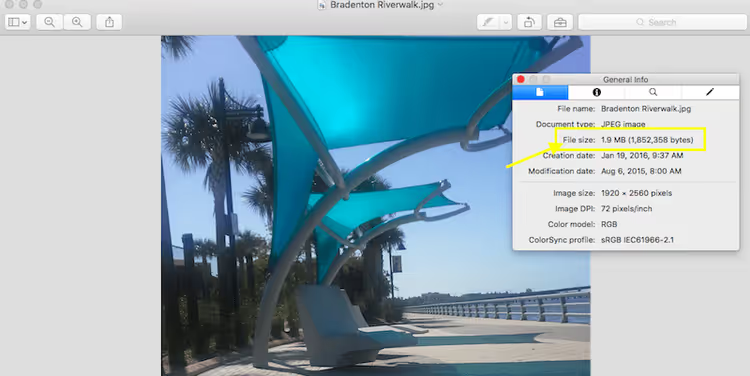
A métrica crítica para a velocidade. A comunidade WordPress recomenda manter imagens grandes dentro de 60 a 100 KB e elementos pequenos abaixo de 30 KB. Os ficheiros que excedem estes valores são comprimidos com algoritmos especiais, seja manualmente antes do envio ou por um plugin em tempo real.
👁️ Resolução
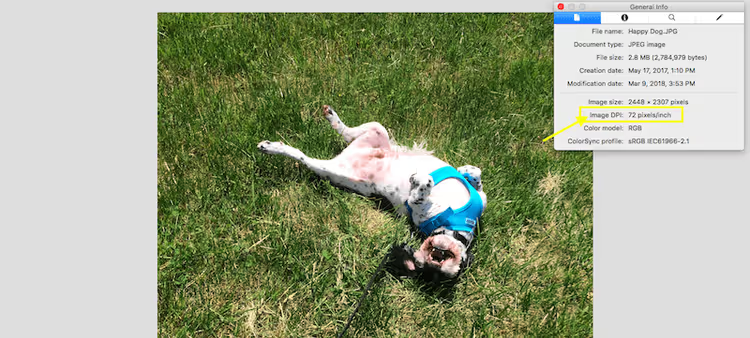
A confusão sobre DPI está por todo o lado. O padrão de ecrã é de 72 pontos por polegada (um padrão histórico que se estabeleceu na web desde o primeiro Macintosh). As fotos de stock vêm frequentemente com 300 DPI de qualidade de impressão; enviar esses ficheiros para a biblioteca de multimédia desperdiça recursos do servidor. Os navegadores não mostram a densidade adicional: de acordo com a especificação CSS (W3C), a unidade px está ligada ao tamanho angular no ecrã, não à polegada física (MDN: CSS resolution). A exceção são os ecrãs Retina, que usam técnicas separadas como ficheiros @2x.
📂 Tipo de ficheiro
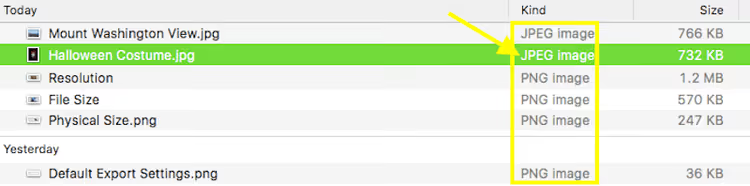
Escolher um formato é uma decisão estratégica:
JPEG: o rei das fotografias. Compressão com perdas, ideal para imagens com muitas cores e gradientes. Use JPEG progressivo: ao contrário do baseline, aparece imediatamente como um todo, ganhando nitidez gradualmente.
PNG: a escolha para gráficos, logótipos, capturas de ecrã com texto e imagens com fundo transparente. Compressão sem perdas, mas pesa mais do que JPEG.
SVG: um formato vetorial. Escala sem perda de qualidade, ideal para ícones e logótipos. É essencialmente código, não píxeis, por isso o peso é mínimo.
GIF: animação. Pesado e desatualizado para vídeo, mas insubstituível para animações simples em ciclo.
🛠️ Ferramentas integradas do WordPress
Antes de instalar plugins, veja o que a própria plataforma consegue fazer. Duas funções integradas são muitas vezes suficientes para cenários básicos.
📐 Edição de ficheiros multimédia
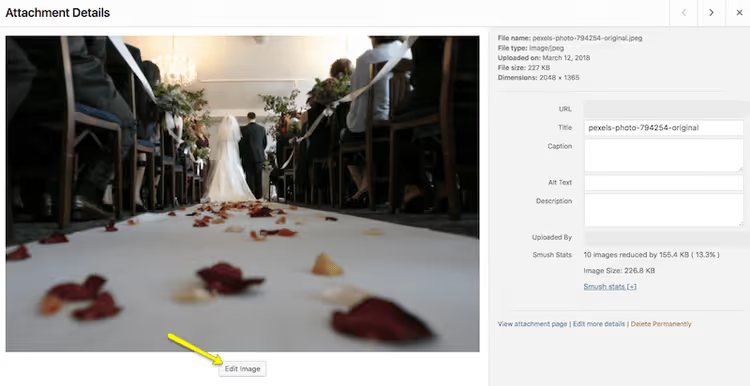
Abra qualquer imagem na biblioteca e clique em Editar. O editor simples integrado permite recortar, rodar ou redimensionar a foto.
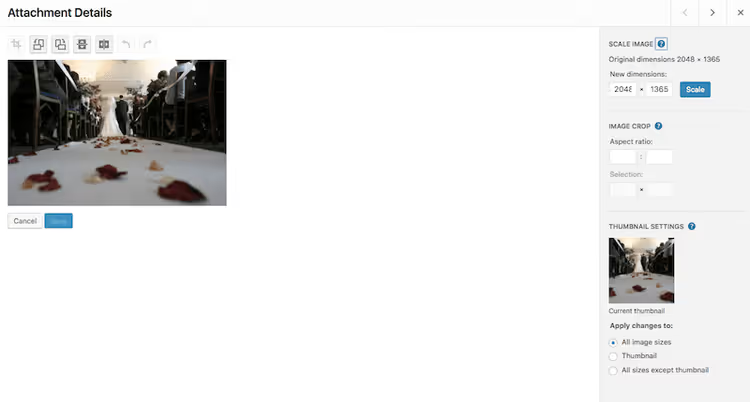
Útil para correções rápidas: esqueceu-se de redimensionar uma imagem antes de a enviar? Introduza novos valores de largura e altura, clique em Redimensionar. Pronto.
⚙️ Definições de multimédia
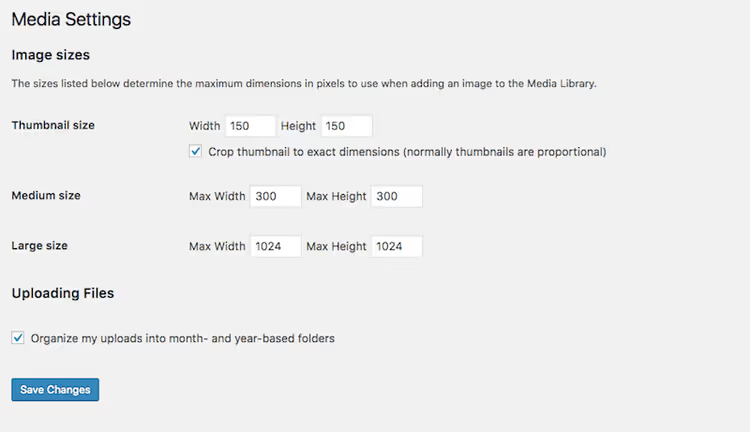
Aceda a Definições → Multimédia. Aqui define as dimensões das miniaturas e das imagens de tamanho médio e grande que o WordPress gera automaticamente a cada carregamento. Ajuste os valores para corresponderem ao design do seu tema; isto elimina ficheiros desnecessários e evita o estiramento de imagens pequenas, que desfoca o layout.
📊 Tabela comparativa de plugins
Antes da análise detalhada, eis o panorama geral. Sete plugins e as suas principais diferenças numa só tabela.
Plugin | Tipo de compressão | WebP | Cópia de segurança | Limite gratuito | Característica principal |
|---|---|---|---|---|---|
EWWW IO | No servidor | ✅ | ✅ | Ilimitado no seu servidor | Privacidade: os ficheiros não saem para a cloud |
ShortPixel | API na cloud | ✅ | ✅ | 100 créditos / mês | Compressão agressiva até 90% |
Smush | No servidor | ❌ (Grátis) | ❌ (Grátis) | Ilimitado, ficheiros até 5 MB | Máxima simplicidade |
TinyPNG | API na cloud | ❌ | ❌ | ~500 compressões / mês | Melhor algoritmo para PNG |
Imagify | API na cloud | ✅ | ✅ | 20 MB / mês | Comparação visual antes/depois |
Imsanity | Só redimensionamento | ❌ | ❌ | Ilimitado | Proteção contra fotografias gigantes |
Optimole | CDN na cloud | ✅ | Cloud | 5.000 visitas / mês | Entrega adaptativa + CDN |
1. EWWW Image Optimizer

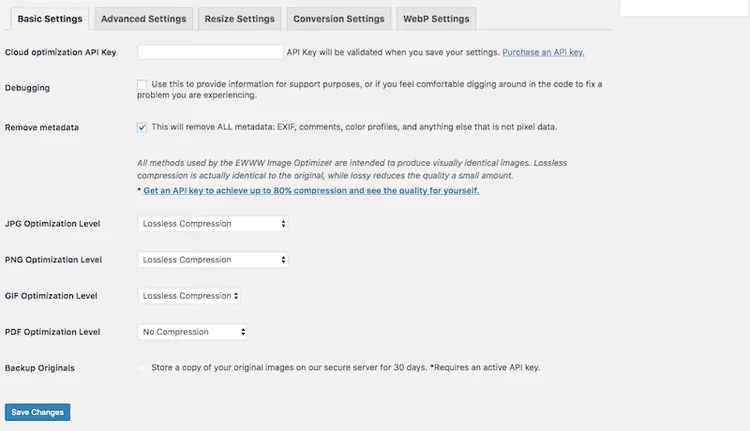
O EWWW é um veterano com uma arquitetura única: a compressão acontece diretamente no seu servidor, sem enviar ficheiros para a cloud. Para quem se preocupa com a privacidade ou trabalha com conteúdo confidencial, este é um argumento decisivo. O plugin processa não só a biblioteca de multimédia, mas também gráficos do tema, avatares e imagens fora da pasta padrão de Uploads.
- Vantagens: compressão ilimitada no seu servidor; processamento em segundo plano sem lentidão na administração; a Otimização em Massa ignora ficheiros já comprimidos; redimensionamento inteligente de fotografias gigantes no carregamento.
- Desvantagens: a compressão no servidor sobrecarrega o CPU em alojamentos fracos; a afinação demora tempo.
- Preço: gratuito (compressão no servidor); planos cloud a partir de $7/mês (fonte).
2. ShortPixel Image Optimizer

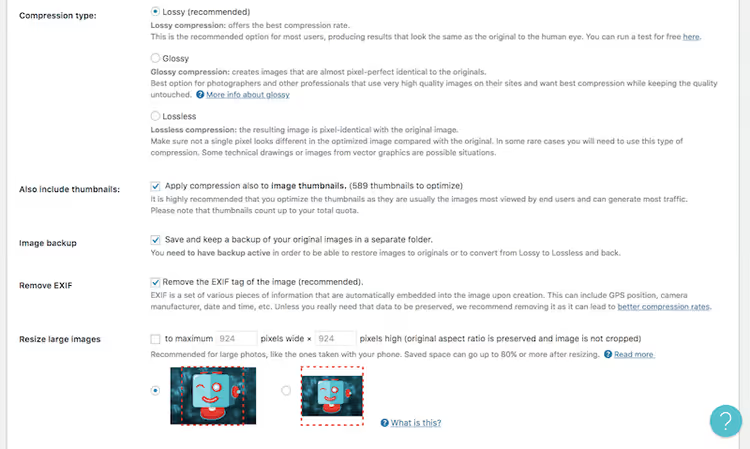
O ShortPixel oferece uma das compressões mais agressivas do mercado: até 90% do peso original com praticamente nenhuma diferença percetível na qualidade (de acordo com o programador na página do plugin). Funciona via API na cloud, pelo que o seu servidor não é sobrecarregado. O plano gratuito é de 100 créditos por mês. Tenha em atenção: o WordPress cria várias miniaturas para cada fotografia, pelo que um único carregamento pode gastar 3 a 5 créditos. Para um blogue pequeno ou site de cartão de visita, isto é mais do que suficiente.
- Vantagens: três níveis de compressão (Lossy / Glossy / Lossless); suporte para JPEG, PNG, GIF e PDF; WebP automático; estatísticas detalhadas de poupança.
- Desvantagens: o modelo de créditos é inconveniente para sites com publicações frequentes; o limite gratuito esgota-se rapidamente para lojas.
- Preço: gratuito (100 créditos/mês); Pro a partir de $4,99/mês (fonte).
3. Smush Image Compression

O Smush, da equipa WPMU DEV, é um veterano com milhões de instalações e a interface mais amigável entre os concorrentes. A versão gratuita utiliza compressão sem perdas: remove metadados EXIF ocultos sem tocar nos pixels. O lazy load integrado e um detetor de tamanhos desajustados são duas funcionalidades raramente encontradas em versões gratuitas.
- Vantagens: interface extremamente simples; lazy load integrado; otimização em tempo real no upload; análise de imagens fora da pasta Uploads.
- Desvantagens: limite de ficheiros de 5 MB na versão gratuita; sem conversão para WebP sem o Pro; a otimização em massa requer reinício manual a cada 50 imagens.
- Preço: gratuito; Pro a partir de $3/mês (fonte).
4. Compress JPEG & PNG Images (TinyPNG)

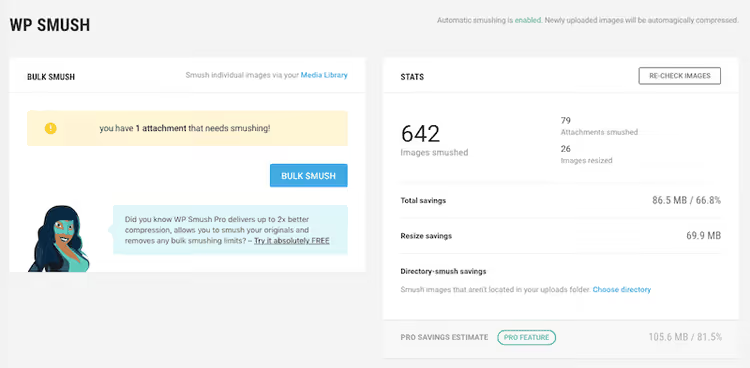
O famoso serviço do panda oferece agora integração direta com o WordPress. Os algoritmos do TinyPNG são considerados dos melhores do mundo na relação qualidade-peso para PNG. O plugin otimiza automaticamente os novos uploads e permite executar o processamento em massa de ficheiros antigos. Nas definições, pode especificar quais os tamanhos de miniaturas a comprimir, poupando os limites da API: aproximadamente 500 compressões por mês são gratuitas.
- Vantagens: algoritmo de topo para PNG; conversão automática de CMYK para RGB; sem limite de tamanho de ficheiro; gráfico de poupança na consola.
- Desvantagens: sem conversão para WebP; 500 compressões/mês não são suficientes para um site ativo; sem backup integrado.
- Preço: gratuito (~500/mês); Pro a partir de $19/mês para 2.500 compressões (fonte).
5. Imagify

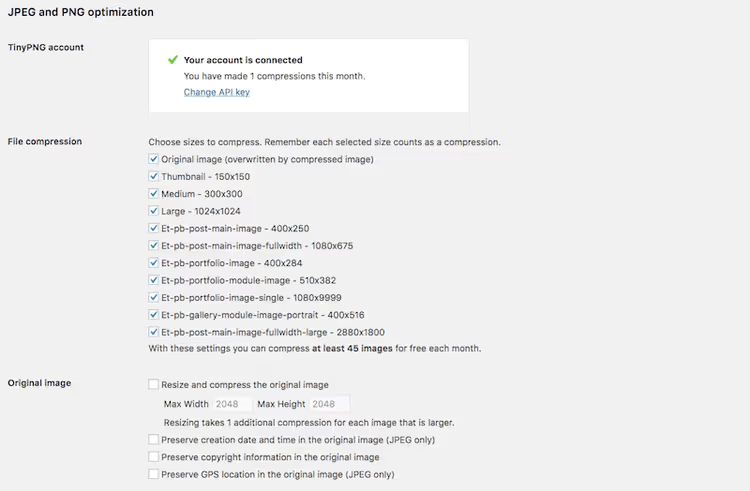
O Imagify é desenvolvido pela equipa do WP Rocket, e isso nota-se: a interface é estética, a configuração é intuitiva. Três níveis de agressividade: Normal (sem perdas), Agressivo (compressão significativa) e Ultra (máximo). A funcionalidade de comparação visual permite arrastar um cursor sobre a imagem para ver a diferença antes e depois do processamento, útil quando se receia o aparecimento de artefactos.
- Prós: comparação visual antes/depois; conversão automática para WebP; cópia de segurança do original com restauro num clique; redimensionamento automático de fotos gigantes.
- Contras: o limite gratuito é de 20 MB por mês (por volume, não por quantidade); o processamento na cloud requer uma ligação estável à internet.
- Preço: gratuito (20 MB/mês); Pro a partir de $4,99/mês para 500 MB (fonte).
6. Imsanity

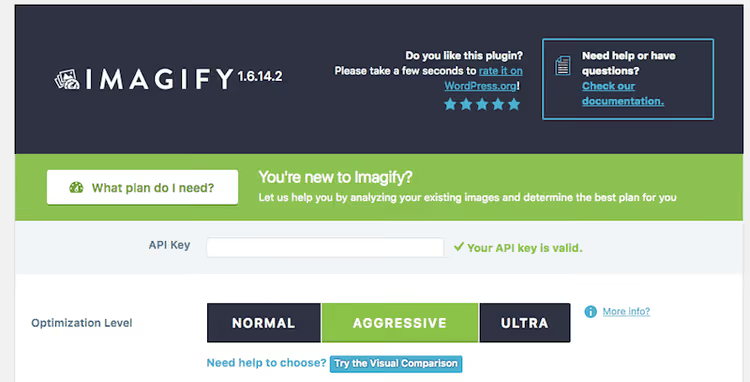
O Imsanity resolve uma tarefa e fá-lo sem compromissos: redimensiona automaticamente fotos gigantes para limites razoáveis. Quando um gestor de conteúdos ou cliente carrega uma foto de iPhone com resolução de 4000×3000 (a resolução padrão das câmaras principais dos smartphones modernos, de acordo com as especificações da Apple), o plugin interceta o upload, redimensiona-o para o limite definido (por exemplo, 1920px de largura) e elimina o original. O espaço em disco não fica entupido com gigabytes de ficheiros de origem «raw».
- Prós: totalmente gratuito; configuração em 2 minutos; limites separados para artigos, biblioteca e tema; conversão de BMP e PNG para JPEG mais leve.
- Contras: não comprime ficheiros, apenas reduz as dimensões; sem WebP; sem cópia de segurança.
- Preço: gratuito.
7. Optimole
O Optimole é o mais ambicioso dos sete. Não é apenas um compressor, mas uma plataforma completa de distribuição de imagens na cloud. O plugin deteta o tamanho do ecrã e o tipo de dispositivo do visitante, gera uma imagem do tamanho ideal e serve-a através de uma CDN rápida. Se alguém visitar o site a partir de um telemóvel, recebe uma versão pequena; a partir de um monitor 4K, uma grande. Tudo é automático, sem qualquer configuração após a ativação.
- Prós: automatização total; distribuição adaptativa + CDN prontas a usar; corte inteligente focado no objeto principal; sobreposição de marca d'água; lazy load avançado com placeholders de baixa qualidade.
- Contras: o limite gratuito está associado a visitas (5.000/mês), não a ficheiros; o processamento na cloud significa que os ficheiros saem do seu servidor.
- Preço: gratuito (5.000 visitas/mês); Pro a partir de $22,52/mês (fonte).
💻 Código: desativar tamanhos de imagem desnecessários
Os plugins por vezes geram demasiadas cópias técnicas. Se tiver a certeza de que o seu tema não utiliza determinados tamanhos, desative-os. Adicione este código ao ficheiro functions.php do seu tema filho ou através do plugin Code Snippets.
Certifique-se de que faz uma cópia de segurança completa antes de editar. Um erro no functions.php provocará o ecrã branco da morte e o site ficará em baixo até restaurar o ficheiro via FTP.
1 /** 2 * Disable generation of unnecessary image sizes. 3 * Add to functions.php of the child theme. 4 */ 5 function sdstudio_remove_unused_image_sizes( $sizes ) { 6 unset( $sizes['medium_large'] ); // 768px — rarely used by themes 7 unset( $sizes['1536x1536'] ); // 2x medium_large 8 unset( $sizes['2048x2048'] ); // 2x large 9 return $sizes; 10 } 11 add_filter( 'intermediate_image_sizes_advanced', 'sdstudio_remove_unused_image_sizes' );
O que acontece aqui: o hook intermediate_image_sizes_advanced é chamado a cada carregamento de imagem. A função recebe um array de tamanhos que o WordPress está prestes a gerar e remove os três especificados. Os restantes tamanhos (miniatura, médio, grande) são gerados normalmente. Verifique as definições de multimédia para ver quais os tamanhos realmente usados pelo seu tema antes de os desativar.
📺 Vídeo: plugins de otimização em ação
Uma das melhores análises em vídeo sobre o tema, da equipa Elegant Themes: oito plugins comparados, desde a instalação até à medição de resultados.
⁉️🤔 Perguntas frequentes
A compressão de imagens afeta os rankings do Google?
Sim, diretamente. A velocidade de carregamento da página e os Core Web Vitals são fatores de ranking confirmados. De acordo com o Google, a probabilidade de rejeição aumenta 32% quando o tempo de carregamento passa de 1 para 3 segundos. As imagens otimizadas são a forma mais rápida de melhorar as pontuações do PageSpeed.
Com perdas ou sem perdas: qual devo escolher?
A compressão sem perdas apenas remove metadados: a qualidade dos píxeis permanece inalterada, a poupança é modesta. A compressão com perdas remove informação de cor que o olho mal distingue: poupanças até 80-90% (de acordo com o Google Developers, Web Fundamentals). Para fotografias de sites, escolha com perdas; para capturas de ecrã com texto e logótipos, escolha sem perdas.
É obrigatório mudar para WebP?
Em 2026, sim. O WebP pesa 25-30% menos que o JPEG com a mesma qualidade visual (de acordo com o Google, Comparative Study of WebP, JPEG, and JPEG 2000). Todos os navegadores modernos o suportam. Seis dos sete plugins nesta análise conseguem converter para WebP automaticamente.
Tenho milhares de imagens antigas. O que devo fazer?
Execute a Otimização em Massa em qualquer um dos plugins de compressão. Num alojamento médio, processar alguns milhares de ficheiros demora 30-60 minutos. Faça uma cópia de segurança antes de começar, caso haja um conflito com outro plugin.
A compressão pode danificar as fotografias?
Com compressão com perdas agressiva, por vezes aparecem artefactos em áreas com gradientes suaves. É por isso que deve verificar sempre os resultados em alguns ficheiros de teste. O Imagify, com a sua comparação visual antes/depois, é a opção mais segura para os perfeccionistas.
É melhor comprimir manualmente ou com um plugin?
O fluxo de trabalho ideal é ambos. Exporte a imagem do seu editor com qualidade razoável (Guardar para a Web no Photoshop com um nível de compressão sensato para JPEG) e depois deixe o plugin extrair os metadados e converter para WebP no carregamento. A automatização não substitui uma preparação cuidada, mas elimina o trabalho rotineiro.
Que plugin de otimização de imagem deve escolher em 2026?
A otimização de imagem não é uma ação pontual, mas sim uma questão de higiene do site. Se a ignorar, perde velocidade, posições nos rankings e visitantes. Se criar um processo regular, obtém um site rápido que tanto o Google como as pessoas apreciam.
Aqui fica uma análise rápida para cenários típicos:
- A privacidade é importante e nenhuma cloud é aceitável: opte pelo EWWW IO. Compressão do lado do servidor sem APIs externas, ilimitada no seu próprio hardware.
- Precisa de extrair o máximo de cada kilobyte: instale o ShortPixel. Três níveis de compressão, suporte para PDF, a melhor poupança de peso da categoria.
- Quer clicar num botão e esquecer: Optimole. CDN na cloud, entrega adaptativa com base no dispositivo, zero configuração após a ativação.
- Orçamento zero, site pequeno: Smush pela simplicidade ou Imsanity para proteção contra fotos gigantes.
- Trabalha com gráficos e capturas de ecrã: TinyPNG ou Imagify. O primeiro é o melhor para PNG, o segundo é para controlo de qualidade visual.
Na prática, uma combinação funciona bem: o Imsanity reduz as resoluções gigantes no upload, enquanto o ShortPixel ou o EWWW comprimem o peso. Uma hora de configuração hoje significa meses de carregamento rápido amanhã.

Uma equipa profissional de escritores e editores especializados na criação de conteúdo de qualidade.