














⚡ Como otimizar imagens no WordPress com o EWWW Image Optimizer
Um site lento é frustrante. Mas é ainda mais irritante quando o gargalo não é o seu código ou alojamento, apenas imagens que ninguém se preocupou em comprimir. O PageSpeed Insights da Google assinala «otimizar imagens» a vermelho em cada auditoria, e perde posições nos resultados de pesquisa juntamente com a paciência dos visitantes.
Desde 2015 que a Google utiliza a velocidade como fator de classificação. As imagens representam mais de metade do peso médio de uma página, pelo que comprimi-las proporciona o aumento de desempenho mais rápido e visível. Um único plugin trata desta tarefa por completo.
O EWWW Image Optimizer, uma ferramenta gratuita com mais de 1 milhão de instalações ativas, comprime JPG, PNG, GIF e WebP diretamente no seu servidor, sem APIs de terceiros nem limites. Este guia acompanha-o na configuração passo a passo, desde a instalação até à otimização em massa e verificação dos resultados.
💡 Visão geral rápida:
- Instale o EWWW Image Optimizer e verifique a compatibilidade do servidor; o plugin mostrará o que está em falta
- Configure os níveis de compressão: sem perdas para PNG/GIF, qualidade JPG 80; o PageSpeed deixará de se queixar das imagens
- Ative a conversão para WebP e adicione as regras de reescrita; o formato da Google reduz o tamanho em 60% sem perda de qualidade
- Execute o Otimizador em Massa em todas as imagens existentes e verifique o resultado no PageSpeed Insights
1. Instalação e verificação de compatibilidade do servidor
Instale o plugin através da administração do WordPress ou descarregando o ZIP de wordpress.org. Imediatamente após a ativação, vá a Definições → EWWW Image Optimizer.
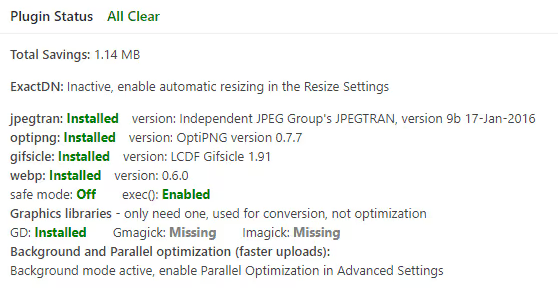
A primeira coisa que verá é o bloco «Estado do Plugin». Vistos verdes significam que tudo o necessário está instalado. Os módulos em falta são destacados a vermelho: jpegtran para compressão JPG, optipng para PNG, gifsicle para GIF e cwebp para conversão WebP. A maioria dos alojamentos ativa-os por defeito, mas se algo estiver em falta, contacte o suporte do seu alojamento. O plugin também oferece otimização na cloud via Compress API quando os utilitários locais não estão disponíveis.
Neste ponto, vale a pena consultar a secção sobre velocidade de carregamento do WordPress; a otimização de imagens é apenas uma das 21 técnicas que, em conjunto, o colocam na zona verde do PageSpeed.
2. Configuração básica do plugin
O separador «Definições Básicas» é onde estabelece a base de funcionamento do plugin.
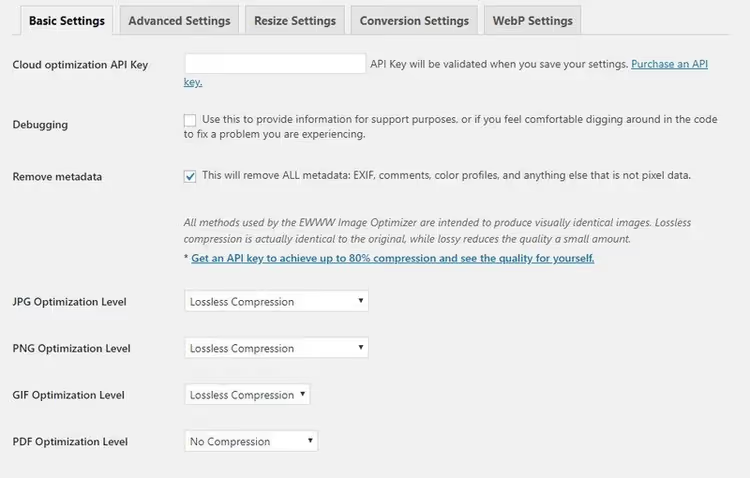
Chave API para otimização na cloud. Opcional. O programador fornece créditos gratuitos para testar o modo cloud em troca do seu consentimento para o envio de estatísticas de utilização anónimas. Os utilitários locais funcionam igualmente bem e sem limites, e para a maioria dos sites é tudo o que precisa.
Remover metadados. Ative esta opção. Os smartphones e as câmaras incorporam etiquetas EXIF/IPTC nos ficheiros: coordenadas de captura, modelo do dispositivo, data. Isso é peso extra e uma potencial fuga de privacidade. Os clientes muitas vezes não fazem ideia de que as suas fotos armazenam coordenadas GPS.
Níveis de compressão. Para JPG, PNG e GIF, escolha «Lossless». De acordo com o programador, a poupança média com a compressão sem perdas é de 8% do tamanho original. Deixe os PDF sem compressão: primeiro, é uma funcionalidade premium; segundo, os PDF são normalmente disponibilizados para download e o seu tamanho não afeta a velocidade de carregamento da página.
3. Definições avançadas e qualidade JPG
O separador «Advanced Settings» contém parâmetros que afetam diretamente os resultados do PageSpeed Insights.
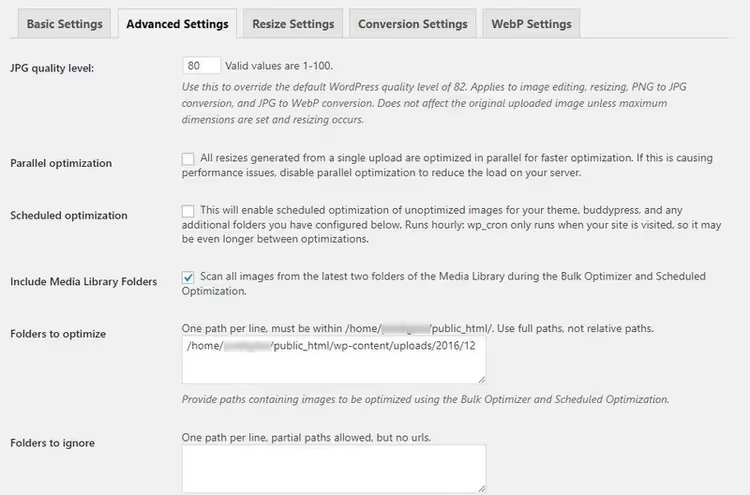
Qualidade JPG. O WordPress comprime JPG no nível 82 por defeito. Recomendo defini-lo para 80; a diferença é invisível a olho nu e o PageSpeed deixa de se queixar de «imagens não otimizadas». Em dezenas de sites, esta configuração nunca produziu um falso positivo.
Otimização paralela e agendada. Se tem um site empresarial com carregamentos de imagens pouco frequentes, pode deixar estas opções como estão. Executar manualmente o Bulk Optimizer conforme necessário é um fluxo de trabalho suficiente. Num servidor potente com publicações frequentes, ative a otimização agendada.
Pastas a otimizar. Durante as execuções em massa, o plugin analisa as duas pastas mais recentes da biblioteca de multimédia. Isso é quase sempre suficiente. Se encontrar pastas que foram ignoradas, adicione-as manualmente, mas clique em «Save» imediatamente a seguir. Mudar para outro separador antes de guardar repõe os caminhos que introduziu; esta é uma peculiaridade conhecida do plugin.
As opções «Enable embedded help» e «Allow usage tracking» ficam ao seu critério.
4. Redimensionamento de imagens
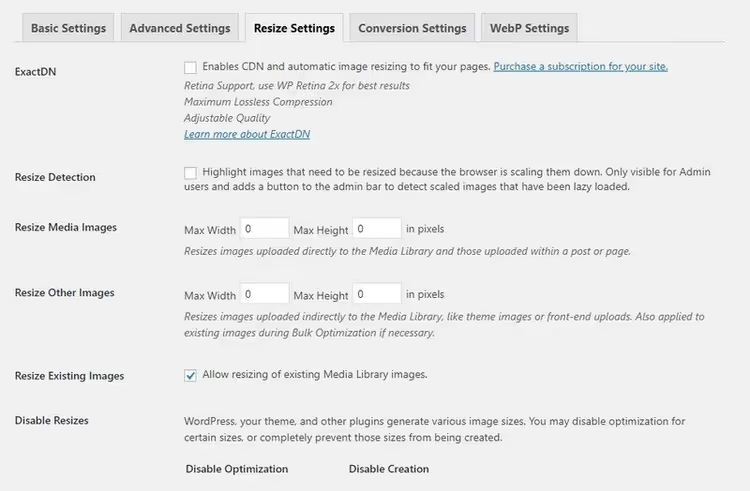
A principal opção a ativar é «Enable resizing of existing images». Se uma imagem com 2000 píxeis de largura for inserida numa coluna de 480 píxeis, o CSS redimensiona-a visualmente, mas o navegador continua a descarregar o ficheiro em tamanho real. Esta definição corta as dimensões reais para o que é necessário.
Image Detective é uma funcionalidade útil para auditoria. Quando ativada, vê (com sessão iniciada) as imagens no site que são carregadas numa resolução superior àquela em que são exibidas. É uma forma rápida de encontrar candidatos a redimensionamento sem percorrer manualmente a biblioteca de multimédia.
5. Conversão para WebP
WebP é um formato da Google que pesa 25 a 35% menos do que JPG e até 60% menos do que PNG com qualidade comparável. Todos os navegadores modernos o suportam. O EWWW pode gerar automaticamente versões WebP para cada imagem carregada.
Ative a opção «JPG/PNG to WebP». Deixe Force WebP, WebP URLs e Alternative WebP Rewriting vazios; o mecanismo padrão é suficiente para a maioria das configurações.
O passo fundamental é clicar em «Insert Rewrite Rules». O plugin adiciona diretivas ao .htaccess que servem ao navegador uma versão WebP do ficheiro quando este suporta o formato. Após a inserção bem-sucedida, o indicador muda de um «PNG» vermelho para um «WEBP» verde.
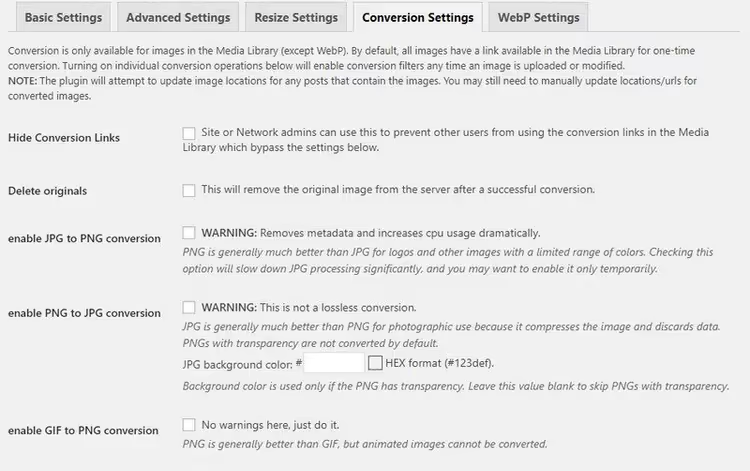
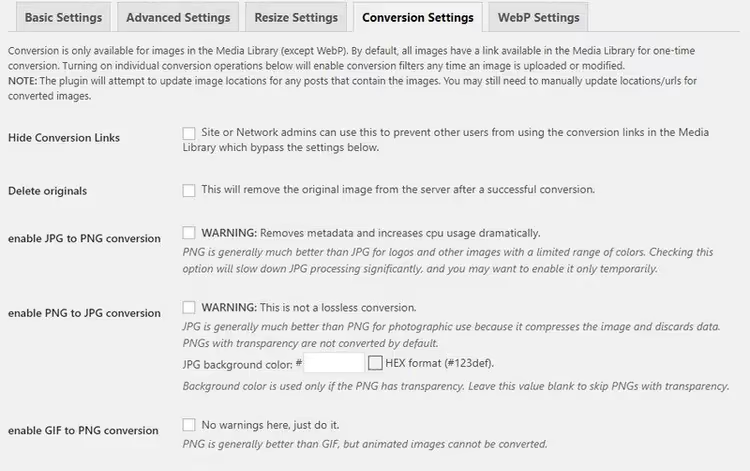
No separador «Conversion», recomendo ativar «Preserve original images». O plugin substitui um ficheiro pela versão otimizada apenas se esta for mais pequena do que a original. Algumas dezenas de megabytes para cópias de segurança são um seguro razoável contra erros.
6. Otimização em massa com o Bulk Optimizer
Todas as definições estão configuradas; agora comprimimos a biblioteca de multimédia existente.
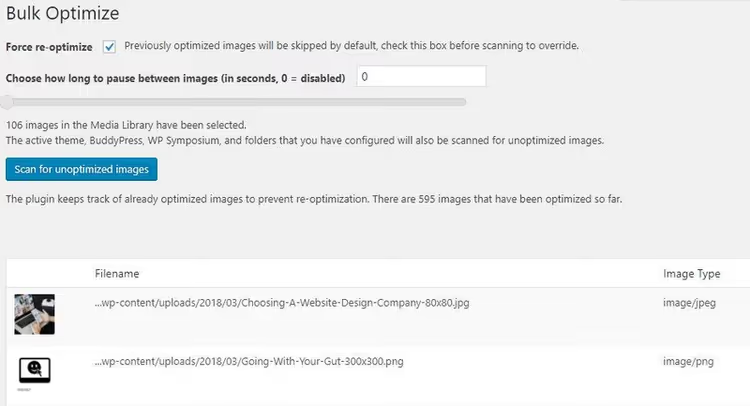
Vá a Media → Bulk Optimizer. Na primeira execução, não precisa das opções de forçar a reotimização ou de pausa entre imagens. Clique em «Scan for unoptimized images» e aparecerá uma barra de progresso.
O plugin percorre a biblioteca de multimédia, a pasta do tema e quaisquer diretórios pré-configurados. Para um site com umas centenas de imagens, o processo demora minutos. Vê a poupança de cada ficheiro e um total acumulado.
Se o PageSpeed continuar a assinalar certos ficheiros após a execução, copie o caminho para a pasta e adicione-o à lista de pastas a otimizar; depois, execute a verificação novamente.
7. Verificar o resultado
Abra o Google PageSpeed Insights e introduza o URL de algumas páginas do seu site. As auditorias «Serve images in next-gen formats» e «Efficiently encode images» devem apresentar o estado verde.
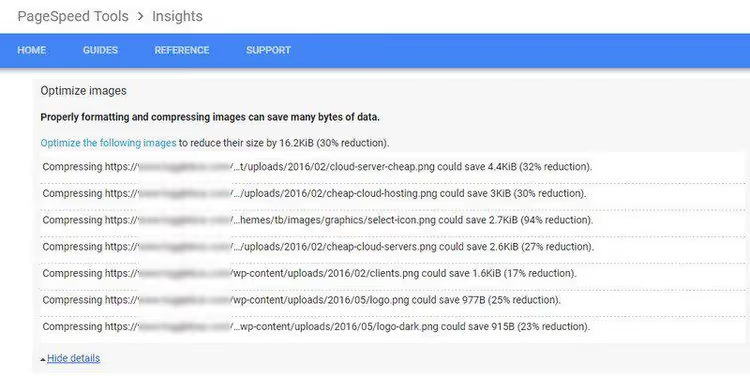
Os números podem parecer modestos: 16 a 30 KB poupados por imagem. Mas multiplique isso por 50 imagens numa página e milhares de visualizações por mês, e o efeito cumulativo mede-se em megabytes de tráfego e segundos de tempo de carregamento. Para visitantes em dispositivos móveis com uma ligação lenta, essa é a diferença entre «ficar» e «fechar o separador».
Se quiser aprofundar, aqui estão 21 técnicas para acelerar o WordPress que abrangem não só imagens, mas também cache, scripts, tipos de letra e a base de dados.
O vídeo abaixo mostra uma instalação e configuração prática do EWWW Image Optimizer em 8 minutos.
⁉️🤔 Perguntas frequentes
O plugin comprime os originais ou cria cópias?
Por predefinição, o EWWW substitui o ficheiro original pela versão otimizada, mas apenas se esta for MAIS PEQUENA do que o original. O plugin nunca tornará uma imagem mais pesada. No separador «Conversion», pode ativar o armazenamento de cópias de segurança; os originais serão guardados numa pasta separada
wp-content/ewww/backup/.
E se o meu servidor não suportar utilitários de compressão locais?
Ative a API de compressão na cloud. É gratuita para compressão JPG sem perdas e conversão para WebP. Apenas precisa de permitir estatísticas de utilização anónimas nas definições. Se essa opção também não funcionar, considere alternativas como o ShortPixel ou o Smush.
Como verifico se o WebP está a ser enviado para o browser?
Abra as DevTools (F12) → separador Network → filtre por tipo Img. Na coluna Type, para as imagens do seu site, deverá ver
webp. Em alternativa, na barra de endereço do browser, abra um link direto para uma imagem do site; o Chrome e o Firefox mostrarão a versão WebP, se existir.
O Otimizador em Massa bloqueou a meio. O que devo fazer?
Atualize a página e recomece. O plugin memoriza o progresso e retomará a partir do mesmo ponto. Se o problema se repetir, aumente o valor da pausa entre imagens nas definições e tente excluir ficheiros particularmente grandes da fila através do filtro
ewww_image_optimizer_timeout.
Preciso do EWWW se o meu alojamento já comprime imagens?
A compressão ao nível do alojamento normalmente funciona em tempo real e não modifica o ficheiro original; serve uma versão em cache através da sua CDN. O EWWW otimiza os próprios ficheiros na biblioteca de media. Funcionam melhor em conjunto: o EWWW reduz os originais e a cache do alojamento entrega-os rapidamente. Desative funcionalidades sobrepostas (por exemplo, dupla conversão para WebP) se estas entrarem em conflito.
O que mudou no EWWW até 2026?
O plugin é desenvolvido ativamente. Na versão 8.x, surgiu o suporte nativo para AVIF. Este formato de nova geração, de acordo com testes dos criadores do AVIF, proporciona uma poupança de até 50% no tamanho do ficheiro em comparação com o WebP, com a mesma qualidade. No entanto, a conversão para AVIF é atualmente uma funcionalidade premium através da subscrição do Easy IO CDN.
O Lazy Load com redimensionamento automático está agora integrado na versão gratuita e reserva corretamente o espaço para as imagens, eliminando a Cumulative Layout Shift (que o PageSpeed também penaliza).
Se precisa de uma solução simples e pronta a usar para otimização de imagens, o EWWW Image Optimizer continua a ser uma das melhores opções gratuitas. Configure-o uma vez, seguindo os passos deste guia, e esqueça os avisos vermelhos no PageSpeed.

Uma equipa profissional de escritores e editores especializados na criação de conteúdo de qualidade.