














🖼 Como comprimir imagens no WordPress: guia completo de 2026
Carregou algumas fotos de produtos e o site começou a arrastar-se. A página demora 6 segundos a carregar, o PageSpeed Insights do Google grita com avisos vermelhos e os visitantes vão embora antes de a página terminar de carregar.
De acordo com o HTTP Archive, as imagens representam cerca de metade do peso médio de uma página. Não as pode remover, porque um site sem imagens parece desprovido de conteúdo. Mas pode comprimi-las para que a diferença de qualidade seja invisível a olho nu, enquanto o tamanho do ficheiro cai drasticamente.
A seguir encontra um guia completo: dos plugins automáticos às ferramentas manuais. Todos os métodos foram testados num site ativo.
💡 Visão geral rápida:
- Verifique o peso atual das suas imagens com o GTmetrix ou o PageSpeed Insights.
- Instale um plugin de compressão automática como o Smush ou o Imagify para começar.
- Configure a conversão para WebP ou AVIF para ganhos adicionais.
- Remate os resultados com cache e uma CDN para obter a velocidade máxima.
Porquê comprimir imagens
Um ficheiro JPEG de uma câmara pesa 3 a 8 MB. Mesmo depois de o WordPress o redimensionar para 1200 px, raramente fica abaixo dos 300 a 500 KB. Dez imagens dessas numa página resultam em 3 a 5 MB de gráficos. Numa rede móvel, isso significa 8 a 12 segundos de tempo de carregamento.
O Google considera a velocidade um fator de classificação desde 2018 e, com a introdução das Core Web Vitals em 2021, a métrica LCP (Largest Contentful Paint) tornou-se um sinal direto. Uma imagem principal no primeiro viewport que demore mais de 2,5 segundos a carregar prejudica o seu posicionamento.
A compressão resolve o problema de forma radical: as mesmas 10 imagens, após a otimização, pesam entre 300 e 600 KB no total. Os utilizadores veem a página instantaneamente e o motor de busca não o penaliza.
Método 1: Plugins de compressão automática
Os plugins são a via mais conveniente. Instalam-se num minuto e funcionam sem intervenção humana: cada carregamento para a biblioteca de multimédia passa automaticamente pelo otimizador. A maioria também consegue processar ficheiros antigos em massa.
Smush
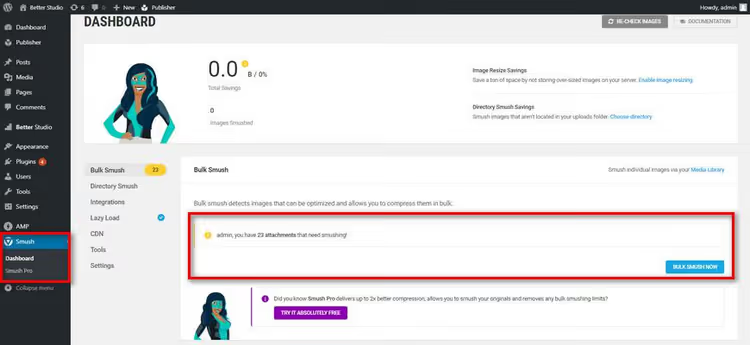
O Smush ocupa a posição de plugin de compressão mais popular: 1 milhão de instalações ativas e uma classificação de 4,8 no WordPress.org. Tem três modos: Sem perdas (sem perda de qualidade), Com perdas (compressão inteligente com diferença mínima) e Super compressão (compressão máxima).
A funcionalidade chave é que o lazy load está integrado no próprio plugin. As imagens carregam apenas quando o utilizador faz scroll até elas, reduzindo o peso inicial da página sem ferramentas adicionais.
- Vantagens: compressão automática no carregamento, otimização em massa de até 50 imagens por clique, compatibilidade com Multisite e Gutenberg.
- Desvantagens: a versão gratuita está limitada a 5 MB por ficheiro, pelo que, para fotos de DSLR, terá de as redimensionar manualmente ou adquirir o Pro.
- Preço: Gratuito / Pro a partir de $6 por mês.
- Transferir: 🔗 Smush no WordPress.org
Imagify
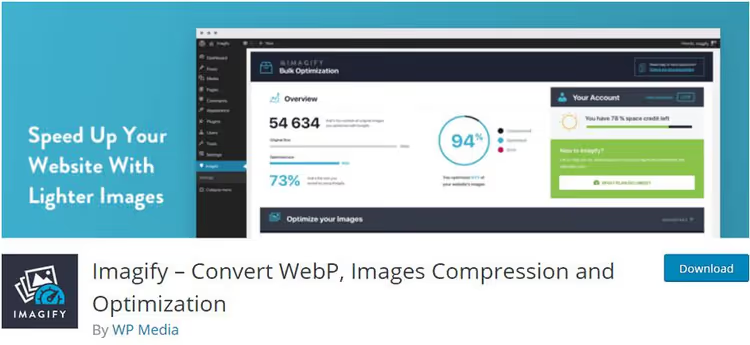
O Imagify é criado pela mesma equipa responsável pelo WP Rocket, um dos melhores plugins de cache. A filosofia é a mesma: tudo funciona imediatamente, sem necessidade de andar a mexer em definições.
Três modos de compressão (Normal, Agressivo e Ultra) cobrem qualquer cenário. Para um blogue, o modo Agressivo é suficiente: a diferença em relação ao original é invisível e os programadores afirmam que permite poupanças até 70%. A cópia de segurança integrada permite reverter as imagens para o estado original e experimentar um modo diferente.
- Vantagens: compressão honesta sem artefactos, cópia de segurança dos originais, interface intuitiva.
- Desvantagens: limite gratuito de 250 imagens por mês (20 MB); sites maiores precisam de um plano pago.
- Preço: Grátis / a partir de $4,99 por mês para ilimitado.
- Transferência: 🔗 Imagify no WordPress.org
Optimole

O Optimole funciona de forma diferente: a compressão ocorre na cloud e as imagens são servidas através de CDN. O seu servidor não é sobrecarregado, pois todo o processo decorre do lado do Optimole.
A funcionalidade inteligente é a entrega adaptativa. O plugin deteta a resolução do ecrã do visitante e serve uma imagem com o tamanho adequado. Os utilizadores de dispositivos móveis não descarregam um original de 2000px pensado para desktop.
- Vantagens: processamento na cloud sem carga no servidor, dimensionamento adaptativo, CDN integrado, marcas de água na versão Pro.
- Desvantagens: limite gratuito de 5.000 visitas por mês; o crescimento do tráfego exige um plano pago.
- Preço: Grátis / a partir de $22,52 por mês.
- Transferência: 🔗 Optimole no WordPress.org
WP-Optimize
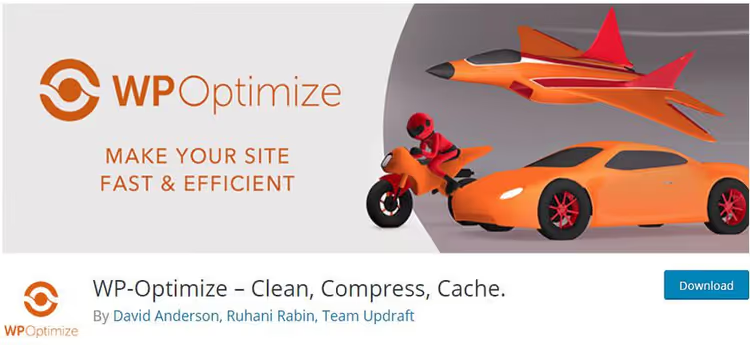
O WP-Optimize é uma solução tudo-em-um: compressão de imagens, limpeza da base de dados e caching num único plugin. Em vez de três ferramentas separadas, instala apenas uma.
Suporta PNG, JPG, GIF, BMP e TIF. A compressão em massa, a otimização automática de novos carregamentos e o restauro dos originais estão todos incluídos. A versão gratuita é suficiente para a maioria dos sites pessoais e blogues.
- Vantagens: três funções num só plugin, suporte a vários formatos, processamento automático em segundo plano.
- Desvantagens: funcionalidades premium (Multisite, lazy loading) apenas na versão Pro, interface sobrecarregada de separadores.
- Preço: Grátis / Pro a partir de 49 $ por ano.
- Transferência: 🔗 WP-Optimize no WordPress.org
TinyPNG (plugin para WordPress)

O TinyPNG trouxe o seu famoso compressor online para um plugin do WordPress. O algoritmo reduz seletivamente o número de cores nos PNG e otimiza os JPEG. O resultado parece idêntico, mas pesa metade.
Suporta Multisite, WooCommerce, PNG animado e não tem limite de tamanho de ficheiro, uma vantagem rara numa versão gratuita.
- Vantagens: tamanho de ficheiro ilimitado, integração com WooCommerce, suporte para PNG animado.
- Desvantagens: requer registo no site do TinyPNG e uma chave de API, limite gratuito de 500 imagens por mês.
- Preço: Grátis (até 500 compressões) / planos pagos no site.
- Transferência: 🔗 TinyPNG no WordPress.org
Robin Image Optimizer

O Robin Image Optimizer destaca-se por não ter limites artificiais. Sem restrições no número de compressões, tamanho de ficheiro ou volume mensal: tudo é gratuito e sem truques.
Três modos de compressão mais otimização em segundo plano via WordPress Cron. O plugin é atualizado regularmente. Em junho de 2026, a versão ativa é a 2.0.5, com mais de 100.000 instalações ativas.
- Vantagens: completamente gratuito e sem limites, conversão para WebP e AVIF, processamento em segundo plano via Cron.
- Desvantagens: menos funcionalidades adicionais do que os concorrentes, sem CDN integrado.
- Preço: Grátis.
- Transferência: 🔗 Robin no WordPress.org
Tabela comparativa de plugins
Plugin | Compressão sem perdas | WebP/AVIF | Limite gratuito | Lazy Load | Preço Pro |
|---|---|---|---|---|---|
Smush | Sim | Sim | 5 MB por ficheiro | Sim | a partir de 6 $/mês |
Imagify | Sim | Sim | 250 img/mês | Não | a partir de 4,99 $/mês |
Optimole | Sim | Sim | 5.000 visitas/mês | Sim | a partir de 22,52 $/mês |
WP-Optimize | Sim | Sim | Ilimitado | Pro | a partir de 49 $/ano |
TinyPNG | Sim | Não | 500 img/mês | Não | planos pagos |
Robin | Sim | Sim | Ilimitado | Sim | Grátis |
Método 2: Ferramentas online sem plugin
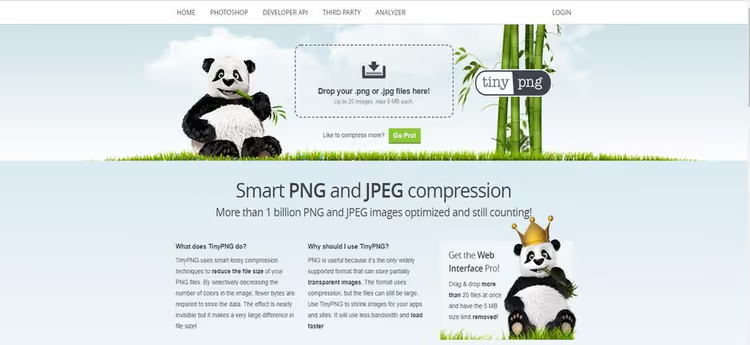
Se não quiser instalar um plugin, comprima as imagens antes de as carregar. O TinyPNG.com aceita PNG e JPEG até 5 MB, até 20 ficheiros de cada vez e até 100 por mês gratuitamente. Arraste e largue, obtenha o resultado comprimido e carregue para a sua biblioteca de media já otimizado.
Alternativas: Squoosh da Google (funciona diretamente no navegador e mostra o antes e depois lado a lado), ShortPixel (versão online com processamento em lote), Compressor.io (suporta JPEG, PNG, SVG, GIF e WebP).
O método manual funciona bem para tarefas pontuais: preparar 5 a 10 imagens para um artigo e carregá-las. Mas para conteúdo regular, um plugin poupa horas, já que não precisa de se lembrar de comprimir antes de cada carregamento.
Método 3: Converter para WebP e AVIF

Os formatos modernos não são uma ferramenta separada, mas sim um toque final. A imagem já está comprimida por um plugin, mas ainda em JPEG. De acordo com a Google, converter para WebP reduz o tamanho em mais um quarto sem alterações visíveis.
Todos os plugins da tabela acima podem gerar automaticamente cópias WebP no momento do upload. Se usar o método manual, converta através do Squoosh ou do CloudConvert antes de carregar para a biblioteca de multimédia.
Uma nota importante: o WebP é suportado por todos os navegadores modernos (Chrome, Firefox, Safari, Edge). O AVIF oferece uma compressão ainda mais forte, mas o suporte é mais limitado, pelo que, para um site de mercado de massas, o WebP é mais fiável como formato principal, com um fallback em JPEG.
O que mais acelera o WordPress além da compressão
A compressão de imagens dá o impulso mais notório, mas não resolve tudo. Outras alavancas de velocidade incluem:
Cache de páginas
Cada visita a um site WordPress inicia o processador PHP, desencadeia dezenas de consultas à base de dados e monta a página de raiz. O cache guarda uma versão HTML pronta e serve-a instantaneamente.
Se o seu alojamento não fornecer cache integrado de raiz, instale o W3 Total Cache (gratuito, flexível) ou o WP Rocket (premium, configurado em 5 minutos).
CDN (rede de distribuição de conteúdos)
O seu servidor está nos Países Baixos enquanto o visitante está no Brasil. Cada quilómetro adiciona latência. Uma CDN copia os ativos estáticos (imagens, CSS, JS) para dezenas de servidores em todo o mundo e serve-os a partir do mais próximo do utilizador.
O Jetpack oferece uma CDN gratuita para imagens no seu módulo básico. Para uma cobertura total (todos os ativos estáticos), veja a Cloudflare: o plano gratuito cobre as necessidades de um site médio.
Alojamento

O alojamento partilhado económico mantém centenas de sites num único servidor. Quando um projeto vizinho tem um pico de tráfego, o seu site fica mais lento juntamente com ele. Um VPS ou alojamento WordPress gerido isola os recursos: o seu site recebe uma quota garantida de CPU e memória.
Mudar de alojamento partilhado para um VPS proporciona frequentemente ganhos de velocidade comparáveis à compressão de imagens, sem uma única alteração ao código do site.
Tema otimizado

Um tema com um construtor de páginas arrasta consigo megabytes de CSS e JavaScript. Um tema leve, sem construtor visual, reduz 200 a 400 ms ao tempo de carregamento simplesmente pela troca de templates. Verifique a velocidade do seu tema através do GTmetrix numa instalação limpa do WordPress: o resultado é muitas vezes surpreendente.
Compressão GZIP
O servidor comprime HTML, CSS e JS antes de os enviar para o navegador, como um ZIP para páginas web. O GZIP não afeta imagens (já estão comprimidas), mas reduz significativamente os recursos de texto.
Verifique se o GZIP está ativo: abra as DevTools → Rede → encontre qualquer ficheiro CSS → verifique o cabeçalho de resposta content-encoding: gzip. Se estiver em falta, adicione o seguinte ao .htaccess:
1 <IfModule mod_deflate.c> 2 AddOutputFilterByType DEFLATE text/html text/css text/javascript 3 AddOutputFilterByType DEFLATE application/javascript 4 AddOutputFilterByType DEFLATE application/xml 5 AddOutputFilterByType DEFLATE image/svg+xml 6 </IfModule>
O ficheiro está na raiz do site e é acessível via FTP ou pelo gestor de ficheiros do seu alojamento. Faça uma cópia antes de editar, pois um .htaccess corrompido derruba o site.
Como verificar se a otimização é necessária
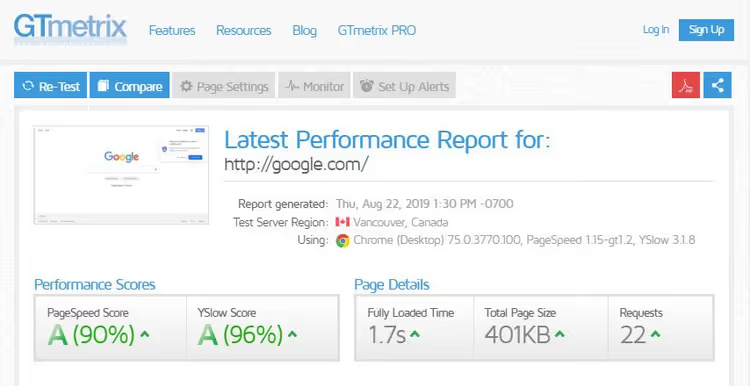
GTmetrix é uma ferramenta de benchmark gratuita que decompõe a velocidade em componentes. Introduza o seu URL, escolha um servidor próximo (estão disponíveis EUA, Canadá, Reino Unido, Índia, Austrália e Brasil) e, num minuto, obtém um relatório.
Métricas principais: LCP (quanto tempo o conteúdo principal demora a carregar), TBT (quanto tempo o processador está ocupado com tarefas), peso total da página e, separadamente, o peso das imagens. Se o separador «Images» estiver vermelho, está no sítio certo: os métodos descritos acima resolverão o problema.
Alternativas: Google PageSpeed Insights (os mesmos dados que o motor de busca vê), WebPageTest (cascata detalhada com cenários), Pingdom (simples e rápido).
⁉️🤔 Perguntas frequentes
Devo comprimir antes ou depois de carregar?
A compressão automática após o carregamento é melhor: o plugin interceta cada carregamento, para nunca se esquecer. Mas se tiver fotos de 8-10 MB de uma câmara, redimensione-as primeiro para 2000px no lado maior. O WordPress criará miniaturas razoáveis e o plugin irá comprimi-las ainda mais. O fluxo de trabalho ideal é: redimensionar no computador para uma resolução razoável, carregar para a biblioteca de media, compressão automática pelo plugin com conversão para WebP. Dupla poupança sem esforço extra.
A qualidade sofre após uma compressão elevada?
Com compressão com perdas, a diferença só é visível numa comparação pixel a pixel. O olho humano não distingue uma perda de dados moderada em JPEG. Se a imagem não for o portefólio de um fotógrafo, não hesite em definir o modo Agressivo no Imagify ou Com Perdas no Smush. Para fichas de produto de lojas online, a perda de qualidade é crítica, pois os compradores precisam de ver a textura do tecido ou os detalhes da caixa. Nesse caso, use Sem Perdas (compressão sem perda de qualidade): proporciona uma poupança modesta, mas preserva todos os detalhes.
E quanto às imagens que já foram carregadas?
Todos os plugins da tabela acima suportam otimização em massa: um clique e a biblioteca de media passa pelo compressor. Antes de começar, faça uma cópia de segurança do seu site, pois as operações em massa são irreversíveis sem uma cópia de segurança integrada (disponível no Imagify e no WP-Optimize). Se tiver mais de mil imagens, execute a otimização à noite ou em lotes: alguns servidores de alojamento terminam processos longos devido a timeouts. Uma boa prática é executar primeiro 10-20 imagens, verificar os resultados e, depois, lançar a biblioteca de media completa.
Com que plugin devo começar?
Se o seu site for pequeno e quiser uma solução gratuita, Robin ou Smush. Precisa de uma solução tudo-em-um (compressão mais caching)? WP-Optimize. A entrega na cloud e o redimensionamento adaptativo são importantes? Optimole. Valoriza a simplicidade e a qualidade sem complicações? Imagify. Num site de teste, passámos a mesma biblioteca de media por três plugins: o Imagify deu o melhor equilíbrio entre tamanho e qualidade visual, o Smush foi o mais rápido no tempo de processamento e o Optimole descarregou completamente o servidor. A escolha específica depende das suas prioridades.
O que fazer agora mesmo: plano passo a passo
Uma sequência de ações que demorará 30 minutos e trará resultados visíveis hoje:
- Abra o GTmetrix, introduza o URL do seu site e registe o peso atual da página e a pontuação de velocidade como a sua linha de base.
- Instale o Smush ou o Imagify, ambos são gratuitos e iniciam em dois cliques. Ative a compressão automática.
- Execute a otimização em massa na biblioteca de media existente: todas as imagens acumuladas ao longo dos anos serão comprimidas de uma só vez.
- Após alguns dias, repita o teste no GTmetrix. O peso da página deverá diminuir visivelmente e a pontuação deverá subir para a zona verde.
- Ainda vê vermelho? Adicione caching (W3 Total Cache) e uma CDN (Cloudflare). Estes três passos em conjunto põem quase todos os sites em forma.
Se o seu site estiver num alojamento partilhado e continuar lento após todas as otimizações, mudar de plano ou de fornecedor ajudará mais do que qualquer plugin.

Uma equipa profissional de escritores e editores especializados na criação de conteúdo de qualidade.