














🔍 Como comparar dois ficheiros de texto usando o Notepad++
Abre dois ficheiros semelhantes e tenta perceber como diferem. Comparar linha a linha manualmente é um beco sem saída: os seus olhos ficam vidrados ao fim de umas poucas dezenas de linhas, e uma pequena alteração a meio de um ficheiro de configuração é fácil de não ver.
Os programadores resolveram este problema há muito tempo com ferramentas de diff. Mas instalar um utilitário separado para comparações ocasionais de ficheiros de texto nem sempre se justifica. É muito mais fácil usar um editor que a maioria dos utilizadores técnicos no Windows já tem.
O Notepad++ pode comparar ficheiros através do plugin gratuito Compare e fá-lo rapidamente: realce a cores, deslocamento sincronizado, navegação entre diferenças. Sem terminal, sem aplicações separadas: dois cliques e todas as diferenças estão à sua frente. Gasta menos de um minuto na instalação e poupa horas em cada comparação futura.
💡 Resumo rápido:
- Certifique-se de que o Plugins Admin está ativo no Notepad++; na versão atual 8.9.6 está ativado por predefinição
- Use o Plugins Admin para localizar e instalar o plugin Compare e, em seguida, reinicie o editor
- Abra ambos os ficheiros, execute a comparação e examine as diferenças realçadas a cores
O que é o Notepad++ e porquê comparar ficheiros
O Notepad++ é um editor de texto gratuito e de código aberto para Windows. O seu ambiente nativo é a programação: realce de sintaxe para dezenas de linguagens, numeração de linhas, autocompletar, macros. Mas as pessoas usam-no muito além do desenvolvimento, desde a edição de configurações até notas rápidas.
A comparação de ficheiros (diff) é necessária em dezenas de cenários do dia a dia. Um administrador de sistemas compara ficheiros de configuração antes e depois de alterações. Um programador web procura diferenças entre duas versões de CSS. Um redator verifica o que exatamente mudou num contrato após a revisão. Um estudante compara um trabalho académico com um rascunho de há três dias. Em todos os casos, um diff visual poupa dezenas de minutos.
O Windows não tem uma ferramenta de diff integrada. Existe o fc na linha de comandos, mas o seu output é difícil de ler para ficheiros com mais de dez linhas. O plugin Compare para o Notepad++ preenche esta necessidade, gratuitamente e sem instalar software adicional. Em junho de 2026, a versão atual do Notepad++ é a v8.9.6, e o plugin Compare funciona de forma fiável em todas as compilações.
Passo 1. Instalar o plugin Compare
Primeiro, certifique-se de que o Plugins Admin está disponível. Nas versões do Notepad++ a partir da 7.6, está ativado por predefinição. Se tiver uma compilação mais antiga, atualize a partir do site oficial.
Procedimento de instalação:
- Abra o Notepad++.
- Vá ao menu Plugins → Plugins Admin.
- Na janela que se abre, vá ao separador Available.
- Encontre Compare na lista; a forma mais fácil é escrever "compare" na barra de pesquisa.
- Marque o plugin e clique no botão Install.
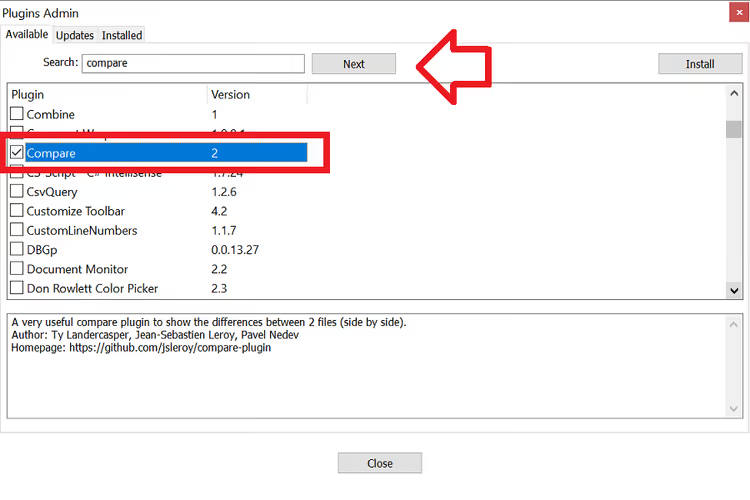
- Após a conclusão da instalação, o Notepad++ solicitará um reinício; aceite (Yes).
Se a lista de plugins estiver vazia, verifique a sua ligação à internet. Em casos raros, o problema está nas definições de proxy: Settings → Preferences → Proxy.
Passo 2. Comparar dois ficheiros
Uma vez instalado o plugin, o processo de comparação em si demora apenas alguns segundos.
- Abra ambos os ficheiros no Notepad++ da forma habitual (
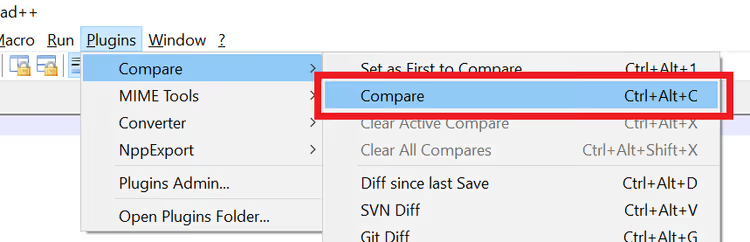
File → Openou arraste os ficheiros para a janela do editor). Não disponha manualmente as janelas em modo de ecrã dividido; o plugin fá-lo-á automaticamente. - Vá ao menu Plugins → Compare → Compare.
- Os ficheiros serão exibidos lado a lado. As diferenças são realçadas: Verde significa que foram adicionadas linhas (presentes no ficheiro novo, ausentes no antigo);
- Vermelho significa que foram eliminadas linhas;
- Laranja significa que foram alteradas linhas.
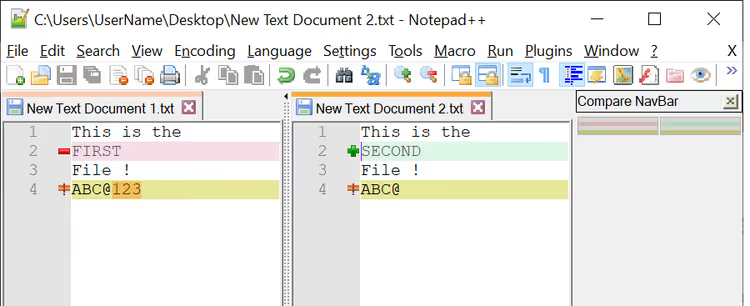
O deslocamento sincronizado é ativado automaticamente: quando desloca um ficheiro, o outro move-se em paralelo. Isto é conveniente quando há muitas diferenças e precisa de manter o contexto.
Dicas para uma comparação eficaz
Mantenha a versão antiga à esquerda. O plugin trata o ficheiro da esquerda como o "original" e o da direita como o "novo". Se trocar os lados, o código de cores será confuso: as linhas eliminadas aparecerão como adicionadas e vice-versa.
Use atalhos de teclado. Ctrl+Alt+C inicia a comparação sem passar pelo menu. Ctrl+Alt+Shift+C limpa os resultados da comparação e regressa à vista normal.
Recolha blocos idênticos. Através de Plugins → Compare → Navigation Bar pode ativar um painel de navegação onde barras vermelhas marcam apenas os locais com diferenças. Clicar numa barra salta instantaneamente para esse bloco de alterações. Em ficheiros longos (mais de 500 linhas), esta funcionalidade é a que mais tempo poupa.
Compare mais do que apenas texto. O plugin funciona com qualquer formato de texto: HTML e CSS, JavaScript e PHP, XML e CSV, configurações INI e logs. Para dados tabulares, o resultado é especialmente claro com o realce de sintaxe ativado.
Se precisar de desativar a comparação e voltar o editor ao modo normal, use Plugins → Compare → Clear Results ou Ctrl+Alt+Shift+C.
Abaixo está um vídeo visual de todo o processo, da instalação à comparação:
⁉️🤔 Perguntas frequentes
O plugin Compare funciona na versão de 64 bits do Notepad++?
Sim, o plugin Compare é totalmente compatível com compilações de 64 bits. A partir da versão 2.0, o plugin é distribuído numa compilação universal que deteta automaticamente a arquitetura do editor.
Posso comparar três ou mais ficheiros em simultâneo?
Não, o Compare funciona apenas com dois ficheiros abertos de cada vez. Se precisar de comparar três versões, compare-as aos pares: primeiro a original com a segunda, depois a segunda com a terceira. O Notepad++ serve para esta tarefa, mas ferramentas de diff profissionais como o Meld ou o Beyond Compare tratam-na de forma mais conveniente.
O que devo fazer se o plugin Compare não instalar?
Verifique se a sua versão do Notepad++ é pelo menos a 7.6; foi aí que o Plugins Admin foi introduzido. Em compilações mais antigas, o gestor de plugins pode estar em falta. Segundo passo: verifique o ficheiro
C:\Program Files\Notepad++\updater\gpup.exe; se o seu antivírus o bloquear, a instalação de plugins não funcionará. Adicione a pasta do Notepad++ às exceções do seu software de segurança.
Como posso comparar ficheiros sem instalar um plugin?
O Notepad++ não tem diff integrado. Sem o Compare, só pode abrir ficheiros lado a lado manualmente (
View → Move/Clone Current Document → Move to Other View) e comparar a olho, o que é primitivo e pouco fiável. Uma alternativa sem plugins: WinMerge (um utilitário portátil separado) oufc /N file1.txt file2.txtna linha de comandos do Windows.
O plugin guarda o histórico de comparações?
Não, o Compare não tem estado: mostra as diferenças "aqui e agora" e não escreve registos. Para comparação repetida dos mesmos ficheiros, é conveniente configurar uma ferramenta de diff externa no seu sistema de controlo de versões (Git difftool), usando o Compare para comparações pontuais.
Comparar ficheiros no Notepad++ é rápido e não requer software extra
Comparar dois ficheiros de texto não deveria exigir uma aplicação separada. O plugin Compare transforma um editor já familiar numa ferramenta de diff organizada com realce a cores, deslocamento sincronizado e navegação pelas alterações, em dois minutos desde a instalação até ao primeiro resultado.
Para comparações ocasionais de configurações, código, contratos e rascunhos, isto é mais do que suficiente. Se ainda não atualizou o Notepad++, descarregue a versão atual 8.9.6 do site oficial: nas compilações recentes, o Plugins Admin funciona sem configuração adicional, e o próprio Compare instala-se com um clique.
Experimente agora mesmo: abra dois ficheiros semelhantes e prima Ctrl+Alt+C.

Uma equipa profissional de escritores e editores especializados na criação de conteúdo de qualidade.