













📱 Como ler um código QR no computador: todos os métodos
Está sentado ao computador com um código QR no ecrã e precisa de o abrir. A sua mão vai em direção ao telemóvel, mas espere: porquê pegar no smartphone, fotografar o monitor e semicerrar os olhos para um ecrã minúsculo quando tem um grande ecrã mesmo à sua frente? Pode ler o código QR diretamente no PC, de forma mais rápida e sem movimentos desnecessários.
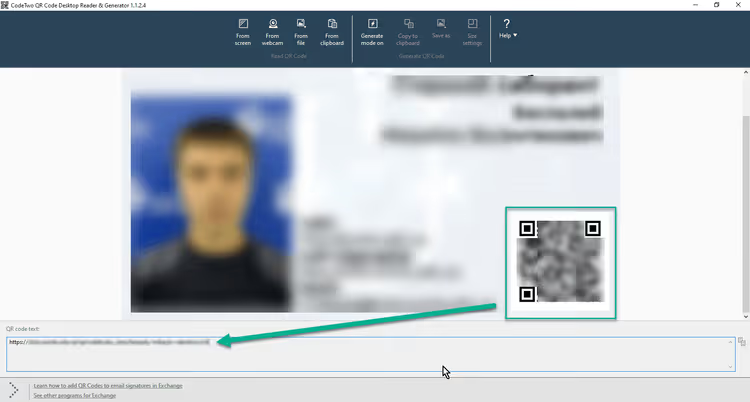
Anteriormente, isto exigia programas de terceiros como o CodeTwo QR Code Desktop Reader, mas o projeto foi descontinuado e já não tem suporte. Felizmente, nos últimos dois anos, surgiram métodos mais convenientes: desde a funcionalidade integrada do Windows 11 até utilitários modernos de código aberto. Vamos analisar cada um, do mais simples ao mais avançado.
💡 Visão geral rápida:
- Abra a Ferramenta de Recorte (Windows 11) e faça uma captura de ecrã da área que contém o código QR: o link é reconhecido automaticamente
- Transfira o barcodrod.io a partir da Microsoft Store para ler códigos QR a partir da sua webcam, área de transferência e pastas
- Use o scanner online scanqr.org se não tiver permissões de instalação: carregue uma captura de ecrã e obtenha o resultado
Ler códigos QR com a Ferramenta de Recorte no Windows 11
O método mais rápido que não requer qualquer instalação. Em 2024, a Microsoft adicionou o reconhecimento de códigos QR à Ferramenta de Recorte padrão. Se tem o Windows 11, muito provavelmente já a tem.
Como funciona:
- Abra a Ferramenta de Recorte premindo
Win + Shift + Sou procure por ela. - Selecione a área do ecrã onde o código QR está visível.
- Clique na notificação que aparece e a janela da Ferramenta de Recorte abrirá.
- Se a ferramenta reconheceu o código QR, verá um botão com um ícone QR e um link. Clique nele e o link abre no seu navegador.
Não é necessária configuração: a deteção acontece automaticamente. Este método funciona para códigos QR em páginas web, documentos, apresentações e capturas de ecrã. A única limitação é que a resolução da captura de ecrã deve ser suficiente para que o código QR esteja nítido.
Mas se tiver o Windows 10 ou o código QR estiver num suporte físico (papel, embalagem, ecrã de outro dispositivo), precisa de uma abordagem diferente.
Ler códigos QR através da webcam: a aplicação Câmara
O Windows 10 e 11 incluem uma aplicação Câmara integrada. Esta pode reconhecer códigos QR através da sua webcam: mostre o código à lente e o sistema oferecerá a abertura do link.
Passos:
- Abra a Câmara através do menu Iniciar.
- Se a câmara estiver no modo fotografia, mude para vídeo (ícone no lado direito).
- Aponte a câmara para o código QR e mantenha-a firme, sem tremer.
- Quando o foco capturar o padrão, aparecerá uma notificação pop-up com o link.
- Clique na notificação e o navegador abre.
Este método é conveniente para códigos QR físicos: em cartões de visita, recibos, embalagens. A desvantagem é que precisa de uma webcam, e muitos computadores de secretária não têm uma. A qualidade do reconhecimento também depende da iluminação e da resolução da câmara: módulos mais antigos de 720p podem ter dificuldades com códigos pequenos.
Barcodrod.io: um scanner moderno para qualquer cenário

Se as ferramentas integradas não forem suficientes, instale o barcodrod.io, uma ferramenta gratuita de código aberto para Windows 10 e 11. Ao contrário do descontinuado CodeTwo, está em desenvolvimento ativo (o repositório do GitHub recebe atualizações), não contém anúncios e funciona completamente offline.
O barcodrod.io lê 17 tipos de códigos de barras, incluindo QR, Data Matrix, UPC e MSI. A principal vantagem são as múltiplas fontes de leitura numa única aplicação:
- Captura de ecrã. Capture uma área através da Ferramenta de Recorte diretamente da interface do programa.
- Ficheiro de imagem. Abra um PNG ou JPEG com um código QR para reconhecimento instantâneo.
- Pasta. Descodifique em lote todas as imagens numa pasta selecionada, conveniente para arquivos de capturas de ecrã.
- Área de transferência. Copie uma captura de ecrã com
Ctrl + C, cole-a no barcodrod.io. - Webcam. Captura direta da câmara, tal como na aplicação Câmara.
A interface é minimalista, construída em WinUI3, com temas escuro e claro. No primeiro arranque, a aplicação transfere dependências e depois funciona inteiramente de forma local. Os dados nunca saem do seu dispositivo nem vão para servidores de terceiros. Isto é importante ao ler códigos QR com informações confidenciais: links para sistemas internos, detalhes de pagamento ou credenciais de início de sessão.
Instalação: através da Microsoft Store ou transferência direta do GitHub.
Scanners online: rápidos, sem necessidade de instalação

Quando não tem permissão para instalar programas (PC de trabalho, computador de convidado) ou apenas precisa de ler um único código uma vez, os scanners web vêm em seu socorro. Funcionam em qualquer navegador e não requerem registo.
O mais popular é o scanqr.org. Carregue uma captura de ecrã ou imagem com um código QR, clique no botão e, num segundo, vê o conteúdo. Os links são imediatamente clicáveis e os dados de texto podem ser copiados com um clique.
Alternativas de código aberto: FreeQR.com e ScanQR.ai. Este último verifica adicionalmente a segurança dos links antes de abrir. Isto é uma vantagem ao lidar com códigos QR desconhecidos: de mailings publicitários, locais públicos ou materiais impressos.
A desvantagem comum dos scanners online é que a imagem é carregada para um servidor de terceiros. Para códigos QR públicos com links de sites, isto não é crítico. Para dados privados, é melhor usar o barcodrod.io ou a Ferramenta de Recorte.
Como criar o seu próprio código QR no PC

Além da leitura, o barcodrod.io pode gerar códigos QR. Suporta 13 formatos: URL, texto, email, telefone, Wi-Fi, vCard (cartão de visita), entre outros. As definições incluem cor, margens e nível de correção de erros (L, M, Q, H: quanto mais alto o nível, mais danos o código pode suportar sem perder a legibilidade).
Para geração única sem instalação, o QR Code Generator da Bitly funciona bem. A funcionalidade básica é gratuita e pode alterar cores e adicionar um logótipo.
A forma mais fácil de verificar a legibilidade do seu código QR criado é com a própria Ferramenta de Recorte: faça uma captura de ecrã do seu código e abra-a na aplicação. Se funcionar, está pronto.
Este guia em inglês sobre o tópico demonstra claramente os três métodos de leitura de códigos QR no Windows em ação:
⁉️🤔 Perguntas frequentes
Posso ler um código QR no Windows 10 sem instalar programas?
Sim. Abra um scanner online como o scanqr.org no seu navegador e carregue uma captura de ecrã. Em alternativa, use a aplicação Câmara, que está integrada no Windows 10 e reconhece códigos QR através da sua webcam. O Windows 11 oferece adicionalmente a Ferramenta de Recorte com reconhecimento integrado: selecione a área com o código e o link abre automaticamente.
O CodeTwo QR Desktop Reader deixou de funcionar. Qual é a alternativa?
A CodeTwo declarou oficialmente o programa como obsoleto: as transferências estão indisponíveis e não há atualizações. A alternativa é o barcodrod.io: gratuito, de código aberto, com os mesmos modos (captura de ecrã, ficheiro, câmara, área de transferência) e funcionalidades adicionais como descodificação de pastas em lote, histórico e geração de QR. Instale a partir da Microsoft Store ou do GitHub.
Qual é o método mais seguro para códigos QR confidenciais?
O barcodrod.io ou a Ferramenta de Recorte do Windows 11, pois ambos funcionam localmente e os dados nunca saem do seu dispositivo. Evite scanners online para códigos QR com links de pagamento, dados de cartões bancários e URLs internos. A imagem carregada é processada num servidor de terceiros e não sabe se está a ser registada.
O que devo fazer se o código QR não for reconhecido?
Três causas prováveis. Primeiro, baixa resolução: faça uma captura de ecrã maior ou aproxime mais a câmara. Segundo, danos no código: parte do padrão está apagada ou sobreexposta (para códigos impressos). Terceiro, scanner desatualizado: atualize a Ferramenta de Recorte através da Microsoft Store e verifique a sua versão do barcodrod.io. Em último recurso, experimente duas ou três ferramentas diferentes. Os seus algoritmos de descodificação diferem e podem lidar com o ruído de forma diferente.
Posso ler um código QR de um vídeo ou transmissão em direto?
Sim, o barcodrod.io suporta captura de qualquer fonte de vídeo: webcam, OBS Virtual Camera, aplicação Câmara. Se um código QR aparecer numa gravação do YouTube ou chamada Zoom, pause o vídeo no momento em que o código é mostrado e faça uma captura de ecrã, depois abra-a na Ferramenta de Recorte ou no barcodrod.io.
Então, o que deve usar para ler códigos QR no PC em 2026
A escolha de uma ferramenta resume-se a uma matriz simples. Tem o Windows 11 e o código está no ecrã? Ferramenta de Recorte, um clique. Precisa de uma webcam para um código físico? A aplicação Câmara já está no sistema. Precisa de ler dezenas de códigos, trabalhar offline ou lidar com diferentes formatos de códigos de barras? Instale o barcodrod.io. Uso único no PC de outra pessoa? Abra o scanqr.org no navegador.
O ponto principal é que já não é necessário pegar no telemóvel. Todos os métodos acima funcionam diretamente no seu ambiente de trabalho, o que significa que o código QR abre exatamente onde o vê: no grande ecrã, no mesmo navegador, sem dispositivos extra.
Experimente o barcodrod.io. Após a instalação, o botão "Scan from Screen" poupa 10 a 15 segundos em cada código QR. Numa semana, isso acumula para um minuto. Num ano, uma hora. É um pequeno detalhe, mas o seu fluxo de trabalho habitual torna-se notoriamente mais rápido.

Uma equipa profissional de escritores e editores especializados na criação de conteúdo de qualidade.