













🧪 Burp Suite: scanner e crawler web para pentest
Um pentester chega a um site desconhecido e vê apenas a fachada. As vulnerabilidades reais, SQL injections, XSS, path traversal, escondem-se nas profundezas: diretórios ocultos, endpoints esquecidos, parâmetros de pedido não óbvios. A travessia manual consome horas. A travessia automatizada, sem a ferramenta certa, ou não deteta pontos de entrada críticos ou faz a aplicação colapsar com uma avalanche de pedidos.
O Burp Suite Professional resolve esta tarefa com uma combinação de "crawler + scanner". Uma só passagem e obtém um mapa da aplicação com cada página verificada para dezenas de classes de vulnerabilidades. Tudo numa única janela, sem scripts ou linha de comandos.
Este guia é uma análise passo a passo do crawler e scanner do Burp Suite: da travessia básica à afinação da auditoria. As capturas de ecrã são atuais para as versões de 2024+, a lógica não mudou desde o Burp 2.0. Vamos abordar o Crawl, o Audit e o modo combinado Crawl and Audit.
💡 Visão geral rápida:
- Lance um scan de crawl básico: separador Dashboard, New Scan, Crawl, obtenha um mapa do site em Target.
- Configure o crawler para a sua tarefa: exclua URLs fora do âmbito, adicione credenciais, ajuste o conjunto de pedidos.
- Passe para a auditoria: Audit Selected Items em qualquer URL do mapa, o Burp encontra vulnerabilidades e organiza-as por gravidade.
- Combine Crawl + Audit para testes ponta a ponta: o crawler percorre o site, o scanner verifica imediatamente cada página descoberta.
- Complete a análise estudando o Advisory: payload, pedido/resposta, CVSS e passos de remediação.
O que é um web crawler no Burp Suite
Um web crawler (também conhecido como spider) é um mecanismo que percorre uma aplicação web: segue links, submete formulários e autentica-se em secções protegidas. O resultado é um mapa do site em árvore no separador Target, onde cada URL vem com métodos HTTP e parâmetros de pedido.
Até à versão 1.7, o Burp Suite usava o Spider, uma ferramenta separada com o seu próprio separador. A partir do Burp 2.0, a PortSwigger substituiu-o pelo Crawler, integrado diretamente no Dashboard. Todas as ações automatizadas, travessia, auditoria, registo, estão reunidas numa janela. Gestão: pausar/retomar para cada tarefa separadamente.
Essencialmente, o crawler faz o mesmo que o DirBuster ou o Dirb: enumera diretórios, regista URLs ocultos. Mas, ao contrário destes, o Burp Crawler analisa o conteúdo da página, executa JavaScript (se a análise estiver ativada) e compreende a lógica de navegação da aplicação. O DirBuster e o Dirb fazem simplesmente força bruta usando um dicionário. O Crawler constrói um grafo da aplicação.
Executar o crawler: scan básico
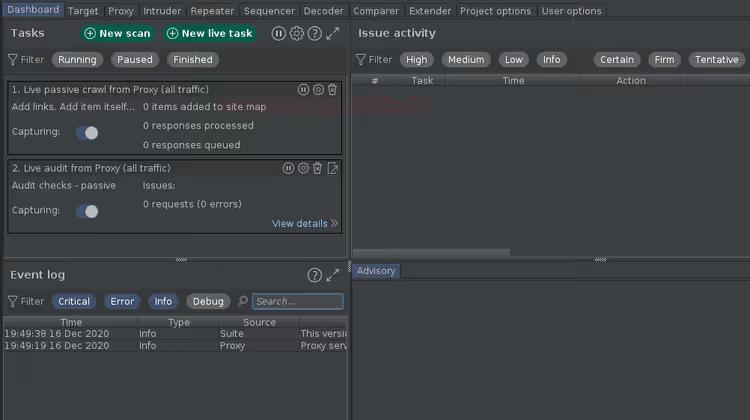
Abra o Burp Suite e mude para o separador Dashboard. O painel está dividido em quatro zonas:
- Tasks, todas as travessias e scans em execução. A partir daqui pode pausar, retomar e ver detalhes de cada tarefa.
- Event log, eventos do Burp Suite: arranque do proxy, falhas de módulos, conclusão de scan.
- Issue activity, vulnerabilidades descobertas com filtragem por gravidade e tipo.
- Advisories, ficha detalhada da vulnerabilidade selecionada: payload, pedido/resposta e CVSS.
Clique no botão New Scan no topo da secção Tasks.
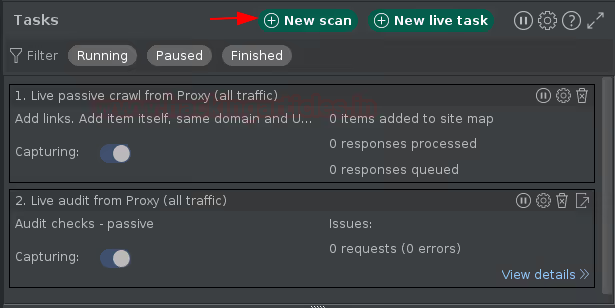
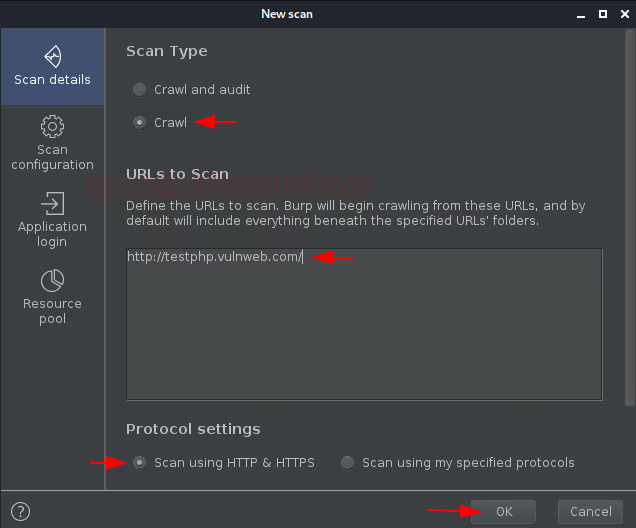
Aparecerá uma janela pop-up New Scan com duas opções:
- Crawl and audit, travessia + auditoria numa só execução;
- Crawl, apenas travessia.
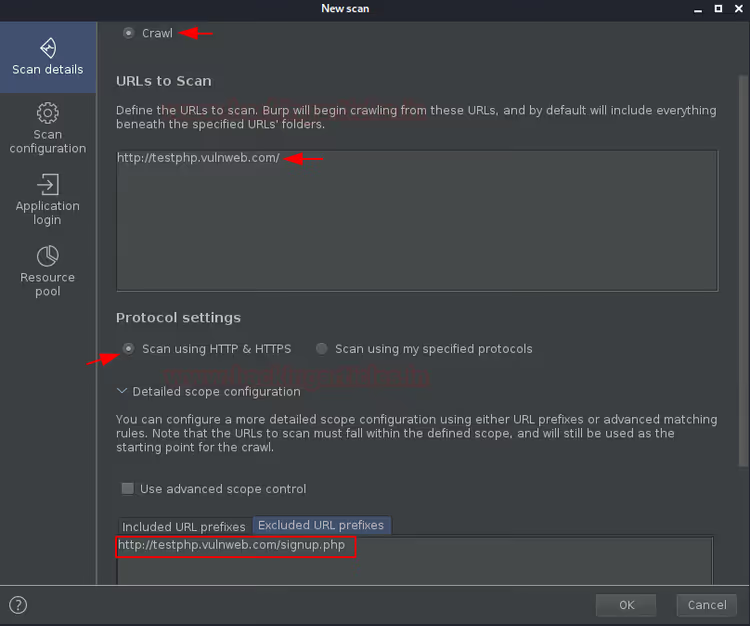
Para uma primeira introdução, escolha Crawl. Introduza um URL de teste, por exemplo http://testphp.vulnweb.com, e clique em OK.
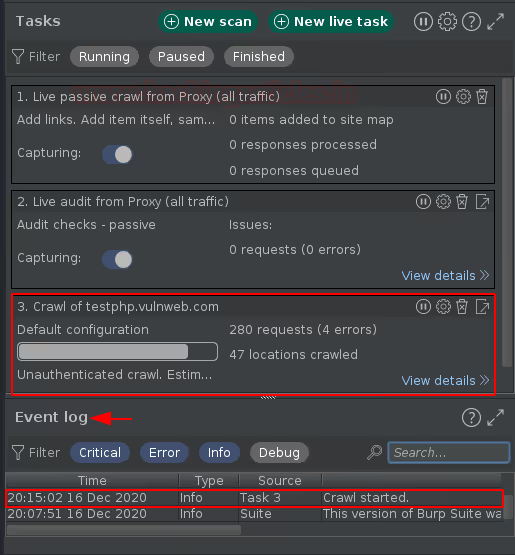
A janela fechar-se-á. No Dashboard, em Tasks, aparecerá uma nova tarefa, "Crawl testphp.vulnweb.com". O Event log confirmará o evento "Crawl started".
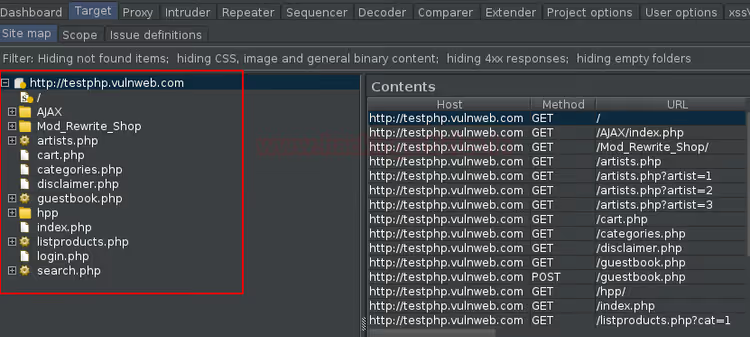
Após alguns minutos, a tarefa será concluída. Procure o resultado no separador Target, o crawler produz o mapa do site sob a forma de uma árvore de URLs.
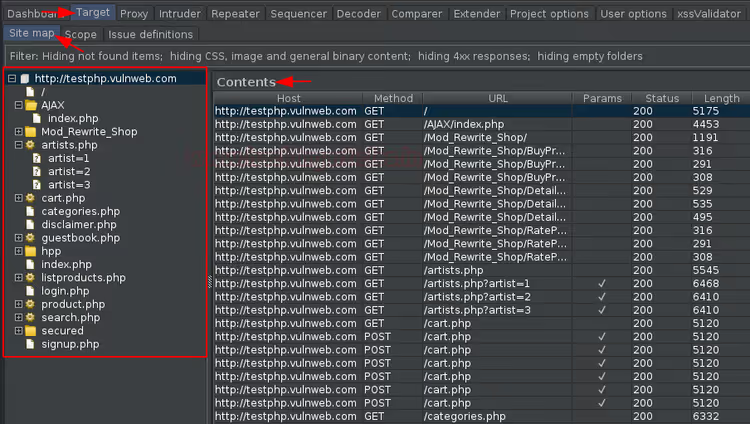
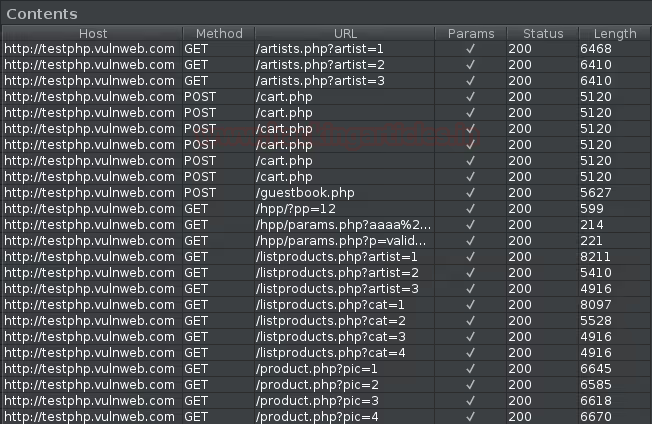
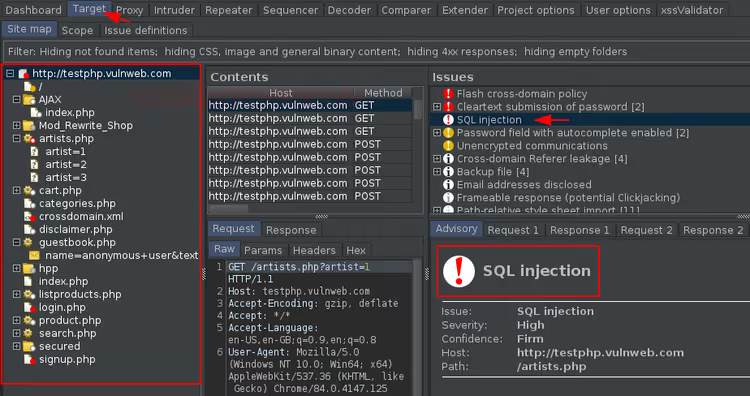
No painel direito, cada URL vem com métodos HTTP e uma coluna Parameters. Os parâmetros indicam pontos de entrada, potencialmente vulneráveis a injeções. Clique duas vezes no cabeçalho da coluna Parameters, os URLs com parâmetros subirão para o topo.
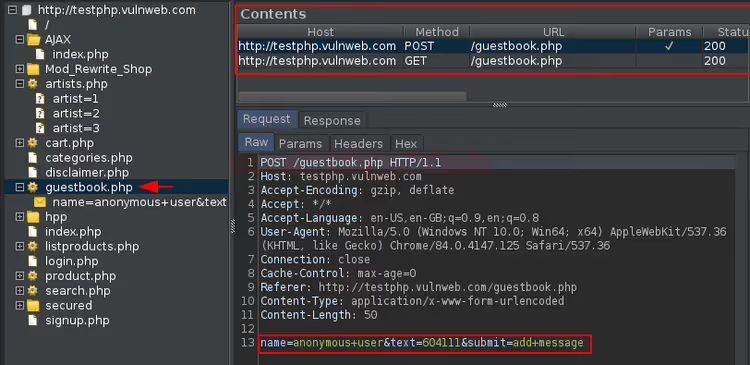
O painel esquerdo do Target é ocupado pela árvore do site, clicável e com aninhamento de URLs. Selecione qualquer diretório, o painel direito mostra imediatamente os seus métodos e parâmetros.
Afinar o crawler
A travessia básica é suficiente para sites simples. Mas uma aplicação real é mais complexa: algumas páginas estão fora do âmbito, secções fechadas requerem autorização e uma aplicação frágil não suporta dezenas de pedidos simultâneos.
Voltamos ao Dashboard, clicamos novamente em New Scan, mas agora não nos apressamos a clicar em OK. Configuramos.
Excluir URLs fora do âmbito
Na secção Scan details, encontre Detailed scope configuration. Vá a Excluded URL prefixes e adicione um URL que não deve ser incluído na travessia, por exemplo http://testphp.vulnweb.com/signup.php.
Criar uma configuração personalizada
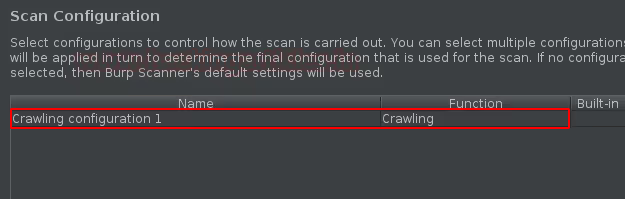
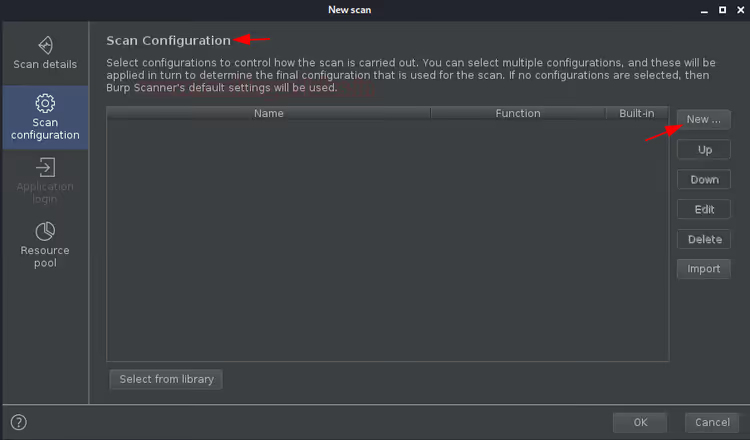
Vá a Scan configuration e clique no botão New.
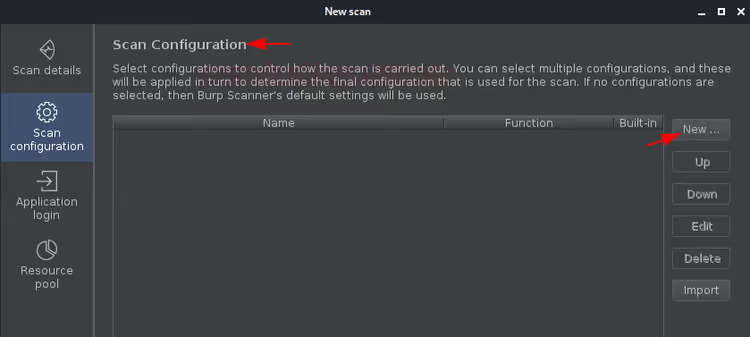
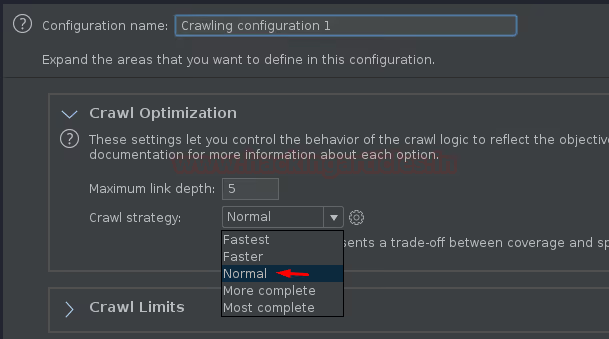
Abre-se uma janela com parâmetros. O nome da configuração pode ficar com o valor predefinido. O parâmetro chave é Otimização do rastreio: um controlo deslizante de «Mais rápido» a «Mais profundo» determina a profundidade com que o rastreador explora a aplicação. Para um teste de produção, ajuste-o mais perto de «Mais profundo»; para um reconhecimento rápido, mais perto de «Mais rápido».
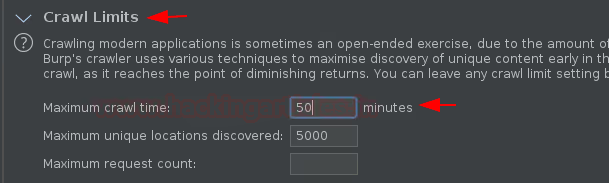
Os limites de tempo e de número de páginas também são definidos aqui. Valores razoáveis para uma aplicação de dimensão média: Tempo máximo de rastreio, 50 minutos, Máximo de localizações únicas descobertas, 5000.
Credenciais para secções fechadas
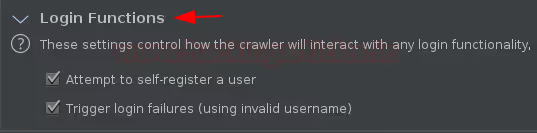
Se a aplicação exigir início de sessão, marque as caixas Iniciar sessão nos portais de registo de utilizadores e Iniciar sessão com credenciais inválidas. O rastreador tentará registar-se com dados aleatórios ou introduzir credenciais sabidamente incorretas para observar o comportamento do site durante uma autenticação falhada.
Clique em Guardar; a configuração aparece na lista pendente de configurações de análise.
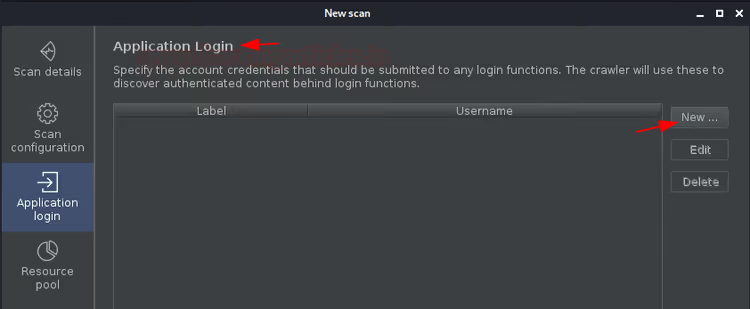
Agora vamos adicionar credenciais reais, que serão úteis se o rastreador encontrar um portal de administração ou uma secção fechada. Vá à secção Início de sessão na aplicação e clique em Criar.
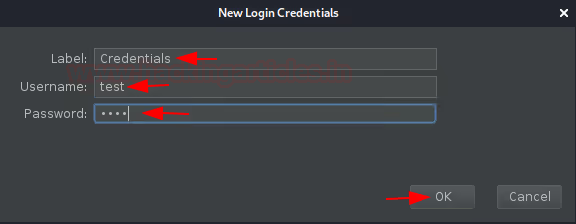
Introduza o utilizador e a palavra-passe e clique em OK.
Pool de recursos e pedidos simultâneos
A secção Pool de recursos gere quantos pedidos simultâneos o rastreador envia para a aplicação e com que intervalo. Para uma aplicação frágil, reduza o número de threads e aumente o intervalo. Para uma bancada de demonstração, mantemos os valores predefinidos.
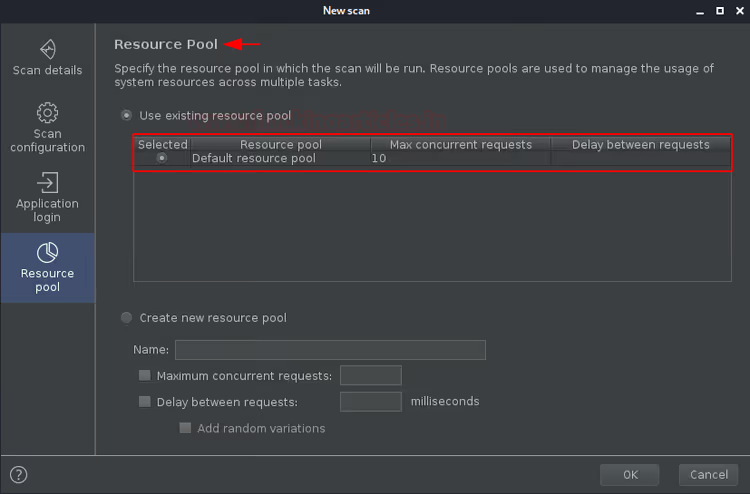
Clique em OK; o rastreador inicia com a configuração especificada. Acompanhamos o progresso no Dashboard.
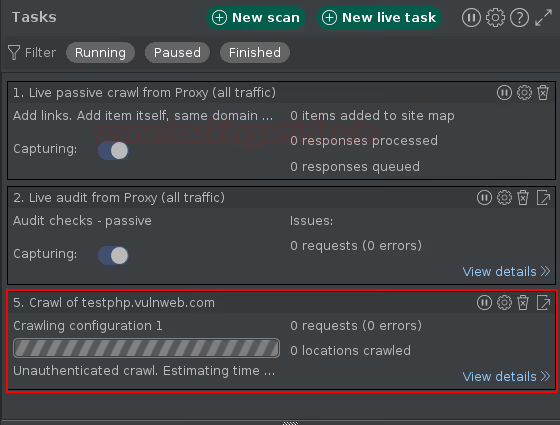
Após a conclusão, vamos ao separador Target. A página signup.php está ausente do mapa do site; o prefixo excluído funcionou conforme pretendido.
Análise de vulnerabilidades: modo de auditoria
O crawler fornece um mapa da aplicação. A auditoria vai mais longe: verifica os URLs descobertos em busca de vulnerabilidades como injeções de SQL, XSS, injeção de comandos, path traversal e dezenas de outras classes. Na terminologia do Burp Suite, isto chama-se "active scanning".
Ao contrário do scanning passivo (análise das respostas sem pedidos adicionais), a auditoria ativa envia pedidos modificados com payloads e interpreta a resposta da aplicação.
Auditoria com as definições padrão
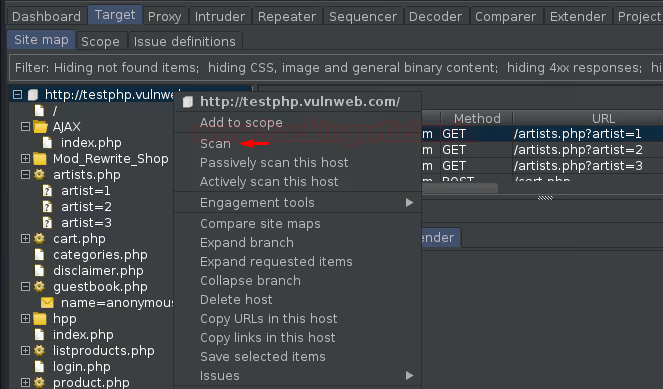
Se a aplicação já tiver sido analisada pelo crawler, pode auditar qualquer URL a partir do mapa do site. No separador Target, clique com o botão direito no URL base e selecione Scan.
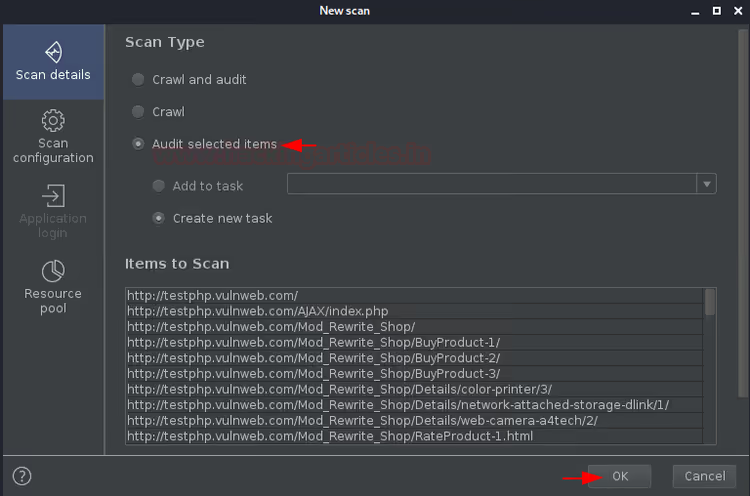
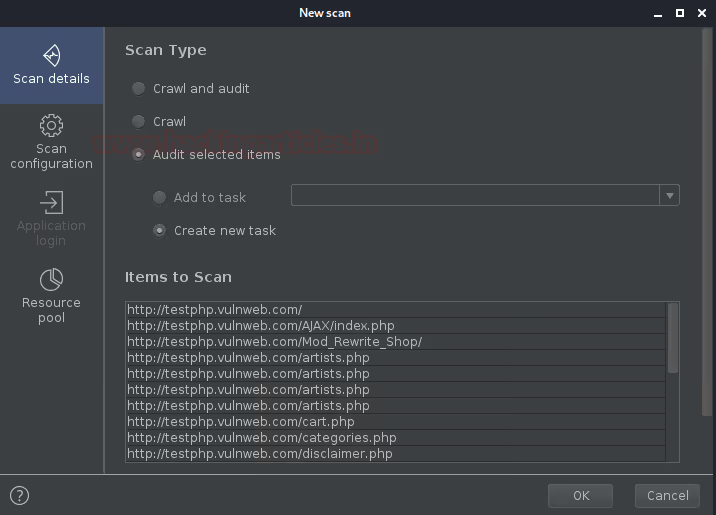
A janela New Scan abre novamente, mas agora a opção Audit selected items está ativa. Todos os URLs do mapa do site são automaticamente inseridos no campo Items to scan. Clique em OK.
Vamos ao Dashboard. O cenário mudou: as secções Tasks e Event log estão ativas e, mais importante, Issue activity e Advisories já têm dados.
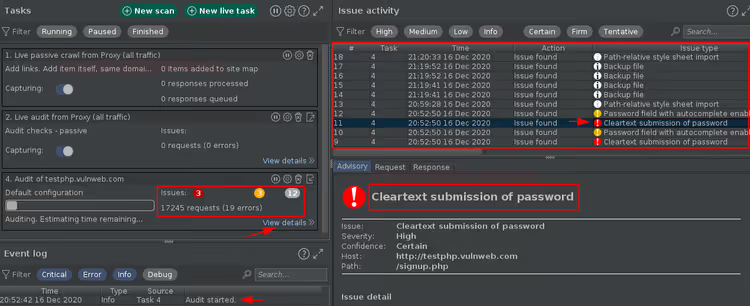
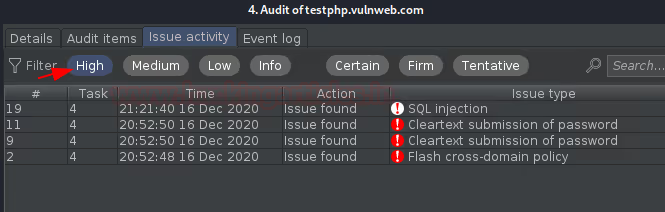
Em poucos minutos, o scanner enviou cerca de 17 000 pedidos e identificou vulnerabilidades agrupadas por gravidade: alta (vermelho), média (amarelo), informativa (cinzento).
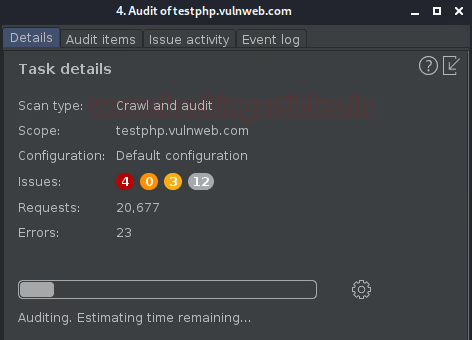
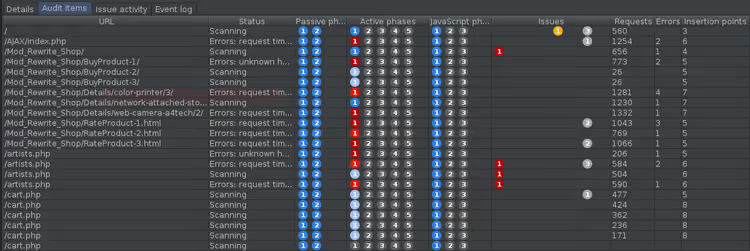
Abrir-se-á uma janela com um resumo completo. O separador Audit items mostra os URLs verificados e o número de vulnerabilidades descobertas.
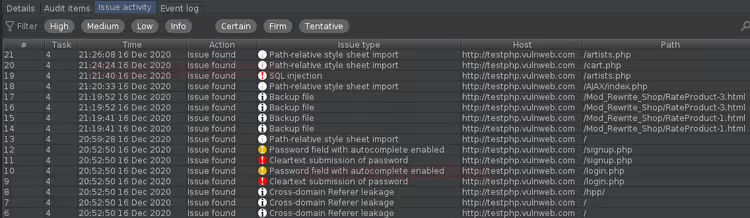
O separador Issue activity mostra a mesma informação, discriminada por gravidade. Cada vulnerabilidade pode ser expandida para ver o Advisory.
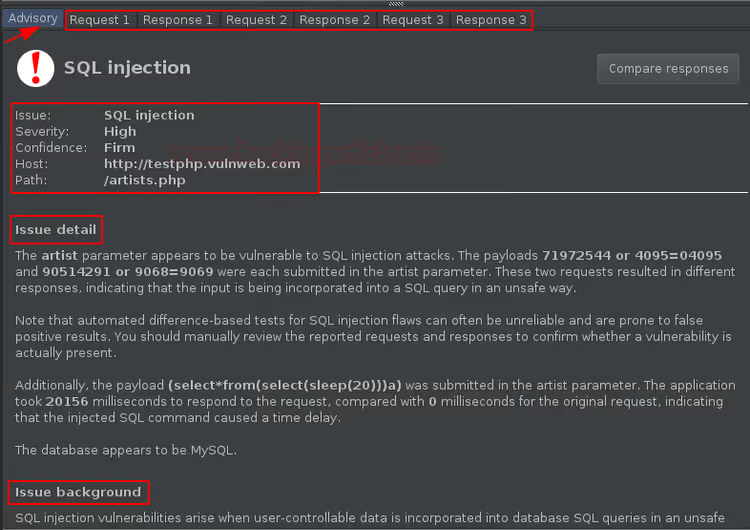
O separador Advisories mostra a ficha completa da vulnerabilidade selecionada. No topo estão o URL, a gravidade, a confiança e a pontuação CVSS. Abaixo, encontram-se a descrição, as recomendações de remediação e links para recursos externos sobre esta classe de vulnerabilidade.
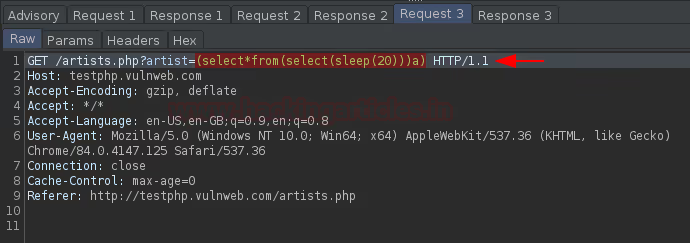
Para ver o pedido e a resposta HTTP específicos que desencadearam a descoberta, vá ao separador HTTP request/response. É aqui que vê o payload que o Burp enviou para a aplicação e a resposta do servidor que confirma a vulnerabilidade.
Afinar a auditoria
A auditoria padrão abrange todas as classes de vulnerabilidades. Mas, por vezes, é necessário restringir o foco: verificar apenas injeções de SQL ou apenas XSS. Ou, inversamente, adicionar verificações personalizadas para uma API específica.
Criar um perfil de auditoria
Voltamos a abrir a janela New Scan. Na secção Scan configuration, clique em New para criar uma configuração de auditoria.
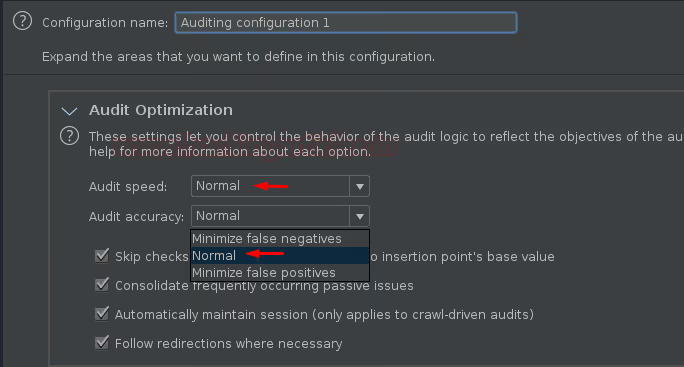
Na janela que se abre, vá ao separador Audit optimization. Aqui encontram-se três níveis:
- Default, cobertura padrão, equilíbrio entre velocidade e profundidade;
- Thorough, conjunto alargado de payloads e verificação mais profunda de cada parâmetro;
- Fast, modo ligeiro, com menos pedidos e verificações.
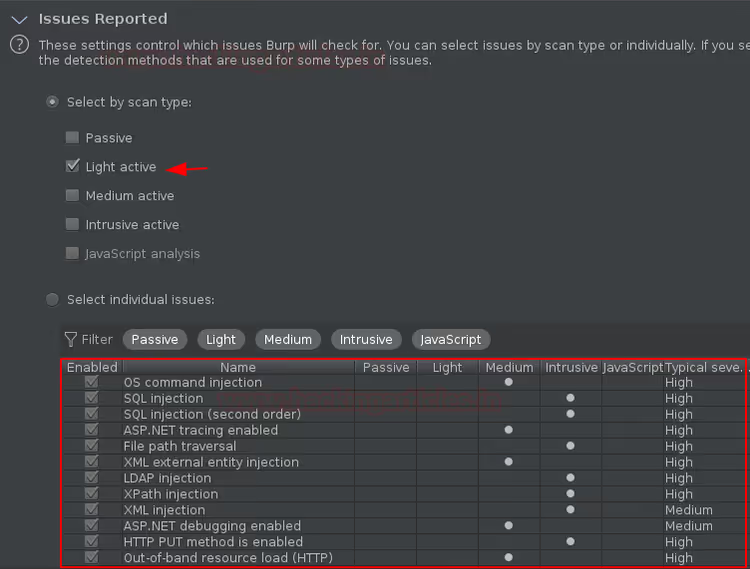
A secção Issues reported permite selecionar classes de vulnerabilidade específicas. Por exemplo, deixe apenas SQL injection e Cross-site scripting; assim, o scanner não perderá tempo a verificar path traversal ou injeção de comandos.
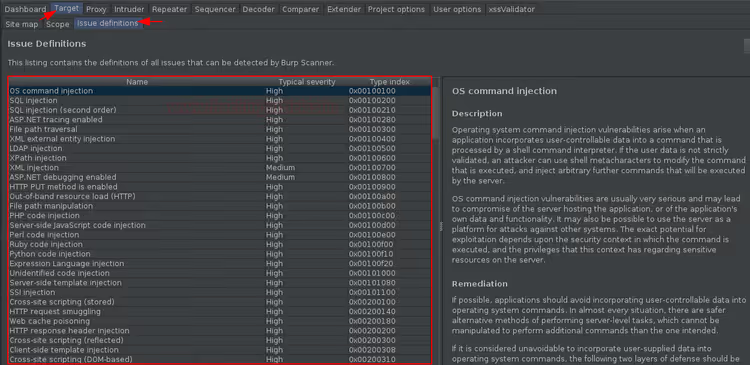
No separador Otimização de auditoria > Personalizado, pode configurar com maior precisão a interseção de classes e a intensidade das verificações.
Tipos de análise
No separador Otimização de auditoria, existe uma secção Tipo de análise com quatro níveis de agressividade:
- Passivo, apenas análise de tráfego, sem pedidos adicionais. Seguro para produção, mas apenas encontra cabeçalhos e problemas de configuração.
- Ativo ligeiro, conjunto mínimo de verificações ativas. Equilíbrio entre cobertura e risco.
- Ativo médio, mais verificações, carga média. Para ambientes de staging.
- Intrusivo, conjunto completo, incluindo verificações destrutivas. Apenas em ambientes isolados.
No mesmo local, a análise de JavaScript pode ser ativada opcionalmente; o crawler executa JS para descobrir conteúdo dinâmico e endpoints ocultos em aplicações SPA.
A escolha final do tipo de análise é apresentada no topo da janela de configuração.
Pontos de inserção
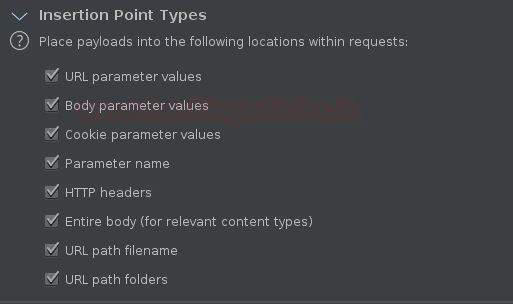
Os pontos de inserção são posições nos pedidos onde o Burp insere payloads. Por predefinição, o scanner determina-os automaticamente: parâmetros de URL, corpo do POST, cabeçalhos, cookies. No modo avançado, pode limitar ou expandir o conjunto de posições.
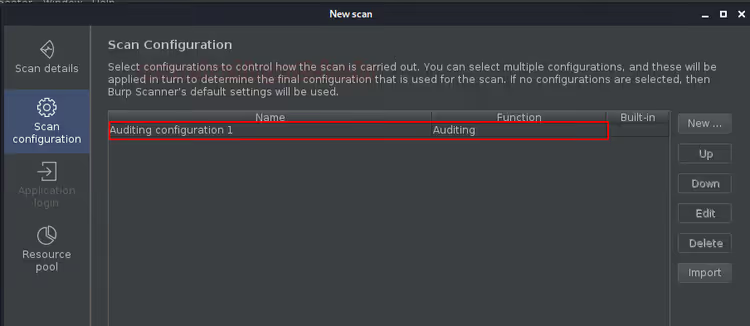
Guardamos a configuração e esta aparece na lista suspensa.
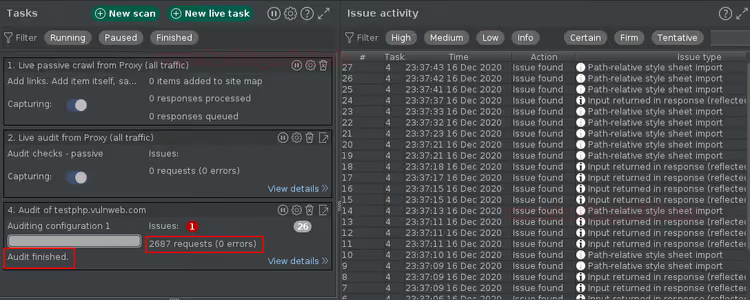
Clique em OK. O scanner envia cerca de 2700 pedidos (contra 17 000 numa auditoria completa) e encontra uma vulnerabilidade de severidade alta.
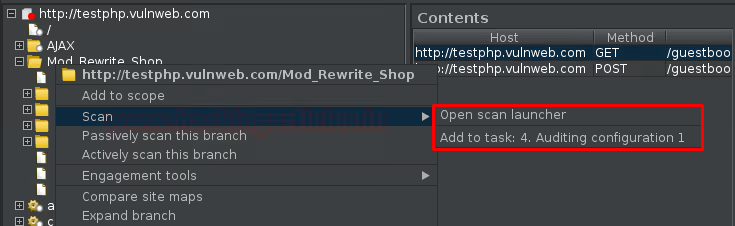
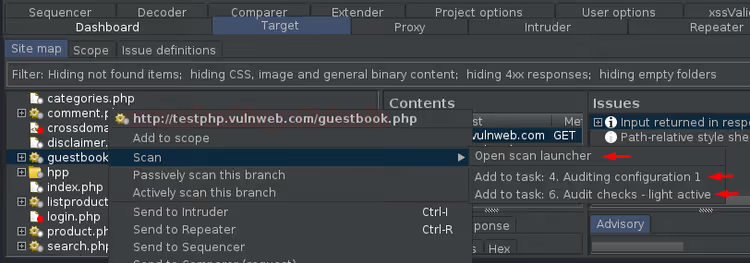
Agora, quando clica com o botão direito num URL no Target, aparecem duas opções de análise em vez de uma: a predefinida e a nossa personalizada.
Verificações integradas da biblioteca
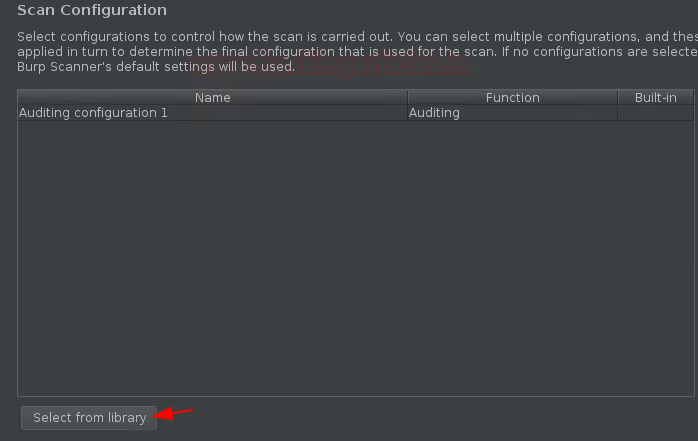
A configuração manual da auditoria não é obrigatória. O Burp Suite inclui uma biblioteca de perfis prontos a usar. Ao criar uma nova configuração, clique em Selecionar da biblioteca na parte inferior da janela.
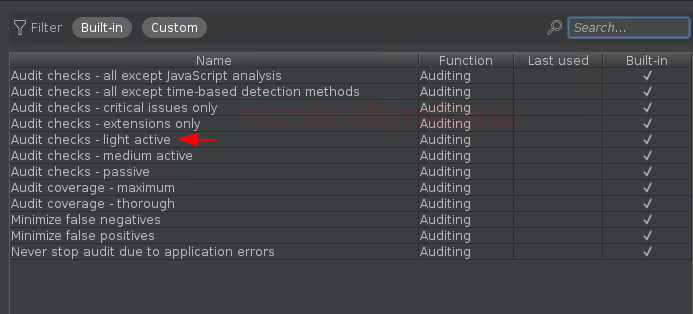
Selecione qualquer perfil integrado, por exemplo, um adaptado a uma classe de vulnerabilidade ou tipo de aplicação específicos.
O perfil selecionado é importado de volta para a janela New Scan.
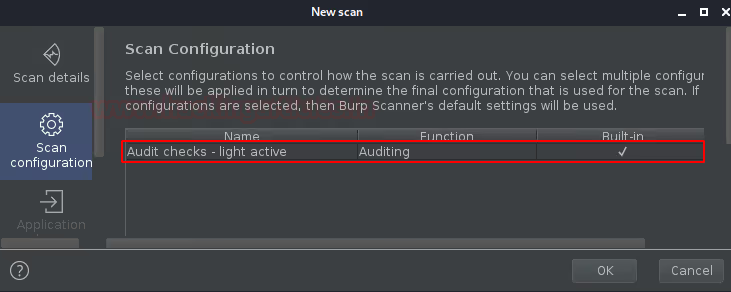
Clique em OK. Após a conclusão da auditoria, o menu de contexto do URL em Target mostra três opções de análise: default, custom e library.
Análise e auditoria numa só execução
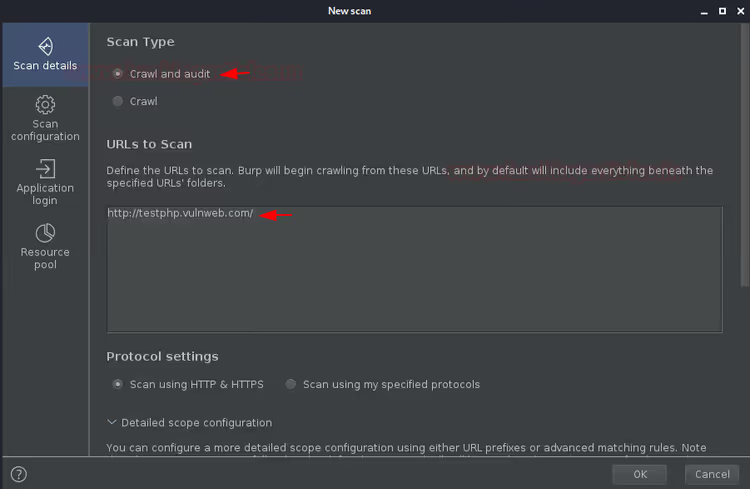
Até agora, executámos o crawler e a auditoria separadamente. Mas o Burp Suite suporta o modo ponta a ponta Crawl and Audit: primeiro percorre a aplicação e, de seguida, verifica imediatamente tudo o que encontrou em busca de vulnerabilidades.
No Dashboard, clique novamente em New Scan, selecione Crawl and audit, introduza o URL.
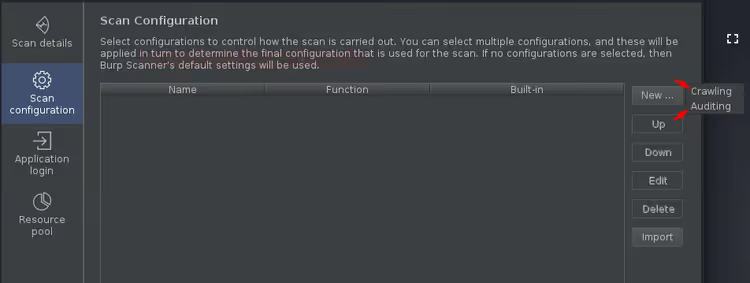
Na secção de configuração, ao clicar em Create, o Burp pergunta qual a parte a configurar: otimização do crawler ou parâmetros de auditoria. Os parâmetros internos são os mesmos que vimos em separado.
Este é o modo principal para testes de penetração em produção: uma execução cobre tanto o reconhecimento como a descoberta de vulnerabilidades. Para aplicações grandes com dezenas de milhares de páginas, é mais rápido dividir em duas etapas, primeiro o crawler e depois a auditoria. Mas para a maioria dos sites, o Crawl and Audit produz resultados numa só passagem.
Gestão de tarefas: eliminação e limpeza
As tarefas concluídas e desatualizadas devem ser eliminadas para evitar sobrecarregar o Dashboard. Clique no ícone do caixote do lixo ao lado da tarefa.
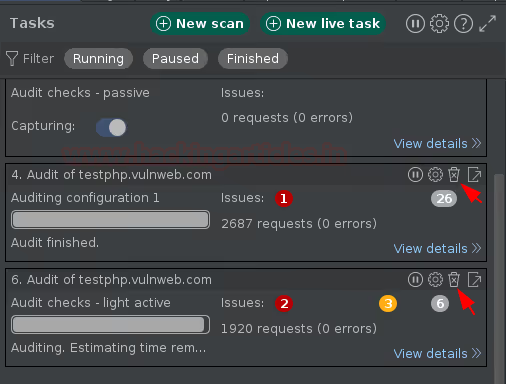
Confirme a eliminação na janela pop-up.
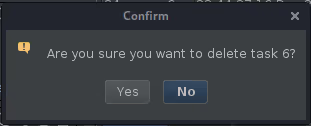
As tarefas são eliminadas instantaneamente, juntamente com todos os dados recolhidos. Antes de eliminar, certifique-se de que os resultados da auditoria foram guardados ou exportados.
Vídeo: análise completa do Burp Suite Scanner
O crawler e o scanner são apenas uma parte do Burp Suite. Este vídeo cobre o ciclo completo de testes de penetração: desde a configuração do proxy até à auditoria ativa e exploração das vulnerabilidades descobertas.
⁉️🤔 Perguntas frequentes
Em que é que o crawler do Burp Suite difere do DirBuster e do Dirb?
O DirBuster e o Dirb funcionam a partir de um dicionário, enumerando nomes de diretórios de uma lista pré-definida. O Crawler do Burp Suite constrói um grafo da aplicação: analisa o conteúdo das páginas, extrai links, submete formulários e pode iniciar sessão. O resultado é um mapa da aplicação com relações de navegação, métodos e parâmetros. Encontra o que os dicionários não têm: URLs dinâmicos, pontos de entrada através de redirecionamentos JavaScript e endpoints ocultos atrás de formulários de login.
Que versão do Burp Suite é necessária para o crawler e a auditoria?
O crawler e a auditoria ativa estão disponíveis apenas no Burp Suite Professional ($499 por utilizador por ano para 2026, preços do Burp Suite Professional). A Community Edition inclui o proxy, o Repeater, o Intruder com limitação de taxa e o Decoder, mas não o Crawler nem o Scanner. A versão Professional oferece ambas as ferramentas, além de Intruder ilimitado, Collaborator e scripts BCheck para verificações personalizadas. A partir da versão 2025, a Professional também inclui o Burp AI, um assistente de IA para interpretar os resultados das análises. A Enterprise Edition adiciona integração CI/CD, agendamento e colaboração em equipa.
É possível analisar um site que não está visível a partir da internet?
O crawler e a auditoria funcionam através do proxy upstream do Burp Suite. Tudo o que está acessível ao navegador através do Burp Proxy está acessível ao crawler: localhost, servidores de staging atrás de VPN, portais corporativos. Não é necessária nenhuma configuração de rede adicional, o âmbito é definido através do Target scope.
Como evitar derrubar a produção com a auditoria ativa?
Escolha a opção Light active em vez de Intrusive. Desative as verificações com risco de corrupção de dados: injeção de SQL com INSERT/UPDATE/DELETE, injeção de comandos destrutiva, upload de ficheiros. Três regras: (1) Apenas Passive no primeiro passo, (2) Light active sem verificações intrusivas no segundo, (3) Intrusive apenas em staging. Pool de recursos: 1 thread, 500 ms de atraso.
Qual é a diferença entre a auditoria passiva e a auditoria ativa?
A auditoria passiva (Passive scanning) não envia novos pedidos, analisa o tráfego que já passou pelo proxy: cabeçalhos, cookies, corpos das respostas. A auditoria ativa (Active scanning) gera novos pedidos com payloads modificados. A passiva não encontrará injeção de SQL, mas identificará cabeçalhos de segurança em falta e cookies sem
HttpOnly/Secure. Na prática, ambas são usadas sequencialmente: a passiva durante a navegação, a ativa visando endpoints interessantes.
Qual é a relevância do Burp Suite em 2026?
O Burp Suite continua a ser o padrão de facto para pentesting web. Em 2025, a PortSwigger adicionou um assistente de IA para análise de vulnerabilidades, em 2026, um instalador combinado Professional/Community, notas em Markdown e controlo alargado do tráfego HTTP. Os concorrentes (OWASP ZAP, Caido) estão a avançar, mas em termos de profundidade da auditoria ativa e ecossistema de extensões, o Burp continua fora de alcance.
Que modo do Burp Suite escolher para a sua tarefa
Crawler, auditoria ou ambos em simultâneo, a escolha depende da fase do pentest e do objetivo.
Se precisar de construir um mapa da aplicação antes da análise manual, execute o Crawl com a otimização Deepest. Adicione credenciais para as secções fechadas e exclua URLs fora do âmbito (páginas de logout, recuperação de palavra-passe).
Se o mapa já existe e o objetivo é encontrar vulnerabilidades, use o Audit num conjunto específico de URLs. Para a primeira passagem, Passive + Light active. Deixe o Intrusive para staging.
Para testes abrangentes "de raiz", Crawl and Audit. Uma execução, operações manuais mínimas.
E a regra principal: nunca execute o Intrusive na produção de terceiros sem consentimento por escrito. Até o Light active deixa rastos nos logs do servidor.

Uma equipa profissional de escritores e editores especializados na criação de conteúdo de qualidade.