













⌨️ Como atribuir atalhos de teclado a extensões do Chrome
Atalhos de teclado são algo que divide os utilizadores em dois grupos. Uns pressionam Ctrl + T sem olhar e abrem separadores mais depressa do que o cursor do rato rasteja até ao ícone de mais. Outros vão ao menu de cada vez porque «é mais familiar». Mas, embora muitos conheçam os atalhos de sistema do Chrome, a capacidade de atribuir teclas personalizadas a extensões continua a ser um ponto cego.
Uma oportunidade perdida. Um toque na tecla e uma extensão faz o que antes exigia três cliques e deslocação até ao ícone na barra de ferramentas. Capturar uma página, guardar no Pocket, tradução instantânea, iniciar o gestor de palavras-passe, qualquer ação pode ser associada a uma combinação de duas teclas.
Neste guia, uma análise passo a passo: onde está o painel de atalhos de teclado do Chrome, como atribuir uma combinação, o que fazer se uma extensão não suportar teclas de atalho e como funciona o modo global.
💡 Visão geral rápida:
- como aceder ao painel de atalhos de teclado através do menu de extensões;
- que teclas pode usar (
Ctrl/Alt+ qualquer uma); - diferença entre os modos «No Chrome» e «Global»;
- o que fazer se uma extensão não aparecer na lista;
- como evitar conflitos com os atalhos de sistema do Chrome.
Passo 1. Abrir o painel de extensões
O Chrome consolidou a gestão de atalhos de teclado num único local, sem necessidade de entrar nas definições de cada extensão separadamente. O caminho faz-se em três cliques.
No canto superior direito do navegador, clique no ícone de três pontos. No menu suspenso, selecione «Mais ferramentas» e, em seguida, «Extensões».
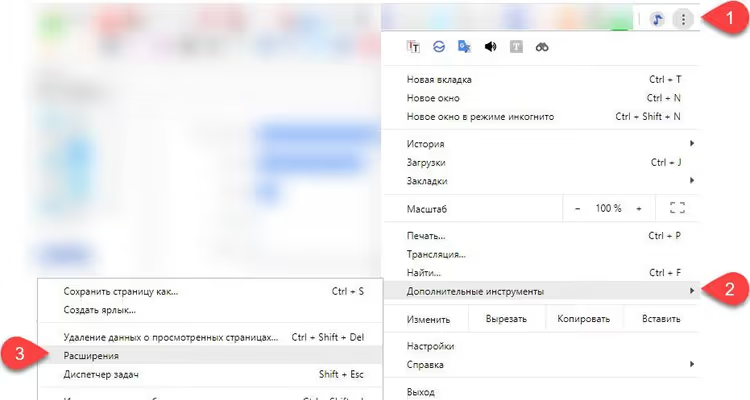
Isto abre uma página que lista todas as extensões instaladas. Aqui pode ativá-las e desativá-las, removê-las ou abrir as definições detalhadas de uma extensão específica com o botão «Detalhes». Mas o painel de atalhos de teclado está escondido mais adiante.
Passo 2. Navegar para os atalhos de teclado
Na página de extensões, olhe para o canto superior esquerdo. Há um botão de menu (três linhas horizontais) ao lado da palavra «Extensões». Clique nele.
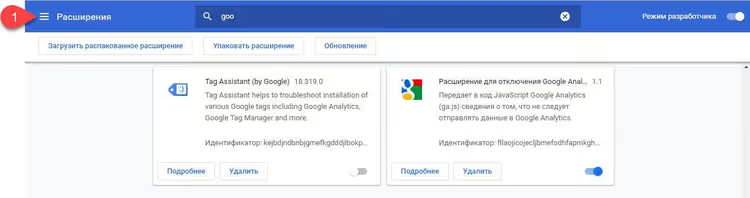
Um menu lateral desliza a partir da esquerda. Nele, selecione o item «Atalhos de teclado».
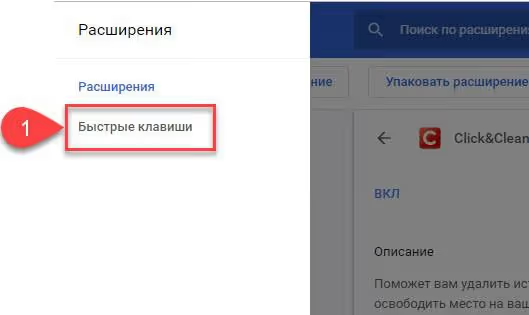
Método alternativo: cole chrome://extensions/shortcuts diretamente na barra de endereço e pressione Enter. Chegará ao mesmo local sem navegar pelos menus.
Passo 3. Atribuir uma combinação
Tem diante de si uma lista de todas as extensões que suportam atalhos de teclado. Para cada uma, verá uma ou mais ações que podem ser associadas a uma combinação.
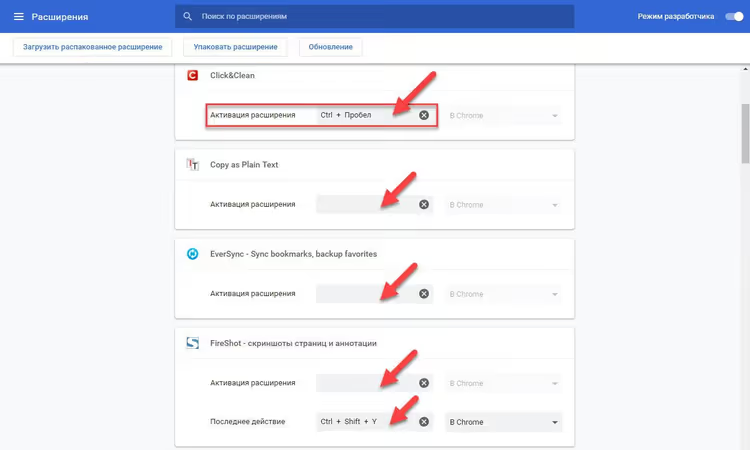
Para definir uma combinação, clique no campo ao lado da ação desejada (onde diz «Não definido» ou mostra a combinação atual) e pressione as teclas que pretende usar. Não escreva os nomes das teclas como texto, o Chrome espera um toque físico na tecla.
No momento em que escrevemos, o Chrome aceita combinações de duas teclas: primeiro, Ctrl ou Alt, segundo, qualquer letra ou número. A combinação Ctrl + Shift + key também funciona para algumas ações, mas nem todas as extensões a suportam.
Nuance importante: a combinação que atribuir substitui o comando integrado do Chrome se forem iguais. Por exemplo, Ctrl + N abre uma nova janela por predefinição. Se atribuir Ctrl + N a uma ação de extensão, essa combinação deixará de abrir uma nova janela, a prioridade é da extensão. Tenha isto em mente para não interromper o seu fluxo de trabalho habitual.
Passo 4. Escolher o âmbito
Ao lado do campo de introdução da combinação está uma lista suspensa com duas opções: «No Chrome» e «Global».
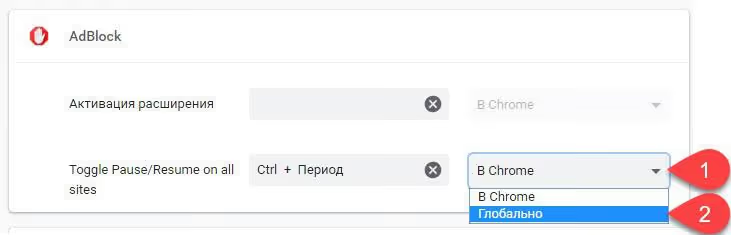
A diferença é fundamental:
Modo | Quando é acionado |
|---|---|
No Chrome | Apenas quando a janela do Chrome está ativa |
Global | Mesmo quando o Chrome está minimizado ou está noutro programa |
O modo global é conveniente para ações em segundo plano: guardar uma página para ler mais tarde, iniciar um temporizador, fazer uma captura de ecrã, invocar um tradutor. Não precisa de voltar ao navegador, pressiona as teclas e obtém o resultado.
Mas há uma condição: o Chrome tem de estar em execução. Se o navegador estiver completamente fechado (não na bandeja, não minimizado, mas realmente terminado), o atalho de teclado global não funcionará. O Chrome não escuta o teclado quando não está em execução.
E mais um detalhe agradável: os atalhos globais de extensões não entram em conflito com os atalhos de teclado de outros programas. O Chrome interceta o toque na tecla antes de este chegar à aplicação onde está. Assim, Ctrl + Shift + S, atribuído a uma extensão, não acionará o diálogo «Guardar como» no Photoshop.
Se a extensão não estiver na lista
Abriu o painel de atalhos de teclado e a extensão de que precisa não está lá? A razão é quase sempre uma: o programador não adicionou suporte para atalhos de teclado ao manifesto da extensão.
Verifique as definições da própria extensão: clique com o botão direito no ícone, selecione «Opções» (ou «Definições»). Por vezes, a atribuição de teclas está incorporada na extensão, contornando o painel geral do Chrome.
Se também não houver nada lá, contacte o programador. Para isso, vá à página da extensão na Chrome Web Store e no separador «Apoio» encontre um email de contacto ou formulário de feedback. Adicionar suporte para atalhos de teclado é uma tarefa tecnicamente simples para um programador de extensões, e muitos acedem quando os utilizadores pedem.
Vídeo: configurar atalhos de teclado na prática
Se prefere ver a ler, aqui está um pequeno guia sobre como gerir atalhos de teclado no Chrome.
⁉️🤔 Perguntas frequentes
Pode atribuir uma combinação de três teclas, como Ctrl + Alt + S?
Diretamente, não. O painel de atalhos de teclado do Chrome aceita uma combinação de duas teclas: modificador mais letra ou número. Algumas extensões suportam
Ctrl + Shift + key, mas isso é uma exceção incorporada no código da extensão pelo programador, não uma funcionalidade do painel padrão. Se uma combinação de três teclas for crítica para si, procure alternativas entre aplicações de ambiente de trabalho ou use o AutoHotkey (Windows) / Karabiner (macOS) para remapeamento. Mas, para extensões de navegador, uma combinação de duas teclas é quase sempre suficiente.
Como remover uma combinação atribuída?
Abra
chrome://extensions/shortcuts, encontre a extensão e clique no ícone de lixo ou X ao lado do campo de introdução. A combinação é reposta para «Não definido». Depois disso, o comando de sistema do Chrome (se tiver sido substituído) funcionará como antes.
Porque é que um atalho global não funciona num jogo ou aplicação em ecrã completo?
As aplicações em ecrã completo (especialmente jogos) intercetam frequentemente a entrada do teclado ao nível do controlador, e o Chrome não recebe o sinal do toque na tecla. Esta é uma limitação não do navegador, mas do subsistema gráfico do SO. Solução: execute o jogo em modo de janela sem margens ou use macros através de software especializado.
Pode sincronizar atalhos de teclado entre dispositivos?
As combinações em si, não, são armazenadas localmente no perfil do Chrome. Mas se usar a Sincronização do Chrome, a lista de extensões sincroniza, mas as teclas atribuídas não. Terá de as configurar novamente em cada dispositivo. Esta limitação existe ao nível do Chromium e ainda não foi corrigida.
É seguro usar atalhos de teclado globais?
Sim, se confiar na extensão. Um atalho global não dá novas permissões à extensão, apenas ativa uma função que já está disponível ao clicar no ícone. Mas a extensão em si deve ser verificada: instale apenas a partir da Chrome Web Store e preste atenção ao número de instalações e à data da última atualização.
Vale a pena preocupar-se com atalhos de teclado?
Se tem duas ou três extensões, clicar pode ser mais simples. Mas quando tem uma dúzia de ícones na barra de ferramentas e usa metade deles várias vezes ao dia, os atalhos de teclado compensam na primeira semana. As mãos permanecem no teclado, a ação acontece instantaneamente, o fluxo de trabalho não se interrompe.
Comece com uma extensão que usa com mais frequência. Atribua uma combinação, viva com ela durante três dias, depois volte ao painel de atalhos de teclado e adicione a próxima. Dentro de um mês, deixará de perceber como se safava antes sem Alt + S para capturas de ecrã ou Ctrl + Shift + T para tradução de páginas.
Se este guia foi útil, guarde chrome://extensions/shortcuts como cábula. É a forma mais rápida de chegar ao painel de atalhos de teclado sem navegar pelos menus.

Uma equipa profissional de escritores e editores especializados na criação de conteúdo de qualidade.