













 IAImagem ilustrativa gerada por IA
📋 Como copiar texto e imagens de uma página web
Copiar texto de um site é uma questão de alguns cliques. Até que a página bloqueia a seleção, substitui o menu de contexto ou entrega o conteúdo através de <canvas>. Aí, uma tarefa simples transforma-se numa missão técnica.
Programadores, designers de layout e gestores de conteúdo enfrentam este problema regularmente: precisa de guardar um fragmento do layout de outra pessoa para depuração, extrair texto para uma especificação técnica ou simplesmente obter uma imagem para um projeto. Mas o navegador não o deixa fazer.
Abaixo está o algoritmo completo, desde a cópia básica até ao contorno de restrições através das DevTools. Além disso, ferramentas que aceleram o processo e regras que o protegem de violações de direitos de autor.
💡 Visão geral rápida:
- Selecione o texto e prima
Ctrl+C(⌘+Cno Mac), o método universal - Para imagens: clique com o botão direito → «Copiar imagem» ou «Guardar imagem como»
- Se o botão direito estiver bloqueado, abra as DevTools (
F12), separador Sources ou Application - Para texto sem formatação, use
Ctrl+Shift+Vem vez da colagem normal - Antes de publicar conteúdo de terceiros, verifique a licença e os termos de utilização do site de origem
Cópia básica de texto
Abra a página no seu navegador. Encontre o início do fragmento de que precisa, mantenha premido o botão esquerdo do rato e arraste o cursor até ao final do texto. A área selecionada ficará realçada.
Copie o texto selecionado usando um de três métodos:
Ctrl+C(Windows/Linux) ou⌘+C(macOS)- Clique com o botão direito na seleção → «Copiar»
- Menu do navegador: Editar → Copiar
Cole o conteúdo copiado no documento de destino: Ctrl+V / ⌘+V, ou clique com o botão direito → «Colar».
Com a colagem normal, a formatação do navegador (tipos de letra, cores, tamanhos) pode migrar para o documento. Isto interfere quando transfere texto para o Word, Google Docs ou um editor de código. A solução é colar sem formatação:
Ctrl+Shift+V(Windows/Linux, funciona na maioria dos programas)⌘+Shift+V(macOS)- «Colar especial» → «Texto não formatado» em suites de escritório
Rota alternativa: copie o texto, cole-o no Bloco de Notas (ou TextEdit no modo Texto Simples no Mac) e, em seguida, leve-o de lá para o documento final. Primitivo, mas fiável.
Copiar e guardar imagens
Método 1: através do menu de contexto
Clique com o botão direito na imagem no site. No menu suspenso, há dois itens principais:
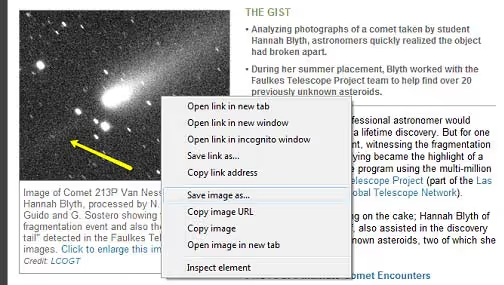
«Copiar imagem», a imagem vai para a área de transferência. Colada via
Ctrl+Vem documentos, editores gráficos, mensageiros. A imagem é copiada na sua resolução original.«Guardar imagem como», abre o diálogo de gravação de ficheiro. Escolhe a pasta e o nome. O formato é guardado no formato em que o servidor entrega a imagem (geralmente JPEG, PNG, WebP ou AVIF).
Em navegadores diferentes, os itens do menu têm nomes semelhantes: Chrome, «Copiar imagem», Firefox, «Copiar imagem», Edge, «Copiar imagem». A lógica é a mesma.
Método 2: arrastar e largar
Mantenha a imagem premida com o botão esquerdo do rato e arraste-a para o ambiente de trabalho ou para uma pasta. Funciona em todos os navegadores de desktop. Mais rápido do que o diálogo de gravação, mas não mostra o nome e o formato do ficheiro antes da transferência.
Método 3: copiar através da barra de endereço
Se o botão direito estiver bloqueado (mais sobre isto abaixo), mas a imagem em si carregar:
- Abra as DevTools (
F12), separador Network, filtroImg. - Atualize a página.
- Encontre o ficheiro de imagem na lista de pedidos.
- Clique com o botão direito sobre ele → «Abrir num novo separador».
- A partir do novo separador, guarde através do botão direito, como habitualmente.
Quando um site bloqueia a cópia
Alguns sites desativam o botão direito, proíbem a seleção de texto ou substituem o menu de contexto. As soluções funcionais estão organizadas da mais simples para a mais avançada.
Desativar o JavaScript. O método mais fiável. Sem JavaScript, o site perde a capacidade de intercetar cliques e bloquear a seleção:
- Chrome/Edge: DevTools (
F12) →⋮(três pontos) → «Definições» → «Avançadas» → «Privacidade e segurança» → «Definições do site» → JavaScript → bloquear para um domínio específico. - Método rápido: DevTools →
⋮→ Mais ferramentas → Condições de rede → desmarque «Selecionar automaticamente» ao lado de User agent e tente recarregar a página com JS desativado através do painel Command Menu (Ctrl+Shift+P→ Disable JavaScript).
Modo de leitura. No Firefox e no Edge, existe um modo de leitura integrado (ícone de livro ou página na barra de endereço). Descarta os scripts, deixando texto limpo e imagens. No Chrome, o modo de leitura é ativado através da flag chrome://flags/#read-anything.
Extensões. Para trabalho regular com páginas «protegidas»:
- Enable Right Click (Chrome), remove a maioria dos bloqueios do botão direito com um clique.
- Absolute Enable Right Click & Copy (Firefox/Chrome), força a remoção de restrições de seleção, cópia e arrasto.
Através do código fonte. Se o site carregar texto em HTML em vez de o renderizar no cliente:
Ctrl+U, abra o código fonte da página.Ctrl+F, encontre o fragmento de texto desejado por palavras-chave.- Copie do código fonte, os bloqueios de JavaScript não funcionam aí.
Através das ferramentas de programador. Método de consola para quem precisa de toda a camada de texto:
1 document.body.innerText
Devolve todo o texto da página como uma única string. Para uma extração mais precisa:
1 document.querySelectorAll('p, h1, h2, h3, h4, li').forEach(el => console.log(el.innerText))
O resultado na consola pode ser copiado por seleção normal.
Ferramentas e serviços
A cópia básica é coberta pelas ferramentas integradas do SO. Quando precisa de histórico, sincronização ou partilha, entram em cena as ferramentas de terceiros.
Pastebin (pastebin.com), o padrão de facto para partilha de código e texto entre programadores. Não requer registo. Fornece um link permanente para o fragmento que pode enviar a um colega. Os plugins do navegador permitem enviar texto para o Pastebin com um clique. A versão Pro adiciona pastes privados e proteção por palavra-passe.
Evernote (evernote.com), um organizador de notas completo com web clipper. A extensão Evernote Web Clipper guarda uma página ou o seu fragmento num bloco de notas com um clique, juntamente com texto, imagens e o URL de origem. Conveniente quando copia materiais para investigação ou especificações técnicas.
Joplin (joplinapp.org), uma alternativa gratuita e de código aberto ao Evernote com um web clipper para Chrome e Firefox. Armazenamento local, Markdown, encriptação de ponta a ponta. Adequado para quem não quer manter notas de trabalho na nuvem.
Notion Web Clipper, uma extensão para Chrome e Firefox que guarda a página inteira na sua base de dados do Notion. Ao contrário do simples «Ctrl+C / Ctrl+V», extrai o conteúdo de forma limpa, sem formatação quebrada.
Aspeto legal
O ato de copiar texto ou uma imagem, por si só, não viola a lei. O problema surge na fase de utilização do conteúdo copiado.
Copiar uma página inteira e publicá-la no seu site é uma violação direta dos direitos de autor. Isto é conteúdo duplicado, pelo qual os motores de busca penalizam ambas as páginas.
Copiar um fragmento com atribuição (indicando a fonte), na maioria das jurisdições, é permitido ao abrigo do uso justo, se o fragmento for pequeno e utilizado para fins analíticos, educativos ou noticiosos. Mas isto não é uma indulgência, avalie o volume da citação em relação ao material de origem.
As imagens são protegidas por direitos de autor, tal como o texto. O titular dos direitos pode apresentar uma queixa DMCA contra um site que use as suas imagens sem permissão. Para projetos comerciais, use fotos de stock (Unsplash, Pexels, Shutterstock) ou os seus próprios screenshots com atribuição.
Verificação rápida: na maioria dos sites, no rodapé, há um link para os Termos de Utilização ou Política de Direitos de Autor. Se não estiver lá, não significa que o conteúdo seja livre. Por defeito, está protegido.
⁉️🤔 Perguntas frequentes
Posso copiar texto se o site proibir a seleção?
Sim. Desative o JavaScript para o domínio, ative o modo de leitura no navegador ou abra o código fonte da página (
Ctrl+U) e encontre o texto lá. Nenhum destes métodos danifica o navegador e não requer a instalação de software de terceiros. Se desativar o JavaScript quebrar o layout e o texto se tornar ilegível, mude para o Modo de Leitura, ele retira o conteúdo da marcação semântica e não depende de bloqueios de script.
Porque é que a formatação se quebra no Word ao colar texto do navegador?
O navegador copia o texto juntamente com a marcação HTML e os estilos inline. O
Wordtenta interpretá-los, e o resultado muitas vezes parece desorganizado. UseCtrl+Shift+Vpara colar sem formatação ou o Bloco de Notas intermédio, o texto ficará limpo mas manterá os parágrafos e as quebras de linha. Para trabalho regular, existe a extensão Copy as Plain Text para o Chrome: adiciona o item «Copy Plain Text» ao menu de contexto sem alterar o fluxo habitual.
Como guardo uma imagem em JPEG se o site a entrega em WebP ou AVIF?
A forma mais simples: abra a imagem num novo separador através das DevTools e depois guarde via «Guardar como». O navegador guardará exatamente o formato que o servidor entrega. Se precisar especificamente de JPEG, abra a imagem no Paint (Windows) ou Pré-visualização (macOS) e exporte para o formato desejado. Alternativa, o conversor
Squoosh(squoosh.app): uma ferramenta baseada no navegador da Google que converte imagens sem perda de qualidade e sem enviar o ficheiro para um servidor.
É legal copiar imagens do Google Imagens?
Não. O Google Imagens é um índice de pesquisa, não um arquivo de stock. Cada imagem nos resultados pertence a um site específico e está protegida pela sua licença. Use o filtro «Direitos de utilização» → «Licenças Creative Commons» na pesquisa avançada do Google, mostra apenas as imagens cujos proprietários permitiram explicitamente a reutilização.
Como copio uma página inteira para acesso offline?
No Chrome/Edge:
Ctrl+S→ escolha «Página web, completa». O navegador guardará o HTML e uma pasta com recursos (imagens, CSS, tipos de letra). No Firefox:Ctrl+S→ «Página web, completa». Ou guarde a página como PDF viaCtrl+P→ «Guardar como PDF». Para arquivo regular: SingleFile, uma extensão para Chrome/Firefox que guarda uma página num único ficheiro HTML com todos os recursos incorporados e comprime bem o resultado.
Vale a pena perceber as soluções alternativas?
Se copia texto uma vez por mês, o Ctrl+C e o Ctrl+Shift+V cobrem a grande maioria das tarefas. Se trabalha com conteúdo diariamente, domine três ferramentas adicionais: o modo de leitura, o painel Network nas DevTools e uma extensão de clipper para o seu stack (Notion/Evernote/Joplin). Isto poupará horas ao longo de um ano.
Mantenha o F12 à mão, o painel de programador resolve o problema quando o botão direito não funciona, a imagem não é guardada e o texto está escondido atrás da renderização JavaScript. E antes de publicar conteúdo de terceiros, verifique a licença da página de origem.

Uma equipa profissional de escritores e editores especializados na criação de conteúdo de qualidade.