














🔐 Como configurar o acesso ao nível de autor para colaboradores que publicam no seu site WordPress
O WordPress oferece seis funções de utilizador de raiz, de Super Admin a Subscritor. Cada função é um conjunto de capacidades: publicar artigos, instalar plugins, editar páginas de outros utilizadores. Para um proprietário de site com autores convidados, três funções são as mais importantes: Colaborador, Autor e Editor.
A diferença entre elas resume-se a três permissões críticas: carregar ficheiros para a biblioteca de media, publicar sem revisão e aceder ao conteúdo de outros utilizadores. Escolher a função errada significa ou um autor paralisado que não consegue adicionar uma captura de ecrã a um artigo, ou uma falha de segurança através da qual alguém apaga acidentalmente páginas publicadas.
Abaixo encontra um detalhe passo a passo de cada função, uma ferramenta para afinar as capacidades e cenários específicos que mostram quem deve receber o quê.
💡 Visão geral rápida:
- Escolha uma função para a tarefa: Colaborador para texto, Autor para artigos com capturas de ecrã, Editor para gestores de conteúdo
- Afine as permissões com o plugin PublishPress Capabilities se a função padrão não for suficiente
- Conceda exatamente o acesso necessário para o trabalho e nem mais uma permissão
Função de Colaborador: acesso mínimo, controlo máximo
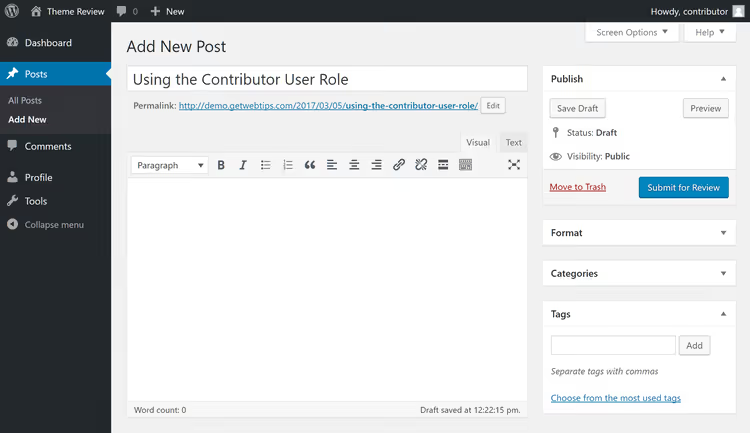
Colaborador é a função mais segura para um autor freelance. O utilizador vê apenas a secção de Artigos e os seus próprios rascunhos. Sem definições do site, plugins, temas ou artigos de outras pessoas. Criam conteúdo, clicam em «Submeter para Revisão» e o artigo segue para um editor ou administrador. A publicação autónoma não é permitida.
Limitação crítica: o Colaborador não tem acesso à biblioteca de media do WordPress. O botão «Adicionar Media» no editor está ausente. O autor não pode inserir uma captura de ecrã da interface, uma infografia ou uma imagem de destaque para o artigo. Para um blogue onde cada artigo inclui conteúdo visual, isto é um bloqueio total.
Existem duas soluções alternativas. Primeira, promover a função para Autor (mais sobre isso abaixo). Segunda, adicionar a capacidade upload_files à função de Colaborador através de um plugin.
Configurar funções com um plugin
Para afinar funções, utilize o PublishPress Capabilities (anteriormente Capability Manager Enhanced). O plugin tem mais de 100.000 instalações ativas e uma classificação de 4,5 estrelas no WordPress.org; é o padrão da indústria para gestão de permissões. As funcionalidades principais são gratuitas.
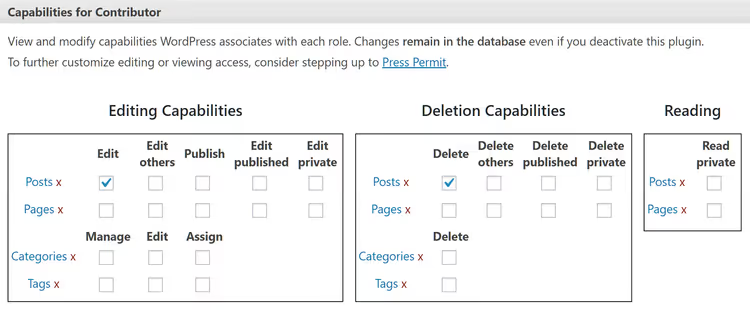
Trabalhar com o plugin resume-se a marcar e desmarcar caixas ao lado de capacidades específicas. Selecione uma função, marque as permissões de que precisa, guarde. Sem necessidade de código. Para o Colaborador, basta adicionar a caixa upload_files; os autores poderão carregar imagens, mantendo-se impossibilitados de publicar.
Documente as alterações que fez e para quem. Com uma dúzia de autores e permissões personalizadas, é fácil ficar confuso e conceder acidentalmente acesso de gestão de plugins à pessoa errada. O PublishPress Capabilities tem uma secção de Cópia de Segurança e Restauro para isto; tire um retrato das funções antes de fazer alterações.
Função de Autor: controlo total sobre os seus próprios artigos

Autor é o nível seguinte ao Colaborador. A diferença chave: o Autor vê o botão «Adicionar Media» no editor e pode carregar imagens, vídeos e outros ficheiros para a biblioteca de media. Definir uma imagem de destaque para o artigo também está disponível. Este é um conjunto completo de ferramentas para criar conteúdo apurado do início ao fim.
Adicionalmente, o Autor pode publicar artigos sem submeter para revisão e pode editar ou eliminar as suas próprias entradas publicadas. Os artigos de outros utilizadores e as páginas do WordPress permanecem inacessíveis.
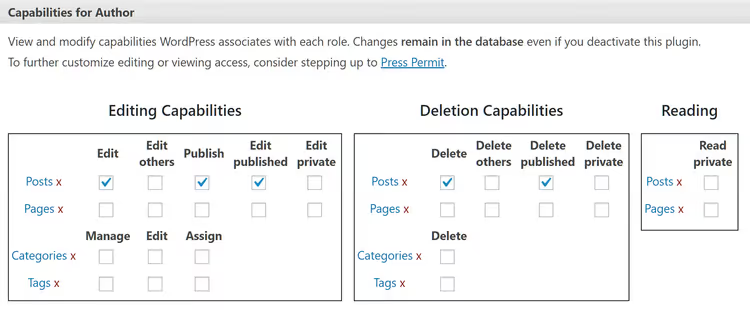
A publicação autónoma é o principal motivo de cautela. Se o autor cometer um erro e publicar um rascunho, ou decidir «retocar» um artigo um mês depois sem coordenação, a barreira editorial desaparece. Solução: desmarque publish_posts para a função de Autor através do PublishPress Capabilities. Os Autores serão obrigados a submeter artigos para revisão, mantendo o acesso aos ficheiros de media.
Este híbrido (Colaborador + upload_files ou Autor sem publish_posts) cobre a maioria dos cenários para autores convidados: controlo total sobre o conteúdo e os elementos visuais do seu artigo, preservando a barreira editorial.
Função de Editor: para gestores de conteúdo

Editor está um nível abaixo de Administrador. Um utilizador com esta função pode não só criar e publicar os seus próprios artigos, mas também gerir o conteúdo de outros autores: editar, publicar, eliminar. O Editor também trabalha com páginas do WordPress (incluindo criar, editar e publicar páginas de outras pessoas).
Além disso, o Editor modera comentários e gere categorias e etiquetas. O acesso às definições do site, plugins, temas e à lista de utilizadores permanece fechado; esse é o domínio do Administrador.
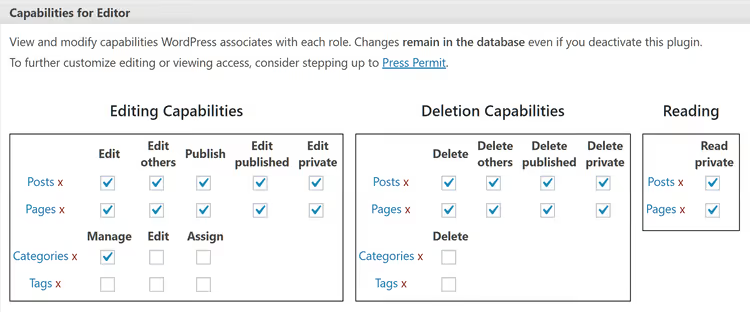
Atribua a função de Editor com ponderação. É a função ideal para um gestor de conteúdo, editor de blogue ou especialista subcontratado responsável por todo o fluxo de publicação: aceitar rascunhos de autores, rever, publicar, monitorizar comentários. Para autores regulares, Editor é excessivo; a capacidade de eliminar artigos e páginas publicados por outras pessoas é desnecessária para alguém que simplesmente escreve artigos.
Segurança e erros comuns ao conceder acesso
A regra de ouro é o princípio do privilégio mínimo: conceda exatamente as capacidades necessárias para o trabalho e nem mais uma.
Erros a evitar:
- Conceder Administrador «para que tudo funcione de certeza». Um Administrador instala e remove plugins, muda o tema, edita ficheiros do site. Para escrever artigos, Autor ou um Colaborador configurado é suficiente.
- Esquecer-se de revogar o acesso. Um autor deixa de contribuir para o blogue; a sua conta permanece com direitos de publicação. Reveja a sua lista de utilizadores trimestralmente; remova ou despromova contas inativas.
- Não documentar uma função personalizada. Seis meses depois, não se lembrará porque é que este utilizador tem
edit_others_postse aquele não. Mantenha um breve registo de alterações.
Para instalações WordPress Multisite, as mesmas funções aplicam-se com uma diferença: um Administrador de um site individual na rede não pode instalar plugins ou temas; essa é a prerrogativa do Super Admin.
Este pequeno vídeo em inglês demonstra o processo de configuração de funções em ação, desde atribuir uma função a um utilizador até editar capacidades individuais.
⁉️🤔 Perguntas frequentes
Posso dar a um autor acesso apenas a uma categoria?
As funções padrão do WordPress não restringem o acesso por categoria. O Autor vê todas as categorias e pode publicar em qualquer uma delas. Para segmentação, precisará de um plugin como o PublishPress Capabilities Pro ou o User Role Editor; as versões pagas incluem funcionalidade de restrição por taxonomia.
Como é que o Colaborador difere do Autor na prática?
O Colaborador não pode carregar ficheiros de media nem publicar artigos, apenas escrever e submeter para revisão. O Autor carrega imagens e publica de forma independente. Se o autor escreve texto sem imagens, o Colaborador é suficiente. Se os artigos incluem capturas de ecrã e fotos, precisa de Autor ou de um Colaborador com a capacidade
upload_filesadicionada via plugin.
As definições de funções personalizadas desaparecem após uma atualização do WordPress?
Não. As funções personalizadas e as capacidades modificadas são armazenadas na base de dados do WordPress, na tabela
wp_options(o registowp_user_roles). As principais atualizações do WordPress por vezes adicionam novas capacidades padrão, mas não repõem as configurações do utilizador. Antes de uma atualização principal, faça uma cópia de segurança das funções através do plugin.
Como verifico se um novo autor tem as permissões corretas?
Crie um utilizador de teste com a função desejada e inicie sessão como esse utilizador numa janela privada do navegador. Percorra todos os ecrãs principais: o editor de artigos, a biblioteca de media, a lista de páginas, as definições. Confirme que não há acesso em excesso e que o acesso necessário está presente. Demora 5 minutos e poupa horas de resolução de problemas.
Preciso de um plugin para configurar funções ou posso usar código?
Código também funciona. O WordPress fornece quatro funções:
add_role()eremove_role()para criar e eliminar funções, maisadd_cap()eremove_cap()para adicionar e remover capacidades individuais. Pode colocar as chamadas nofunctions.phpdo seu tema ou tema filho. Mas um plugin oferece uma interface visual e proteção contra erros de digitação: escreva mal o nome de uma capacidade em código e a função quebra silenciosamente; num plugin, vê a caixa de seleção e a descrição.
Qual a função a escolher: resumo final
Um guia rápido baseado nos seus cenários:
- Um autor convidado escreve texto; um editor seleciona as imagens. Use Colaborador. Acesso mínimo, sem riscos.
- Um autor prepara um artigo completo: texto, capturas de ecrã, fotos. Autor. Se quiser manter a barreira de revisão pré-publicação, remova a permissão
publish_postsvia PublishPress Capabilities. - Alguém gere o fluxo de conteúdo: aceitar, editar, publicar, monitorizar comentários. Editor. Permissões suficientes para gestão, não as suficientes para partir o site.
- É o único proprietário e autor. Administrador. Mesmo assim, para o trabalho diário é mais seguro criar uma segunda conta com Editor e usar a conta de administrador apenas para definições e atualizações.
Gaste 10 minutos a configurar as funções uma vez e cada autor subsequente iniciará sessão exatamente com as permissões de que precisa: sem risco para o site, sem perguntas extra no chat e sem compromissos na segurança.

Uma equipa profissional de escritores e editores especializados na criação de conteúdo de qualidade.