













 IAImagem ilustrativa gerada por IA
🚀 Como configurar o Google Tag Manager para WordPress
Abre o painel de administração do WordPress, inicias o editor de temas e colas mais um snippet de JavaScript no header.php. Parece-te familiar? Um mês depois, tens uma dúzia desses snippets: analytics, pixels de anúncios, widgets de chat, heatmaps. O site fica mais pesado e perceber o código emaranhado torna-se cada vez mais difícil.
O Google Tag Manager resolve este problema de forma radical: em vez de uma dúzia de tags espalhadas pelos ficheiros do tema, tens um único contentor e uma interface web para gerir tudo a partir de um só local. Sem edições de código, sem chamar um programador, sem risco de partir o layout.
Segue-se um guia passo a passo para instalar o GTM no WordPress: o método manual, o método com plugin e a configuração do Google Analytics 4 sem uma única linha de código no teu site.
💡 Resumo rápido:
- Cria uma conta gratuita no Google Tag Manager e obtém um contentor com dois códigos de instalação
- Adiciona os códigos ao WordPress: manualmente via
header.php(2 minutos) ou através do plugin GTM4WP (1 minuto, sem edições no tema) - Liga o Google Analytics 4 dentro do GTM: uma tag "GA4 Configuration" mais um acionador "All Pages", sem uma única linha de JS no teu site
- Testa através do modo de pré-visualização do GTM, publica o contentor e todas as tags funcionam
O que é o Google Tag Manager
O Google Tag Manager é um sistema gratuito de gestão de tags da Google. Em vez de colocares cada código de rastreio diretamente no teu site, adiciona-los na interface web do GTM e instalas apenas um snippet no teu site: o contentor do GTM.
Uma tag, no contexto do rastreio digital, é um snippet de JavaScript que ativa funções de terceiros: análise de tráfego, campanhas publicitárias, widgets de chat, heatmaps. Também são chamados de web beacons ou pixels de rastreio. Um exemplo clássico é o código do Google Analytics que adicionas ao teu site para monitorizar as visitas.
Os fornecedores de tags são plataformas como o Google Analytics, Google Ads, Meta (Facebook), LinkedIn, Hotjar e dezenas de outras. Cada uma oferece o seu próprio snippet de JS. Sem um sistema de gestão de tags, todos estes snippets residem diretamente no código do teu tema WordPress.
Porque precisas do Google Tag Manager
A abordagem tradicional de editar manualmente o header.php, functions.php e outros ficheiros do tema cria três problemas.
Primeiro, a velocidade do site. Cada script JS de terceiros adiciona peso à página e aumenta o tempo de carregamento. Uma dúzia de tags de fornecedores diferentes e a Velocidade do Site no Google Search Console fica vermelha.
Segundo, a segurança. Tags de fontes não fiáveis expõem o teu site a ataques XSS e fugas de dados. E nem sempre sabes o que está realmente dentro do próximo snippet copiado.
Terceiro, a manutenção. O fornecedor atualiza o seu código de rastreio e tu precisas de vasculhar os ficheiros do tema e substituí-lo manualmente. Um caractere errado e a tag deixa de funcionar, perdem-se dados.
O Google Tag Manager elimina os três problemas:
Um contentor em vez de uma dúzia de tags. No teu site, apenas um par de linhas de código GTM. Toda a lógica das tags reside na interface na cloud.
Configuração sem um programador. A interface do GTM é intuitiva: selecionas o tipo de tag, inseres o ID de rastreio, atribuis um acionador, está feito. Nem uma única linha de código no teu site.
Integrações incorporadas. GA4, Google Ads, Floodlight, dezenas de modelos de terceiros: escolhes de uma lista em vez de copiares código.
Modo de pré-visualização e depuração. Antes de publicar, vês que tags foram disparadas na página e que dados enviaram. Os erros de configuração são visíveis de imediato, não uma semana depois nos relatórios.
Controlo de versões. O GTM armazena o histórico de todas as versões publicadas do contentor. Reverter uma configuração falhada demora dois segundos.
A versão gratuita do GTM cobre as necessidades da grande maioria dos sites. A versão paga (Google Tag Manager 360) adiciona suporte alargado e limites mais elevados para grandes projetos empresariais, mas para um site WordPress de qualquer escala, o plano gratuito é mais do que suficiente.
O GTM tem uma curva de aprendizagem e a interface pode parecer intimidante ao início. Mas os cenários básicos (GA4 mais um par de tags de marketing) podem ser dominados numa hora. Para um aprofundamento, há um vídeo recomendado no YouTube no final deste artigo.
Como configurar o Google Tag Manager para WordPress
A seguir, dois métodos de instalação: manual (via ficheiro do tema) e através do plugin GTM4WP. Ambos funcionam; escolhe com base na tua preferência de fluxo de trabalho.
Criar uma conta no Google Tag Manager
O primeiro passo é uma conta gratuita no GTM. Esta dá-te um contentor e um ID de que vais precisar para a integração com o WordPress.
Acede ao site do Google Tag Manager e inicia sessão com a tua conta Google.

Clica em "Criar conta" no painel de administração do GTM.

Introduz o nome da conta (por exemplo, o nome da tua empresa), seleciona o teu país e clica em "Continuar".

Depois, especifica o nome do contentor (normalmente o domínio do teu site), seleciona "Web" como plataforma de destino e clica em "Criar".

Aceite os termos de serviço e os termos de processamento de dados do Google Tag Manager.

Após a confirmação, aparecerá uma janela pop-up com dois códigos de instalação. Não feche este separador; vai precisar dos códigos para o próximo passo.

O GTM mostra as instruções para colocar os códigos: o primeiro o mais acima possível no <head>, o segundo imediatamente após a abertura do <body>. Parece simples, mas para um principiante em WordPress pode não ser óbvio. A seguir, abordamos ambos os métodos.
Importante antes de continuar:
- Faça uma cópia de segurança do seu site antes de editar os ficheiros do tema. Restaurar uma cópia de segurança através de um plugin como o UpdraftPlus demora um minuto; recuperar um tema danificado demora uma hora.
- Melhor ainda, crie um tema filho do WordPress e edite-o em vez do tema principal. As atualizações do tema principal não irão sobrescrever as suas alterações.
Instalação manual do GTM via header.php
No painel de administração do WordPress, vá a "Aparência → Editor de ficheiros do tema".

A captura de ecrã mostra um tema filho com os ficheiros header.php (cabeçalho), footer.php (rodapé), rtl.css e 404.php. Vamos inserir os códigos do GTM no header.php.
Clique em "Cabeçalho do tema (header.php)" no painel de navegação de ficheiros à direita.
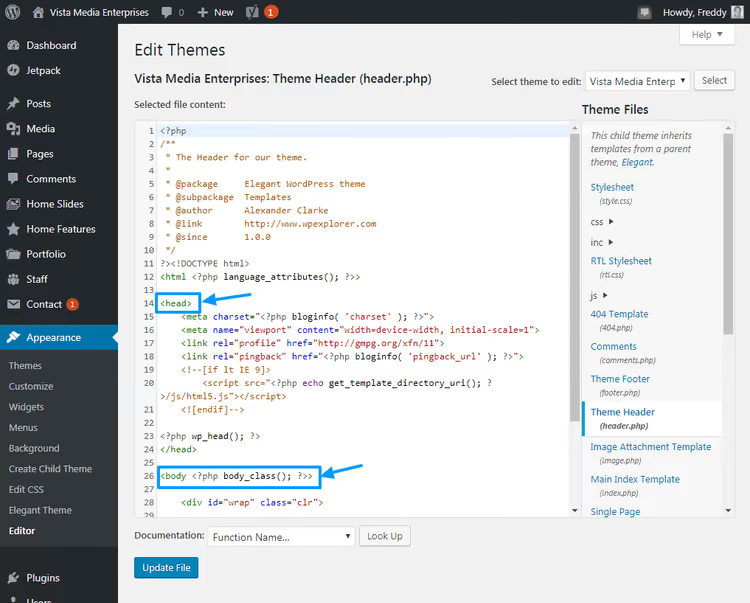
Siga as instruções do GTM: o primeiro código o mais acima possível no <head>, o segundo imediatamente após a tag de abertura <body>. No WordPress, a tag <body> geralmente tem o aspeto <body <?php body_class(); ?>>.
Copie o primeiro código do GTM e cole-o numa posição alta dentro do <head>.

Copie o segundo código e cole-o imediatamente após a tag de abertura <body>.
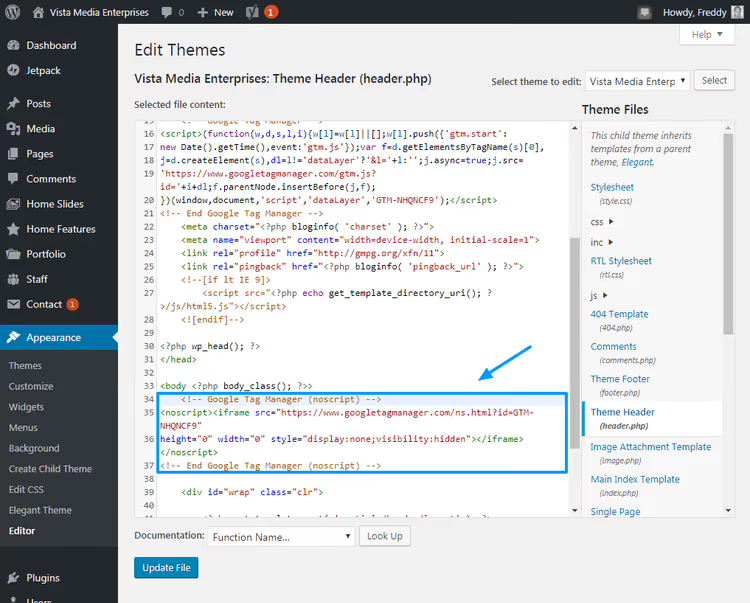
Clique em "Atualizar ficheiro" no fundo do ecrã. Pronto, o GTM está instalado manualmente no seu site. Todo o processo demora alguns minutos.
Não quer mexer nos ficheiros do tema? A seguir, o método do plugin, que faz o mesmo sem editar uma única linha de código.
Instalação via o plugin GTM4WP
GTM4WP (Google Tag Manager for WordPress, autor: DuracellTomi) é o plugin mais popular para integrar o GTM no WordPress: mais de 700 000 instalações ativas, atualizado desde 2013. Não se limita a inserir os códigos do contentor, como também adiciona uma camada de dados para WooCommerce, rastreamento de contactos e outros cenários.
No painel de administração do WordPress, vá a «Plugins → Adicionar novo».

Escreva «Google Tag Manager for WordPress» na barra de pesquisa e clique em «Instalar agora».

Após a instalação, clique em «Ativar».

Aparecerá uma notificação no topo do ecrã a pedir que introduza o seu ID do GTM. Clique no link na notificação.

O seu ID do GTM encontra-se na sua conta do Google Tag Manager, no painel superior, ao lado do nome do contentor. Formato: GTM-XXXXXXX.

Copie o ID, regresse ao painel de administração do WordPress, cole-o no campo correspondente na página de definições do plugin e clique em «Guardar alterações».

Pronto. O plugin colocou automaticamente ambos os códigos do GTM nos locais corretos; não abriu um único ficheiro PHP.
Agora que o contentor do GTM está no seu site, vamos configurar a recolha de dados através do Google Analytics 4.
Como ligar o Google Analytics 4 através do Google Tag Manager
Anteriormente, o GTM utilizava a etiqueta «Universal Analytics», que deixou de recolher dados em julho de 2024. A única opção atual é o Google Analytics 4 (GA4). A configuração faz-se em três passos: criar uma etiqueta, especificar o ID de medição e atribuir um acionador.
Se o seu site ainda tiver o código antigo do Universal Analytics (a função gtag('config', 'UA-XXXXX-Y') no header.php ou inserida através de um plugin), remova-o primeiro. Caso contrário, o GA4 e o Universal Analytics duplicarão os dados, distorcendo os seus relatórios.
Regresse à sua conta do GTM e clique em «Etiquetas» no menu à esquerda.

Clique em «Nova» (o botão Criar).

Dê um nome à etiqueta (por exemplo, «GA4, Visualizações de página») e clique no campo «Configuração da etiqueta» para selecionar o tipo de etiqueta.

Na lista de tipos de etiqueta, selecione «Google Analytics: Configuração do GA4». Especificamente GA4, e não Universal Analytics. A interface do GTM é atualizada regularmente, pelo que a localização dos itens pode diferir ligeiramente das imagens, mas a lógica mantém-se.

Regressará à configuração da etiqueta. No campo «ID de medição», introduza o seu identificador de medição do GA4 (formato: G-XXXXXXXXXX). Para evitar escrevê-lo manualmente em cada etiqueta, crie uma variável: esta é uma boa prática do GTM.

Selecione «Nova variável» e, na janela que se abre, introduza o seu ID de medição do Google Analytics 4. Dê à variável um nome como «ID de medição do GA4».

Para encontrar o seu ID de medição, inicie sessão na sua conta do Google Analytics e selecione a propriedade adequada.

Vá a «Administração» → «Definições da propriedade» → «Fluxos de dados» → selecione o fluxo web. O ID de medição começa por G- e é apresentado no canto superior direito do cartão do fluxo.

Copie o ID de medição, cole-o no campo da variável e clique em «Guardar».

Agora vamos atribuir um acionador, a condição sob a qual a etiqueta é disparada. Clique na secção «Acionamento».

Para monitorizar todas as visualizações de página, selecione o acionador incorporado «Todas as páginas».

Clique em «Guardar». A tag do GA4 está pronta, mas ainda não foi publicada.
Testar e publicar a tag
Antes de enviar o contentor para produção, teste a tag no modo de pré-visualização. Clique no botão «Pré-visualizar» no canto superior direito.

O GTM entrará no modo de depuração. Recarregue o seu site; no fundo da janela do navegador, a consola do GTM abrir-se-á, mostrando que a tag do GA4 foi disparada no carregamento da página.

Para confirmar que os dados estão a chegar ao GA4, abra o Google Analytics e vá a «Relatórios → Tempo real». Verá a visualização de página que acabou de gerar ao recarregar o seu site.

Os dados estão a fluir. Não adicionou uma única linha de JS ao seu site; tudo é processado dentro do contentor do GTM.
Agora publique o contentor para que a tag funcione para todos os visitantes. Clique em «Submeter» no canto superior direito.

Na janela que aparece, atribua um nome significativo à versão (por exemplo, «GA4 page view tag v1») e uma descrição.

Clique em «Publicar». Após a publicação, a versão ativa do contentor será exibida com um indicador verde.
É tudo, o GA4 está a recolher dados do seu site WordPress através do Google Tag Manager. Outras tags são adicionadas usando o mesmo processo: selecione o tipo, especifique os parâmetros, atribua um acionador, teste, publique. O GTM gere a ordem e o tempo de carregamento de cada tag automaticamente.
Se quiser aprofundar as capacidades do GTM (desde eventos de clique até ao rastreamento do leitor do YouTube e integração com o Google Ads), veja este tutorial em vídeo: cobre o ciclo completo de configuração do GA4 + GTM no WordPress.
⁉️🤔 Perguntas frequentes
Qual é a diferença entre o Google Tag Manager e o Google Analytics?
O Google Analytics recolhe dados sobre os visitantes: visualizações de página, fontes de tráfego, conversões. O Google Tag Manager não recolhe dados por si só; é um mensageiro que entrega tags ao seu site. O GTM simplifica a instalação e atualização de dezenas de ferramentas de marketing a partir de uma única interface web, enquanto o GA4 processa os dados recolhidos em relatórios.
Tenho de usar o plugin GTM4WP ou posso passar sem ele?
Pode passar sem um plugin inserindo os dois códigos do GTM no
header.phpmanualmente. O plugin GTM4WP é mais conveniente: não perde as configurações quando muda de tema, adiciona uma camada de dados para WooCommerce e formulários de contacto, e coloca automaticamente os códigos nos locais certos. A escolha depende da frequência com que muda de temas e se precisa de uma camada de dados pronta a usar.
O que é a camada de dados e para que preciso dela?
A camada de dados é um objeto JavaScript, uma camada entre o seu site e o GTM. Transmite dados estruturados: ID do produto, valor da encomenda, tipo de evento. O GTM lê a camada de dados e decide qual a tag que dispara e quando. Sem uma camada de dados, regista visualizações de página; com ela, regista cada ação do utilizador com valores e nomes de produtos precisos.
O Google Tag Manager é gratuito?
Sim, a versão básica é totalmente gratuita, sem limites de tags, acionadores ou volume de tráfego. A versão paga Tag Manager 360 (150 000 $ por ano, de acordo com a página oficial do Google Marketing Platform) adiciona suporte alargado e SLA para equipas empresariais. Para um site WordPress de qualquer escala, a versão gratuita é mais do que suficiente.
Preciso de remover o código antigo do Universal Analytics antes de configurar o GA4?
Absolutamente. O Universal Analytics deixou de processar dados em julho de 2024. O código antigo
UA-XXXXX-Ydeixado noheader.phpou num plugin duplica os dados com o GA4 e distorce os relatórios. Após configurar o GA4, verifique a secção «Administração → Comparação de dados» no Google Analytics: a ausência de discrepâncias com o tráfego esperado confirma que o código antigo foi removido.
Como verifico se o GTM está a funcionar após a instalação?
Três métodos: abra o código fonte da página (Ctrl+U) e procure por
GTM-no<head>; o contentor deve estar lá. Instale a extensão Google Tag Assistant Legacy para o Chrome; ela mostrará todas as tags ativas na página. Ative o Modo de Pré-visualização no GTM, recarregue o seu site e confirme que a consola de depuração exibe o estado verde «Ligado».
O que instalar no WordPress em resumo
O Google Tag Manager é uma ferramenta que poupa horas sempre que muda uma tag de marketing. Em vez de «ir ao código, encontrar o ficheiro certo, substituir o snippet, verificar se nada se partiu», abre uma interface web, edita as configurações da tag e clica em «Publicar». Sem acesso ao alojamento, sem editor de temas, sem o risco de fazer cair o seu site com uma vírgula perdida no PHP.
O cenário principal para um site WordPress: instale o GTM através do plugin GTM4WP (uma vez, dois minutos), adicione uma tag do GA4 (uma vez, cinco minutos com testes) e a análise está a funcionar. Depois adiciona o Hotjar, o Google Ads, o LinkedIn Insight Tag e quaisquer outros pixels conforme necessário, sem tocar no código do seu site.
Comece com o GA4 e o modo de pré-visualização para confirmar que os dados estão a fluir. Depois explore os modelos de tags integrados do GTM: existem dezenas de integrações prontas que anteriormente exigiam a colocação manual de JS em cada página.

Uma equipa profissional de escritores e editores especializados na criação de conteúdo de qualidade.