














🚀 Como adicionar o Meta Pixel ao WordPress: um guia passo a passo
Está a fazer anúncios no Facebook mas não consegue perceber se estão a funcionar? Esta é uma situação familiar para os proprietários de sites em WordPress: o dinheiro entra nas campanhas, mas quem clica e o que acontece a seguir permanece um mistério.
Sem um pixel de rastreamento, está a disparar às cegas. Com ele, vê cada visitante: chegou, navegou, abandonou um carrinho ou comprou. Mais importante ainda, pode mostrar anúncios especificamente a pessoas que já demonstraram interesse.
Este guia aborda três formas de instalar o Meta Pixel no WordPress: desde adicionar o código manualmente até um plugin que faz tudo por si. Sem palha, apenas passos concretos e capturas de ecrã.
💡 Visão geral rápida:
- Crie um Meta Pixel no Gestor de Anúncios do Facebook, copie o ID e o código de incorporação.
- Adicione o código ao seu site: manualmente via WPCode ou automaticamente via PixelYourSite com suporte para WooCommerce.
- Verifique a instalação usando a extensão Meta Pixel Helper e confirme que os dados estão a fluir.
O que é o Meta Pixel e porque é que o seu site WordPress precisa dele
O Meta Pixel (anteriormente chamado Facebook Pixel) é um código JavaScript que adiciona ao seu site. Ele rastreia as ações realizadas pelos visitantes que vieram de anúncios do Facebook e Instagram e envia os dados de volta para o Gestor de Anúncios.
Ao contrário do Google Analytics, que analisa todo o tráfego, o Meta Pixel foi concebido especificamente para campanhas de anúncios da Meta. Não mostra «sessões» abstratas, mas eventos concretos: quantas pessoas adicionaram um produto ao carrinho depois de clicar num anúncio, quantas concluíram uma encomenda, quantas simplesmente saíram.
Na prática, isto dá-lhe três coisas:
Medição precisa de conversões. Vê que campanha traz vendas e qual está apenas a queimar orçamento.
Retargeting. Mostra anúncios a pessoas que já visitaram o seu site: abandonaram um carrinho, visualizaram um produto específico ou iniciaram o checkout.
Públicos semelhantes. A Meta encontra pessoas semelhantes aos seus compradores e mostra-lhes anúncios.
Instalar o pixel só faz sentido se fizer anúncios através do Facebook ou Instagram. Para um site sem campanhas de anúncios da Meta, é inútil.
Passo 1: Criar um Meta Pixel no Gestor de Anúncios
Antes de adicionar código ao seu site, precisa de criar o pixel. Isto é feito no Gestor de Eventos dentro do seu Gestor de Anúncios do Facebook.
Vá ao Gestor de Eventos e clique em «Criar um Pixel».
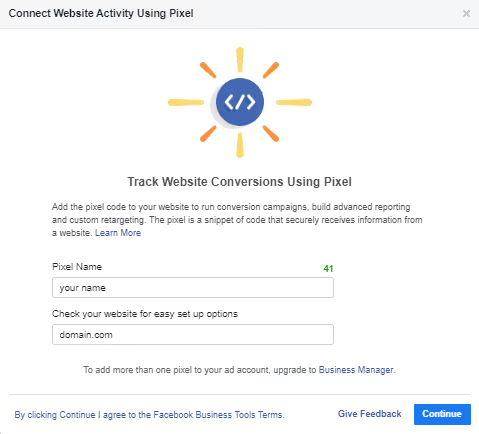
Introduza um nome para o pixel (normalmente o nome do seu site ou domínio) e clique em Criar.
O sistema perguntará como deseja ligar o pixel. Selecione «Adicionar código do pixel manualmente» para uma instalação manual do código.
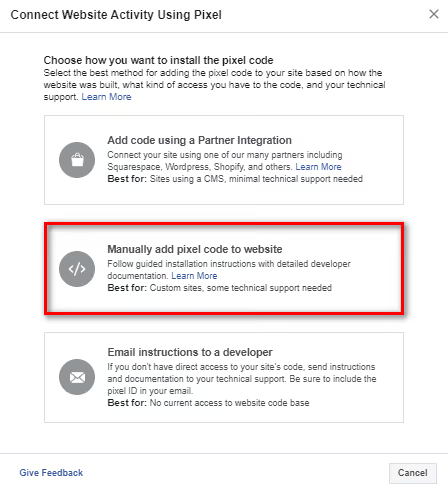
Após selecionar esta opção, abrirá uma página com o código JavaScript pronto a usar. Copie-o e guarde-o num ficheiro de texto; vai precisar dele para os próximos passos.
Passo 2: Adicionar o código manualmente via WPCode
O método manual oferece o maior controlo. Insere o código do Meta Pixel no <head> do seu site e ele começa a funcionar em todas as páginas.
Não precisa de editar ficheiros do tema para isto. O plugin WPCode (anteriormente chamado Insert Headers and Footers) permite-lhe adicionar qualquer script ao cabeçalho ou rodapé através do painel de administração do WordPress, e o código não desaparecerá quando mudar de tema.
Instale e ative o WPCode a partir do repositório do WordPress.
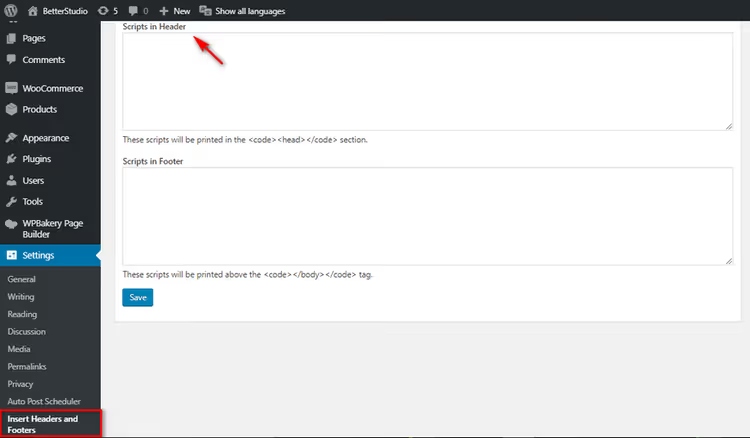
Após a ativação, vá a Code Snippets** → Header & Footer**. No campo Scripts in Header, cole o código do Meta Pixel copiado e clique em Save Changes.
Pronto. O código aparecerá agora no <head> em todas as páginas. Pode verificar a instalação com a extensão Meta Pixel Helper para Chrome.
Passo 3: Instalar o Meta Pixel via PixelYourSite
O plugin PixelYourSite é um gestor de rastreamento completo. Não se limita a inserir o código do Meta Pixel; configura automaticamente todos os eventos padrão, a API de Conversões e a integração com o WooCommerce.
O Pixel Caffeine costumava ser uma recomendação comum para esta tarefa, mas o plugin foi descontinuado pelo seu autor em 2021. A melhor alternativa gratuita agora é o PixelYourSite: mais de 400.000 instalações ativas, uma classificação de 4,8 no WordPress.org e atualizações regulares.
Instale o PixelYourSite via Plugins → Adicionar Novo.

Após a ativação, vá a PixelYourSite no menu de administração à esquerda. No campo Facebook Pixel ID, cole o seu ID do pixel (a sequência de números do Gestor de Eventos, não o código inteiro). Clique em Guardar.
O que o PixelYourSite oferece além da inserção manual de código:
Rastreia automaticamente eventos: visualização de página, pesquisa, clique em link, envio de formulário, registo, download de ficheiro.
Para WooCommerce, captura ViewContent, AddToCart, InitiateCheckout e Purchase de raiz. O remarketing dinâmico funciona sem configuração manual.
Suporta a API de Conversões para envio de eventos do lado do servidor para a Meta, contornando os bloqueadores de anúncios. Isto melhora a precisão dos dados em comparação com o pixel do navegador isolado, uma vez que as restrições do navegador cortam uma parte significativa dos eventos.
Pode instalar simultaneamente o Google Analytics 4 e o Google Tag Manager: três sistemas de rastreamento num só plugin.
Na prática, a versão gratuita é suficiente para uma loja online de média dimensão. A versão Pro adiciona suporte para TikTok, Pinterest, Bing e acionadores de eventos avançados.
Que eventos pode o Meta Pixel rastrear
O Meta Pixel vem com um conjunto de 17 eventos padrão. Pode usar os seus códigos tal como estão; o plugin ou a inserção manual preencherão os parâmetros necessários automaticamente.
Aqui estão os eventos-chave mais frequentemente configurados em sites WordPress:
Purchase: compra de produto, o evento mais importante para uma loja online.
Add to Cart: adição ao carrinho, crítico para retargeting de carrinho abandonado.
Initiate Checkout: início do processo de checkout.
Lead: subscrição de newsletter, envio de formulário de contacto.
Complete Registration: registo de utilizador no site.
Search: utilização da pesquisa do site.
View Content: visualização de uma página de produto ou artigo.
Add to Wishlist: adição a uma lista de desejos.
Contact: contacto através de um formulário de contacto.
Schedule: marcação de um compromisso ou consulta.
Start Trial: início de um período de teste.
Subscribe: compra de uma subscrição paga.
Além dos eventos padrão, o Meta Pixel permite-lhe criar eventos personalizados. Por exemplo, pode rastrear visualizações de vídeo, cliques num botão específico ou o scroll até uma determinada profundidade numa página.
O princípio do retargeting com o pixel é simples:
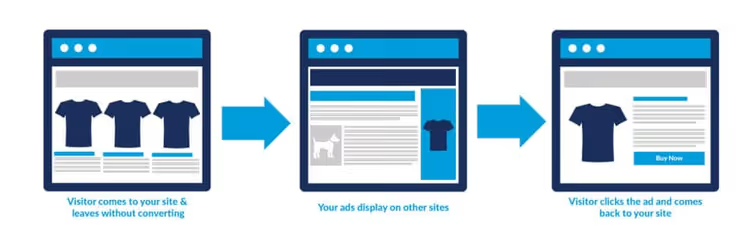
Um visitante clica num anúncio → chega ao seu site → o pixel «lembra-se» dele → mais tarde, mostra-lhe outro anúncio com o produto que ele visualizou. O número de pontos de contacto antes da compra aumenta, e a conversão também.
Veja um guia visual sobre como instalar e verificar o Meta Pixel no WordPress em 8 minutos:
⁉️🤔 Perguntas frequentes
Preciso do Meta Pixel se não estiver a fazer anúncios no Facebook?
Não. O pixel apenas recolhe dados sobre visitantes que vieram de anúncios da Meta. Se não está a pagar por anúncios no Facebook ou Instagram, instalar o pixel é inútil porque não haverá dados para analisar.
Em que é que o Meta Pixel é diferente do Google Analytics 4?
O GA4 analisa todo o tráfego e foca-se no comportamento do utilizador em todo o site. O Meta Pixel foi concebido para rastrear o desempenho de campanhas de anúncios específicas: que anúncio levou a uma compra, que público converte melhor. Estas ferramentas não se substituem uma à outra; complementam-se.
Posso usar o Meta Pixel sem um plugin?
Sim. Só precisa de inserir o código JavaScript do pixel no
<head>do seu site via WPCode (Passo 2 deste guia). Sem um plugin, não terá os eventos automáticos do WooCommerce nem a API de Conversões, mas o rastreamento básico de visualizações de página funcionará.
Configurar a API de Conversões é obrigatório?
Tecnicamente não, mas na prática sim. Os bloqueadores de anúncios e as restrições do navegador (ITP no Safari, ETP no Firefox) cortam uma parte significativa dos eventos do pixel do navegador. A API de Conversões envia dados diretamente do seu servidor para a Meta, resultando numa precisão notavelmente maior. O PixelYourSite inclui suporte básico para CAPI na versão gratuita.
O que devo fazer se o pixel não estiver a transmitir dados?
Verifique três coisas. Primeiro: instale a extensão Meta Pixel Helper e abra o seu site no mesmo navegador; ela mostrará se o pixel está a carregar. Segundo: verifique Gestor de Eventos → Testar Eventos, onde pode ver quais os eventos que estão a chegar em tempo real. Terceiro: se usar um plugin de cache, limpe a cache após instalar o código.
Vale a pena instalar o Meta Pixel: recomendação final
Se faz anúncios no Facebook ou Instagram, o pixel é essencial. Sem ele, não sabe que campanha traz vendas, não pode configurar retargeting e não está a construir públicos semelhantes. Essencialmente, está a pagar por impressões e cliques, mas não a obter os dados para os melhorar.
Se o seu orçamento é modesto, comece com a instalação manual via WPCode: 5 minutos e um botão Guardar. Se tem WooCommerce ou planeia trabalhar ativamente com anúncios, instale o PixelYourSite: cobrirá a API de Conversões, eventos da loja e o GA4 numa só interface.
Confirmou que o pixel está a recolher dados? O próximo passo é configurar públicos para campanhas de retargeting e semelhantes. Isso é tema para um guia separado, mas a base (um pixel corretamente instalado) já está no lugar.

Uma equipa profissional de escritores e editores especializados na criação de conteúdo de qualidade.