













 IAImagem ilustrativa gerada por IA
⚡ Como adicionar legendas a imagens no WordPress: guia completo
Uma imagem sem legenda é como um cartão de título de um filme mudo: o espectador parece estar a ver, mas está a adivinhar metade do significado por conta própria. E quando gere um blogue no WordPress, uma legenda de imagem funciona em três frentes ao mesmo tempo: mantém o leitor envolvido, dá contexto aos motores de busca e cumpre os requisitos de acessibilidade.
O problema é que, no WordPress, o caminho para adicionar uma legenda depende do local onde a adiciona: num bloco Gutenberg, numa galeria ou através do editor clássico. A interface é diferente em cada sítio e os principiantes perdem-se facilmente. Compilámos os quatro métodos num único guia, com passos concretos, capturas de ecrã e alguns truques que as instruções padrão não mencionam.
💡 Visão geral rápida:
- Abra um artigo no Gutenberg, insira um bloco "Imagem" e um campo "Legenda" aparece imediatamente abaixo da imagem
- Para uma galeria, clique em cada moldura dentro do bloco e preencha a legenda separadamente para cada imagem
- No editor clássico, a legenda é definida no painel direito ao inserir através de "Adicionar Multimédia"
- Uma legenda da biblioteca de multimédia é automaticamente inserida em todos os artigos onde a imagem for usada, poupando tempo na reutilização
O que é uma legenda de imagem e porque precisa dela
Uma legenda é um texto que aparece diretamente abaixo da imagem no frontend. Ao contrário do texto alternativo (alt text), que apenas os motores de busca e leitores de ecrã veem, todos os visitantes leem a legenda. Dependendo do seu tema WordPress, a legenda aparece em texto cinzento mais pequeno mesmo abaixo da imagem ou como uma sobreposição semitransparente por cima dela.
Para SEO, uma legenda é valiosa porque os motores de busca analisam o texto próximo da tag <img> como contexto relevante. A investigação mostra que páginas com legendas de imagem significativas recebem, em média, mais tráfego do Google Images do que páginas com imagens "nuas".
Do ponto de vista da acessibilidade (WCAG 2.2), uma legenda complementa o texto alternativo: o alt descreve o conteúdo da imagem para um utilizador cego, enquanto a legenda explica o seu significado, porque é que esta imagem está aqui e que conclusão tirar. Juntos, cobrem dois cenários de utilizador diferentes.
Adicionar uma legenda no editor Gutenberg
O Gutenberg é o editor de blocos que se tornou o padrão do WordPress a partir da versão 5.0. Se entrou no painel de administração e vê um sinal de mais num quadrado preto à esquerda do texto, está no Gutenberg.
Passo a passo:
- Abra um artigo ou página para editar.
- Clique no ícone "+" (adicionar bloco) na barra de ferramentas ou diretamente no corpo do artigo.
- Selecione o bloco "Imagem".
- Carregue uma imagem do seu computador ou escolha da biblioteca de multimédia.
- Imediatamente após a inserção, um campo cinzento com o texto "Adicionar legenda" aparece abaixo da imagem. Clique nele e introduza o seu texto.
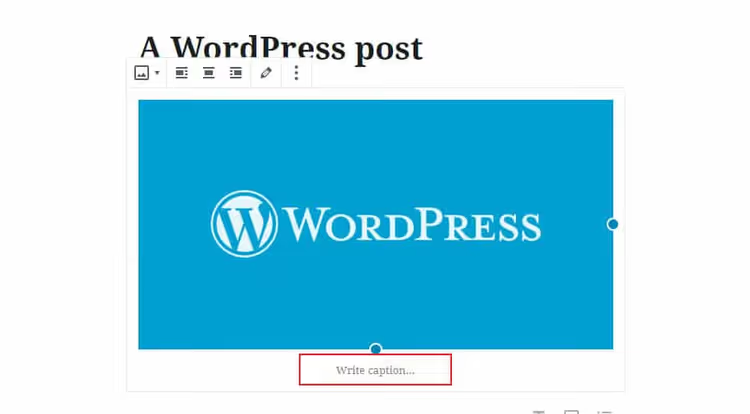
Pronto. A legenda é guardada com o artigo e exibida abaixo da imagem de acordo com os estilos do seu tema. Se o campo "Adicionar legenda" não aparecer, verifique se clicou na própria imagem (deve aparecer uma borda de seleção azul e um painel de formatação flutuante).
Truque de formatação: o Gutenberg permite inserir links, texto a negrito e até emojis na legenda através da barra de ferramentas padrão que surge quando seleciona texto dentro do campo de legenda.
Legendas numa galeria Gutenberg
O bloco "Galeria" funciona de forma diferente: cada imagem dentro da galeria é um elemento separado com a sua própria legenda. São adicionadas não em lote, mas uma a uma.
- Adicione um bloco "Galeria" através do "+".
- Selecione as imagens (pode selecionar várias de uma vez com Ctrl+clique).
- Após a inserção, clique na primeira moldura da galeria e um campo "Adicionar legenda da imagem" aparece abaixo dela.
- Introduza o texto, passe para a moldura seguinte, repita.
- Guarde o artigo.
Nuance importante: o número de colunas na galeria (configurado no painel da barra lateral do bloco) afeta a legibilidade da legenda. Em dispositivos móveis, a galeria colapsa numa única coluna e as legendas permanecem legíveis. Mas no desktop com cinco colunas, o texto da legenda pode ser cortado; para galerias com legendas longas, use 2 a 3 colunas.
Legenda através do editor clássico
Se o seu site tiver o plugin Classic Editor instalado ou se estiver a trabalhar com uma versão mais antiga do WordPress (abaixo da 5.0), a interface é diferente.
- No editor de artigos, clique em "Adicionar Multimédia" acima da barra de ferramentas de formatação.
- Selecione uma imagem da biblioteca de multimédia ou carregue uma nova.
- À direita da pré-visualização, aparece um painel "Detalhes do Anexo". O campo "Legenda" é o terceiro a contar de cima.
- Introduza o texto e clique em "Inserir no artigo".

Para uma galeria no editor clássico, a sequência é a mesma: "Adicionar Multimédia" → "Criar Galeria" → selecionar imagens → clicar em cada uma e preencher a legenda no painel direito → "Inserir galeria".
Legenda via biblioteca de multimédia: o método "uma vez, em todo o lado"
Uma técnica pouco conhecida, mas útil: se definir uma legenda diretamente na biblioteca de multimédia, ela será automaticamente inserida sempre que adicionar essa imagem a um novo artigo.
- No painel de administração, vá a: Multimédia → Biblioteca.
- Clique na imagem desejada; a janela "Detalhes do Anexo" abre.
- Preencha o campo "Legenda".
- Guarde (as alterações aplicam-se imediatamente, sem um botão "Atualizar" separado).
Agora, ao inserir esta imagem através de "Adicionar Multimédia" em qualquer editor, a legenda estará pré-preenchida. Este método poupa tempo quando a mesma imagem (logótipo, infografia, captura de ecrã de interface) é usada em vários artigos. No nosso blogue, esta abordagem reduziu a rotina repetitiva de capturas de ecrã do painel de administração; defina a legenda uma vez na biblioteca e nunca mais volta a isso.
SEO e acessibilidade: como as legendas afetam o posicionamento
Os motores de busca não "veem" uma imagem, leem o texto à sua volta. A legenda é o elemento mais próximo da tag <img> na marcação HTML e, portanto, tem um peso acrescido para o Google Images. Conclusão prática: se a legenda contiver uma palavra-chave relevante para a consulta, as hipóteses de aparecer no bloco de imagens na primeira página de resultados aumentam.
Para a acessibilidade, a legenda cobre um cenário que o texto alternativo não cobre. O alt diz: "foto de gato em cima do teclado". A legenda diz: "Gato a dormir no teclado, uma causa comum de publicações acidentais de rascunhos". O primeiro descreve a imagem, o segundo descreve o seu significado no contexto do artigo. Um utilizador de leitor de ecrã recebe ambas as camadas e entende não só o que está na imagem, mas porque está aqui.
Se o seu tema WordPress não exibir legendas abaixo das imagens, verifique o ficheiro functions.php do tema. A saída da legenda é controlada pelo parâmetro caption na função wp_get_attachment_image(). A maioria dos temas modernos (GeneratePress, Astra, Kadence, Blockbase) suporta legendas de raiz.
O pequeno vídeo acima mostra ambos os métodos principais (bloco e biblioteca de multimédia) em ação. Se absorve melhor a informação visualmente, uma visualização de dois minutos responderá a todas as questões de interface.
⁉️🤔 Perguntas frequentes
Em que é que uma legenda difere do texto alternativo?
Uma legenda é visível para todos os visitantes e é exibida abaixo da imagem. O texto alternativo é um atributo HTML que só aparece quando a imagem não carrega e é lido por leitores de ecrã. O primeiro é necessário para contexto e SEO, o segundo para acessibilidade e validação de código. Idealmente, complementam-se em vez de se duplicarem: o alt descreve o conteúdo, a legenda explica o significado.
Pode adicionar uma legenda a uma imagem já publicada sem republicar o artigo?
Sim, através da biblioteca de multimédia: Multimédia → Biblioteca → clique na imagem → campo "Legenda". A alteração será aplicada em todos os artigos onde esta imagem está inserida através do mecanismo padrão do WordPress. Se a imagem estiver inserida como HTML estático (via bloco HTML Personalizado), a legenda não será atualizada; terá de editar manualmente.
As legendas são indexadas pelo Google como conteúdo separado?
Sim. O texto da legenda está dentro de
<figcaption>(no Gutenberg) e faz parte da árvore DOM da página. O Google considera-o conteúdo textual relevante, especialmente para pesquisa de imagens. No entanto, o peso de uma legenda é inferior ao do texto principal e dos cabeçalhos; use-a como uma ferramenta de SEO de apoio e não primária.
Como remover uma legenda abaixo de uma imagem se o tema a adicionar automaticamente?
Duas formas. Rápida: basta deixar o campo "Legenda" vazio, o WordPress não produzirá
<figcaption>sem conteúdo. Global: adicione ao CSS Adicional (Aparência → Personalizar → Estilos Adicionais) a regra.wp-block-image figcaption { display: none; }; isto ocultará todas as legendas do site de uma vez. Se precisar de remover legendas apenas em galerias, substitua o seletor por.wp-block-gallery figcaption.
O comprimento da legenda afeta o posicionamento?
Não diretamente, mas indiretamente sim. Uma legenda com mais de 2 a 3 linhas num ecrã móvel é cortada ou colapsa (depende do tema). Um utilizador que não obtém informação rapidamente sai, e os fatores comportamentais (tempo na página, pogo-sticking) são considerados pelos motores de busca. O comprimento ideal é de 10 a 25 palavras: suficiente para contexto, pouco para ruído visual.
Deve adicionar legendas a imagens puramente decorativas?
Não. Se uma imagem serve como separador, fundo ou ilustração atmosférica sem carga semântica, uma legenda apenas distrai. Além disso, para imagens decorativas, a prática correta é deixar o alt também vazio (
alt=""), para que os leitores de ecrã as ignorem. Reserve as legendas para capturas de ecrã, infografias, diagramas e fotos que transportem informação específica.
Quando uma legenda é obrigatória e quando é desnecessária
Uma pequena lista de verificação para terminar:
Adicione sempre uma legenda:
- captura de ecrã de interface ou mensagem de erro; sem legenda, não é claro para onde olhar;
- infografia com estatísticas; a legenda resume o número-chave;
- foto de produto numa análise; nome do modelo e característica principal;
- diagrama ou gráfico; fonte dos dados e conclusão principal.
Não adicione uma legenda:
- separador decorativo ou fundo abstrato de secção;
- foto de stock "pessoa ao portátil" no cabeçalho do artigo; é atmosférica, não informativa;
- ícone ou logótipo dentro do texto; o contexto já é claro.
Regra prática: se remover a imagem não quebrar a compreensão do texto, não é necessária legenda. Se quebrar, uma legenda é obrigatória e deve conter a ideia-chave que a moldura removida teria transmitido.
As legendas de imagem não são uma "funcionalidade para entusiastas", mas sim higiene básica de conteúdo. O Gutenberg tornou o processo trivial (clicar abaixo da imagem → texto → pronto), e a biblioteca de multimédia permite preencher uma legenda uma vez e esquecer o assunto. Se gere um blogue no WordPress e ainda deixa o campo "Adicionar legenda" vazio, gaste 10 minutos e reveja os artigos recentes: um par de frases significativas sob cada captura de ecrã dará mais do que outro parágrafo de texto.
Se o seu tema não exibir legendas ou se quiser personalizar a aparência delas, consulte o nosso guia do editor Gutenberg: analisamos o trabalho com blocos a um nível profundo, incluindo a personalização CSS de blocos padrão. E se chegar a um impasse com um tema específico, escreva nos comentários, nós resolvemos.

Uma equipa profissional de escritores e editores especializados na criação de conteúdo de qualidade.