













 IAImagem ilustrativa gerada por IA
🚀 Como alterar a ordem das publicações e páginas do WordPress: guia completo de 2026
A ordenação padrão do WordPress é estritamente por data: os mais recentes no topo, e tudo o resto afunda-se nas profundezas do painel de administração. Para um blogue de notícias, isto faz sentido. Mas e se tiver um portefólio onde a ordem dos projetos é mais importante do que a cronologia? Ou um site de cartão de visita com páginas-chave que devem estar sempre à mão?
Não existem ferramentas nativas para reordenar no WordPress. Os filtros de pesquisa e data ajudam a encontrar um artigo, mas não alteram permanentemente a sua posição na lista. E andar constantemente à caça da página certa através da barra de pesquisa é uma perda de tempo que se torna irritante ao fim da segunda semana.
Felizmente, a tarefa pode ser resolvida de duas formas: editando manualmente a data de publicação ou instalando um plugin com uma interface de arrastar e largar. Vamos percorrer ambos os métodos passo a passo, desde as capacidades nativas até aos ajustes finos.
💡 Resumo rápido:
- O WordPress ordena os artigos e páginas por data de publicação por defeito, com o mais recente no topo e os mais antigos abaixo.
- Para alterar a ordem manualmente, edite a data de publicação através da «Edição rápida» ou do editor completo do artigo.
- Plugins como o Post Types Order oferecem uma funcionalidade visual de arrastar e largar: arraste, guarde, está feito.
Porquê alterar a ordem dos artigos e páginas
Nem toda a gente precisa de reordenar. Mas se faz a manutenção ativa de um site, mais cedo ou mais tarde irá deparar-se com um destes cenários:
Portefólio e casos de estudo. Um novo projeto deve ser o primeiro da lista; o cliente olha para o trabalho recente, não para o que foi feito há três anos. Sem reordenação, as páginas do portefólio são ordenadas por data de criação e não por importância.
Páginas editadas com frequência. Início, «Sobre Nós», «Serviços»: estas são editadas regularmente. Manter estas páginas no topo da lista é uma questão de conveniência, não de estética. Poupa dezenas de cliques por semana.
Atualizações de SEO para artigos antigos. Adicionou dados novos a um artigo de 2019; faz sentido atualizar a data de publicação para hoje. Os motores de busca veem conteúdo atual e o artigo sobe no painel de administração e na página principal do blogue.
Lógica de exibição não padronizada. Ordenação alfabética de tipos de conteúdo personalizados (produtos, colaboradores, filiais) ou agrupamento manual por categoria. A ordenação padrão do WordPress é inútil aqui.
Em todos estes casos, alterar manualmente a data de cada artigo é entediante. Mas, por vezes, o método manual justifica-se. Vamos examinar ambas as abordagens.
Método manual: alterar a data de publicação
O WordPress exibe os artigos por ordem decrescente da data de publicação. Isto aplica-se tanto ao painel de administração como ao front-end (a menos que o tema substitua a ordenação). Portanto, a forma mais direta de «subir» um artigo é atribuir-lhe uma data mais recente.

As ferramentas nativas do WordPress (pesquisa e filtro de data) não resolvem o problema. A pesquisa encontra um artigo por palavra-chave, mas depois de navegar para outra página, a ordenação é reposta. O filtro por mês de publicação restringe a lista, mas não altera a ordem dentro dela.

Existe um filtro semelhante por data; pode selecionar artigos de um mês ou ano específico.

O filtro de data é conveniente para pesquisas retrospetivas (encontrar todos os artigos de um mês específico). Mas não estabelece uma ordem permanente. É uma ferramenta situacional, não um sistema de organização.
Como alterar a data de publicação: dois caminhos
O primeiro método é a «Edição rápida». Na lista de artigos, passe o cursor sobre o artigo desejado, clique em «Edição rápida» e abre-se um formulário compacto. Altere a data, clique em «Atualizar». Está feito.

No formulário que se abre, há um conjunto de campos, incluindo a data de publicação. Altere-a, clique em «Atualizar».

O segundo método é através do editor completo do artigo. Abra o artigo para edição, encontre o bloco «Publicar» na barra lateral, clique na data e esta torna-se editável. Altere-a, clique em «Atualizar».

O método manual é simples, mas tem uma desvantagem. Quando há mais de cinco artigos e a sua ordem exata entre si é importante, começa a calcular que data atribuir a quem. O artigo A deve estar depois de B, mas antes de C, e também há o D, que... À quarta iteração, apetece desistir. Os plugins foram inventados precisamente para estes casos.
Plugins para ordenação por arrastar e largar
O WordPress não tem um mecanismo nativo para reordenar artigos. Mas os plugins preenchem esta lacuna: leves, gratuitos, com uma interface intuitiva de arrastar e largar.
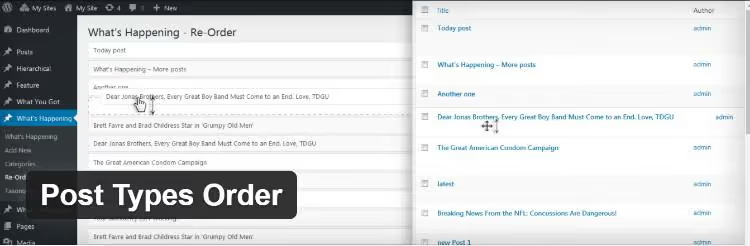
Aqui estão quatro soluções comprovadas do diretório oficial do WordPress.org:
Post Types Order: a mais popular e rica em funcionalidades. Arrastar e largar para artigos, páginas, tipos personalizados e até ficheiros multimédia. Configurações mínimas, pronta a funcionar de imediato. Ativamente atualizada e compatível com as versões atuais do WordPress.
Intuitive Custom Post Order: uma opção minimalista. Apenas arrastar e largar, sem configurações extra. Adequada para quem precisa simplesmente de reordenar artigos e esquecer o plugin.
Re-order Posts: da equipa Metronet. Interface simples, funciona com artigos e tipos personalizados. Uma boa alternativa se o plugin principal não lhe convier por algum motivo.
Simple Page Ordering: especializada em páginas. Desenvolvida pela 10up (um dos principais estúdios de WordPress). Se a sua tarefa se limita à hierarquia de páginas, esta é a escolha ideal.
Todos os quatro são gratuitos e estão disponíveis diretamente no painel de administração do WordPress através de «Plugins → Adicionar novo». A seguir, vamos analisar o mais rico em funcionalidades: o Post Types Order.
Configurar e utilizar o Post Types Order
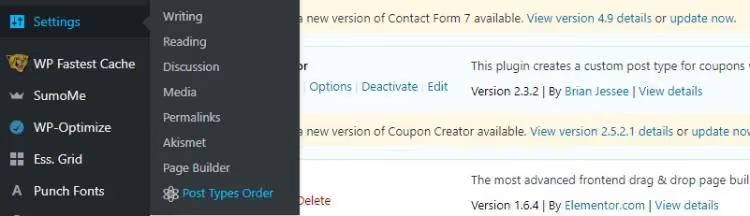
Instale o plugin através do painel de administração: «Plugins → Adicionar novo», escreva «Post Types Order» na pesquisa, clique em «Instalar» e «Ativar». Após a ativação, aparece um item «Post Types Order» no menu «Configurações».
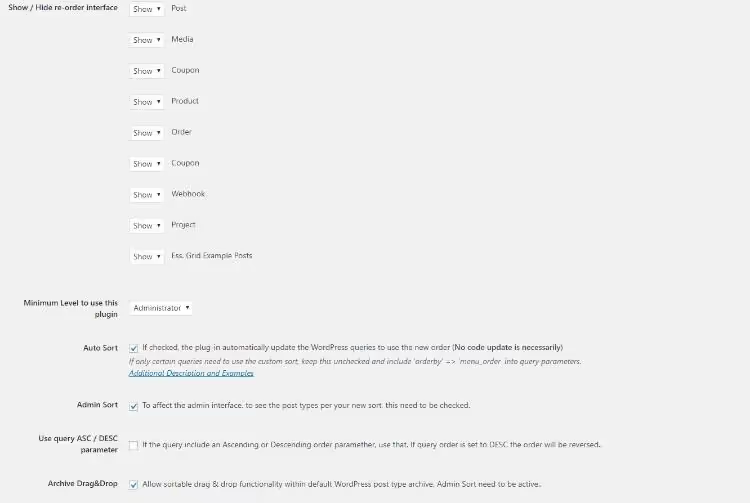
Na página de configurações, seleciona quais os tipos de conteúdo que devem ter a reordenação ativada. Artigos e páginas estão selecionados por predefinição. Pode adicionar produtos WooCommerce, ficheiros multimédia, cupões, webhooks ou qualquer tipo de conteúdo registado no sistema. Desmarque os desnecessários para evitar sobrecarregar a interface.
Abaixo encontram-se várias opções úteis:
- Ordenação automática: define o critério predefinido (data, título, autor) para os tipos onde a ordem manual não é necessária.
- Nível de acesso mínimo: restringe quais os utilizadores que podem alterar a ordem. Útil em sites com vários editores.
- Arrastar e largar para arquivos: ativa a ordenação não só no painel de administração, mas também no front-end.
Alterar a ordem dos artigos
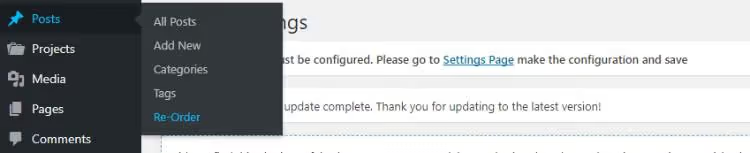
Após a configuração, vá para a lista de artigos; aparece um botão «Reordenar» na parte inferior. É exibido em todas as secções para as quais ativou a reordenação nas configurações.
Clique nele e abre-se uma página com arrastar e largar. Os artigos são apresentados como linhas com títulos, sem informação extra. Mantenha pressionado o desejado com o botão esquerdo do rato, arraste-o para cima ou para baixo, liberte. Clique em «Guardar ordem».
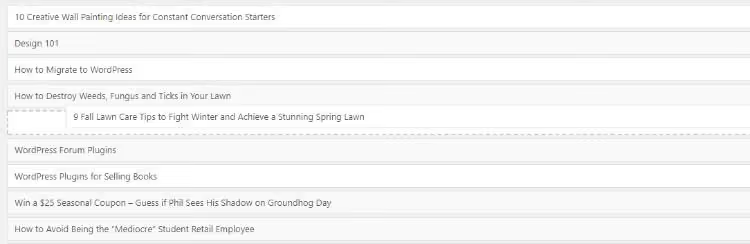
É tudo. A ordem fica fixa e manter-se-á até à próxima alteração. Sem cálculos de datas, sem confusão sobre qual artigo deve seguir qual.
O botão «Reordenar» aparece em todo o lado onde o ativou: artigos, páginas, tipos personalizados. Por exemplo, na secção «Projetos» de um portefólio:

⁉️🤔 Perguntas frequentes
A ordem definida pelo plugin é visível apenas no painel de administração ou também no site?
Por predefinição, o Post Types Order altera a ordem tanto no painel de administração como no front-end. Mas isto depende da forma como o tema apresenta os artigos. Se o tema usar estritamente
orderby => 'date', precisa de ativar a opção «Drag-and-drop for archives» nas definições do plugin ou substituir o parâmetro na consulta pororderby => 'menu_order'. Na maioria dos temas modernos, o plugin funciona «out of the box».
O que acontece aos artigos existentes depois de instalar o plugin? Mantêm-se no lugar?
Sim, instalar o plugin não altera a ordem atual. Os artigos permanecem ordenados por data até que os arraste manualmente na nova interface. O plugin acrescenta a capacidade de gerir a ordem manualmente, mas não a impõe.
Posso reordenar artigos sem um plugin se for programador?
Sim, através do hook
pre_get_postsnofunctions.phpdo tema. Altera o parâmetroorderbyparamenu_orderoupost__incom um array explícito de IDs. Mas, para cada alteração de ordem, terá de editar o código, o que é inconveniente. O plugin resolve a tarefa visualmente em segundos.
O Post Types Order torna o site mais lento?
O plugin adiciona exatamente uma consulta à base de dados para obter os valores de ordem para o tipo de artigo atual. Na prática, isto demora microssegundos. Todos os testes no wp.org mostram uma sobrecarga mínima; o plugin não afeta a velocidade de carregamento da página.
E se a ordem for reposta depois de remover o plugin?
O Post Types Order guarda a ordem no campo meta
menu_order, que é padrão no WordPress. Depois de remover o plugin, os artigos são ordenados por data (comportamento padrão). Se decidir reinstalar o plugin mais tarde, a ordem guardada será restaurada. Para fixar permanentemente a ordem, defina as datas de publicação de acordo com a ordem estabelecida antes de remover o plugin.
Qual o método de reordenação a escolher
Se precisar de atualizar a data em dois ou três artigos como uma tarefa pontual, o método manual através de «Edição rápida» demora um minuto e não requer a instalação de software adicional. Isto justifica-se para atualizações de SEO de artigos antigos: expandiu o material, alterou a data para hoje e os motores de busca e os leitores veem conteúdo atual.
Para sites com portefólios, rotação frequente de conteúdo ou lógica de ordenação não padronizada, instale o Post Types Order. A interface de arrastar e largar poupa horas e elimina a dor de cabeça de calcular datas. O plugin é gratuito, pesa kilobytes e não afeta a velocidade do site.
Experimente ambos os métodos: comece por alterar manualmente a data de um artigo e, se as tarefas de reordenação se tornarem regulares, instale o plugin. Cinco minutos de configuração são suficientes para esquecer o problema para sempre.

Uma equipa profissional de escritores e editores especializados na criação de conteúdo de qualidade.