














🔑 Como alterar a sua palavra-passe do WordPress via phpMyAdmin: um guia passo a passo
O acesso ao painel de administração do WordPress foi perdido. O email não está a funcionar e a mensagem de reposição da palavra-passe nunca chega. O painel de controlo do site está atrás de uma parede intransponível e cada minuto de indisponibilidade prejudica os visitantes e a sua reputação.
Parece-lhe familiar? Não está sozinho. Falhas de correio no alojamento, perda de acesso à conta de email do proprietário, pirataria da conta: as causas são inúmeras, mas o resultado é sempre o mesmo. O cenário padrão «Esqueci a palavra-passe» é inútil.
Felizmente, existe uma solução alternativa. Basta aceder à base de dados do site através do phpMyAdmin e substituir o hash da palavra-passe manualmente. Isto é mais fiável do que esperar por um email e demora exatamente dois minutos. Vamos cobrir todos os métodos funcionais, do apontar e clicar à linha de comandos.
💡 Visão geral rápida:
- Inicie sessão no phpMyAdmin através do cPanel ou do seu painel de alojamento
- Encontre a tabela
wp_userse edite o campouser_passusando a função MD5 - Para rapidez, utilize uma consulta SQL de linha única
- Com acesso SSH, reponha a palavra-passe via WP-CLI com um comando
Quando a reposição padrão da palavra-passe é impotente
O mecanismo padrão do WordPress é simples: na página de início de sessão clica em «Perdeu a sua palavra-passe?», introduz o seu nome de utilizador ou email e recebe um link de reposição. Funciona na perfeição desde que o email esteja operacional.
Os problemas começam quando:
- Não tem acesso à conta de email associada à conta de utilizador (o email do administrador mudou, a caixa de correio foi abandonada);
- O alojamento não envia emails do sistema: a função
mail()está desativada, o SMTP não está configurado, o email vai para o spam ou perde-se; - O site foi pirateado e o atacante alterou tanto o email como a palavra-passe do administrador.
Em todos estes casos, o único caminho garantido é o acesso direto à base de dados MySQL. O phpMyAdmin está disponível em praticamente todos os alojamentos: vem de série com cPanel, DirectAdmin, Plesk e ISPmanager. Não é necessário instalar ferramentas adicionais.
Método 1: edição manual através da interface do phpMyAdmin
O método mais visual. Adequado se está a trabalhar com a base de dados pela primeira vez e quer ver exatamente o que está a alterar.
Passo 1. Inicie sessão no phpMyAdmin. Abra o painel de controlo do seu alojamento (cPanel ou similar), encontre a secção «Bases de Dados» e clique no ícone do phpMyAdmin.
Passo 2. Selecione a base de dados do seu site. Na coluna da esquerda está a lista de bases de dados. Escolha a que pertence ao seu site (se não se lembrar do nome, verifique o ficheiro wp-config.php na raiz do site, o parâmetro DB_NAME).
Passo 3. Abra a tabela wp_users. Na lista de tabelas, encontre a linha wp_users (o prefixo pode ser diferente: wp_ é o padrão, mas pode ser wpxy_, site_ ou qualquer outro definido durante a instalação). Clique em «Pesquisar».
Passo 4. Clique em «Editar» ao lado do utilizador pretendido. Abrir-se-á um formulário com todos os campos da conta.
Passo 5. Substitua a palavra-passe. No campo user_pass, apague o hash antigo e introduza a sua nova palavra-passe. No menu suspenso «Função», selecione MD5. Clique em «Executar» no fundo do formulário.
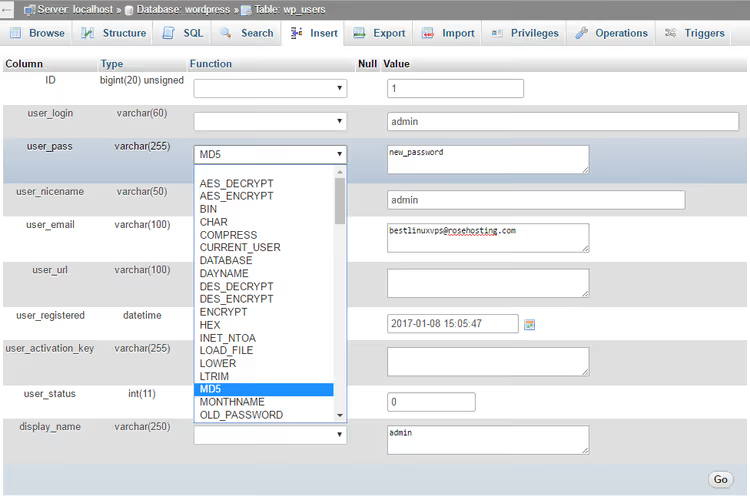
Pronto. A palavra-passe é guardada na base de dados como um hash MD5. No primeiro início de sessão, o WordPress reconhecerá o formato desatualizado, fará automaticamente o rehash da palavra-passe com um algoritmo moderno (PasswordHash com salt e 256 iterações) e escreverá a versão reforçada na base de dados. Não são necessárias ações adicionais; o mecanismo de compatibilidade retroativa funciona desde a versão 2.5.
Método 2: reposição rápida via consulta SQL
O mesmo resultado, mas numa única ação. Conveniente quando precisa de alterar a palavra-passe sem navegar por linhas e formulários.
Inicie sessão no phpMyAdmin, selecione a base de dados do seu site e vá para o separador SQL. Cole a consulta:
1 UPDATE `wp_users` SET `user_pass` = MD5('your-new-password') WHERE `user_login` = 'your-username';
Substitua your-new-password pela palavra-passe real e your-username pelo nome de utilizador (o campo user_login na tabela). Se o prefixo da tabela for diferente de wp_, corrija-o na consulta. Clique em «Executar».
A consulta será executada instantaneamente. A mecânica é a mesma: MD5 na base de dados, atualização automática do hash no primeiro início de sessão.
Método 3: WP-CLI para quem se sente confortável com o terminal
Se o WP-CLI estiver instalado no servidor (e num VPS ou servidor dedicado em condições, quase de certeza que está), a palavra-passe muda-se com um comando sem entrar no phpMyAdmin:
1 wp user update your-login --user_pass=new-password
O WP-CLI chamará wp_set_password() por si mesmo e a palavra-passe será escrita imediatamente com o hash moderno correto, sem o passo intermédio do MD5. O comando não requer a especificação do prefixo da tabela, não depende da versão do PHP e não toca noutros campos do utilizador.
Se precisar de repor a palavra-passe do administrador mas não se lembrar do nome de utilizador, obtenha a lista de utilizadores:
1 wp user list --role=administrator
Depois, passe o nome de utilizador necessário ao comando wp user update.
Método 4: reposição de emergência via functions.php do tema
A opção mais «de emergência» para quando não tem acesso ao painel de alojamento, mas pode editar ficheiros do site via FTP ou através do gestor de ficheiros do alojamento.
Adicione o seguinte código ao functions.php do tema ativo **antes da tag de fecho ?> (ou no final do ficheiro se não houver tag):
1 wp_set_password('new-password', 1);
O número 1 é o ID do utilizador (normalmente 1 para o administrador criado durante a instalação). Se o administrador tiver um ID diferente, substitua o número.
Guarde o ficheiro e abra qualquer página do site UMA VEZ. A palavra-passe será definida. Imediatamente a seguir, **elimine a linha do **functions.php; se a deixar, a palavra-passe será reposta a cada carregamento de página.
Este método é rudimentar, mas ajuda quando os outros estão indisponíveis.
Este vídeo de 4 minutos mostra o percurso completo: desde o início de sessão no cPanel até guardar a nova palavra-passe na tabela wp_users. As localizações dos botões e os menus suspensos são claramente visíveis; se a interface do seu alojamento for diferente, a lógica geral permanece a mesma.
⁉️🤔 Perguntas frequentes
Porquê especificamente MD5, se este algoritmo é considerado inseguro?
O MD5 no phpMyAdmin é a única função de hash disponível que o WordPress compreende quando inserida diretamente na base de dados. No entanto, o hash MD5 só ficará armazenado até ao primeiro início de sessão: o núcleo do CMS verifica a palavra-passe, vê o formato desatualizado e substitui-o de forma transparente pelo PasswordHash, um algoritmo moderno com salt e 256 iterações. O hash final na base de dados é robusto. O MD5 aqui é uma ponte de transporte, não um armazenamento permanente.
O que devo fazer se o prefixo da tabela não for wp_ e eu não souber qual é?
Abra o
wp-config.phpna raiz do site e encontre a linha$table_prefix. O valor desta variável é o prefixo. Se não tiver acesso aos ficheiros, percorra a lista de tabelas no phpMyAdmin:userstermina sempre com_userse o prefixo é visível a partir das tabelas vizinhas (_posts,_options, e assim por diante).
Posso prescindir do phpMyAdmin se não quiser entrar na base de dados?
Sim, use o WP-CLI (método 3) ou a reposição via
functions.php(método 4). O WP-CLI requer acesso SSH ao servidor, enquanto ofunctions.phprequer FTP ou o gestor de ficheiros do alojamento. Se não tiver nenhum destes, o phpMyAdmin continua a ser a única opção, mas cumpre a tarefa de forma fiável.
Este método funcionará se o site correr em PHP 8+ e numa versão recente do WordPress?
Sim. Todos os métodos descritos funcionam nas versões atuais do WordPress e do PHP. O mecanismo de compatibilidade retroativa para hashes MD5 não foi removido do núcleo desde a versão 2.5, uma vez que demasiados sites fazem a atualização por esta via. A função
MD5()do MySQL também não desapareceu.
Alterei a palavra-passe, mas continuo sem conseguir iniciar sessão. O que está errado?
Verifique três coisas. Primeiro: o campo
user_loginpode ter ficado com espaços extra ou erros de digitação; o nome de utilizador é sensível a maiúsculas e minúsculas e ao esquema de teclado. Segundo: o site pode ter armazenado em cache a sessão antiga, por isso abra a página de início de sessão em modo anónimo. Terceiro: se estiver instalado um plugin de segurança (Wordfence, Solid Security), este pode estar a bloquear o início de sessão por IP após várias tentativas falhadas. Aguarde 15 minutos ou reponha o bloqueio através da mesma base de dados, na tabela do plugin.
A perda da palavra-passe não é uma catástrofe se conhecer a solução alternativa
O phpMyAdmin parece intimidante para quem nunca olhou para uma base de dados. Mas alterar a palavra-passe do WordPress através dele é uma operação de três cliques e um menu suspenso. Depois de a dominar, nunca mais ficará bloqueado em frente ao ecrã de início de sessão.
Se o seu site está num alojamento normal, a sua ferramenta é o phpMyAdmin (método 1 ou 2). Se tem um VPS ou servidor dedicado com acesso à consola, o WP-CLI (método 3) tratará disso mais rapidamente. E mesmo quando o painel de alojamento está indisponível e só tem FTP, o functions.php (método 4) salvará o dia. Escolha o caminho que estiver disponível neste momento e recupere o controlo do seu site em dois minutos.

Uma equipa profissional de escritores e editores especializados na criação de conteúdo de qualidade.