














🚀 Como migrar um site WordPress do localhost para um servidor ativo
Desenvolver um site num servidor local é uma prática comum para quem valoriza rapidez e segurança. Sem limitações de alojamento, gravação instantânea de ficheiros, depuração conveniente. Quando o site está pronto, surge a questão: como transferir tudo isto para um domínio ativo sem partir nada?
O processo de migração do WordPress do localhost para um servidor de produção intimida os principiantes. Ficheiros, base de dados, caminhos, wp-config: parece que um erro em qualquer etapa vai deitar o site abaixo. Na prática, a tarefa pode ser resolvida de três formas: exportação nativa, um plugin ou transferência manual. Cada uma adequa-se ao seu cenário.
💡 Resumo rápido:
- Exporte conteúdo usando a ferramenta nativa do WordPress se o servidor de destino tiver uma instalação limpa, sem artigos ou páginas
- Instale um plugin de migração (Duplicator ou BackupBuddy) para transferir o site completo com substituição automática de URLs
- Transfira ficheiros e base de dados manualmente via phpMyAdmin e SFTP para controlo total sobre cada passo
- Após qualquer método, vá a «Links permanentes» e clique em guardar, caso contrário as páginas devolverão erro 404
Pré-requisitos para a migração
Antes de migrar, certifique-se de que três coisas estão no lugar.
O seu site WordPress local deve estar totalmente funcional. Se ainda não configurou o ambiente, consulte o nosso guia sobre instalar o WordPress no Mac via MAMP ou o material sobre o Local by Flywheel, uma ferramenta que configura um servidor local em apenas alguns cliques.
Um plano de alojamento com suporte para PHP e MySQL. Quase todos os alojamentos modernos funcionam: a maioria dos fornecedores tem instaladores automáticos de WordPress. Verifique os limites de tamanho da base de dados, pois um dump local pode pesar mais do que espera.
Acesso SFTP ao servidor e um cliente como o FileZilla. A alternativa é o gestor de ficheiros do cPanel, mas este não mostra a estrutura de diretórios local. O SFTP é mais fiável: vê ambos os lados e arrasta os ficheiros com o rato.
Método 1: exportação e importação nativas do WordPress
O caminho mais simples é usar a ferramenta de exportação nativa do WordPress. Funciona se o servidor de destino ainda não tiver conteúdo. A importação não substitui artigos existentes, mas adiciona-os, pelo que é necessária uma instalação nova.
Abra o painel de administração do seu WordPress local e vá a «Ferramentas → Exportar». Selecione «Todo o conteúdo» e clique no botão de transferência.
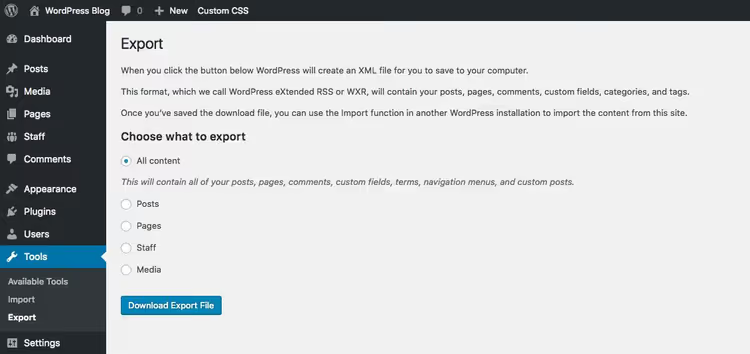
Receberá um ficheiro XML com todos os artigos, páginas, ficheiros multimédia e menus. O ficheiro contém apenas conteúdo; temas e plugins não estão incluídos.
Agora inicie sessão no painel de administração do site ativo. Ative o tema e os plugins que usou localmente. Depois abra «Ferramentas → Importar».
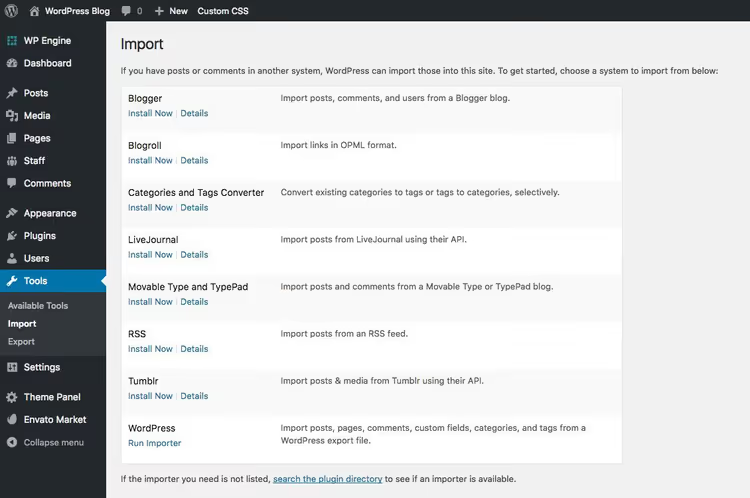
Instale o importador do WordPress (o sistema irá pedir-lhe na primeira execução) e, em seguida, ative-o. Clique em «Executar importador» sob o cabeçalho WordPress.
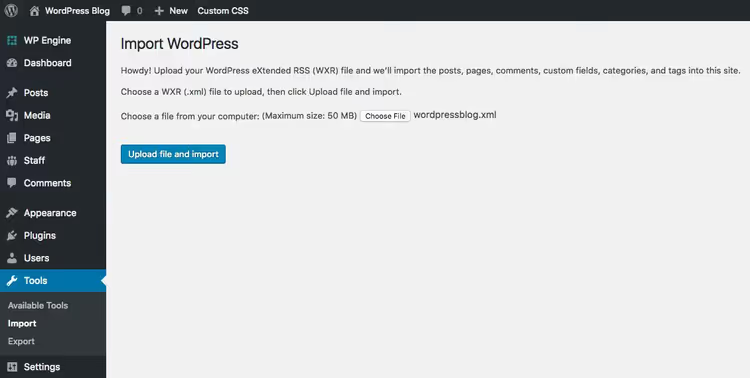
Utilize o botão «Choose File» para selecionar o XML transferido e iniciar a importação. O tempo de espera depende do volume de conteúdo e do plano de alojamento.
Este método transfere artigos, páginas, multimédia e menus. A disposição dos menus e os widgets terão de ser configurados novamente, mas é um trabalho de cinco minutos. A principal vantagem: sem plugins adicionais e sem edições manuais da base de dados.
Método 2: plugins de migração
Os plugins tratam da migração por completo: empacotam o site num arquivo, transferem ficheiros e base de dados e substituem automaticamente os URLs. Três opções comprovadas.
DesktopServer
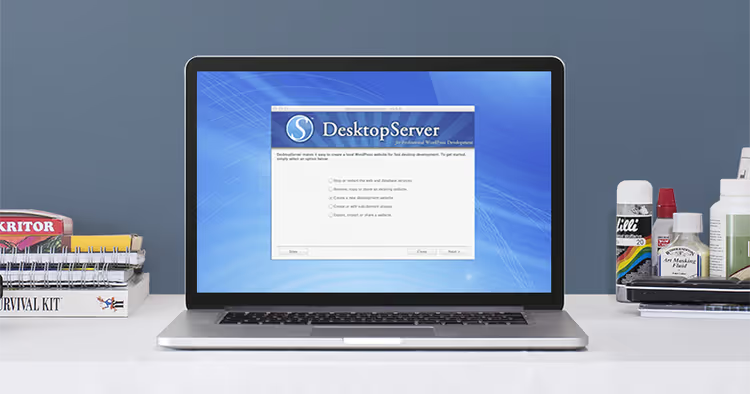
O DesktopServer é uma combinação de uma aplicação de desktop e um plugin gratuito. A aplicação executa sites locais em Mac e Windows, enquanto o plugin os exporta para um servidor ativo. Durante a exportação, marque a opção «Get live hosting server data» e o plugin irá detetar automaticamente as definições do servidor de destino. O ponto negativo: a parte de desktop não é atualizada há muito tempo e o plugin foi testado pela última vez com o WordPress 4.x. Para versões mais recentes do WP, o Duplicator é uma escolha melhor.
BackupBuddy
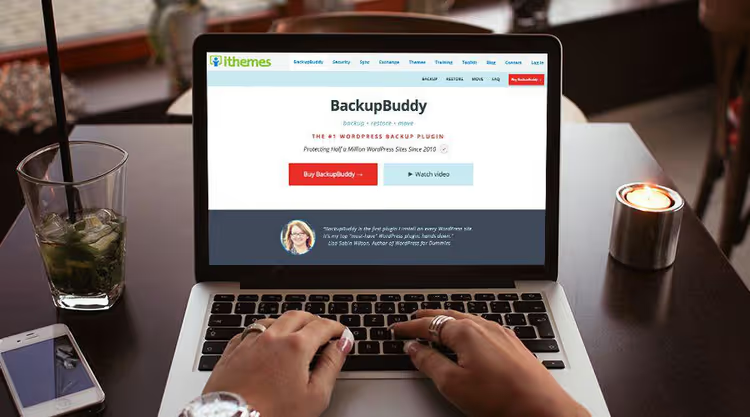
O BackupBuddy da iThemes (agora SolidWP) é um plugin premium focado em cópias de segurança. Permite criar cópias completas do site, agendá-las e armazenar os ficheiros localmente ou na nuvem (Stash). Para a migração, utilize a funcionalidade ImportBuddy: substitui domínios na base de dados, corrige URLs e implementa o site num novo servidor. O preço começa nos $99 por ano para um site. Compensa se sincronizar regularmente uma versão de desenvolvimento com a produção.
Duplicator

O Duplicator é o plugin de migração gratuito mais popular. Instale-o no seu site local, crie um pacote (conteúdo + temas + plugins), transfira o arquivo e o installer.php, carregue ambos os ficheiros para o servidor de destino e execute o installer.php através do seu navegador. O plugin irá descompactar o site, substituir os URLs na base de dados e configurar o wp-config.
O Duplicator Pro adiciona cópias de segurança agendadas, armazenamento na nuvem (Dropbox, Google Drive, Amazon S3), suporte para multisite, API cPanel e notificações por email. A subscrição começa nos $49,50 por ano, um preço razoável para a automatização.
Método 3: transferência manual de ficheiros e base de dados
Controlo total sobre cada passo. Este método requer acesso ao phpMyAdmin e SFTP, mas funciona em qualquer ambiente, desde alojamento partilhado económico até VPS.
Exportar a base de dados do servidor local
Inicie o seu servidor local e abra o phpMyAdmin, normalmente em localhost/phpmyadmin. O exemplo abaixo utiliza o XAMPP:
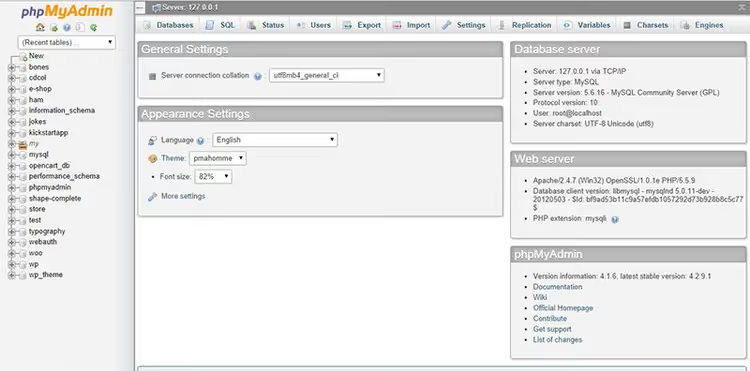
No painel esquerdo, localize a base de dados do seu site WordPress. Selecione-a e clique em «Exportar» no menu superior. Deixe o método como «Rápido» e o formato como SQL.
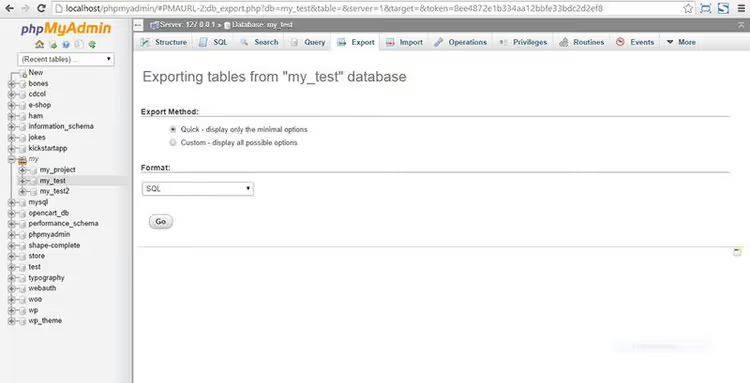
O ficheiro SQL será guardado na sua pasta de transferências.
Substituir os URLs locais no dump
O site local utiliza caminhos absolutos: todos os links na base de dados começam por http://localhost/. Após o carregamento para o servidor online, têm de apontar para o seu domínio, caso contrário as imagens não carregam e as páginas serão montadas a partir de caminhos quebrados.
Abra o ficheiro SQL num editor de código (VS Code, Sublime Text, Notepad++). Utilize localizar e substituir: http://localhost/your-site → https://yourdomain.com. Se o site estava numa subpasta localmente, substitua o caminho completamente, incluindo o nome da pasta.
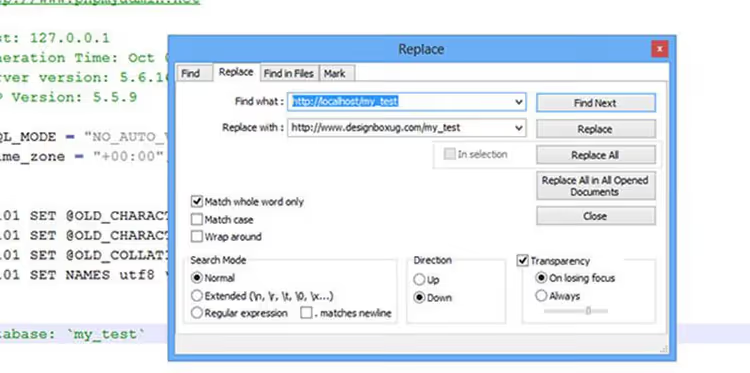
Guarde o ficheiro após a substituição. Verifique novamente se home e siteurl na tabela wp_options apontam para o novo domínio.
Criar uma base de dados no alojamento
Aceda ao painel de controlo do seu alojamento. Se utilizar cPanel, abra a secção «Bases de Dados MySQL».
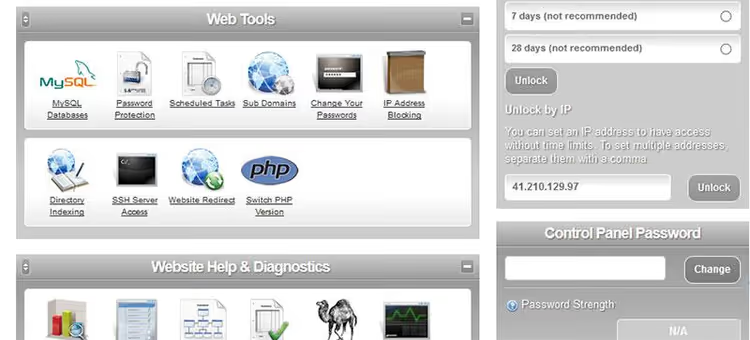
Crie uma nova base de dados, utilizador e palavra-passe. Lembre-se destes três valores; são necessários para o wp-config. Na maioria dos alojamentos partilhados, o nome da base de dados coincide com o nome de utilizador.
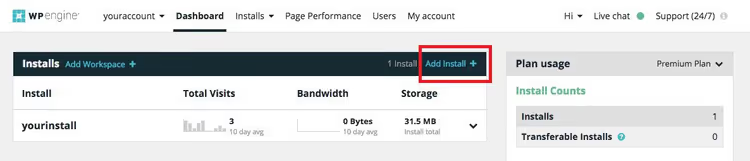
Em alojamento gerido sem cPanel, a interface é diferente. Adiciona uma nova instalação WordPress através do painel do fornecedor e a base de dados é criada automaticamente juntamente com o site.
Preencha os campos: nome do site, domínio (pode especificar um técnico se o domínio principal ainda não estiver ligado), login de administrador e palavra-passe.
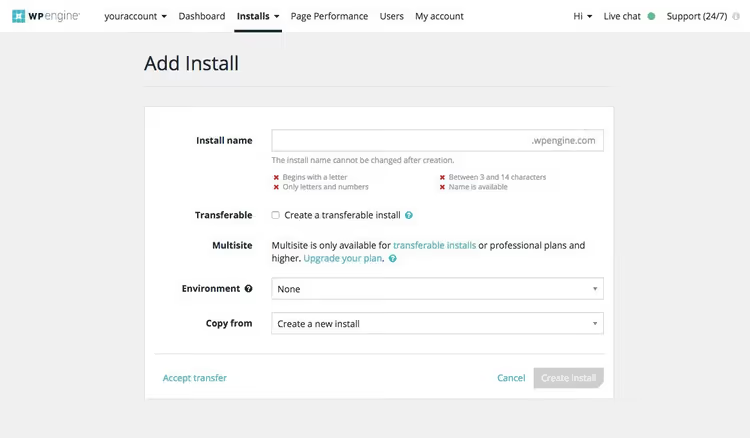
Após submeter o formulário, o site e a base de dados ficam prontos para a importação de conteúdo.
Importar a base de dados
Volte ao phpMyAdmin (agora no lado do alojamento), selecione a base de dados recém-criada e abra o separador «Importar». Selecione o ficheiro SQL editado e inicie a importação.
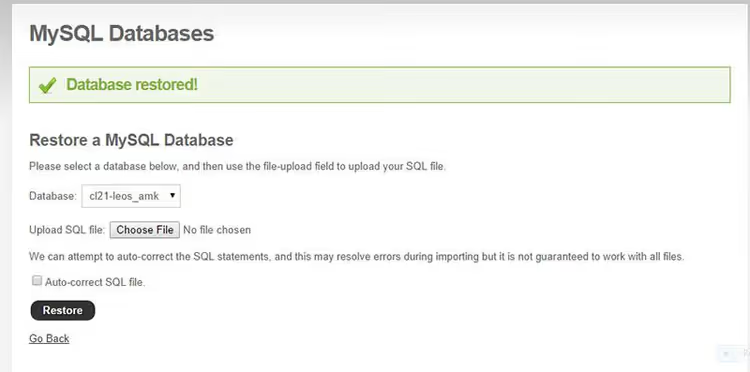
Se o phpMyAdmin não estiver disponível, alguns fornecedores oferecem uma alternativa: «Restaurar Base de Dados» na secção MySQL. A função é a mesma: seleciona o ficheiro SQL e carrega.
Editar o wp-config.php
Abra o wp-config.php na raiz da sua instalação local do WordPress. Localize e substitua quatro constantes:
1 define('DB_NAME', 'your_database_name'); 2 define('DB_USER', 'database_user'); 3 define('DB_PASSWORD', 'database_password'); 4 define('DB_HOST', 'localhost');
DB_HOST normalmente permanece como localhost; o alojamento esclarecerá se for necessário um endereço IP. Guarde uma cópia dos valores antigos: se algo correr mal, será mais fácil reverter.
Envio de ficheiros via SFTP
Ligue-se ao servidor através de um cliente SFTP (FileZilla, WinSCP). As credenciais de ligação estão no painel de alojamento; muitas vezes coincidem com o login e a palavra-passe do cPanel.
Navegue até à pasta raiz do site, normalmente public_html, www ou htdocs. Transfira todos os ficheiros da pasta local do WordPress para este diretório, incluindo o wp-config.php editado.
Reinicialização dos permalinks
O passo final. Entre no painel de administração do site ativo: «Settings → Permalinks». Não altere a estrutura, basta clicar em «Save Changes». O WordPress irá reconstruir o .htaccess e as rotas internas. Sem isto, as páginas que não a página inicial devolverão erro 404.
⁉️🤔 Perguntas frequentes
O que devo fazer se a base de dados for demasiado grande para importar via phpMyAdmin?
O limite padrão do phpMyAdmin ronda os 50 MB. Divida o dump em partes por tabelas (wp_posts e wp_postmeta são frequentemente as mais pesadas) ou utilize o WP-CLI com o comando
wp db import. Alguns alojamentos aceitam ficheiros comprimidos.sql.gz, o que reduz o tamanho em 3 a 5 vezes.
É obrigatório editar os URLs no dump SQL manualmente?
Não. O utilitário
WP-CLI search-replacefaz isto com um único comando:wp search-replace 'http://localhost/site' 'https://domain.com'. Se o WP-CLI não estiver disponível, os plugins de migração do método 2 substituem os URLs automaticamente durante a implementação.
Posso migrar o site sem desativar o antigo?
A exportação integrada (método 1) é executada sem tempo de inatividade; o site antigo continua a funcionar. A transferência manual (método 3) requer cuidado: enquanto está a enviar ficheiros e a base de dados, os visitantes veem a versão antiga. Os plugins de migração costumam criar uma cópia instantânea e não exigem tempo de inatividade.
Como verifico se a migração foi bem-sucedida?
Percorra todos os tipos de página: página inicial, artigo, categoria, página com imagens. Abra a consola do navegador (F12 → Console); não devem existir erros 404 ou conteúdo misto. Verifique o painel de administração: «Tools → Site Health» mostrará problemas com caminhos e permissões.
O que devo fazer se as imagens não carregarem após a migração?
Muito provavelmente, permanecem URLs locais na base de dados. Execute a substituição novamente, desta vez diretamente na base de dados ativa através do Better Search Replace ou do WP-CLI. Certifique-se de que a pasta
wp-content/uploadsfoi completamente copiada para o servidor.
Migrar o WordPress do localhost: qual o método a escolher
Três métodos cobrem qualquer cenário. Uma instalação nova sem conteúdo: utilize a exportação integrada, demorará cinco minutos. Sincronização regular de uma versão de desenvolvimento com produção: um plugin como o Duplicator Pro ou o BackupBuddy paga-se a si próprio na segunda transferência. Uma mudança única com controlo total: o método manual via phpMyAdmin e SFTP dá-lhe a compreensão de cada linha na base de dados e de cada ficheiro no servidor.
Antes de qualquer migração, faça uma cópia de segurança completa do seu site local. E não salte o passo final dos permalinks: sem ele, mesmo um site perfeitamente migrado não abrirá.

Uma equipa profissional de escritores e editores especializados na criação de conteúdo de qualidade.